การตั้งค่าการใช้งานแบบหลายหน้าจอที่ดีที่สุด สำหรับการเล่นเกมและสตรีมมิ่ง
Monitors
การใช้งานมอนิเตอร์แบบหลายหน้าจอบ่อยครั้ง (ยังคง) ถูกมองว่าต้องเป็นการใช้งานของแฮกเกอร์, โปรแกรมเมอร์, หรือในสายงานของสื่อผู้ให้ความบันเทิงระดับมืออาชีพเท่านั้น
แต่ในตอนนี้โลกของการใช้งานมอนิเตอร์แบบ2 หรือ 3หน้าจอสามารถเข้าถึงได้มากขึ้นและยังช่วยอำนวยความสะดวกให้กับผู้ใช้งานในวงกว้างไม่ว่าคุณจะเป็น เกมเมอร์, สตรีมเมอร์, ผู้ใช้งานระดับมืออาชีพ หรือผู้ใช้งานทั่วๆไป ไม่ว่าใครก็สามารถเพลิดเพลินไปกับประสบการณ์การรับชมระดับพรีเมี่ยมได้
แต่ในตอนนี้โลกของการใช้งานมอนิเตอร์แบบ2 หรือ 3หน้าจอสามารถเข้าถึงได้มากขึ้นและยังช่วยอำนวยความสะดวกให้กับผู้ใช้งานในวงกว้างไม่ว่าคุณจะเป็น เกมเมอร์, สตรีมเมอร์, ผู้ใช้งานระดับมืออาชีพ หรือผู้ใช้งานทั่วๆไป ไม่ว่าใครก็สามารถเพลิดเพลินไปกับประสบการณ์การรับชมระดับพรีเมี่ยมได้
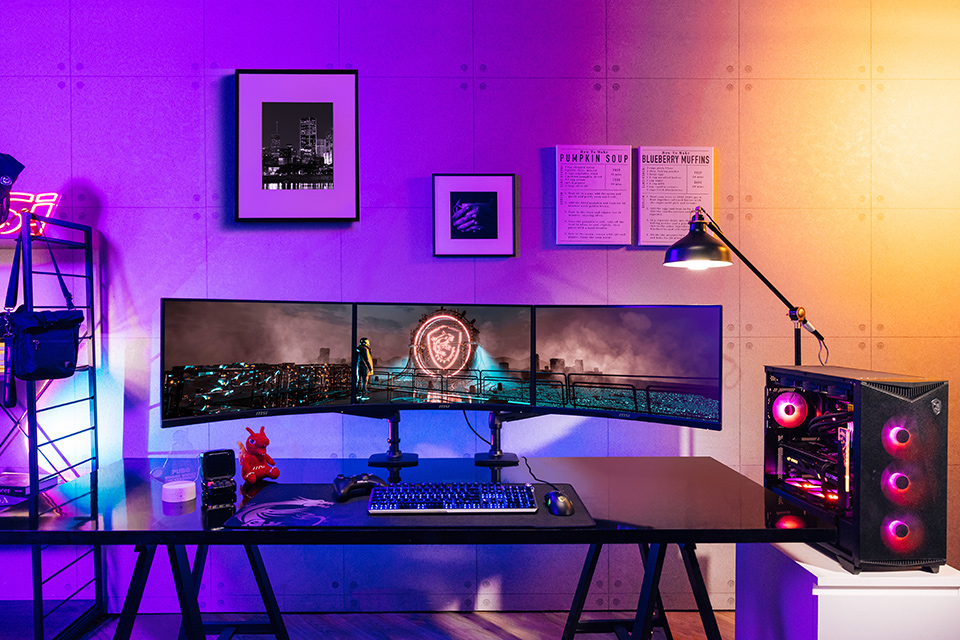
ประโยชน์ของการใช้งานมอนิเตอร์แบบหลายหน้าจอ (2 จอ / 3 จอ)
เมื่อพูดถึงการเล่นเกมที่มีคุณภาพสูง การสตรีม หรือแม้แต่การทำงานที่ต้องการประสิทธิภาพที่ดี, การใช้งานมอนิเตอร์แบบหลายหน้าจอจะช่วยเพิ่มประสิทธิภาพในการทำงานให้กับคุณ.
การใช้งานมอนิเตอร์แบบหลายหน้าจอยังช่วยลดจำนวนข้อมูลที่แสดงอยู่บนหน้าจอหลักเพราะเราสามารถย้ายข้อมูลบางอย่างไปยังจอภาพที่ 2 – ให้คุณได้สัมผัสกับความสะดวกสบายและเพิ่มประสิทธิภาพในการทำงานของคุณแบบที่คุณไม่มีทางได้สัมผัสหากคุณใช้จอภาพเพียงหน้าจอเดียว.
มาดูประโยชน์หลักๆ ของการใช้งานมอนิเตอร์แบบหลายหน้าจอกันก่อนที่จะเราจะพูดถึงวิธีการกำหนดค่าการใช้งานมอนิเตอร์แบบหลายหน้าจอให้สมบูรณ์แบบที่สุดสำหรับคุณ!
การใช้งานมอนิเตอร์แบบหลายหน้าจอยังช่วยลดจำนวนข้อมูลที่แสดงอยู่บนหน้าจอหลักเพราะเราสามารถย้ายข้อมูลบางอย่างไปยังจอภาพที่ 2 – ให้คุณได้สัมผัสกับความสะดวกสบายและเพิ่มประสิทธิภาพในการทำงานของคุณแบบที่คุณไม่มีทางได้สัมผัสหากคุณใช้จอภาพเพียงหน้าจอเดียว.
มาดูประโยชน์หลักๆ ของการใช้งานมอนิเตอร์แบบหลายหน้าจอกันก่อนที่จะเราจะพูดถึงวิธีการกำหนดค่าการใช้งานมอนิเตอร์แบบหลายหน้าจอให้สมบูรณ์แบบที่สุดสำหรับคุณ!
− ดื่มด่ำไปกับประสบการณ์การใช้งานที่คุณไม่เคยสัมผัสมาก่อน : มุมมองที่กว้างเพิ่มความสมจริงมากกว่าที่เคย
ไม่ว่าคุณจะชื่นชอบเกมจำลองการแข่งรถ, จำลองการขับเครื่องบิน, หรือเล่นเกมแบบเปิดโลก มุมมองที่กว้างขึ้นในการใช้มอนิเตอร์แบบหลายหน้าจอจะช่วยเพิ่มประสิทธิภาพและยกระดับประสบการณ์การเล่นเกมของคุณให้ดียิ่งขึ้น
ลองจินตนาการถึงการสำรวจโลกเสมือนจริงอย่าง Cyberpunk 2077 หรือ Red Dead Redemption 2 ด้วยทิวทัศน์ที่กว้างไกลเกินกว่าที่จะแสดงภาพภายในหน้าจอเดียว การใช้งานมอนิเตอร์แบบหลายหน้าจอจะช่วยโอบล้อมขอบเขตการมองเห็นของคุณ ไม่เพียงแต่เพิ่มมุมมองการเล่นเกมให้กับคุณแต่ยังให้คุณไปเพลิดเพลินไปกับประสบการณ์ความสมจริงขั้นสุด.
สำหรับผู้ที่ชื่นชอบการเล่นเกม flight simulator (เกมจำลองการขับเครื่องบิน) หรือ simulator racers (เกมจำลองการขับรถ) จะให้คุณได้สัมผัสกับประสบการณ์ที่ดียิ่งขึ้นเนื่องจากมุมมองรอบข้างที่ถูกขยายออกไปช่วยให้คุณรู้สึกตื่นเต้นราวกับว่าคุณนั่งอยู่ในที่นั่งของคนขับหรือห้องของนักบินจริงๆ
ลองจินตนาการถึงการสำรวจโลกเสมือนจริงอย่าง Cyberpunk 2077 หรือ Red Dead Redemption 2 ด้วยทิวทัศน์ที่กว้างไกลเกินกว่าที่จะแสดงภาพภายในหน้าจอเดียว การใช้งานมอนิเตอร์แบบหลายหน้าจอจะช่วยโอบล้อมขอบเขตการมองเห็นของคุณ ไม่เพียงแต่เพิ่มมุมมองการเล่นเกมให้กับคุณแต่ยังให้คุณไปเพลิดเพลินไปกับประสบการณ์ความสมจริงขั้นสุด.
สำหรับผู้ที่ชื่นชอบการเล่นเกม flight simulator (เกมจำลองการขับเครื่องบิน) หรือ simulator racers (เกมจำลองการขับรถ) จะให้คุณได้สัมผัสกับประสบการณ์ที่ดียิ่งขึ้นเนื่องจากมุมมองรอบข้างที่ถูกขยายออกไปช่วยให้คุณรู้สึกตื่นเต้นราวกับว่าคุณนั่งอยู่ในที่นั่งของคนขับหรือห้องของนักบินจริงๆ
− ได้เปรียบกว่าในทุกการแข่งขัน : เพิ่มพื้นที่ที่มากกว่าสำหรับทุกการใช้งาน
จอภาพที่ถูกเพิ่มมานั้นช่วยให้คุณมองเห็นข้อมูลต่างๆได้มากกว่า ไม่ว่าจะเป็นกลยุทธ์บนแผนที่ ผังทักษะ สถิติหรือการไขปริศนาที่ซับซ้อน คุณสามารถดูข้อมูลที่ต้องการได้อย่างต่อเนื่องโดยไม่ต้องเสียเวลากด "Alt+Tab".
-ขอบเขตการมองเห็นที่เพิ่มขึ้นยังช่วยให้คุณได้สัมผัสกับสภาพแวดล้อมของคุณได้ดียิ่งขึ้น คุณจะสามารถมองเห็นศัตรูได้เร็วขึ้น และยังสามารถรับรู้ถึงการเคลื่อนไหวรอบๆตัวของคุณได้โดยไม่กระทบต่อความสามารถในการมุ่งความสนใจไปที่เป้าหมายหลักของคุณ
-ขอบเขตการมองเห็นที่เพิ่มขึ้นยังช่วยให้คุณได้สัมผัสกับสภาพแวดล้อมของคุณได้ดียิ่งขึ้น คุณจะสามารถมองเห็นศัตรูได้เร็วขึ้น และยังสามารถรับรู้ถึงการเคลื่อนไหวรอบๆตัวของคุณได้โดยไม่กระทบต่อความสามารถในการมุ่งความสนใจไปที่เป้าหมายหลักของคุณ
− เพิ่มประสิทธิภาพในการทำงาน : ให้คุณทำงานหลายอย่างพร้อมๆกันได้เพียงปลายนิ้วสัมผัส
ปัจจุบันการใช้งานมอนิเตอร์แบบหลายหน้าจอมีความสำคัญต่อประสิทธิภาพการทำงาน คุณสามารถสลับระหว่างโปรแกรมหลายๆโปรแกรมและแท็บเบราว์เซอร์หลายร้อยแท็บได้อย่างง่ายดาย โดยแบ่งไปแสดงผลยังหน้าจอที่ 2 หรือ หน้าจอที่ 3 ของคุณ
บางคนอาจต้องการใช้จอภาพที่ 3 มาวางในแนวตั้งเพื่อตอบสนองและเพิ่มประสิทธิภาพในการทำงานให้สามารถทำงานได้อย่างรวดเร็วมากขึ้น
ตัวอย่างเช่น สตรีมเมอร์ที่ใช้จอภาพเพียงจอเดียวในการเล่นเกมและยังต้องคอยอ่านแชท Twitch/YouTube แม้ว่าการเปิดแท็บทั้งสองแท็บพร้อมกันในจอภาพเดียวจะเป็นอีกหนึ่งวิธีการแก้ปัญหา แต่ก็ยังส่งผลต่อการเล่นเกมและการโต้ตอบกับผู้ชมของคุณ ในกรณีแบบนี้การเลือกใช้จอภาพที่สอง (ควรเป็นแนวตั้ง) เพื่อให้เหมาะกับการใช้งานของคุณมากที่สุด
บางคนอาจต้องการใช้จอภาพที่ 3 มาวางในแนวตั้งเพื่อตอบสนองและเพิ่มประสิทธิภาพในการทำงานให้สามารถทำงานได้อย่างรวดเร็วมากขึ้น
ตัวอย่างเช่น สตรีมเมอร์ที่ใช้จอภาพเพียงจอเดียวในการเล่นเกมและยังต้องคอยอ่านแชท Twitch/YouTube แม้ว่าการเปิดแท็บทั้งสองแท็บพร้อมกันในจอภาพเดียวจะเป็นอีกหนึ่งวิธีการแก้ปัญหา แต่ก็ยังส่งผลต่อการเล่นเกมและการโต้ตอบกับผู้ชมของคุณ ในกรณีแบบนี้การเลือกใช้จอภาพที่สอง (ควรเป็นแนวตั้ง) เพื่อให้เหมาะกับการใช้งานของคุณมากที่สุด
การใช้งานมอนิเตอร์แบบ Ultrawide vs. การใช้งานมอนิเตอร์แบบหลายหน้าจอ
แม้ว่าการใช้งานมอนิเตอร์แบบ Ultrawide และการใช้งานมอนิเตอร์แบบหลายหน้าจอจะทำให้คุณมีพื้นที่ในการมองเห็นเพิ่มมากขึ้นแต่ประสบการณ์การใช้งานนั้นแตกต่างกันโดยสิ้นเชิงดั้งนั้นการพิจารณาถึงข้อดีและข้อเสียจึงเป็นสิ่งสำคัญเพื่อที่จะทำให้คุณเลือกมอนิเตอร์ให้เหมาะสมและตอบโจทย์กับความต้องการของคุณได้อย่างตรงจุด
ขนาดและความเรียบง่าย
การใช้งานมอนิเตอร์แบบ Ultrawide และการใช้งานมอนิเตอร์แบบหลายหน้าจอทำให้ขนาดของจอภาพและความสะดวกในการติดตั้งนั้นแตกต่างกันออกไป แบบแรกคือการใช้มอนิเตอร์ซึ่งมีขนาดตั้งแต่ 29 นิ้ว ถึง 49 นิ้ว จะใช้พื้นที่บนโต๊ะน้อยกว่ากว่าเนื่องจากมีขาตั้งจอเพียงขาตั้งเดียว และใช้เพียงสาย HDMI หรือ DisplayPort เพียงหนึ่งเส้นและสายเคเบิ้ลอีกเพียงหนึ่งเส้นเท่านั้น.
ในทางกลับกันการใช้งานมอนิเตอร์แบบหลายหน้าจอมีขนาดตั้งแต่ 18 นิ้ว ถึง 34 นิ้ว และต้องการใช้พื้นที่บนโต๊ะทำงานของคุณเพิ่มมากขึ้นสำหรับขาตั้งของมอนิเตอร์ทั้งสองจอหรือพื้นที่สำหรับติดตั้งมอนิเตอร์อาร์มและยังจำเป็นต้องมีการตั้งค่าเพิ่มเติมรวมถึงการจัดการกับสายเคเบิ้ลที่เพิ่มมากขึ้น ซึ่งอาจเพิ่มความซับซ้อนในการติดตั้ง แต่คุณก็ยังสามารถใช้มอนิเตอร์แบบหน้าหลายจอของคุณมารวมกันเพื่อตั้งค่าแบบพาโนรามาให้คุณเพิ่มมุมมองการมองเห็นของคุณได้มากขึ้น ช่วยให้คุณได้รับประสบการณ์การเล่นเกมที่ดื่มด่ำ
ในทางกลับกันการใช้งานมอนิเตอร์แบบหลายหน้าจอมีขนาดตั้งแต่ 18 นิ้ว ถึง 34 นิ้ว และต้องการใช้พื้นที่บนโต๊ะทำงานของคุณเพิ่มมากขึ้นสำหรับขาตั้งของมอนิเตอร์ทั้งสองจอหรือพื้นที่สำหรับติดตั้งมอนิเตอร์อาร์มและยังจำเป็นต้องมีการตั้งค่าเพิ่มเติมรวมถึงการจัดการกับสายเคเบิ้ลที่เพิ่มมากขึ้น ซึ่งอาจเพิ่มความซับซ้อนในการติดตั้ง แต่คุณก็ยังสามารถใช้มอนิเตอร์แบบหน้าหลายจอของคุณมารวมกันเพื่อตั้งค่าแบบพาโนรามาให้คุณเพิ่มมุมมองการมองเห็นของคุณได้มากขึ้น ช่วยให้คุณได้รับประสบการณ์การเล่นเกมที่ดื่มด่ำ
− ประสบการณ์การรับชมและความยืดหยุ่นในการใช้งาน
ประสบการณ์การรับชมของการใช้งานมอนิเตอร์แบบ Ultrawides และการใช้งานมอนิเตอร์แบบหลายหน้าจอจะแตกต่างกันโดยสิ้นเชิง มอนิเตอร์แบบ Ultrawides ให้ภาพพาโนรามาแบบไร้รอยต่อเพื่อประสบการณ์ที่ดื่มด่ำ แต่มีความยืดหยุ่นน้อยกว่าในเรื่องของการจัดตำแหน่ง
ในทางกลับกันการใช้มอนิเตอร์แบบ 2 หน้าจอให้ความยืดหยุ่นที่มากกว่าเพราะคุณสามารถแบ่งงานและแท็บข้อมูลของคุณไปยังจอภาพอื่นๆ และคุณยังมีตัวเลือกในการตั้งค่าต่างๆ เช่น การกำหนดค่าแนวตั้งหรือแนวนอน มอนิเตอร์แบบ Ultrawides อาจกลายเป็นเรื่องที่ท้าทายมากขึ้นในการจัดการกับแท็บต่างๆแอปพลิเคชั่น โดยเฉพาะในแอปพลิเคชั่นแบบเต็มหน้าจอ
ในทางกลับกันการใช้มอนิเตอร์แบบ 2 หน้าจอให้ความยืดหยุ่นที่มากกว่าเพราะคุณสามารถแบ่งงานและแท็บข้อมูลของคุณไปยังจอภาพอื่นๆ และคุณยังมีตัวเลือกในการตั้งค่าต่างๆ เช่น การกำหนดค่าแนวตั้งหรือแนวนอน มอนิเตอร์แบบ Ultrawides อาจกลายเป็นเรื่องที่ท้าทายมากขึ้นในการจัดการกับแท็บต่างๆแอปพลิเคชั่น โดยเฉพาะในแอปพลิเคชั่นแบบเต็มหน้าจอ
− ราคา
มอนิเตอร์แบบ Ultrawide โดยทั่วไปจะมีราคาสูงกว่า โดยเฉพาะเมื่อคุณพยายามจับคู่ความละเอียดของมอนิเตอร์หลักกับจอภาพที่ 2 หรือจอภาพที่ 3 ของคุณ นอกจากนี้การใช้งานจอภาพแบบคู่ยังให้ความละเอียดโดยรวมที่สูงกว่าในราคาที่ถูกกว่า – ทำให้เป็นตัวเลือกที่ดีสำหรับผู้ใช้งานในวงกว้าง.
หากคุณกำลังมองหาตัวเลือกที่คุ้มค่าที่สุด ไม่ว่าจะเป็นราคา ความสมดุล และประสิทธิภาพในการทำงานการใช้งานมอนิเตอร์แบบหลายหน้าจอคือคำตอบที่ดีที่สุดสำหรับคุณ
หากคุณกำลังมองหาตัวเลือกที่คุ้มค่าที่สุด ไม่ว่าจะเป็นราคา ความสมดุล และประสิทธิภาพในการทำงานการใช้งานมอนิเตอร์แบบหลายหน้าจอคือคำตอบที่ดีที่สุดสำหรับคุณ
− ประสบการณ์การทำงานหลายอย่างพร้อมๆกัน
เมื่อพูดถึงการทำงานหลายอย่างไปพร้อมๆกัน การใช้งานมอนิเตอร์แบบหลายหน้าจอจะช่วยให้คุณสามารถจัดการกับงานต่างๆ บนหน้าจอได้ดียิ่งขึ้น
ถึงแม้ว่าการใช้งานมอนิเตอร์แบบ Ultrawides จะดูน่าสนใจแต่ก็ไม่ได้ให้ความสะดวกสบายเหมือนกับการใช้งานมอนิเตอร์แบบหลายหน้าจอเมื่อต้องทำงานหลายอย่างพร้อมกัน การเลือกตัวเลือกเหล่านี้ขึ้นอยู่กับสิ่งที่คุณให้ความสำคัญมากที่สุดเมื่อต้องทำงานหรือเล่นเกม
ถึงแม้ว่าการใช้งานมอนิเตอร์แบบ Ultrawides จะดูน่าสนใจแต่ก็ไม่ได้ให้ความสะดวกสบายเหมือนกับการใช้งานมอนิเตอร์แบบหลายหน้าจอเมื่อต้องทำงานหลายอย่างพร้อมกัน การเลือกตัวเลือกเหล่านี้ขึ้นอยู่กับสิ่งที่คุณให้ความสำคัญมากที่สุดเมื่อต้องทำงานหรือเล่นเกม
การตั้งค่ามอนิเตอร์แบบหลายหน้าจอ : ปัจจัยที่ต้องพิจรณา
การตั้งค่าการใช้งานมอนิเตอร์แบบหลายหน้าจอโดยทั่วไป
บางครั้งความยืดหยุ่นในการใช้งานมอนิเตอร์แบบหลายหน้าจอก็เป็นเหมือนดาบสองคมเพราะคุณสามารถตั้งค่าหน้าจอให้เหมาะสมกับการใช้งานของคุณได้ทุกเมื่อไม่ว่าจะเป็นการทำงาน หรือ การเล่นเกมสุดโปรดของคุณ.
อย่างไรก็ตามส่วนที่สำคัญที่สุดก็คือการค้นหาว่าคุณต้องการใช้งานมอนิเตอร์แบบไหนในการทำงานหรือการเล่นเกม และเลือกมอนิเตอร์รุ่นที่เหมาะสมกับการใช้งานของคุณมากที่สุดเพื่อให้คุณสามารถตั้งค่ามอนิเตอร์ของคุณได้อย่างสมบูรณ์แบบ
อย่างไรก็ตามส่วนที่สำคัญที่สุดก็คือการค้นหาว่าคุณต้องการใช้งานมอนิเตอร์แบบไหนในการทำงานหรือการเล่นเกม และเลือกมอนิเตอร์รุ่นที่เหมาะสมกับการใช้งานของคุณมากที่สุดเพื่อให้คุณสามารถตั้งค่ามอนิเตอร์ของคุณได้อย่างสมบูรณ์แบบ
การวางมอนิเตอร์ข้างๆกัน (แนวนอน)
การกำหนดค่าการเล่นเกมทั่วไปจะทำให้มอนิเตอร์ที่มีอยู่ทั้งหมดอยู่ในทิศทางเดียวกัน. ในขณะเดียวกันมอนิเตอร์แบบโค้งให้พื้นที่ที่ใหญ่ขึ้นแต่ยังอยู่ภายในขอบเขตการมองเห็นของคุณ ดังนั้นการเลือกใช้มอนิเตอร์แบบโค้งจึงเหมาะสำหรับการกำหนดค่าประเภทนี้
นี่คือตัวอย่างการกำหนดค่าการเล่นเกมแบบสองหน้าจอ:
การกำหนดค่าการเล่นเกมทั่วไปจะทำให้มอนิเตอร์ที่มีอยู่ทั้งหมดอยู่ในทิศทางเดียวกัน. ในขณะเดียวกันมอนิเตอร์แบบโค้งให้พื้นที่ที่ใหญ่ขึ้นแต่ยังอยู่ภายในขอบเขตการมองเห็นของคุณ ดังนั้นการเลือกใช้มอนิเตอร์แบบโค้งจึงเหมาะสำหรับการกำหนดค่าประเภทนี้
นี่คือตัวอย่างการกำหนดค่าการเล่นเกมแบบสองหน้าจอ:

อย่างที่คุณเห็นความโค้ง 1000R ของมอนิเตอร์โค้งเกมมิ่ง MAG 275CQRF-QD แต่ละตัวทำให้จอภาพสามารถโค้งงอไปรอบๆ ตัวคุณเพื่อให้คุณดื่มด่ำไปกับความสมจริง ถ้าเราอยากยกระดับการใช้งานมอนิเตอร์ของเราขึ้นไปอีกล่ะ?
และนี่คือใช้งานมอนิเตอร์โค้งเกมมิ่งแบบ 3 หน้าจอ:
และนี่คือใช้งานมอนิเตอร์โค้งเกมมิ่งแบบ 3 หน้าจอ:

มันเหมือนกับการตั้งค่ามอนิเตอร์โค้งแบบ 2 หน้าจอ แต่ให้ประสบการณ์การรับชมที่ดีกว่ามากๆ มอนิเตอร์ตรงกลางทำหน้าที่เป็นจอแสดงผลหลักของคุณ ในขณะที่มอนิเตอร์อีก 2 หน้าจอช่วยให้มุมมองในการมองการเล่นเกมของคุณนั้นสมจริงมากยิ่งขึ้นเพื่อเพิ่มประสบการณ์ที่ดีในการเล่นเกมให้กับคุณ
ตัวเลือกจอภาพ: MAG 275CQRF-QD / MAG 325CQRF-QD
จอภาพเหล่านี้มีความโค้ง 1000R ซึ่งเป็นอัตราความโค้งที่โอบล้อมสายตาของคุณได้อย่างสมบูรณ์แบบ ช่วยให้คุณมั่นใจได้ว่าจอภาพที่ขยายแต่ละจอจะพอดีกับขอบเขตการมองเห็นของคุณอย่างสมบูรณ์แบบ นอกจากนี้ยังมีพาเนล Rapid VA ซึ่งให้เวลาตอบสนองที่รวดเร็วโดยและยังคงสีสันที่สวย สดใส อันเป็นที่รู้จักกันดีของพาเนล VA.
การตั้งค่าจอภาพแบบแนวนอน + แนวตั้ง
ในบางครั้งสตรีมเมอร์ไม่สามารถมีสมาธิกับการเล่นเกมได้เพราะพวกเขายังต้องมีปฏิสัมพันธ์กับผู้ชม ต้องคอยจับตาดูในช่องแชท, กล้อง, โปรแกรมต่างๆสำหรับบอร์ดแคช และอื่นๆ อีกมากมาย
นั่นคือเหตุผลที่สตรีมเมอร์จำเป็นต้องมีตั้งค่าการใช้งานมอนิเตอร์ที่แตกต่างจากเกมเมอร์ เพื่อเพิ่มการมีส่วนร่วมกับผู้ชมให้มากที่สุด และนี่คือการกำหนดค่าการใช้งานมอนิเตอร์แบบ 2 หน้าจอขั้นพื้นฐาน ซึ่งเหมาะกับสตรีมเมอร์ส่วนใหญ่:
ในบางครั้งสตรีมเมอร์ไม่สามารถมีสมาธิกับการเล่นเกมได้เพราะพวกเขายังต้องมีปฏิสัมพันธ์กับผู้ชม ต้องคอยจับตาดูในช่องแชท, กล้อง, โปรแกรมต่างๆสำหรับบอร์ดแคช และอื่นๆ อีกมากมาย
นั่นคือเหตุผลที่สตรีมเมอร์จำเป็นต้องมีตั้งค่าการใช้งานมอนิเตอร์ที่แตกต่างจากเกมเมอร์ เพื่อเพิ่มการมีส่วนร่วมกับผู้ชมให้มากที่สุด และนี่คือการกำหนดค่าการใช้งานมอนิเตอร์แบบ 2 หน้าจอขั้นพื้นฐาน ซึ่งเหมาะกับสตรีมเมอร์ส่วนใหญ่:

ภาพที่คุณมองเห็นอยู่นี้มอนิเตอร์เกมมิ่งหลักคือจอภาพแบบ Flat ที่มีความละเอียดสูง (ในรูปนี้คือมอนิเตอร์เกมมิ่ง MAG 323UPF 4K 160Hz )
ทางด้านขวา / ซ้าย (ขึ้นอยู่กับความต้องการของคุณ) คุณสามารถเพิ่มจอ Flat ในแนวตั้งเพื่อจัดการและคอยสื่อสารกับช่องแชทของคุณหรือความต้องการอื่นๆ เนื่องจากแอปพลิเคชั่นทั้งหมดบนจอภาพรองจะมีข้อความจำนวนมาก การวางมอนิเตอร์เป็นแนวตั้งจะช่วยลดความจำเป็นในการเลื่อนอ่านข้อความในช่องแชทของคุณ
ทางด้านขวา / ซ้าย (ขึ้นอยู่กับความต้องการของคุณ) คุณสามารถเพิ่มจอ Flat ในแนวตั้งเพื่อจัดการและคอยสื่อสารกับช่องแชทของคุณหรือความต้องการอื่นๆ เนื่องจากแอปพลิเคชั่นทั้งหมดบนจอภาพรองจะมีข้อความจำนวนมาก การวางมอนิเตอร์เป็นแนวตั้งจะช่วยลดความจำเป็นในการเลื่อนอ่านข้อความในช่องแชทของคุณ

การกำหนดค่าจอภาพแบบซ้อน
หากคุณต้องการยกระดับขึ้นไปอีกขั้น นี่คือการกำหนดค่าแบบ 3 หน้าจอที่สมบูรณ์แบบสำหรับสตรีมเมอร์ระดับมืออาชีพที่ไม่สามารถยอมแพ้ให้กับคู่แข่งได้:
หากคุณต้องการยกระดับขึ้นไปอีกขั้น นี่คือการกำหนดค่าแบบ 3 หน้าจอที่สมบูรณ์แบบสำหรับสตรีมเมอร์ระดับมืออาชีพที่ไม่สามารถยอมแพ้ให้กับคู่แข่งได้:

จากภาพคุณจะเห็นได้ว่าเรายังคงกำหนดการตั้งค่าแบบสตรีมเมอร์ขั้นพื้นฐานเอาไว้และเพิ่มจอมอนิเตอร์แนวนอนอีกตัวเหนือจอภาพหลักของคุณ สิ่งนี้จะช่วยให้คุณมีพื้นที่เพิ่มมากขึ้นสำหรับการดูตัวอย่างวิดีโอ ซอฟต์แวร์สำหรับสตรีมมิ่ง และอื่นๆ อีกมากมายโดยไม่ต้องคอยกด "Alt+Tab" เพื่อออกจากช่องแชทหรือแท็บการไลฟ์สตรีมอันมีค่าของคุณ
ตอนนี้คุณสามารถเพลิดเพลินกับประสบการณ์การเล่นเกมที่ดื่มด่ำได้อย่างเต็มที่บนจอภาพหลักของคุณซึ่งเป็นมอนิเตอร์เกมมิ่งแบบโค้งที่มาพร้อมกับความละเอียด 4K ในขณะที่แอปพลิเคชั่นและแท็บอื่นๆ ทั้งหมดของคุณกระจายไปทั่วจอภาพแนวตั้งและจอภาพแนวนอนที่อยู่เหนือจอภาพหลักของคุณ .
ตอนนี้คุณสามารถเพลิดเพลินกับประสบการณ์การเล่นเกมที่ดื่มด่ำได้อย่างเต็มที่บนจอภาพหลักของคุณซึ่งเป็นมอนิเตอร์เกมมิ่งแบบโค้งที่มาพร้อมกับความละเอียด 4K ในขณะที่แอปพลิเคชั่นและแท็บอื่นๆ ทั้งหมดของคุณกระจายไปทั่วจอภาพแนวตั้งและจอภาพแนวนอนที่อยู่เหนือจอภาพหลักของคุณ .
ตัวเลือกมอนิเตอร์: MAG 274UPF (แนวตั้ง) | MAG 323UPF (แนวนอน) / MAG 325CQRXF-QD (จอภาพหลักแบบโค้ง แนวนอน)
มอนิเตอร์ในการตั้งค่านี้มีความละเอียดคมชัดระดับ 4K มาพร้อมกับอัตราการรีเฟลชที่สูงเพื่อประสบการณ์การเล่นเกมที่ลื่นไหล นอกจากนี้มอนิเตอร์เกมมิ่ง MAG 274UPF ที่มีขนาด 27 นิ้ว ยังรองรับการหมุนแบบ 90 องศา – ทำให้สามารถตั้งค่าหน้าจอได้ทั้งแบบแนวตั้งและแนวนอนตามที่แสดงอยู่ในภาพด้านบน.
การเชื่อมต่อ
การพิจรณาจากการเชื่อมต่อพีซีหรือแล็ปท็อปของคุณเป็นสิ่งสำคัญก่อนที่คุณจะซื้อมอเตอร์เพิ่ม คุณต้องตรวจสอบให้แน่ใจว่าคุณมีพอร์ตเอาต์พุตในการแสดงผลเพียงพอ (HDMI / DisplayPort / USB Type-C ที่รองรับการแสดงผล) เพื่อเชื่อมต่อกับมอนิเตอร์ทั้งหมดที่คุณต้องการเพิ่ม.
คุณสามารถตรวจสอบหน้าข้อมูลเฉพาะทางเทคนิคของเมนบอร์ด แล็ปท็อป หรือกราฟิกการ์ดเพื่อดูว่าคุณมีพอร์ตเอาต์พุตการแสดงผลแบบไหนบ้าง
คุณสามารถตรวจสอบหน้าข้อมูลเฉพาะทางเทคนิคของเมนบอร์ด แล็ปท็อป หรือกราฟิกการ์ดเพื่อดูว่าคุณมีพอร์ตเอาต์พุตการแสดงผลแบบไหนบ้าง
ขนาดของหน้าจอและความโค้ง
การเลือกขนาดมอนิเตอร์ที่ถูกต้องเป็นสิ่งสำคัญเมื่อพิจารณาถึงการกำหนดค่าแบบหลายหน้าจอนอกจากพื้นที่ที่ต้องการแล้ว การซื้อมอนิเตอร์ขนาดใหญ่หลายจออาจจะทำให้การใช้งานไม่สะดวกอีกด้วย
สำหรับการตั้งค่าการเล่นเกมมอนิเตอร์แบบ 2 หน้าจอ (แนวนอนเท่านั้น) ให้ยึดขีดจำกัดไว้ที่ 32 นิ้ว และสำหรับการตั้งค่ามอนิเตอร์แบบ 3 หน้าจอ (แนวนอนเท่านั้น) ให้ยึดไว้ที่ 27 นิ้ว อย่าเลือกใช้มอนิเตอร์แนวตั้งที่มีขนาดใหญ่กว่า 32 นิ้ว เนื่องจากด้านบนของมอนิเตอร์จะสูงจนทำให้เรารู้สึกอึดอัด และเพื่อให้คุณอ่านและมองดูข้อความต่างๆได้อย่างสะดวก
สำหรับการตั้งค่าการเล่นเกมมอนิเตอร์แบบ 2 หน้าจอ (แนวนอนเท่านั้น) ให้ยึดขีดจำกัดไว้ที่ 32 นิ้ว และสำหรับการตั้งค่ามอนิเตอร์แบบ 3 หน้าจอ (แนวนอนเท่านั้น) ให้ยึดไว้ที่ 27 นิ้ว อย่าเลือกใช้มอนิเตอร์แนวตั้งที่มีขนาดใหญ่กว่า 32 นิ้ว เนื่องจากด้านบนของมอนิเตอร์จะสูงจนทำให้เรารู้สึกอึดอัด และเพื่อให้คุณอ่านและมองดูข้อความต่างๆได้อย่างสะดวก
-ขนาดของเฟรม
เฟรมคือขอบของมอนิเตอร์ (โดยปกติจะเป็นสีดำ) มอนิเตอร์ทุกอันจะมีขอบเนื่องจากขอบจะช่วยปกป้องแผง LCD และอุปกรณ์อิเล็กทรอนิกส์จากความเสียหาย.
อย่างไรก็ตาม เมื่อคุณเลือกซื้อและใช้มอนิเตอร์แบบหลายจอ ขอบของมอนิเตอร์ที่หนาอาจทำให้คุณเสียสมาธิได้ ตรวจสอบให้แน่ใจว่ามอนิเตอร์ที่คุณกำลังต้องการเพิ่มนั้นมีขอบที่บางเพื่อประสบการณ์การรับชมที่ราบรื่นที่สุดเท่าที่จะเป็นไปได้
อย่างไรก็ตาม เมื่อคุณเลือกซื้อและใช้มอนิเตอร์แบบหลายจอ ขอบของมอนิเตอร์ที่หนาอาจทำให้คุณเสียสมาธิได้ ตรวจสอบให้แน่ใจว่ามอนิเตอร์ที่คุณกำลังต้องการเพิ่มนั้นมีขอบที่บางเพื่อประสบการณ์การรับชมที่ราบรื่นที่สุดเท่าที่จะเป็นไปได้

อุปกรณ์ยึด, ขาตั้ง, และการปรับแต่ง
การใช้งานมอนิเตอร์แบบหลายหน้าจอต่างจากการใช้งานมอนิเตอร์หน้าจอเดียวตรงที่ต้องการความยืดหยุ่นในการจัดวางมอนิเตอร์ มุม และตำแหน่ง.

▲ Ergotron Dual Stacking Tall Pole Arm กับมอนิเตอร์หนึ่งอัน
มอนิเตอร์ที่คุณกำลังพิจารณาสำหรับการตั้งค่าการใช้งานมอนิเตอร์แบบสองหรือสามจอควรมีขาตั้งที่สามารถเอียงและหมุนได้ (หากคุณต้องการมอนิเตอร์ที่แสดงผลเป็นแนวตั้ง) ไม่อย่างนั้นตรวจสอบให้แน่ใจว่ามอนิเตอร์เหล่านี้เข้ากันได้กับ VESA เพื่อให้คุณสามารถติดตั้งมอนิเตอร์อาร์มเข้ากับมอนิเตอร์ของคุณได้เพื่อความยืดหยุ่น
มอนิเตอร์ที่มากกว่า, สู่ชัยชนะที่ดีกว่าMSI
MSI มุ่งมั่นที่จะพัฒนาและเพิ่มศักยภาพในทุกๆ ด้านของคุณ.
ไม่ว่าคุณจะเป็นเกมเมอร์ สตรีมเมอร์ ผู้ใช้งานระกับมืออาชีพ ผู้ใช้งานทั่วไป หรือ คอนเทนต์ครีเอเตอร์ การตัดสินใจเลือกสิ่งที่ถูกต้องและเหมาะสมกับความต้องการของคุณเป็นสิ่งสำคัญที่สุด ไปดูการใช้งานการตั้งค่า มอนิเตอร์แบบหลายหน้าจอ ของเราคุณจะได้พบกับคู่มือในการตั้งค่า วิดีโอที่จะให้คำแนะนำต่างๆ เพื่อให้คุณได้ค้นหาการใช้งานมอนิเตอร์แบบหลายหน้าจอที่คุณต้องการและเหมาะสมกับคุณ!
ไม่ว่าคุณจะเป็นเกมเมอร์ สตรีมเมอร์ ผู้ใช้งานระกับมืออาชีพ ผู้ใช้งานทั่วไป หรือ คอนเทนต์ครีเอเตอร์ การตัดสินใจเลือกสิ่งที่ถูกต้องและเหมาะสมกับความต้องการของคุณเป็นสิ่งสำคัญที่สุด ไปดูการใช้งานการตั้งค่า มอนิเตอร์แบบหลายหน้าจอ ของเราคุณจะได้พบกับคู่มือในการตั้งค่า วิดีโอที่จะให้คำแนะนำต่างๆ เพื่อให้คุณได้ค้นหาการใช้งานมอนิเตอร์แบบหลายหน้าจอที่คุณต้องการและเหมาะสมกับคุณ!


