การแนะนำ AI HMI ตั้งแต่การตั้งค่าไปจนถึงฟีเจอร์ขั้นสูง
Desktops
ในโลกดิจิทัลที่หมุนไปอย่างรวดเร็วในปัจจุบัน การโต้ตอบที่ราบรื่นระหว่างผู้ใช้และเครื่องจักรมีความสำคัญยิ่งกว่าที่เคย อุตสาหกรรมขั้นสูงต่างๆ รวมถึงการสำรวจอวกาศและยานยนต์ไฟฟ้า ต่างใช้หน้าจอสัมผัสเป็นศูนย์ควบคุมเพื่อมอบประสบการณ์การใช้งานที่ใช้งานง่าย ด้วยเหตุนี้ MSI จึงได้เปิดตัว AI HMI ซึ่งเป็นอินเทอร์เฟซที่ใช้งานง่ายและอัดแน่นไปด้วยฟีเจอร์ต่างๆ ที่ออกแบบมาเพื่อยกระดับประสบการณ์การใช้งานและเพิ่มประสิทธิภาพ ไม่ว่าคุณจะเป็นเกมเมอร์ มืออาชีพ ผู้สร้างคอนเทนต์ หรือผู้ที่ชื่นชอบการทำงานหลายอย่างพร้อมกัน AI HMI จะช่วยลดความยุ่งยากในการควบคุมและปรับแต่งอย่างที่ไม่เคยมีมาก่อน มาดูคุณสมบัติและการตั้งค่าของ AI HMI เพื่อดูว่าคุณจะสามารถใช้ประโยชน์จากเทคโนโลยีอันล้ำสมัยนี้ได้อย่างไร
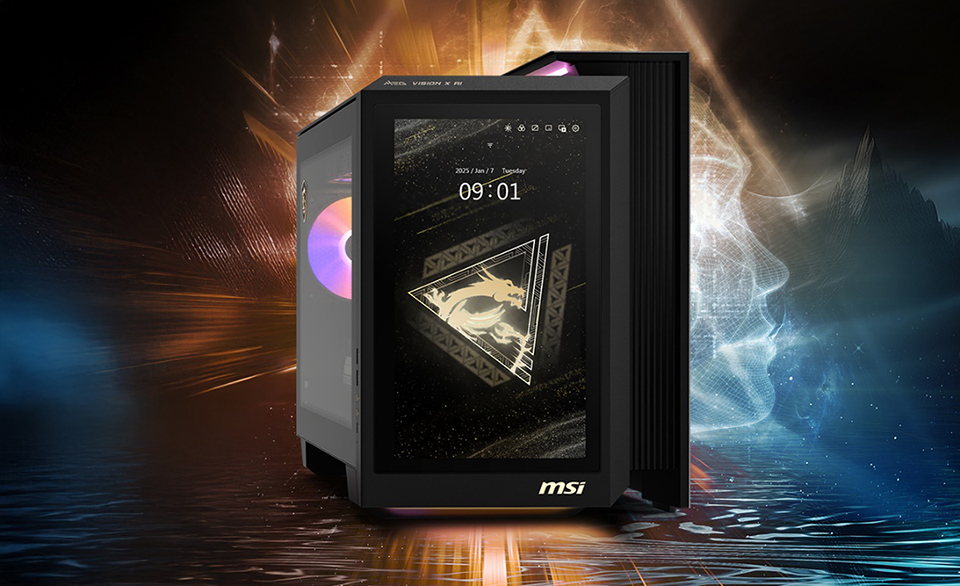
สัมผัสประสบการณ์การควบคุมที่ใช้งานง่ายด้วย AI HMI บน MEG Vision X AI ของ MSI
ภาพรวมการใช้งาน AI HMI
โซลูชัน AI HMI ประกอบด้วยหน้าจอสัมผัส IPS Full HD ขนาด 13 นิ้ว และแอป AI HMI ที่ออกแบบมาเฉพาะ จับคู่กับลำโพงในตัวและไมโครโฟนคู่เพื่อประสิทธิภาพในการโต้ตอบที่ดีขึ้น ซึ่งช่วยให้ AI HMI รองรับระบบนิเวศของแอปพลิเคชัน AI ที่เติบโตอย่างต่อเนื่อง มอบอินเทอร์เฟซที่สมบูรณ์และใช้งานง่ายเพื่อการใช้งานที่ราบรื่น
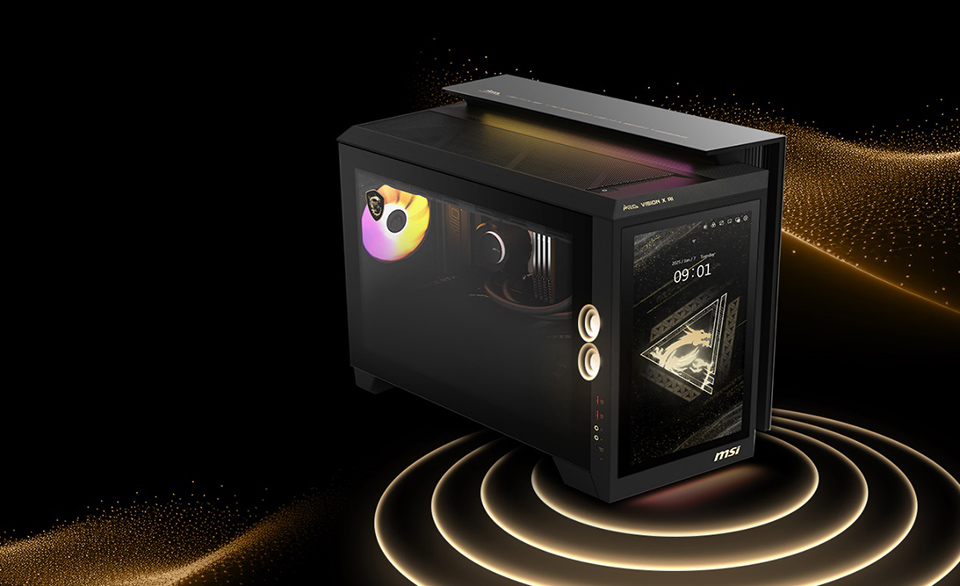
AI HMI ประกอบด้วยลำโพงในตัว ไมโครโฟน หน้าจอสัมผัส FHD ขนาด 13 นิ้ว และแอปพลิเคชันที่ออกแบบมาเฉพาะ
AI HMI แตกต่างจากคู่แข่งที่ต้องใช้การเชื่อมต่อ HDMI เพื่อจ่ายไฟให้กับแผงหน้าจอในตัว ขับเคลื่อนด้วย GPU ในตัว ช่วยเพิ่มพอร์ตวิดีโอ VGA สำหรับจอแสดงผลภายนอก ทำให้เหนือกว่าคู่แข่งอย่างเห็นได้ชัด
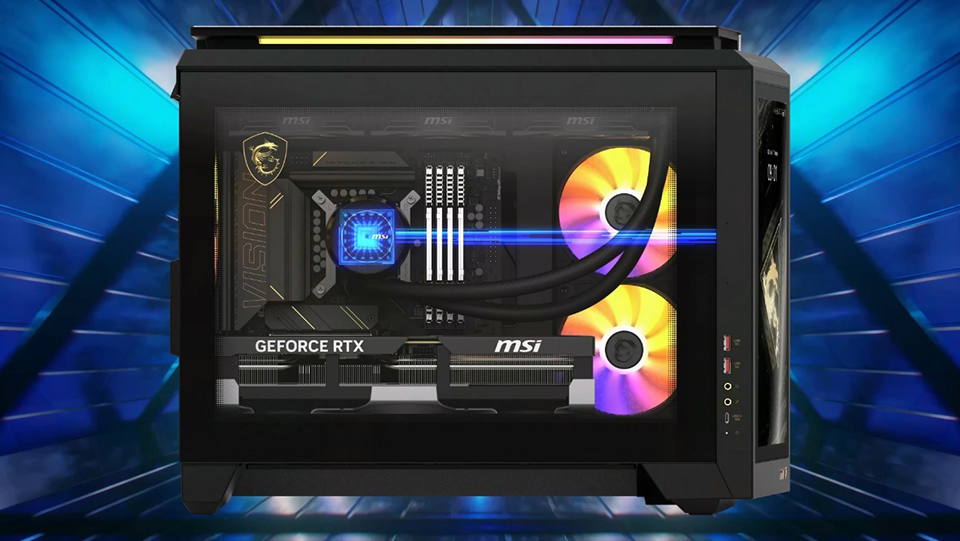
AI HMI ใช้ GPU ในตัว ทำให้สามารถใช้วิดีโอจากการ์ดจอได้อย่างเต็มที่
มาตั้งค่า AI HMI กันเลย!
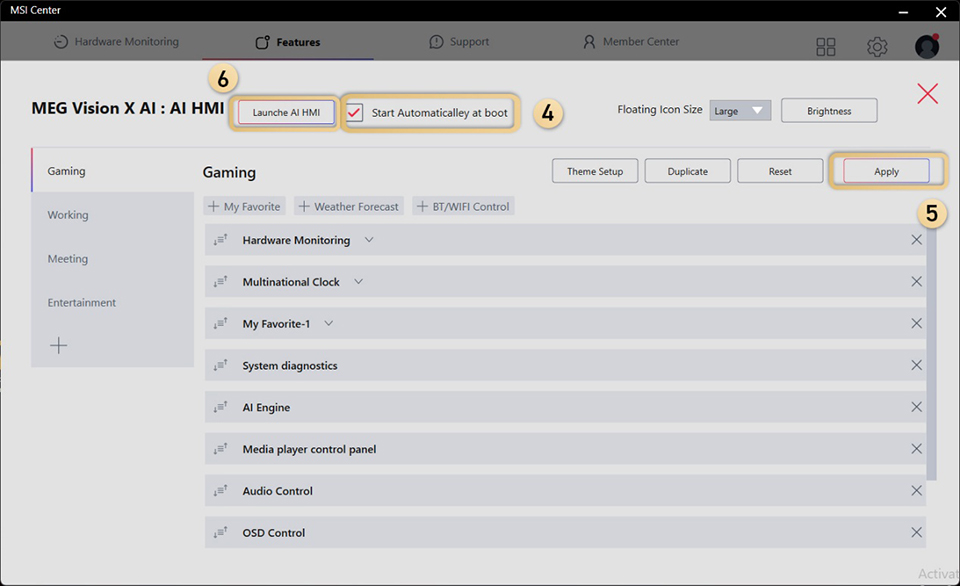
การตั้งค่า AI HMI เป็นเรื่องง่าย เริ่มต้นใช้งานโดยไปที่ Gaming Gear ใน MSI Center และเปิดใช้งานตัวเลือก Auto-startup วิธีนี้จะทำให้ AI HMI เปิดทำงานโดยอัตโนมัติทุกครั้งที่คุณเปิดเครื่องพีซี เมื่อเปิดใช้งานแล้ว เพียงคลิก Launch AI HMI คุณก็พร้อมที่จะสำรวจความสามารถของมันแล้ว
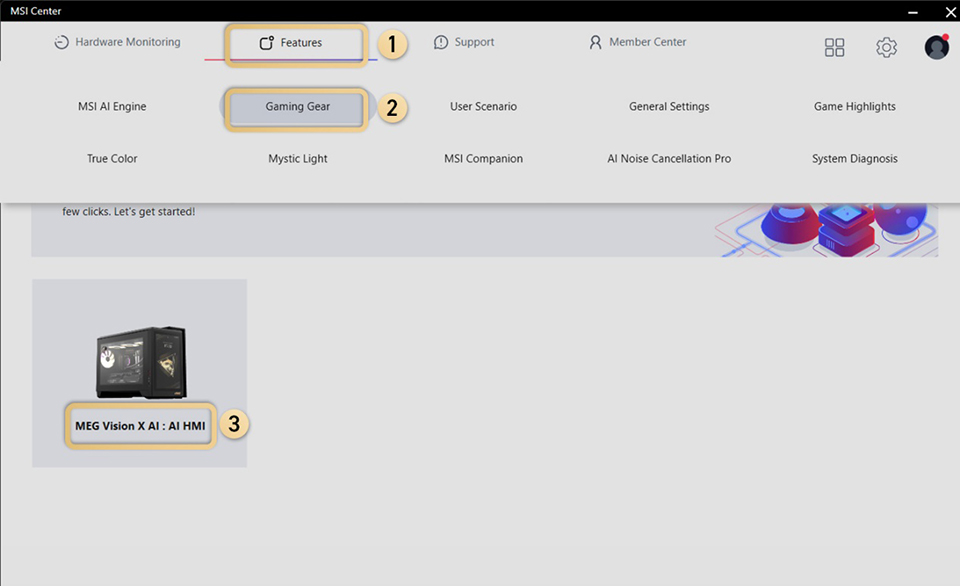
การใช้งาน AI HMI: คุณสมบัติที่สำคัญ
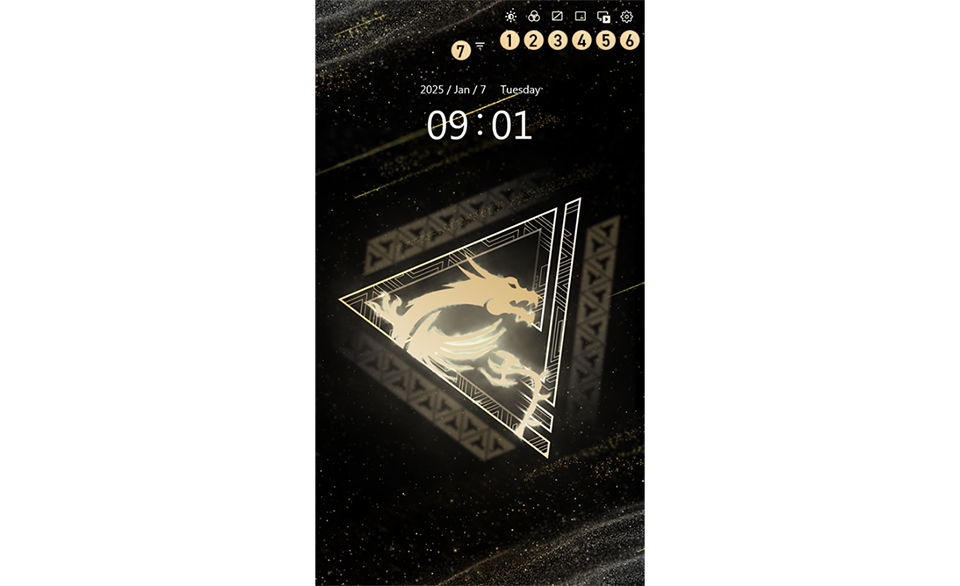
อินเทอร์เฟซ AI HMI ได้รับการออกแบบด้วยระบบควบคุมแบบสัมผัส 6 แบบที่ใช้งานง่าย:
1. การควบคุมความสว่าง – ปรับความสว่างหน้าจอสัมผัส AI HMI ได้ด้วยการแตะและเลื่อนเพียงครั้งเดียว
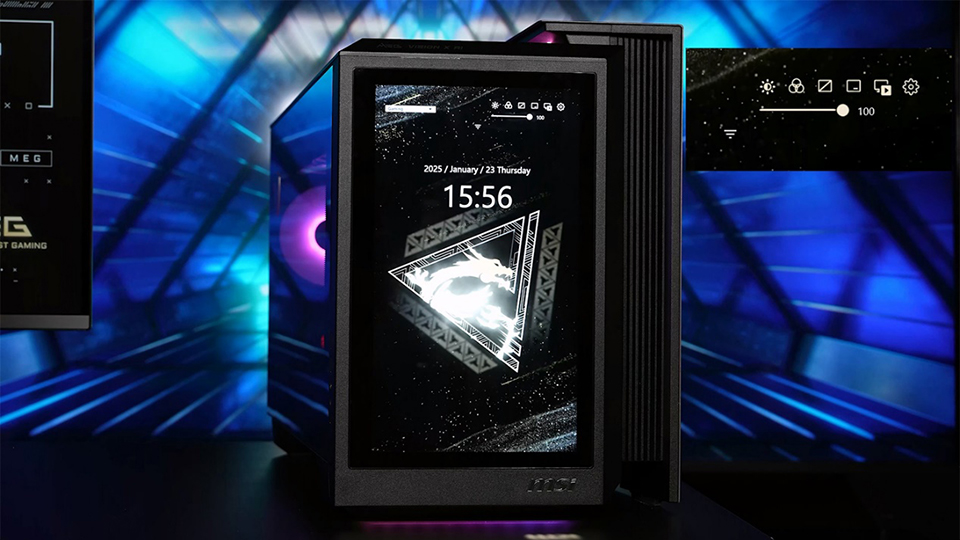
ใช้แถบเลื่อนเพื่อปรับความสว่างของหน้าจอสัมผัส AI HMI ตามที่คุณต้องการ
2. การควบคุมแสง RGB – เปิดหรือปิดแสง RGB ของระบบ VISION ของคุณได้ทันที
3. สวิตช์ไฟหน้าจอ – ปิดใช้งานหน้าจอสัมผัส AI HMI ด้วยการแตะเพียงครั้งเดียว และนำกลับมาใช้งานได้ง่ายเพียงแตะอีกครั้ง
4. ปุ่มย่อ AI HMI– ย่อ AI HMI และเรียกคืนด้วยไอคอนแบบลอย
3. สวิตช์ไฟหน้าจอ – ปิดใช้งานหน้าจอสัมผัส AI HMI ด้วยการแตะเพียงครั้งเดียว และนำกลับมาใช้งานได้ง่ายเพียงแตะอีกครั้ง
4. ปุ่มย่อ AI HMI– ย่อ AI HMI และเรียกคืนด้วยไอคอนแบบลอย
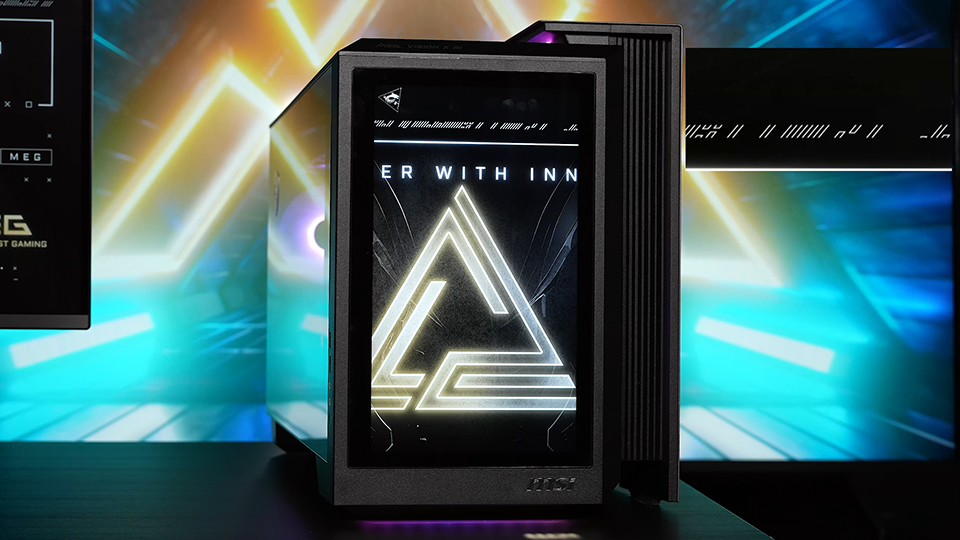
แตะไอคอนรูปสามเหลี่ยมสีทอง-ดำแบบลอย ซึ่งอยู่ด้านบนซ้ายเป็นค่าเริ่มต้น เพื่อนำ AI HMI กลับมาที่หน้าจอ
5. การควบคุมวอลเปเปอร์เคลื่อนไหว – เริ่มหรือหยุดวอลเปเปอร์เคลื่อนไหวให้เข้ากับสไตล์ของคุณ
6. การปรับแต่งขั้นสูง – ปรับแต่งธีม สี และวอลเปเปอร์เพื่อให้ AI HMI ของคุณเป็นของคุณอย่างแท้จริง
6. การปรับแต่งขั้นสูง – ปรับแต่งธีม สี และวอลเปเปอร์เพื่อให้ AI HMI ของคุณเป็นของคุณอย่างแท้จริง
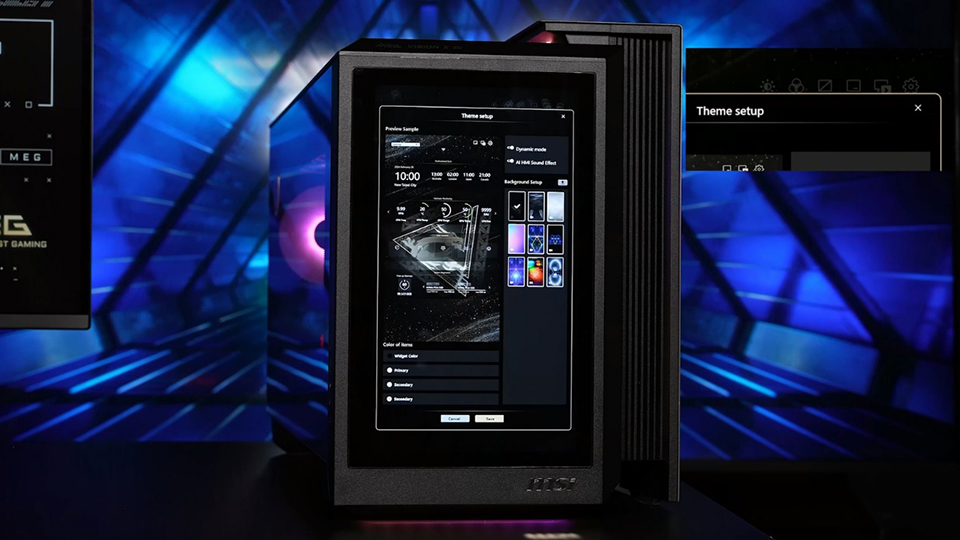
Tap the 6thแตะไอคอนที่ 6 เพื่อเปิดแผงการปรับแต่งเพื่อปรับแต่งธีมเพิ่มเติม
7. ไอคอนนี้ช่วยให้คุณดูวิดเจ็ตทั้งหมดได้อย่างรวดเร็ว
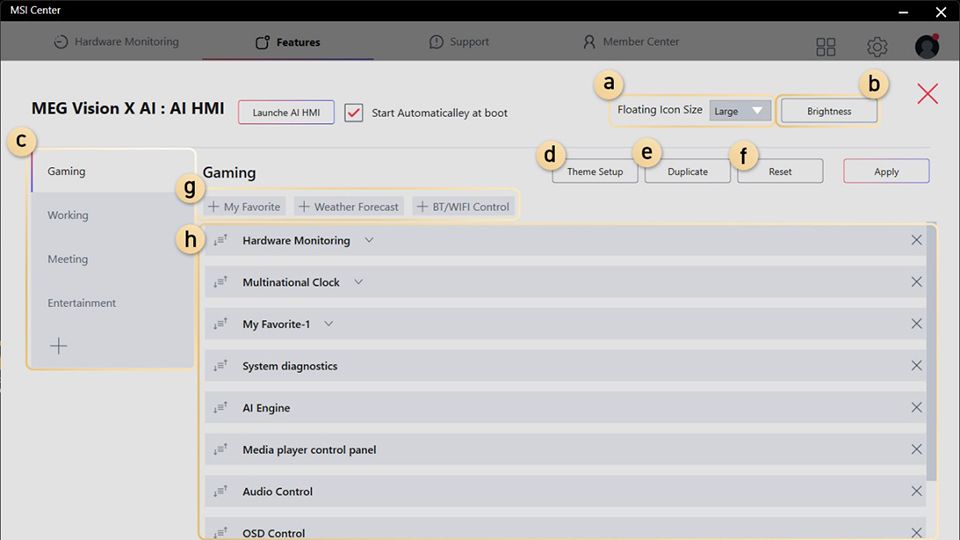
a. ปุ่มนี้ปรับขนาดไอคอนแบบลอย โดยมีตัวเลือกให้เลือก 3 แบบ
b. ปุ่มความสว่างช่วยให้คุณปรับแต่งความสว่างของหน้าจอสัมผัส AI HMI ได้อย่างละเอียด
c. ส่วนนี้จะแสดงโปรไฟล์เริ่มต้น ซึ่งมีตัวเลือกตั้งค่าล่วงหน้าสี่แบบ และคุณสามารถสร้างโปรไฟล์ใหม่ได้โดยคลิกไอคอน "+" ที่ด้านล่าง
d. คลิกปุ่มนี้เพื่อปรับแต่งรูปลักษณ์ของ AI HMI
e. ทำซ้ำโปรไฟล์ที่มีอยู่เพื่อสร้างโปรไฟล์ใหม่
f. คลิกปุ่มนี้เพื่อรีเซ็ตโปรไฟล์ที่เลือกเป็นการตั้งค่าเริ่มต้น
g. หลังจากคลิก "+" ฟังก์ชันที่เลือกจะถูกเพิ่มเป็นวิดเจ็ตบนหน้าจอสัมผัส AI HMI
h. ส่วนนี้จะแสดงวิดเจ็ตภายในโปรไฟล์ที่เลือก ไอคอน "V" ถัดจากฟังก์ชันจะแสดงการตั้งค่าขั้นสูงที่พร้อมใช้งาน
b. ปุ่มความสว่างช่วยให้คุณปรับแต่งความสว่างของหน้าจอสัมผัส AI HMI ได้อย่างละเอียด
c. ส่วนนี้จะแสดงโปรไฟล์เริ่มต้น ซึ่งมีตัวเลือกตั้งค่าล่วงหน้าสี่แบบ และคุณสามารถสร้างโปรไฟล์ใหม่ได้โดยคลิกไอคอน "+" ที่ด้านล่าง
d. คลิกปุ่มนี้เพื่อปรับแต่งรูปลักษณ์ของ AI HMI
e. ทำซ้ำโปรไฟล์ที่มีอยู่เพื่อสร้างโปรไฟล์ใหม่
f. คลิกปุ่มนี้เพื่อรีเซ็ตโปรไฟล์ที่เลือกเป็นการตั้งค่าเริ่มต้น
g. หลังจากคลิก "+" ฟังก์ชันที่เลือกจะถูกเพิ่มเป็นวิดเจ็ตบนหน้าจอสัมผัส AI HMI
h. ส่วนนี้จะแสดงวิดเจ็ตภายในโปรไฟล์ที่เลือก ไอคอน "V" ถัดจากฟังก์ชันจะแสดงการตั้งค่าขั้นสูงที่พร้อมใช้งาน
4 โหมดเริ่มต้นสำหรับทุกสถานการณ์
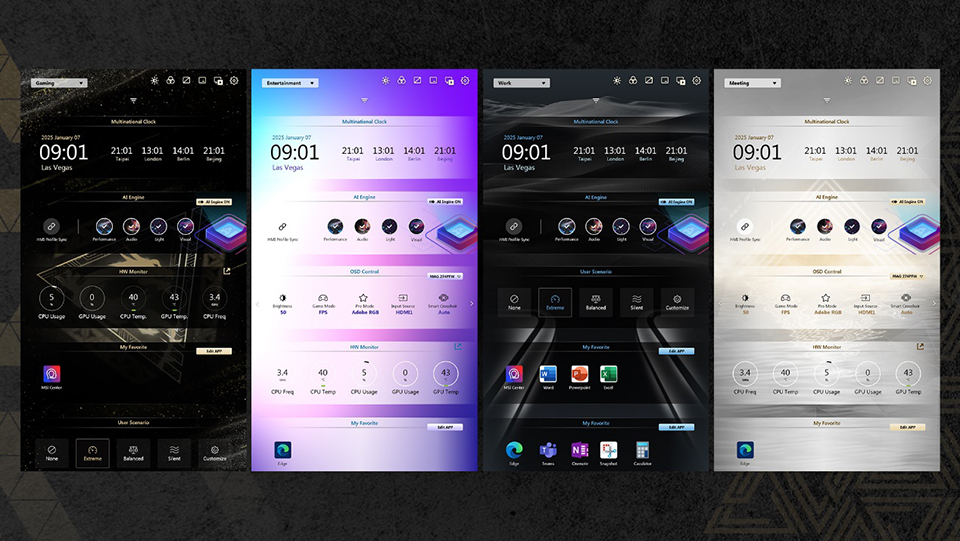
AI HMI มีโหมดเริ่มต้น 4 โหมด แต่ละโหมดได้รับการปรับแต่งให้เหมาะสมกับงานที่แตกต่างกัน ใช้งานง่ายมาก โดยตรวจจับแอปพลิเคชันที่ใช้งานอยู่โดยอัตโนมัติและสลับระหว่างโหมดต่างๆ ได้อย่างราบรื่นเพื่อยกระดับประสบการณ์การใช้งานของคุณ
- โหมดเกม – มุ่งเน้นไปที่การติดตามประสิทธิภาพและสิ่งจำเป็นในเกม
- โหมดความบันเทิง – เหมาะสำหรับการเล่นสื่อและการสตรีมสื่อ
- โหมดการประชุม – ปรับให้เหมาะสมสำหรับการสนทนาทางวิดีโอและเครื่องมือสื่อสาร
- โหมดการทำงาน – ออกแบบมาเพื่อเพิ่มประสิทธิภาพการทำงาน พร้อมการเข้าถึงแอปพลิเคชันที่จำเป็นได้อย่างรวดเร็ว
ตัวอย่างเช่น เมื่อคุณเปิดเครื่องมือเพิ่มประสิทธิภาพการทำงาน AI HMI จะสลับไปยังโหมดการทำงานพร้อมการตั้งค่าวอลเปเปอร์และวิดเจ็ตที่ตรงกัน วิดเจ็ตยังมาพร้อมกับการกำหนดค่าล่วงหน้าที่ปรับแต่งให้เหมาะกับแต่ละสถานการณ์
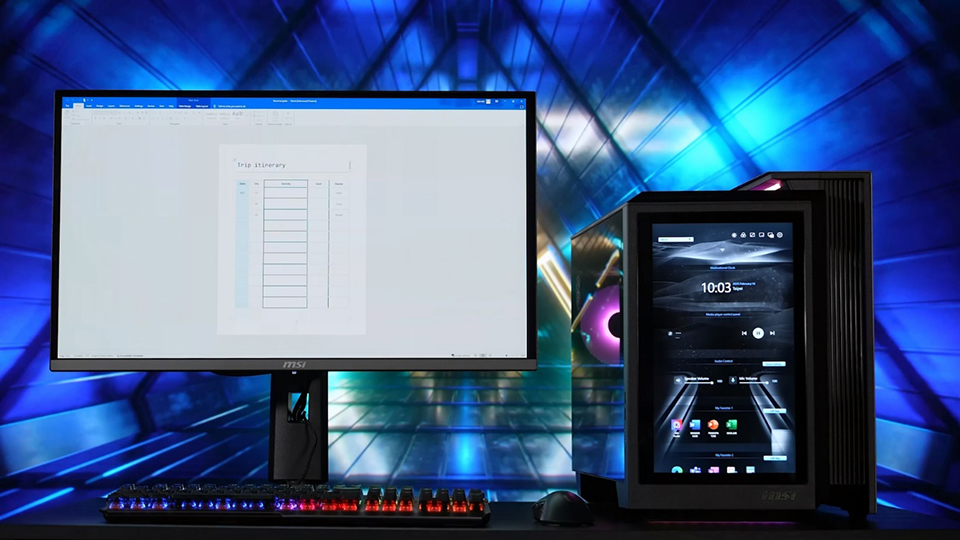
เมื่อคุณเปิดไฟล์ Word, AI HMI จะสลับไปยังโหมดการทำงานโดยอัตโนมัติ
อย่างไรก็ตาม ผู้ใช้สามารถกำหนดโหมดเฉพาะให้กับแอปด้วยตนเอง หรือปิดใช้งานการสลับอัตโนมัติเพื่อประสบการณ์การใช้งานที่สม่ำเสมอ
การควบคุมจอภาพและระบบ MSI ที่ได้รับการปรับปรุง
หนึ่งในวัตถุประสงค์หลักของ AI HMI คือการควบคุม — การควบคุมทุกอย่างให้อยู่ในการควบคุม AI HMI ไม่ได้มีเพียงแค่ความสวยงาม แต่ยังช่วยเพิ่มประสิทธิภาพการใช้งานอีกด้วย ด้วยการเชื่อมต่อ USB ที่เหมาะสมเข้ากับจอภาพสำหรับเล่นเกมของ MSI ผู้ใช้จะสามารถเข้าถึงการควบคุม OSD (On-Screen Display) ซึ่งช่วยปรับความสว่าง การตั้งค่าขอบเขตสี และอื่นๆ ได้อย่างรวดเร็ว
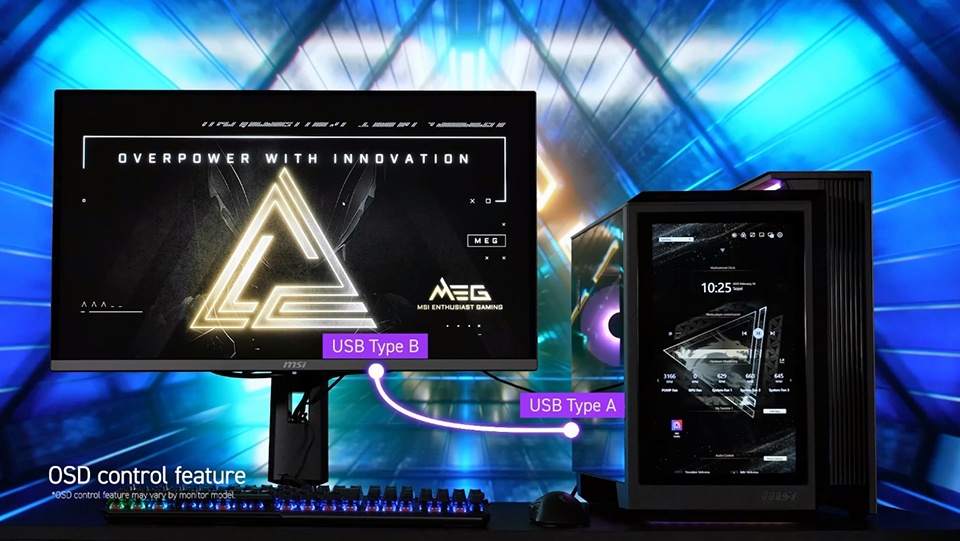
เชื่อมต่อ USB Type-A เข้ากับ MEG Vision X AI และ USB Type-B เข้ากับจอภาพเกมมิ่ง MSI เพื่อควบคุมฟังก์ชันต่างๆ ของจอภาพ
คุณสมบัตินี้รองรับเฉพาะจอภาพเกมมิ่ง MSI บางรุ่นเท่านั้น รุ่นที่รองรับแสดงไว้ด้านล่าง
MPG ARTYMIS 273CQRX-QD
Optix MPG321QRF-QD
Optix MPG321UR-QD
Optix MPG341QR
Optix MAG281URF
Optix MAG274QRX
Optix MPG321UR-QD Xbox Edition
MEG 342C OLED
MSI MAG322UPF
MSI MAG323UPF
MSI MAG274UPF
MAG 325CQRXF
MAG 275CQRXF
MAG 274QRF QD E2
MAG 341CQP QD-OLED
MPG 491CQP QD-OLED
MPG 271QRX QD-OLED
MPG 321URX QD-OLED
MEG 321URX QD-OLED
MPG 274URF QD
MAG 274QRF QD E2 MONSTER HUNTER
Modern MD272UPUG
PRO MP275QPDG
MPG 341CQPX QD-OLED
MAG 325CQRF QD E2
MAG 275CQRF QD E2
MPG 325CQRXF
MPG 275CQRXF
MPG 491CQPX QD-OLED
MPG 322URX QD-OLED
MPG 272URX QD-OLED
MPG 321CURX QD-OLED
MAG 322URDF E16
MAG 272URDF E16
MPG 346CQRF X24
MPG 321URXW QD-OLED
MPG 271QR QD-OLED X50
MPG 242R X60N
MPG 274URDFW E16M
-
รายการรุ่นที่รองรับฟังก์ชันควบคุม OSD
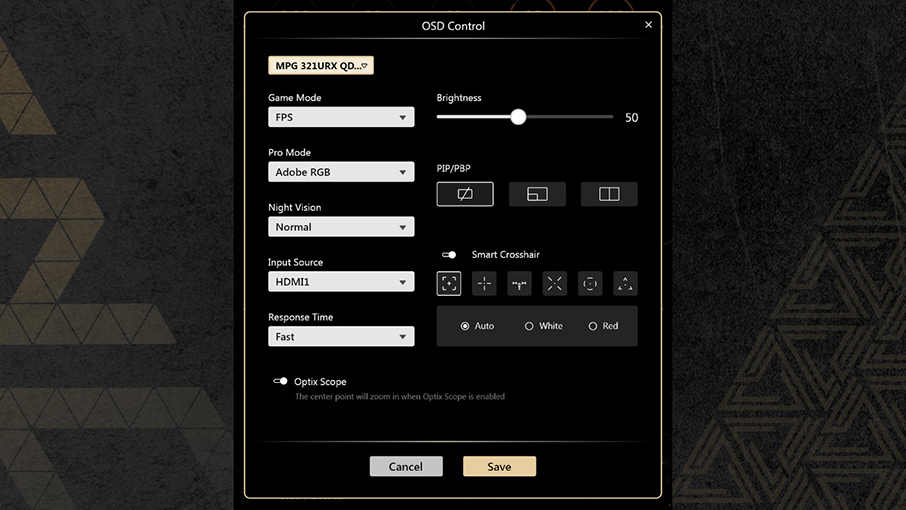
นี่คือ UI ควบคุม OSD บน AI HMI แต่ฟังก์ชันที่มีให้ใช้งานจะแตกต่างกันไปตามรุ่นจอภาพ
สำหรับผู้ที่ชื่นชอบฮาร์ดแวร์ AI HMI ยังมอบ การตรวจสอบระบบแบบเรียลไทม์ โดยไม่ต้องใช้แอปจากผู้ผลิตรายอื่น ขยายแผงข้อมูลระบบเพื่อติดตามสถิติฮาร์ดแวร์ที่สำคัญ และปรับแต่งรายละเอียดที่จะแสดงผ่าน MSI Center
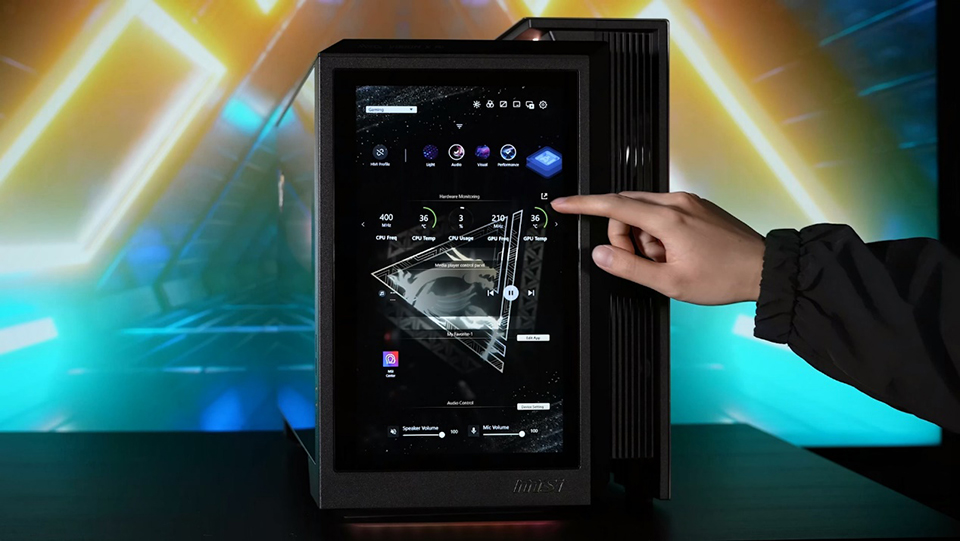
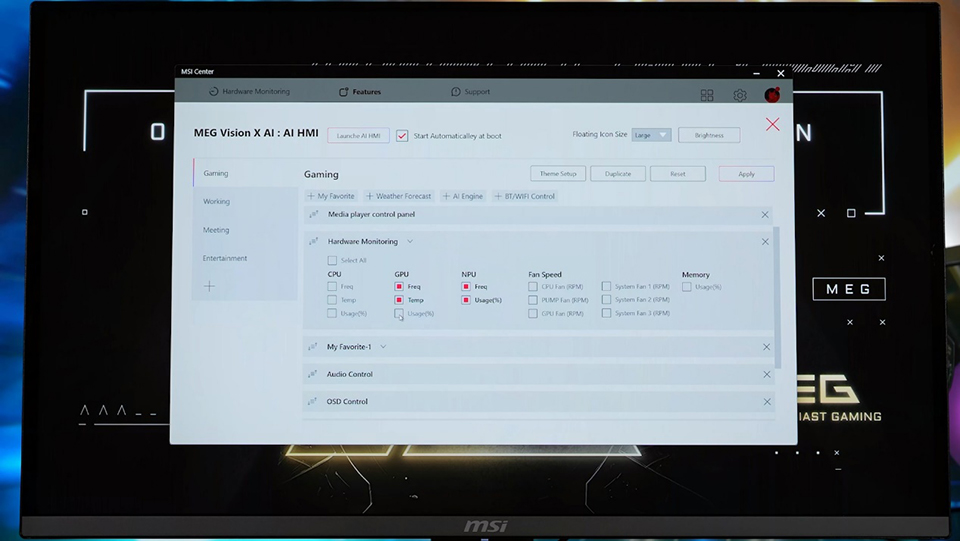
ใน MSI Center คุณสามารถเลือกรายละเอียดฮาร์ดแวร์ที่ต้องการแสดงบน AI HMI ได้
AI HMI ในฐานะจอแสดงผลที่สอง
AI HMI สามารถทำหน้าที่เป็นจอแสดงผลที่สอง ทำให้เหมาะสำหรับการทำงานหลายอย่างพร้อมกัน เพียงลากหน้าต่างลงบนหน้าจอเพื่อตรวจสอบข้อมูลแบบเรียลไทม์ ฟีดโซเชียล หรือแอปพลิเคชันเพิ่มเติม ในขณะที่ยังคงจดจ่ออยู่กับหน้าจอหลักของคุณ
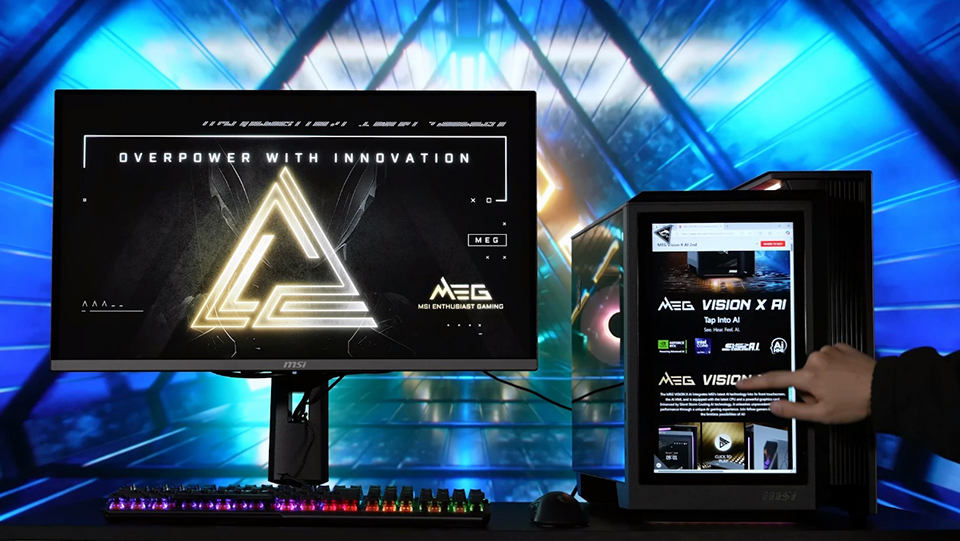
เบราว์เซอร์ได้เปลี่ยนมาใช้ AI HMI แล้ว และสามารถควบคุมการทำงานด้วยการสัมผัส
เปิดแอปด้วยคลิกเดียวเพื่อการเข้าถึงทันที
AI HMI ยังรองรับ การเปิดซอฟต์แวร์ด้วยคลิกเดียว การเพิ่มแอปลงใน วิดเจ็ตรายการโปรด ใน MSI Center จะทำให้ผู้ใช้สามารถเปิดโปรแกรมที่ใช้บ่อยได้ทันทีด้วยการแตะ
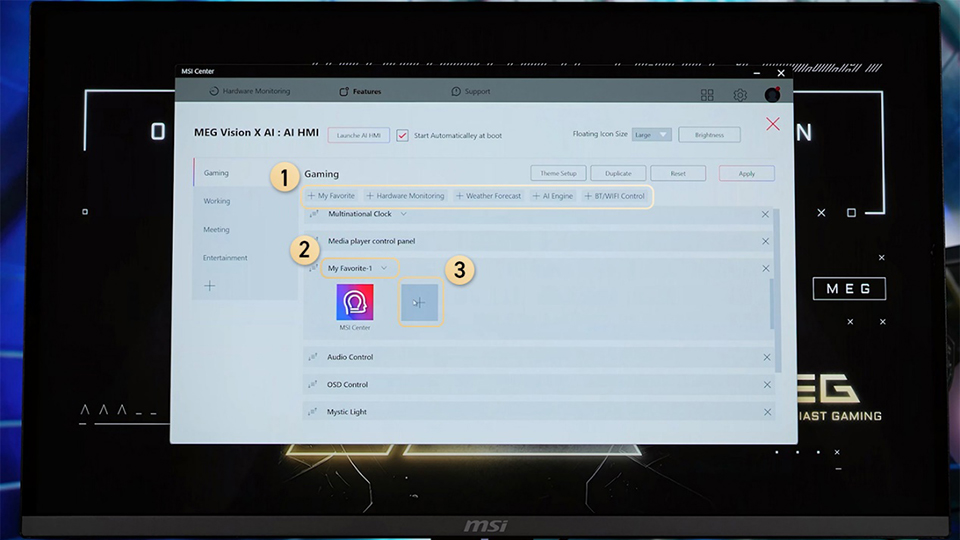
ทำตามขั้นตอนข้างต้นเพื่อเพิ่มแอปใหม่ลงในรายการโปรดเพื่อเปิดใช้งานด้วยคลิกเดียว อย่างไรก็ตาม สามารถเพิ่มได้เฉพาะไฟล์ .exe และ .html เท่านั้น
การปรับแต่งอย่างละเอียดสำหรับ AI HMI เพื่อแสดงถึงสไตล์ส่วนตัว
เพื่อปรับแต่งประสบการณ์การใช้งานให้ดียิ่งขึ้น ผู้ใช้สามารถอัปโหลด วอลเปเปอร์และพื้นหลังแบบเคลื่อนไหวที่กำหนดเองได้ ไม่ว่าจะใช้รูปภาพหรือวิดีโอ AI HMI ก็สามารถปรับแต่งได้อย่างเต็มที่ สำหรับผู้ที่ชื่นชอบ การซิงโครไนซ์ RGBให้เปิดใช้งาน'HMI Glow Sync' ใน วิดเจ็ต Mystic Lightเพื่อจับคู่แสง RGB โดยรอบกับวอลล์เปเปอร์ AI HMI ได้อย่างราบรื่น
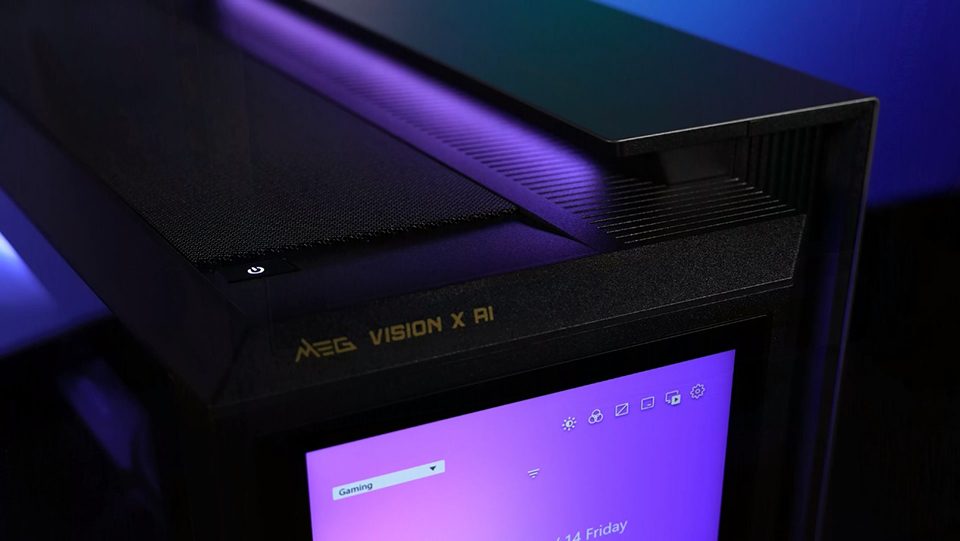
แสง RGB ของ MEG Vision X AI ซิงค์กับวอลล์เปเปอร์ AI HMI ได้อย่างราบรื่น สร้างประสบการณ์ที่ดื่มด่ำ
เรียนรู้เพิ่มเติม:
Product page: https://msi.gm/megvisionxai2nd
AI HMI manual: https://msi.gm/S815DA07
AI HMI tutorial: https://youtu.be/dj-MBVFCuQ4?si=dC2GuW1bAGRjejUA
Product page: https://msi.gm/megvisionxai2nd
AI HMI manual: https://msi.gm/S815DA07
AI HMI tutorial: https://youtu.be/dj-MBVFCuQ4?si=dC2GuW1bAGRjejUA
คุณมีปัญหาในการเลือกเดสก์ท็อปและจอภาพสำหรับการเล่นเกมใช่ไหม? ไม่ต้องกังวล! MSI ได้เปิดตัวเครื่องมือที่จะช่วยคุณเลือกการตั้งค่าการเล่นเกมที่ดีที่สุด เพียงป้อนเกมที่คุณต้องการ ระบบจะแนะนำชุดค่าผสมที่เหมาะสมที่สุด โปรดคลิกที่แบนเนอร์ "คุณชอบเกมไหน" เพื่อเยี่ยมชมเว็บไซต์สำหรับรายละเอียดเพิ่มเติม


