5 การปรับแต่งที่จะเพิ่มประสิทธิภาพสูงสุดของ MSI Claw!
Laptops

รู้สึกไหมว่า MSI Claw ของคุณยังเร็วได้กว่านี้? คุณคิดถูกแล้ว!
การตั้งค่ามาตรฐานของระบบออกแบบมาเพื่อความเสถียร แต่ศักยภาพที่แท้จริงของเครื่องยังรอให้คุณปลดล็อกด้วยการปรับจูนเพียงไม่กี่ขั้นตอน บทความนี้จะพาคุณไปดู 5 เคล็ดลับสำคัญที่จะปลุกพลังสูงสุดของ MSI Claw ให้ทำงานได้เต็มศักยภาพที่สุด
อย่ายอมรับกับค่าดีฟอลต์ — มาลุยกันเลย และค้นพบขีดจำกัดใหม่ของ MSI Claw ของคุณ!
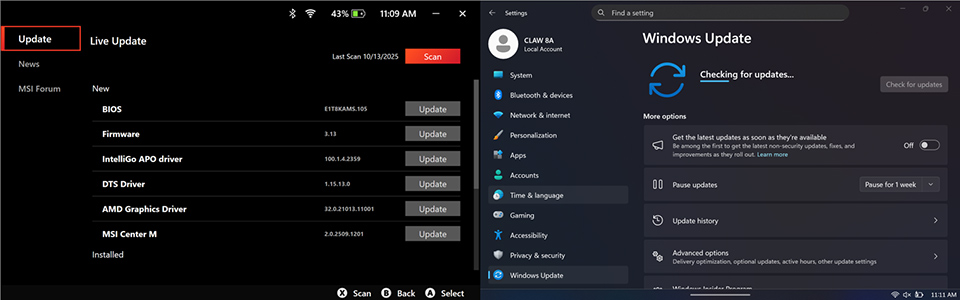
ขั้นตอนที่ 1: วางรากฐานให้แน่น – อัปเดตระบบให้ใหม่อยู่เสมอ
ก่อนจะเริ่มการปรับแต่งใด ๆ ขั้นตอนพื้นฐานและสำคัญที่สุดคือ “อัปเดตซอฟต์แวร์ให้ล่าสุด” เสมอ MSI และพันธมิตรทุกแบรนด์ทำงานอย่างต่อเนื่องเพื่อปรับปรุงประสิทธิภาพ แก้ไขบั๊ก และเพิ่มความเข้ากันได้ของเกม หากคุณข้ามขั้นตอนนี้ไป ก็เหมือนขับซูเปอร์คาร์ที่ไม่เคยเข้าศูนย์ — ไม่มีวันแตะความเร็วสูงสุดได้แน่นอน
วิธีทำง่าย ๆ:
- เปิดโปรแกรม MSI Center M แล้วคลิกที่ Live Update
- เปิดเมนู Windows Update
- สแกนและติดตั้งการอัปเดตทั้งหมด โดยเฉพาะ BIOS และ Graphics Driver
ขั้นตอนที่ 2: เคลียร์ระบบ – คืนทรัพยากรให้เกมของคุณ
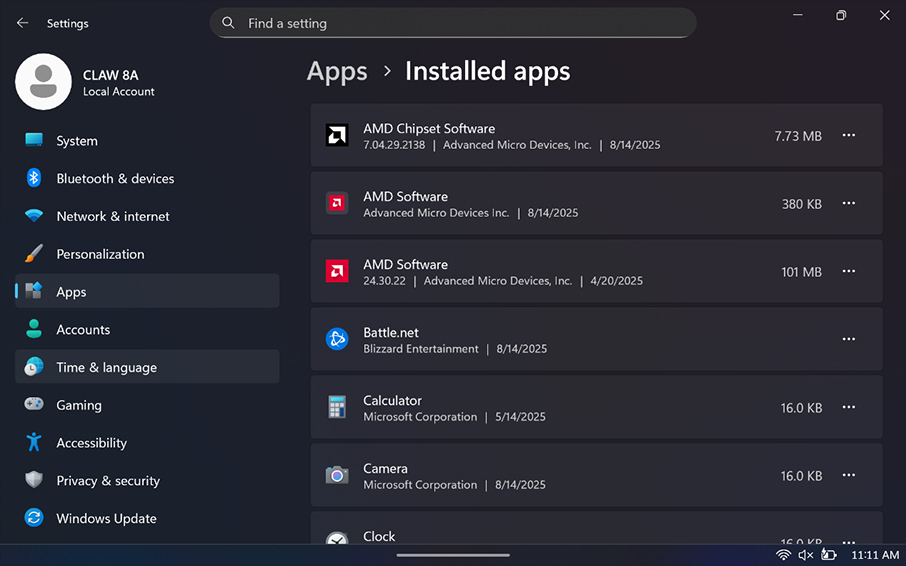
เพื่อความอเนกประสงค์ Windows มักติดตั้งซอฟต์แวร์จำนวนมากที่ไม่จำเป็นต่อการเล่นเกม เราเรียกสิ่งนี้ว่า “bloatware” โปรแกรมเหล่านี้ทำงานเบื้องหลังโดยที่คุณไม่รู้ตัว และกินทรัพยากร CPU กับหน่วยความจำของคุณ ทำให้โหลดเกมช้าลงและอาจหน่วงขณะเล่น ถึงเวลาปล่อยพวกมันออกจากเครื่องแล้ว!
วิธีทำง่าย ๆ:
- พิมพ์ “Apps & features” ในช่องค้นหา Windows
- เลื่อนดูรายการโปรแกรม และลบสิ่งที่คุณไม่ใช้ เช่น โปรแกรมทดลองใช้งาน หรือวิดเจ็ตต่าง ๆ
- คลิกที่ “Uninstall” เพื่อลบโปรแกรมนั้นออก เพิ่มพื้นที่และพลังให้เกมของคุณ
* ควรถอนการติดตั้งเฉพาะโปรแกรมที่คุณมั่นใจว่าไม่จำเป็นเท่านั้น หลีกเลี่ยงการใช้สคริปต์ “debloat” จากแหล่งที่ไม่น่าเชื่อถือ
ขั้นตอนที่ 3: ปลดพลังเต็มพิกัด – เปลี่ยนเป็นโหมด “Best Performance”
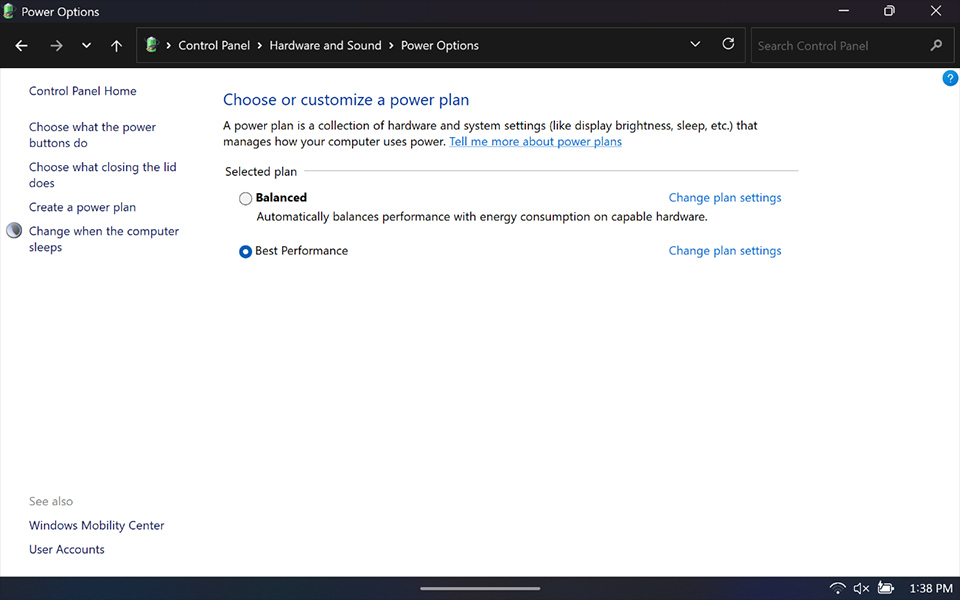
นี่คือการตั้งค่าที่ง่ายแต่ได้ผลมาก มันจะบอกให้ Windows รู้ว่า “ตอนนี้เน้นพลัง ไม่ใช่ประหยัดพลังงาน!” ทำให้ทั้ง CPU และ GPU ได้รับพลังเต็มที่สำหรับการเล่นเกมโดยไม่มีการจำกัด
วิธีทำง่าย ๆ:
- ค้นหา “Edit power plan” ในช่องค้นหา Windows
- ไปที่ “Power Options” แล้วเลือก “Best performance”
* การตั้งค่านี้จะทำให้แบตเตอรี่หมดเร็วขึ้นขณะใช้งานทั่วไป (เช่น ดู YouTube หรือท่องเว็บ) แต่เพื่อประสบการณ์เล่นเกมที่แรงสุด มันคุ้มค่าที่จะเปิดใช้!
ขั้นตอนที่ 4: ปลดล็อกความเร็ว – ปิด Core Isolation เพื่อบูสต์ FPS
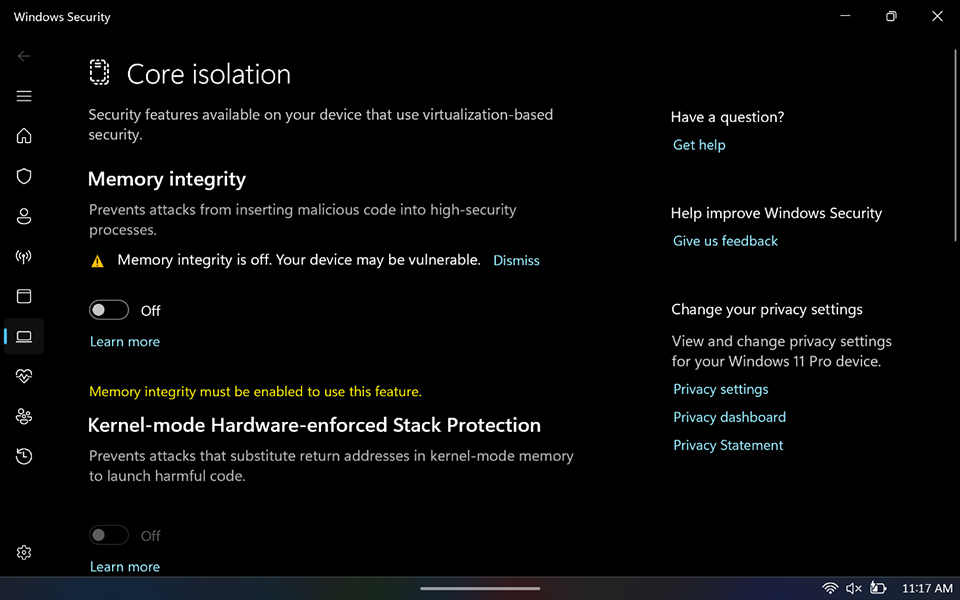
นี่คือ “อาวุธลับ” ที่ชุมชนเกมเมอร์ Windows ใช้กันแพร่หลาย ฟีเจอร์ “Core Isolation” และ “Memory Integrity” ของ Windows เป็นระบบรักษาความปลอดภัยขั้นสูงที่ใช้การจำลองเสมือนเพื่อปกป้องแกนระบบ แต่ต้องแลกมาด้วยภาระการประมวลผลที่มากขึ้น หากคุณใช้เครื่องเพื่อเล่นเกมโดยเฉพาะ การปิดฟีเจอร์นี้จะช่วยเพิ่ม FPS ได้ทันที และทำให้เครื่องเย็นลง
วิธีทำง่าย ๆ:
- ค้นหา “Core isolation” ในช่องค้นหา Windows
- เมื่อเปิดหน้าต่างแล้ว ปิดสวิตช์ “Memory Integrity”
- รีสตาร์ทเครื่อง จากนั้นสัมผัสได้ถึงความลื่นที่เพิ่มขึ้น!
* ในบางกรณีซอฟต์แวร์ป้องกันโกงเกม หรือโปรแกรมความปลอดภัยขั้นสูงอาจจำเป็นต้องเปิดฟีเจอร์นี้เพื่อให้ทำงานได้ตามปกติ
ขั้นตอนที่ 5: สร้างทางด่วนข้อมูล – ตั้งค่า Virtual Memory ด้วยตัวเอง
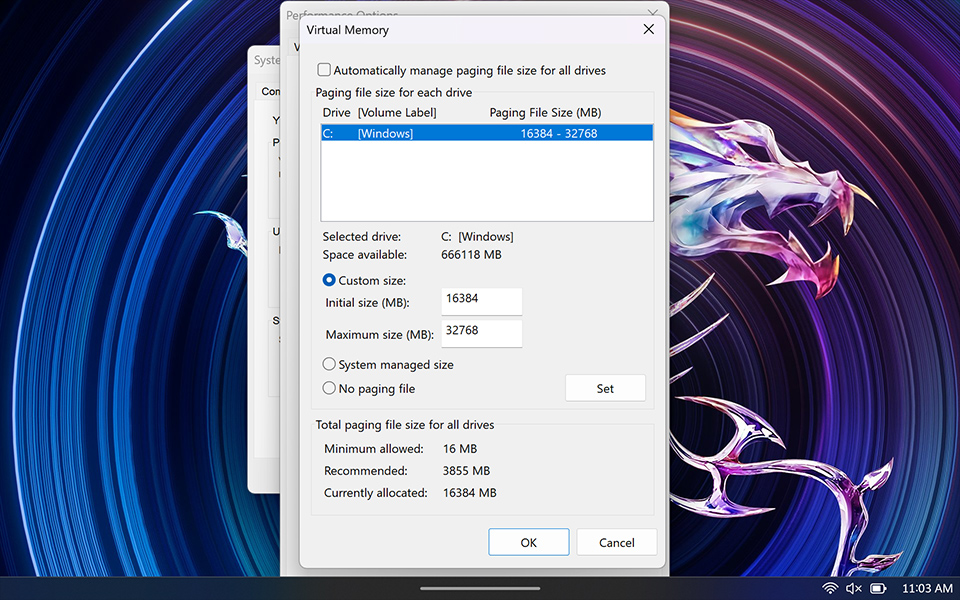
เคยไหมที่เกมกระตุกกะทันหันในช่วงสำคัญของการเล่น? สาเหตุหนึ่งอาจเกิดจาก Windows ปรับขนาดหน่วยความจำเสมือน (Page File) แบบอัตโนมัติ การตั้งค่า “ขนาดคงที่” ด้วยตัวเองจะช่วยให้ระบบมีเส้นทางข้อมูลที่รวดเร็วและคงที่ ป้องกันอาการกระตุกและทำให้เกมลื่นขึ้นอย่างเห็นได้ชัด
วิธีทำง่าย ๆ:
- ค้นหา “View advanced system settings” ในช่องค้นหา Windows
- ในส่วน “Performance” คลิก “Settings” → แท็บ “Advanced” → แล้วคลิก “Change”
- ยกเลิกเครื่องหมาย “Automatically manage paging file size for all drives”
- เลือก “Custom size” แล้วใส่ค่าต่อไปนี้ (สำหรับรุ่น RAM 16GB):
- Initial size (MB): 16384 (เท่ากับหน่วยความจำจริงของคุณ)
- Maximum size (MB): 32768 (ประมาณ 2 เท่าของหน่วยความจำจริง)
- คลิก “Set” แล้วรีสตาร์ทเครื่อง
* ตรวจสอบให้แน่ใจว่ามีพื้นที่ดิสก์เพียงพอสำหรับขนาดที่ตั้งไว้ หากตั้งค่าต่ำเกินไป โปรแกรมอาจแครชได้เมื่อหน่วยความจำ (RAM + Virtual Memory) ถูกใช้จนเต็ม
สร้างอสูรแห่งประสิทธิภาพในแบบของคุณเอง
ขอแสดงความยินดี! ตอนนี้คุณได้ผ่านการปรับจูนทั้ง 5 ขั้นตอนสำคัญ ตั้งแต่การอัปเดตระบบ ล้างโปรแกรมส่วนเกิน ไปจนถึงการปรับแต่งพลังและหน่วยความจำ ซึ่งทั้งหมดนี้จะช่วยให้ MSI Claw ของคุณทำงานได้ลื่น เสถียร และทรงพลังยิ่งกว่าเดิม ถึงเวลาปล่อยอสูรประสิทธิภาพของคุณออกมา!


