ค้นหาจอมอนิเตอร์ที่เหมาะที่สุด
สำหรับการใช้งานประจำวันของคุณ

สิ่งที่ควรมองหาในมอนิเตอร์สำหรับทำงานหรือใช้งานประจำวัน
ไม่ว่าคุณจะเลือกมอนิเตอร์สำหรับใช้งานทั่วไปในชีวิตประจำวัน หรือสำหรับจัดตั้งโฮมออฟฟิศ จอภาพที่เหมาะสมจะช่วยเพิ่มความสบายในการมองเห็นและประสิทธิภาพในการทำงาน ขนาดจอ ความละเอียด และการเชื่อมต่อควรถูกเลือกให้เหมาะกับพื้นที่ทำงานและลักษณะงานของคุณ ในขณะที่ฟีเจอร์ดูแลสายตาและการออกแบบตามหลักสรีรศาสตร์จะช่วยลดความล้าระหว่างการใช้งานเป็นเวลานาน
ขนาด
เมื่อเลือกขนาดมอนิเตอร์ ให้พิจารณาพื้นที่บนโต๊ะทำงานและวิธีที่คุณจะใช้งานจอภาพ จอที่มีขนาดใหญ่ขึ้นจะให้พื้นที่แสดงผลและการทำงานหลายอย่างพร้อมกันมากขึ้น แต่ก็ต้องการพื้นที่บนโต๊ะมากขึ้นเช่นกัน
- 24 นิ้วหรือน้อยกว่า: ขนาดกะทัดรัด เหมาะสำหรับโต๊ะขนาดเล็กและงานพื้นฐานทั่วไป
- 27–32 นิ้ว: ขนาดลงตัวสำหรับงานมัลติทาสก์ แก้ไขเอกสาร และสร้างคอนเทนต์
- 34 นิ้วขึ้นไป: เหมาะสำหรับสเปรดชีตขนาดใหญ่ งานออกแบบระดับมืออาชีพ และการทำงานหลายหน้าต่างพร้อมกัน
ความละเอียด
ความละเอียดของมอนิเตอร์มีผลต่อความคมชัดและรายละเอียดของตัวอักษร รูปภาพ และวิดีโอ ความละเอียดที่สูงขึ้นให้ภาพที่คมชัดกว่าและพื้นที่การใช้งานบนหน้าจอมากขึ้น โดยเฉพาะบนจอขนาดใหญ่
- 1080p (FHD): คมชัดเพียงพอสำหรับงานออฟฟิศทั่วไปและการท่องเว็บ
- 1440p (QHD): ตัวอักษรและภาพคมชัดขึ้น เหมาะสำหรับงานมัลติทาสก์ สเปรดชีต และงานครีเอทีฟเบา ๆ
- 4K (UHD) / 5K: รายละเอียดสูงสุดสำหรับความบันเทิงที่สมจริง งานออกแบบระดับมืออาชีพ และการตัดต่อคอนเทนต์ความละเอียดสูง
การดูแลสายตาและสรีรศาสตร์
สำหรับการทำงานหรือใช้งานประจำวัน ความสบายของดวงตาและการออกแบบตามหลักสรีรศาสตร์เป็นสิ่งสำคัญเมื่อคุณต้องจ้องหน้าจอเป็นเวลานาน ฟีเจอร์ต่าง ๆ เช่น การลดแสงสีฟ้า การลดการกระพริบของภาพ และผิวจอแบบลดแสงสะท้อนช่วยลดอาการล้าของสายตา ขณะที่ขาตั้งที่ปรับได้ช่วยป้องกันอาการล้าบริเวณคอและความไม่สบายตัวโดยรวม ทำให้คุณใช้งานได้อย่างสบายและมีประสิทธิภาพตลอดทั้งวัน
การเชื่อมต่อ
เมื่อเลือกมอนิเตอร์ สิ่งสำคัญคือให้แน่ใจว่าพอร์ตเชื่อมต่อที่มีอยู่รองรับอุปกรณ์และลักษณะการทำงานของคุณ ตัวเลือกที่พบได้ทั่วไปอย่างเช่น HDMI, DisplayPort และ USB‑C รองรับทั้งโน้ตบุ๊ก เดสก์ท็อป และอุปกรณ์ต่อพ่วง ช่วยให้สามารถส่งสัญญาณภาพ รับส่งข้อมูล และจ่ายพลังงานได้ในเวลาเดียวกัน เพื่อให้ได้พื้นที่ทำงานที่ลื่นไหลและมีประสิทธิภาพ
จอภาพ เปรียบเทียบ
เพิ่มรุ่นได้สูงสุด 4 รุ่นเพื่อเปรียบเทียบและดำเนินการตรวจสอบข้อมูลจำเพาะของพวกเขาในภาพรวมเดียว
@{{item.title}}
มอนิเตอร์แบบไหนดีที่สุดสำหรับการใช้งานประจำวัน
มอนิเตอร์ที่ดีที่สุดสำหรับการใช้งานประจำวันขึ้นอยู่กับวิธีการทำงานและสิ่งที่คุณทำบ่อยที่สุด เลือกจากสถานการณ์การใช้งานหรือสเปกหลักที่คุณให้ความสำคัญ แล้วเราจะแนะนำมอนิเตอร์ที่เหมาะกับคุณที่สุด

สำหรับมอนิเตอร์โฮมออฟฟิศ ภาพที่คมชัดและการมองเห็นที่สบายตาช่วยให้รักษาสมาธิระหว่างการทำงานที่ยาวนานได้ดี ขึ้นอยู่กับพื้นที่ทำงานของคุณ มอนิเตอร์ขนาด 24–27 นิ้ว ที่มีความละเอียด FHD หรือ QHD จะให้สมดุลที่ดีระหว่างความคมชัดและพื้นที่การใช้งานบนหน้าจอ

มอนิเตอร์แบบ Docking ช่วยทำให้พื้นที่ทำงานของคุณเรียบร้อยขึ้นด้วยการรวมฟังก์ชันจอแสดงผลและด็อกกิ้งไว้ด้วยกัน สาย USB Type‑C เส้นเดียวรองรับทั้งการจ่ายพลังงาน การรับส่งข้อมูล และ Ethernet ขณะที่ฟีเจอร์ต่าง ๆ อย่างการเชื่อมต่อแบบ daisy-chain ช่วยให้ตั้งค่าระบบหลายจอได้อย่างเป็นระเบียบและมีประสิทธิภาพ

สำหรับการเล่นเกมแบบไม่จริงจังควบคู่ไปกับการทำงานประจำวัน ภาพที่ลื่นไหลและคมชัดจะช่วยยกระดับประสบการณ์ มอนิเตอร์ขนาด 24–27 นิ้ว พร้อมอัตรารีเฟรช 144Hz จะให้การเล่นเกมที่ลื่นไหลและการตอบสนองที่ดี

มอนิเตอร์พกพาช่วยเพิ่มความยืดหยุ่นในการทำงานหรือเรียนได้ทุกที่ การเชื่อมต่อแบบ USB-C ช่วยให้ตั้งค่าได้ง่ายด้วยสายเส้นเดียว ในขณะที่ดีไซน์น้ำหนักเบาและขาตั้งที่ปรับได้ทำให้สะดวกต่อการพกพาและใช้งานระหว่างเดินทาง
อุ๊ปส์! ไม่มีผลิตภัณฑ์ที่เกี่ยวข้องในประเทศของคุณ แต่เรากำลังดำเนินการอยู่!
ทำไมจึงควรเลือกมอนิเตอร์ MSI สำหรับการทำงานและการใช้งานประจำวัน
ขนาดให้เลือกหลากหลาย
MSI มีมอนิเตอร์ให้เลือกหลายขนาด ตั้งแต่ 16 ถึง 34 นิ้ว เพื่อให้คุณเลือกหน้าจอที่เหมาะที่สุดกับพื้นที่โต๊ะและรูปแบบการใช้งาน ไม่ว่าจะเป็นงานที่ต้องใช้สมาธิ มัลติทาสก์ หรือความบันเทิง

การถนอมสายตา
เทคโนโลยีถนอมสายตาของ MSI ที่มาพร้อมฟีเจอร์ Less Blue Light, Anti-Flicker และ Anti-Glare ช่วยลดอาการล้าของดวงตาและความเหนื่อยล้าระหว่างการใช้งานหน้าจอเป็นเวลานาน
ด้วยเทคโนโลยีถนอมสายตา MSI
Less Blue Light + Anti-Flicker + Anti-Glare


Eye-Q Check
Eye-Q Check ของ MSI คือเครื่องมือดูแลสายตาเชิงป้องกัน ที่ช่วยประเมินอาการล้าของดวงตาได้ภายในเวลาเพียงหนึ่งนาที แบบทดสอบอย่างเช่นการปรับท่าทาง (Posture Correction), การทดสอบสายตาเอียง (Astigmatism) และตาราง Amsler Grid ช่วยให้ผู้ใช้ตรวจพบความเสี่ยงต่ออาการล้าหรือปัญหาการมองเห็นได้ก่อนที่จะรุนแรงขึ้น
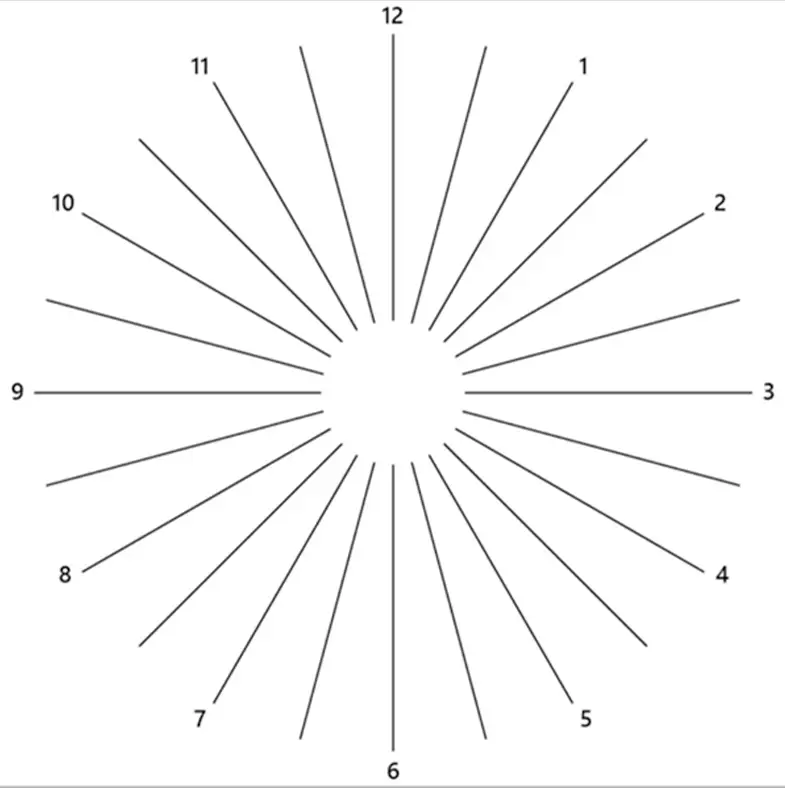

Astigmatism
ในการทดสอบ ให้ใช้มือซ้ายปิดตาซ้ายแล้วเพ่งมองภาพ จากนั้นสลับเป็นใช้มือขวาปิดตาขวา MSI แนะนำให้คุณพักสายตาเป็นเวลา 20 นาที หากพบว่าเส้นบางเส้นดูสีเทาเข้มกว่าหรือจางกว่าเส้นอื่น


Amsler Grid
MSI แนะนำให้คุณพักสายตาเป็นเวลา 20 นาที หากเส้นใดเส้นหนึ่งในตารางดูโค้งเป็นคลื่น เบลอ หรือบิดเบี้ยว; หรือถ้ากล่องบางช่องในตารางดูไม่เป็นรูปสี่เหลี่ยมจัตุรัสหรือมีขนาดไม่เท่ากัน
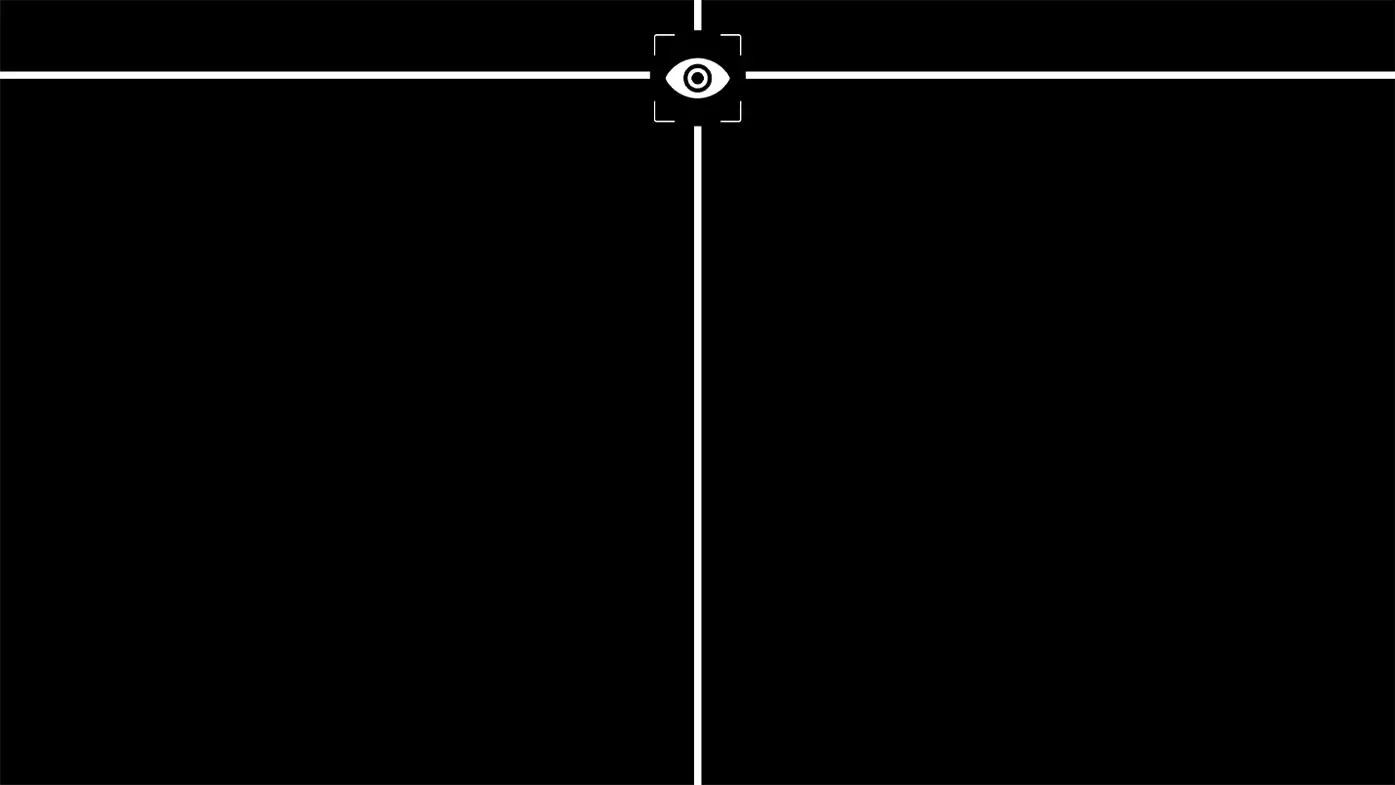
การปรับท่าทาง (Posture Correction)
MSI แนะนำให้คุณนั่งตัวตรงและปรับตำแหน่งดวงตาให้อยู่ที่ประมาณหนึ่งในเก้าของความสูงจากขอบบนของหน้าจอ ท่านั่งที่ถูกต้องช่วยป้องกันอาการปวดคอและไหล่ได้อย่างมีประสิทธิภาพ
ขาตั้งปรับได้
ขาตั้งมอนิเตอร์ที่ปรับได้ของ MSI ช่วยให้คุณเปลี่ยนความสูง มุมก้มเงย และการหมุนจอ เพื่อให้มองได้สบาย ลดอาการล้าของคอและดวงตา และปรับการจัดวางให้เหมาะกับงานแต่ละประเภทหรือการใช้หลายจอพร้อมกัน


หมุน :-90°~90°
ความสูง :0~130mm


เอียง :-5°~20°


หมุนไปมา :-45°~45°
มอนิเตอร์ MSI มาพร้อมการเชื่อมต่อที่หลากหลาย ทำให้สลับใช้งานระหว่างอุปกรณ์หลายเครื่องได้ง่าย และรองรับการตั้งค่าหลายจอได้อย่างมีประสิทธิภาพ ช่วยขยายพื้นที่การทำงานของผู้ใช้ พร้อมทั้งจัดการสายเคเบิลได้อย่างเป็นระเบียบ
TYPE-C

HDMI + Type-B
หรือ
DP + Type-B

USB Type-C PD
USB Type-C รองรับการรับส่งข้อมูล การส่งสัญญาณภาพแบบ DisplayPort Alt Mode และการจ่ายไฟสูงสุดถึง 98W ผ่านสายเส้นเดียว ช่วยให้การเชื่อมต่อเรียบง่ายและลดความรกรุงรังบนโต๊ะทำงาน

Daisy Chain
การรองรับ Daisy Chain ช่วยให้สามารถเชื่อมต่อมอนิเตอร์สองจอแบบต่ออนุกรมด้วยสายเพียงเส้นเดียว ลดจำนวนพอร์ตที่ต้องใช้ ช่วยลดความยุ่งเหยิงของสาย และขยายพื้นที่การทำงานได้อย่างมีประสิทธิภาพ

มอนิเตอร์ MSI มาพร้อมดีไซน์ที่ใช้งานง่าย ช่วยเพิ่มความยืดหยุ่นและความสะดวกสบายในทุก ๆ วัน การออกแบบที่ใส่ใจในรายละเอียดช่วยให้ติดตั้งได้ง่าย และปรับใช้ให้เหมาะกับรูปแบบการใช้งานในชีวิตประจำวันได้หลากหลาย
MSI Power Link
MSI Power Link พร้อม HDMI™ CEC ช่วยให้เปิดเครื่องมินิพีซีได้ผ่านปุ่มบนมอนิเตอร์ เพิ่มทั้งประสิทธิภาพและประสบการณ์การใช้งาน

VESA Mount
VESA Mount ดีไซน์ติดตั้งแบบมาตรฐาน VESA ช่วยให้ Cubi Series และมินิพีซีสามารถติดตั้งไว้ด้านหลังมอนิเตอร์ได้

ช่องเก็บอุปกรณ์เสริม
ช่องเก็บอุปกรณ์เสริมช่วยให้จัดเก็บอุปกรณ์ขนาดเล็กได้สะดวก ช่วยให้พื้นที่ทำงานเป็นระเบียบและปลอดจากความรกรุงรัง


มอนิเตอร์ MSI เจ้าของรางวัล
สำรวจมอนิเตอร์ MSI ที่ได้รับรางวัลระดับโลกด้านดีไซน์และประสิทธิภาพ