November 14, 2025
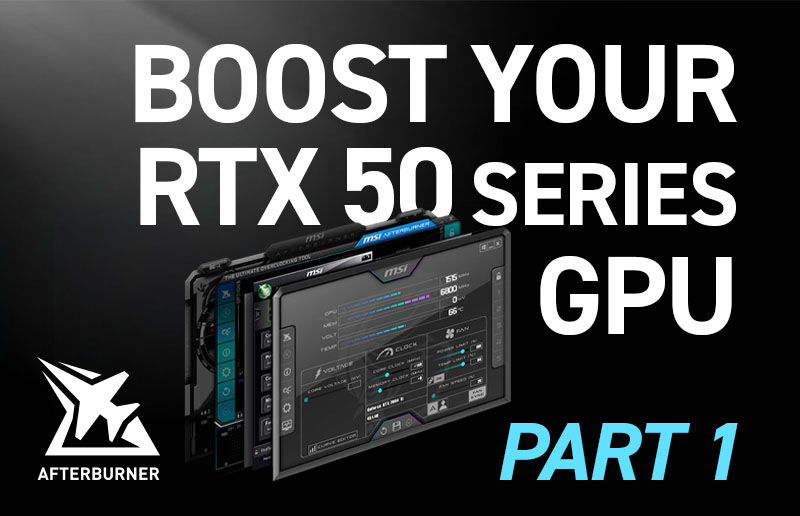
คู่มือการโอเวอร์คล็อกและการอันเดอร์โวลต์ RTX 5070 และ RTX 5060 Ti ด้วย MSI Afterburner ส่วนที่1
คุณเพิ่งติดตั้งการ์ดจอ RTX 50-series ตัวใหม่ และประทับใจกับพลังประมวลผลที่แรงขึ้นใช่ไหม? ถ้าเราบอกว่าคุณสามารถรีดประสิทธิภาพจากมันได้มากกว่านี้ล่ะ? นั่นคือสิ่งที่เรียกว่า การโอเวอร์คล็อก (Overclocking) — การผลักขีดจำกัดของฮาร์ดแวร์ให้ทำงานเหนือค่ามาตรฐานจากโรงงาน เพื่อให้เฟรมเรตสูงขึ้นและเล่นเกมได้ลื่นไหลยิ่งกว่าเดิม หากคุณเป็นมือใหม่ คำว่า “โอเวอร์คล็อก” อาจฟังดูน่ากลัว — ความกังวลเกี่ยวกับการทำให้การ์ดจอราคาแพงเสียหาย การหมดประกัน หรือเครื่องแครชบ่อย ๆ นั้นเข้าใจได้อย่างยิ่ง แต่ไม่ต้องห่วง! ในคู่มือนี้ เราไม่ได้จะพาคุณไปแข่งทำสถิติโลก หรือดันการ์ดให้ถึงขีดสุด เราจะพาคุณทำ โอเวอร์คล็อกแบบปลอดภัย เข้าใจง่าย และเสถียร ด้วยโปรแกรม MSI Afterburner ทีละขั้นตอน เป้าหมายของเราคือการเพิ่มประสิทธิภาพเล็กน้อยแต่รู้สึกได้ — ที่สามารถใช้ได้กับการ์ดจอ RTX 50-series ส่วนใหญ่โดยไม่ทำให้ฮาร์ดแวร์มีความเสี่ยง เราจะช่วยให้คุณเข้าใจขั้นตอนทั้งหมดและปลดล็อกศักยภาพของการ์ดคุณอย่างปลอดภัย บทความนี้ประกอบด้วย: พื้นฐานของการโอเวอร์คล็อก: คำศัพท์สำคัญที่ควรรู้ กราฟแรงดันไฟและความถี่ (Voltage-Frequency Curve) ทำความเข้าใจกับ “Silicon Lottery” ผลลัพธ์ของคุณอาจแตกต่าง (YMMV) การตั้งค่า MSI Afterburner: อินเทอร์เฟซ การตั้งค่า และอื่น ๆ อินเทอร์เฟซผู้ใช้: เลือกสกินที่เหมาะกับคุณ ตั้งค่าการควบคุมแรงดันและการมอนิเตอร์ใน Afterburner ตัวเลือกเสริม: ตั้งค่า On-Screen Display (OSD) เริ่มโอเวอร์คล็อกครั้งแรกแบบง่าย ๆ: ปรับ Power และ Voltage Limit เพิ่ม Power Limit เพิ่มค่า Core Clock กด Apply เพื่อใช้งาน การโอเวอร์คล็อกแบบ Manual: ปรับแต่งขั้นสูง การทดสอบความเสถียร: ได้เวลาทดสอบจริง บทความถัดไป: การอันเดอร์โวลต์แบบง่าย: การลดขีดจำกัดพลังงานลงเพื่อประหยัดไฟและลดอุณหภู เริ่มการทดสอบ ของคุณ ระบุตำแหน่ง แถบเลื่อน ขีดจำกัดพลังงาน ลด ขีดจำกัดพลังงาน ใช้การตั้งค่า การปรับแต่งขั้นสูง: การตั้งค่า อันเดอร์โวลต์ อย่างละเอียดโดยใช้ Afterburner Curve Editor การอันเดอร์โวลต์ขั้นสูง #1: Clock Speed ตามค่าเริ่มต้น, แรงดันไฟฟ้า ที่ต่ำลง การปรับลดแรงดันไฟฟ้าขั้นสูง #2: แรงดันไฟฟ้า ที่ต่ำลงมาก, ความถี่ ที่ลดลงมาก ใช้การตั้งค่าเมื่อ Windows เริ่มทำงาน: การสร้างสมดุลระหว่างความสะดวกสบายและความเสถียร การโอเวอร์คล็อก หรือ การอันเดอร์โวลต์ หรือ ผสมผสานทั้งสองอย่าง: เลือกตามที่คุณต้องการ ดูวิดีโอแนะนำการใช้งาน MSI Afterburner พื้นฐานการโอเวอร์คล็อก: คำศัพท์สำคัญที่คุณจำเป็นต้องรู้ ก่อนที่เราจะเข้าสู่ MSI Afterburner, มีคำศัพท์บางคำที่คุณควรรู้และทำความเข้าใจ ซึ่งจะช่วยให้คุณมีความเข้าใจที่ชัดเจนยิ่งขึ้นว่าเรากำลังเปลี่ยนแปลงอะไร และมีเหตุผลเบื้องหลังการเปลี่ยนแปลงนั้นคืออะไร เส้นโค้งแรงดันไฟฟ้า-ความถี่ (VF Curve) [...]
October 28, 2025
MSI ร่วมมือกับ Surfshark เพื่อมอบการป้องกัน VPN เพิ่มเติม 4 เดือน
เราได้ร่วมมือกับ Surfshark เพื่อมอบความอุ่นใจเป็นพิเศษให้กับอุปกรณ์ของคุณ เพียงแค่คุณซื้อแผนบริการ Surfshark แบบ 1 ปี หรือ 2 ปี ผ่าน MSI คุณจะได้รับบริการเพิ่มอีก 4 เดือนโดยอัตโนมัติ โดยไม่ต้องใช้รหัสใด ๆ ให้วุ่นวาย. รับข้อเสนอนี้ได้ที่นี่: msi.gm/msi-surfshark วิธีการรับสิทธิ์: 1. เข้าไปที่หน้าข้อเสนออย่างเป็นทางการของ MSI × Surfshar. 2. เลือกแผนสมัครสมาชิก Surfshark แบบ 1 ปี หรือ 2 ปี. 3. ในขั้นตอนการชำระเงิน โบนัส 4 เดือนจะถูกเพิ่มให้อัตโนมัติ (ไม่ต้องใช้รหัสโปรโมชัน). 4. เปิดใช้งาน Surfshark และเพลิดเพลินกับการท่องเว็บที่ปลอดภัย บนอุปกรณ์ MSI ที่เลือก. สิทธิประโยชน์หลัก: การขยายระยะเวลาความคุ้มครอง: เพิ่มบริการ VPN ให้อีก 4 เดือน ในการสมัครสมาชิกของคุณ; การป้องกันที่ครอบคลุม: มีสิทธิ์ใช้ได้กับอุปกรณ์ MSI— รวมถึง เมนบอร์ด, การ์ดจอ, พีซี, จอภาพ และอุปกรณ์ต่อพ่วง; การรับรองความเป็นส่วนตัว: การเข้ารหัสที่เป็นมาตรฐานอุตสาหกรรม, การปกป้อง IP (ที่อยู่ไอพี), และนโยบายไม่บันทึกกิจกรรมของผู้ใช้; การเปิดใช้งานที่ไม่ยุ่งยาก: ระยะเวลาโบนัสจะถูกรวมให้โดยอัตโนมัติ — ไม่จำเป็นต้องดำเนินการเพิ่มเติมใดๆ. คุณสมบัติ: ข้อเสนอนี้สามารถใช้ได้กับผลิตภัณฑ์ฮาร์ดแวร์ MSI ส่วนใหญ่ เช่น: เมนบอร์ด; พาวเวอร์ซัพพลาย; การ์ดจอ เคสพีซี; ระบบระบายความร้อน; อุปกรณ์ต่อพ่วง (เช่น คีย์บอร์ด, เมาส์); เดสก์ท็อป / ระบบ ออ-อิน-วัน; จอภาพ. เราเชื่อว่าประสิทธิภาพที่สูงไม่ควรแลกมาด้วยการสูญเสียความเป็นส่วนตัว. การผสานรวมฮาร์ดแวร์ที่ล้ำสมัยของ MSI เข้ากับ VPN ของ Surfshark ช่วยให้คุณเล่นเกม ทำงาน และสตรีมได้อย่างปลอดภัยง่ายยิ่งขึ้น. คำถามที่พบบ่อย 1. ฉันสามารถรับสิทธิ์นี้จากที่อื่นได้? ไม่ — โบนัสนี้เป็นข้อเสนอพิเศษ เฉพาะผ่านทางหน้าเว็บไซต์ MSI × Surfshark เท่านั้น (msi.gm/msi-surfshark). 2. ฉันจำเป็นต้องมีผลิตภัณฑ์ MSI เพื่อรับสิทธิ์นี้? ใช่, ข้อเสนอนี้สำหรับผู้ใช้ MSI คุณมีสิทธิ์ได้รับหากคุณเป็นเจ้าของผลิตภัณฑ์ที่เข้าเกณฑ์รายการใดรายการหนึ่ง. 3. ฉันสามารถปกป้องอุปกรณ์ได้กี่เครื่อง? Surfshark รองรับการเชื่อมต่อพร้อมกันได้ไม่จำกัดจำนวนอุปกรณ์. 4. Surfshark รองรับแพลตฟอร์มใดบ้าง?? Surfshark ใช้งานได้กับทุกแพลตฟอร์มหลัก รวมถึง Windows, macOS, Android, iOS, Linux และ ส่วนขยายเบราว์เซอร์. อย่าพลาดโอกาสนี้ที่จะยกระดับความปลอดภัยออนไลน์ของคุณ รับสิทธิ์ 4 เดือนเพิ่มเติมของคุณได้แล้ววันนี้: msi.gm/msi-surfshark
May 19, 2025
การ์ดจอ RTX 50 Series ที่ดีที่สุดมาแล้ว – มาดูกันว่าเหล่าผู้เชี่ยวชาญด้านเทคโนโลยีพูดถึง GPU ของ MSI ว่าอย่างไร
เป็นเวลากว่าหลายทศวรรษที่ MSI ได้สร้างมาตรฐานในด้านนวัตกรรมกราฟิกการ์ดและวิศวกรรมการระบายความร้อน โดยมุ่งมั่นที่จะมอบประสิทธิภาพ คุณภาพการประกอบ และโซลูชันระบายความร้อนขั้นสูงให้กับทั้งเกมเมอร์และมืออาชีพ ตั้งแต่ช่วงปลายทศวรรษ 1990 ที่เราเปิดตัวกราฟิกการ์ดรุ่นแรก เป้าหมายของเรามีไม่กี่อย่างที่ชัดเจน — ทำให้การโอเวอร์คล็อกง่ายขึ้นและเข้าถึงได้มากขึ้น มอบประสิทธิภาพระดับท็อปทันทีที่ใช้งาน ลดระดับเสียงรบกวน และยกระดับคุณภาพการประกอบและความเชื่อถือได้ เราได้สานต่อเป้าหมายนี้มาจนถึงวันนี้ผ่านนวัตกรรมสำคัญทั้งในซอฟต์แวร์ ฮาร์ดแวร์ และวิศวกรรม ตั้งแต่ดีไซน์สีดำ-แดงอันเป็นเอกลักษณ์ ไปจนถึงผลิตภัณฑ์ซีรีส์ SUPRIM รุ่นล่าสุด MSI ยังคงยึดมั่นในการยกระดับความน่าเชื่อถือและวิศวกรรมในทุกรุ่นใหม่ และตอนนี้กับ RTX 50 ซีรีส์ใหม่ล่าสุด คุณจะได้สัมผัสกับการระบายความร้อนที่เหนือระดับ ความสามารถในการโอเวอร์คล็อกที่น่าประทับใจ และคุณภาพการประกอบระดับพรีเมียมที่เป็นเอกลักษณ์ของ MSI มาโดยตลอด เรารู้สึกสนุกและภาคภูมิใจเป็นอย่างมากกับการออกแบบกราฟิกการ์ดรุ่นนี้ และเรารู้สึกซาบซึ้งกับเสียงชื่นชมจากทั่วโลกอย่างแท้จริง ประสิทธิภาพที่พูดแทนตัวเอง: คำชมจากทั่วทุกมุมโลก จากสื่อชั้นนำไปจนถึงครีเอเตอร์อิสระและผู้หลงใหลในฮาร์ดแวร์ นักรีวิวมากมายต่างชื่นชมกราฟิกการ์ดรุ่นใหม่นี้ ทั้งในแง่ของคุณภาพการประกอบและประสิทธิภาพ โดยเฉพาะ SUPRIM LIQUID ในรุ่นนี้ ได้รับคำชมมากมายจากการออกแบบให้มีขนาดกะทัดรัดยิ่งขึ้น ลดเสียงรบกวน และยังคงรักษาประสิทธิภาพสูงสุดเอาไว้ “กราฟิกการ์ดที่ทรงพลังในทุกด้านของคำนิยามคำว่า ‘สุดยอด’” – KitGuruTech เรารู้สึกยินดีเป็นอย่างยิ่งที่ได้เห็นเสียงตอบรับในวงกว้างยืนยันว่า แนวทางของเราในการเน้นเรื่องระบบระบายความร้อน การออกแบบ และประสิทธิภาพนั้นถูกต้อง ทีมงานของเราตื่นเต้นกับคำชมเรื่องดีไซน์การระบายความร้อน ความสวยงาม และความแข็งแรงของตัวการ์ด และเสียงส่วนใหญ่ชี้ชัดว่า RTX 50 ซีรีส์ของ MSI นั้นดูโดดเด่นและมีเฮดรูมด้านความร้อนมากมาย ช่วยให้สามารถรักษาประสิทธิภาพสูงสุดได้ยาวนานยิ่งกว่าเดิม “อุณหภูมิขณะใช้งานของ GPU ต่ำกว่ามาก... ทำงานเงียบกว่ารุ่น Founders Edition อย่างเห็นได้ชัด” – Paul’s Hardware นอกเหนือจากประสิทธิภาพที่โดดเด่นแล้ว เรายังได้รับคำชมเกี่ยวกับการทำงานที่เงียบ โดยไม่สูญเสียสมรรถนะแม้แต่น้อย RTX 50 ซีรีส์ของ MSI ผสานนวัตกรรมด้านระบบระบายความร้อนและเทคโนโลยีจัดการความร้อน เพื่อให้ได้ประสบการณ์ทั้งความเงียบและความแรงในเครื่องเดียว “ผลิตภัณฑ์ยอดเยี่ยมที่มอบประสิทธิภาพการระบายความร้อนดีที่สุดเท่าที่เราเคยเห็นมา และทิ้งห่างคู่แข่งแบบมีนัยสำคัญ” – Hardware Unboxed กราฟิกการ์ด RTX 50 Series ที่ดีที่สุดมาแล้ว – มาฟังเสียงจากผู้เชี่ยวชาญด้านเทคโนโลยีเกี่ยวกับ MSI GPU กัน กราฟิกการ์ด MSI RTX 50 ซีรีส์ ยังคว้ารางวัลมากมาย ทั้งจากสื่อชั้นนำและองค์กรอุตสาหกรรมที่มีชื่อเสียง PCMag Readers’ Choice 2025: หมวดกราฟิกการ์ด PCMag Readers’ Choice Awards มีประวัติศาสตร์อันยาวนานนับตั้งแต่ปี 1990 โดยมีเป้าหมายเพื่อค้นหาแบรนด์ PC ที่ดีที่สุดและน่าเชื่อถือที่สุดตามความคิดเห็นของผู้อ่าน "การคว้ารางวัล Readers’ Choice ติดต่อกันเป็นครั้งที่สองในหมวดนี้ พิสูจน์ว่า MSI คือแบรนด์กราฟิกการ์ดที่เกมเมอร์ — หรือผู้ที่ต้องการภาพกราฟิกพีซีคุณภาพสูง — ควรเลือกใช้ ด้วยคะแนนความพึงพอใจ ราคา ความน่าเชื่อถือ และประสิทธิภาพกราฟิกสูงสุด" การคว้ารางวัล PCMag Readers’ [...]

March 11, 2025
Monster Hunter Wilds GPU Benchmarks และคู่มือการตั้งค่ากราฟิก: ปลดล็อก FPS เพิ่มเติมเพื่อประสบการณ์ล่าที่ลื่นไหลยิ่งขึ้น
Monster Hunter Wilds การทดสอบประสิทธิภาพ GPU: ทดสอบ RTX 5090, 5080, 5070 Ti และ 5070 การทดสอบที่ 1080p @ Ultra, Medium RT, MFG ON, DLSS 4 ON การทดสอบที่ 1440p @ Ultra, Medium RT, MFG ON, DLSS 4 ON การทดสอบที่ 4K @ Ultra, Medium RT, MFG ON, DLSS 4 ON คู่มือการตั้งค่ากราฟิกของ Monster Hunter Wilds Monster Hunter Wilds: เพลิดเพลินกับประสบการณ์ล่าที่ดีที่สุด Monster Hunter Wilds (MH [...]

February 03, 2025
อัปเกรด RTX 5090, 5080, 5070 Ti และ 5070 กราฟิกการ์ด ข้อมูลสเปค, พาวเวอร์ซัพพลาย, และการเลือกการ์ดจอที่เหมาะสม
กราฟิกการ์ด RTX 50 ซีรีส์ พบกับ GPU ตัวล่าสุด ที่ขับเคลื่อนด้วย NVIDIA Blackwell. เทคโนโลยีสำคัญที่รวมอยู่ใน GPU RTX 50 ซีรีส์คิดค้น DLSS 4, Reflex 2, GDDR7 และคุณสมบัติล้ำสมัยอื่นๆ อีกมากมาย. ความต้องการ PSU สำหรับ RTX 50 ซีรีส์ตรวจสอบให้แน่ใจว่าแหล่งจ่ายไฟของคุณสามารถรองรับ GPU รุ่นใหม่ได้. ปัจจัยที่ควรพิจารณาก่อนอัปเกรดการ์ดจอ RTX 50 ซีรีส์อธิบายถึงประเด็นหลักๆ เช่น ขนาดของตัวการ์ด, ระบบระบายความร้อน, และความเข้ากันได้กับอุปกรณ์อื่นๆ MSI RTX 50 ซีรีส์ ในรุ่นSUPRIM, VANGUARD, GAMING TRIO, VENTUS & INSPIRE รายละเอียดไลน์อัพ. ถึงเวลาของปีที่เราทุกคนรอคอยที่จะคว้าการ์ดจอที่ใหม่ล่าสุดและยอดเยี่ยมที่สุด ในงาน CES 2025 NVIDIA ได้เปิดเผยรายละเอียดของ GPU Blackwell อันน่าทึ่ง และ MSI ได้ประกาศผลิตภัณฑ์ของ RTX 50 Series Graphics Cards ที่ขับเคลื่อนด้วย NVIDIA Blackwell. คุณสามารถเลือกตัวเลือกได้หลากหลาย ตั้งแต่ GeForce RTX 5090 ระดับสุดยอด ไปจนถึง GeForce RTX 5070 ซึ่งเปิดโอกาสให้ทั้งเกมเมอร์และมืออาชีพได้เป็นเจ้าของ GPU รุ่นใหม่ล่าสุด โดยไม่คำนึงถึงงบประมาณที่มี ในทางกลับกัน ด้วยตัวเลือกมากมายบนชั้นวาง คุณอาจพบว่าเป็นการยากที่จะตัดสินใจเลือก 'ตัวเลือกที่ลงตัวที่สุด' โดยเฉพาะอย่างยิ่งหากคุณไม่ได้ติดตามข่าวสารการเปิดตัวฮาร์ดแวร์อย่างใกล้ชิด. คู่มืออัปเกรด RTX 50 ซีรีส์ของเราจะช่วยให้คุณเลือกได้อย่างถูกต้อง. ทำความเข้าใจสถาปัตยกรรม [...]

January 16, 2025
ยินดีต้อนรับ MSI GeForce RTX 50-Series VANGUARD Graphics Card!
ในงาน CES 2025 เราได้เปิดตัวกราฟิกการ์ดรุ่นใหม่ล่าสุดในตระกูล RTX 50-Series ซึ่งมีชื่อที่คุณคุ้นเคยจากประวัติศาสตร์อันยาวนาน เช่น SUPRIM, GAMING TRIO, และ VENTUS แต่มีชื่อใหม่ที่โดดเด่นไม่แพ้กัน นั่นคือ VANGUARD Series The VANGUARD Series ถูกออกแบบมาเพื่อสะท้อนคุณภาพระดับพรีเมียมและความประณีตที่เป็นเอกลักษณ์ของตระกูล SUPRIM โดยมาพร้อมดีไซน์ที่มีชีวิตชีวาและทันสมัยยิ่งขึ้น เหมาะสำหรับผู้ที่ชื่นชอบกราฟิกการ์ด SUPRIM แต่ต้องการดีไซน์ที่โดดเด่นสะดุดตา และสามารถสะท้อนความเป็นตัวคุณในพื้นที่ใช้งานของคุณได้ พิเศษสุด! การจัดส่งครั้งแรกของกราฟิกการ์ด VANGUARD จะมาพร้อมกับของแถมสุดพิเศษ Lucky Around the World Blind Box รุ่นลิมิเต็ด! ซึ่งในชุดนี้มี Lucky ให้สะสมทั้งหมด 9 แบบปกติ (แสดงไว้ด้านล่าง) และอีก 1 แบบลับสุดพิเศษ (จำนวนจำกัดมาก) ที่ไม่ได้เปิดเผยในที่นี้ หากคุณอยากทราบรายละเอียดเพิ่มเติมเกี่ยวกับกราฟิกการ์ด VANGUARD รุ่นใหม่ รวมถึง Blind Boxes พิเศษเหล่านี้ สามารถติดตามอ่านต่อได้เลย! การออกแบบกราฟิกการ์ด VANGUARD: ดีไซน์ภายนอก กราฟิกการ์ด MSI VANGUARD RTX 50-Series ผสานความงดงามทางศิลปะและวิศวกรรมเข้าด้วยกันได้อย่างลงตัว ด้วยขอบดีไซน์โฉบเฉี่ยวตามหลักอากาศพลศาสตร์และเส้นสายที่แตกกระจาย ให้ความรู้สึกถึงพลังที่ไม่อาจหยุดยั้งและความเร็วอันน่าประทับใจ ดึงดูดทุกสายตาตั้งแต่แรกเห็น ไฟ RGB ดีไซน์ล้ำยุคที่ชวนให้นึกถึงบูสเตอร์ของยานอวกาศ ช่วยเสริมความโดดเด่นของดีไซน์นี้ และยังสามารถปรับแต่งให้เข้ากับความชอบส่วนตัวของคุณได้ การออกแบบที่ประณีตนี้ไม่ใช่เพียงแค่ความสวยงาม แต่ยังสะท้อนถึงความมุ่งมั่นของเราในการสร้างสรรค์นวัตกรรมที่ผสานความงามและประสิทธิภาพเข้าด้วยกัน เรียนรู้เพิ่มเติมเกี่ยวกับ MSI GeForce RTX™ 50-series VANGUARD: https://th.msi.com/[...]

January 13, 2025
ระบบระบายความร้อนด้วยอากาศ vs ระบบระบายความร้อนด้วยน้ำสำหรับ RTX 5090: วิธีที่ MSI GeForce RTX™ 5090 SUPRIM LIQUID นิยามใหม่ของการจัดการความร้อนของ GPU
ระบบระบายความร้อนสามารถส่งผลต่อประสบการณ์การใช้งานคอมพิวเตอร์ของคุณได้อย่างมาก โดยเฉพาะเมื่อเผชิญกับงานที่ต้องใช้ประสิทธิภาพสูง ไม่ว่าจะเป็นการเล่นเกม AAA รุ่นล่าสุด การใช้โมเดล AI เจนเนอเรชันใหม่ในการสร้างภาพ/วิดีโอ หรือการเรนเดอร์ฉากที่ซับซ้อนและเต็มไปด้วยรายละเอียด คุณต้องการกราฟิกการ์ดที่สามารถรองรับภาระงานเหล่านี้ได้โดยไม่ติดปัญหาด้านความร้อน กราฟิกการ์ดRTX 50-Series SUPRIM LIQUID ของเรามาพร้อมกับคุณภาพการผลิตระดับพรีเมียมตามมาตรฐานที่คุณคาดหวังจากผลิตภัณฑ์ SUPRIM และยังยกระดับนวัตกรรมและวิศวกรรมด้านการจัดการความร้อนด้วยการออกแบบระบบระบายความร้อนแบบไฮบริดที่ผสานระหว่างอากาศและน้ำ ควรเลือกใช้ระบบระบายความร้อนด้วยน้ำกับกราฟิกการ์ด RTX 50-Series SUPRIM LIQUID หรือไม่? ต่างจากระบบระบายความร้อนด้วยอากาศ กราฟิกการ์ดที่ใช้ระบบระบายความร้อนด้วยน้ำอย่าง SUPRIM LIQUID จะอาศัยการไหลเวียนของน้ำหล่อเย็นผ่านระบบวงจรปิดและหม้อน้ำเพื่อระบายความร้อนของ GPU วิธีนี้มักช่วยให้ได้ประสิทธิภาพการระบายความร้อนที่ดีกว่าเมื่อเผชิญกับงานหนัก รูปลักษณ์ที่บางกว่า และระดับเสียงที่ลดลง เราจะอธิบายถึงข้อดีเหล่านี้เพื่อช่วยคุณตัดสินใจว่าการเลือกใช้กราฟิกการ์ดที่มีระบบระบายความร้อนด้วยน้ำเหมาะสมสำหรับคุณในรุ่นนี้หรือไม่ ข้อดีของระบบระบายความร้อนแบบน้ำ AIO กับ SUPRIM LIQUID ประสิทธิภาพที่เหนือชั้น การออกแบบระบบระบายความร้อนแบบไฮบริดของ MSI ผสานข้อดีของเทคโนโลยีการระบายความร้อนด้วยอากาศและน้ำเข้าไว้ด้วยกัน ทำให้กราฟิกการ์ด SI GeForce RTX™ 50-Series SUPRIM LIQUIDสามารถรักษาความเร็วสัญญาณนาฬิกาได้สูงโดยไม่เพิ่มระดับเสียงรบกวน ระบบนี้ถูกออกแบบมาเพื่อปลดล็อกประสิทธิภาพสูงสุดของชิป NVIDIA Blackwell คุณจะได้เปรียบเมื่อเล่นเกมที่รองรับ Ray Tracing, สร้างภาพหรือวิดีโอความละเอียดสูงด้วยโมเดล AI เจเนอเรชัน หรือเรนเดอร์ฉากและโมเดล 3D ที่ซับซ้อน ลดระดับเสียงรบกวน ต่างจากระบบระบายความร้อนด้วยอากาศแบบดั้งเดิมที่มักพึ่งพาการเพิ่มความเร็วพัดลมในการระบายความร้อน MSI GeForce RTX™ 5090 SUPRIM LIQUID ใช้ของเหลวหล่อเย็นและหม้อน้ำที่มีพื้นที่ผิวสำหรับระบายความร้อนมากกว่า การทำงานร่วมกันระหว่างพัดลม STORMFORCE รุ่นล่าสุดและเทคโนโลยีระบายความร้อนด้วยน้ำของเราช่วยให้ได้ประสิทธิภาพการระบายความร้อนที่ยอดเยี่ยมโดยไม่มีเสียงรบกวนเกินควร อุณหภูมิที่ดีขึ้น การออกแบบ Water Block ที่ได้รับสิทธิบัตร ฐานทองแดง Micro-Fin และปั๊มสมรรถนะสูงทำงานร่วมกันเพื่อลดอุณหภูมิของ GPU และ [...]

December 17, 2024
ข้อดีและการประยุกต์ใช้ PCIe 5.0, GDDR7, DP 2.1 และ VRAM ความจุสูง
ในยุคที่ความต้องการด้านการประมวลผลประสิทธิภาพสูงเพิ่มมากขึ้น การผสานเทคโนโลยี PCIe 5.0, VRAM GDDR7 ความจุสูง และ DP 2.1 เข้าด้วยกันสามารถส่งมอบประสิทธิภาพที่ยอดเยี่ยมและการประยุกต์ใช้งานที่หลากหลายสำหรับผู้ใช้งานหลายกลุ่ม บทความนี้ครอบคลุมคุณสมบัติทางเทคนิคหลัก การใช้งานสำหรับผู้ใช้งานปลายทาง และข้อดีของเทคโนโลยีเหล่านี้ในงานคอมพิวติ้งเอดจ์ คุณสมบัติทางเทคนิคหลักและการใช้งาน 1. PCIe 5.0: การถ่ายโอนข้อมูลความเร็วสูงด้วยแบนด์วิดท์สองเท่าและค่าหน่วงต่ำ คุณสมบัติทางเทคนิค: แบนด์วิดท์สองเท่า: PCIe 5.0 มีอัตราการถ่ายโอนข้อมูลสูงสุด 32 GT/s โดยแบนด์วิดท์รวมสูงถึง 128 GB/s ในการตั้งค่าแบบ x16 ค่าหน่วงต่ำ: เพิ่มประสิทธิภาพการแลกเปลี่ยนข้อมูลระหว่างอุปกรณ์ ลดความล่าช้าในแอปพลิเคชันการประมวลผลแบบเรียลไทม์ รองรับเวอร์ชันเก่า: สามารถใช้งานร่วมกับ PCIe 4.0 และ 3.0 ได้อย่างราบรื่น การใช้งานและข้อดี: การเล่นเกมอัตราเฟรมสูงและ Ray Tracing แบบเรียลไทม์: รองรับการเล่นเกม 4K ได้อย่างลื่นไหลในเกมขนาดใหญ่ เช่น Elden Ring การฝึกโมเดล AI: เร่งการเข้าถึงข้อมูลและเพิ่มความเร็วในการประมวลผลโมเดล AI ที่ซับซ้อน การประมวลผลข้อมูลในงานเอดจ์คอมพิวติ้ง: เพิ่มประสิทธิภาพการประมวลผลข้อมูลแบบเรียลไทม์ เรียนรู้เพิ่มเติมเกี่ยวกับ MSI SPATIUM M580 PCIe 5.0 NVMe M.2 FROZR: https://th.msi.com/Storage/SPATIUM-M580-PCIe-5.0-NVMe-M.2-FROZR เรียนรู้เพิ่มเติมเกี่ยวกับ MSI PCIe 5.0 Z890 Motherboards: https://[...]

December 10, 2024
เริ่มต้นใช้งาน AI Motion Capture ของ MSI DigiME สำหรับการสตรีมเสมือนจริงครั้งแรกของคุณ
MSI และ Red Pill Lab ได้ร่วมกันพัฒนาซอฟต์แวร์ DigiME ที่สามารถจับภาพการเคลื่อนไหวและสตรีมวิดีโอที่ขับเคลื่อนด้วย AI ได้อย่างสะดวก เข้าถึงได้ง่ายขึ้น ซอฟต์แวร์นี้ช่วยให้คุณสร้างอวตารเสมือนจริง วางอวตารในพื้นที่เสมือนจริงที่คุณเลือก และสตรีมวิดีโอให้ผู้ชมของคุณดูได้ ส่วนที่ดีที่สุดคืออะไร? คุณไม่จำเป็นต้องมีอุปกรณ์พิเศษใด ๆ เลย! DigiMEทำงานอย่างไร? ในขณะที่การจับภาพเคลื่อนไหวแบบเดิมมักจะต้องใช้อุปกรณ์ราคาแพง ฮาร์ดแวร์ที่มีประสิทธิภาพ และการตั้งค่าที่ซับซ้อนแต่เราใช้แนวทางที่แตกต่างกับ DigiME DigiME รองรับการจับการเคลื่อนไหวทั้งร่างกายด้วยกลไกตรวจจับการเคลื่อนไหวที่ขับเคลื่อนด้วย AIโดยใช้เพียงเว็บแคมมาตรฐานและไมโครโฟน นอกจากนี้ ยังรองรับแอปสตรีมมิ่งและการประชุมทางวิดีโอต่าง ๆได้อย่างครอบคลุมช่วยให้สตรีมเมอร์มีวิธีใหม่ในการโต้ตอบและมีส่วนร่วมกับผู้ชม DigiME สร้างขึ้นเพื่อใช้ประโยชน์จากความสามารถเทคนิคเรย์เทรซซิ่งของ ขณะที่การ์ดกราฟิกจัดการการเรนเดอร์แบบเรียลไทม์ของพื้นที่เสมือนของคุณ NPU เสนอวิธีที่ทรงพลังและมีประสิทธิภาพมากกว่าในการจัดการเวิร์กโหลดการประมวลผลของ AIเช่น การจับภาพเคลื่อนไหวแบบเรียลไทม์ หากคุณยังไม่มี NPU คุณสามารถใช้กราฟิกในตัวของโปรเซสเซอร์ปัจจุบันของคุณได้ อย่างไรก็ตาม ประสิทธิภาพอาจแตกต่างกันไป วิธีเริ่มต้นใช้งาน DigiME เราได้ออกแบบ DigiME ให้เรียบง่ายที่สุดเท่าที่จะเป็นไปได้ โดยทำให้มั่นใจว่าอินเทอร์เฟซนั้นใช้งานง่ายและนำทางได้ง่าย เมื่อคุณเข้าสู่ระบบแล้ว คุณสามารถเข้าถึงอินเทอร์เฟซเพื่อปรับแต่งอวาตารและพื้นที่ที่คุณชื่นชอบได้ ตอนนี้คุณจะเห็นแอปพลิเคชันเปิดขึ้นในหน้าต่างเหมือนด้านล่างนี้ อินเทอร์เฟซ DigiME หลักจะแสดงฟีดกล้องของคุณที่ด้านบนซ้าย และอุปกรณ์กล้องและไมโครโฟนของคุณอยู่ด้านล่าง ตามด้วยตัวเลือก “เลือกอวาตาร” และ “เลือกพื้นที่” ก่อนที่เราจะทำอะไรอย่างอื่น ตรวจสอบให้แน่ใจว่าฟีดกล้องของคุณแสดงขึ้นที่ด้านบนซ้าย และเลือกอุปกรณ์ไมโครโฟนที่ถูกต้องจากเมนูแบบเลื่อนลง หากมองไม่เห็นกล้อง ให้เลือกกล้องที่ถูกต้องจากเมนูแบบเลื่อนลง ตอนนี้เรามาเริ่มสร้างอวตารกันเลย! เมื่อคุณเลือก‘ReadyPlayerMe’แล้ว คุณจะเห็นอินเทอร์เฟซของอวตาร DigiMEรองรับอวาตาร ReadyPlayerMe ดังนั้นคุณสามารถนำเข้าอวาตารใด ๆที่มีอยู่แล้วไปยัง DigiME ได้เมื่อคุณลงชื่อเข้าใช้บัญชีของคุณ หากคุณยังไม่มีบัญชี คุณสามารถสมัครได้ในภายหลังเพื่อบันทึกอวาตารที่คุณปรับแต่งเองไปยังคลาวด์ เมื่อคุณเข้าสู่ระบบแล้ว (หรือหากคุณข้ามขั้นตอนนี้ไป) คุณสามารถเริ่มสร้างอวาตารแบบกำหนดเองได้ มี 2 วิธีในการสร้างอวาตารแบบกำหนดเอง คุณสามารถเลือกอวาตารที่ตั้งค่าไว้ล่วงหน้าจากรายการตัวเลือกที่มี หรือใช้รูปภาพเพื่อสร้างอวาตารขึ้นมา หากคุณต้องการใช้รูปภาพ คุณสามารถอัปโหลดรูปภาพที่มีอยู่แล้วหรือถ่ายภาพโดยใช้เว็บแคมของคุณ สำหรับคู่มือนี้เราจะใช้เว็บแคมในการถ่ายภาพ โปรดตรวจสอบให้แน่ใจว่าใบหน้าของคุณมองเห็นได้ชัดเจน เมื่อคุณอัปโหลดรูปถ่ายและพอใจกับโมเดลเสมือนจริงที่สร้างขึ้นแล้ว คุณสามารถเริ่มปรับแต่งตามความชอบของคุณได้มีสินค้าแฟชั่น ทรงผมการแต่งหน้าและอื่น ๆ อีกมากมาย ให้คุณเพิ่มเอกลักษณ์ส่วนตัวให้กับอวาตารของคุณได้ เมื่อคุณพอใจกับผลงานของคุณแล้ว ให้ตั้งชื่ออวาตารและบันทึกชื่อไว้ตอนนี้คุณสามารถเลือกสร้างบัญชี readyplayer.me และบันทึกอวาตารนี้ไปยังคลาวด์ได้ ซึ่งจะทำให้คุณสามารถใช้อวาตารของคุณซ้ำกับแอปพลิเคชันอื่น ๆ ได้ ไม่ว่าจะด้วยวิธีใด อวาตารที่คุณเพิ่งสร้างจะปรากฏเป็นตัวเลือกเมื่อคุณคลิก “เลือกอวาตาร” ในอินเทอร์เฟซหลักของ DigiME ต่อไป เราจะเลือกพื้นที่เสมือนที่เราต้องการ คลิก “เลือกพื้นที่” และไปที่ “Store”เพื่อดูรายการพื้นที่เสมือนทั้งหมดที่มีใน DigiME และเลือกพื้นที่ที่คุณชอบ แอปพลิเคชันนี้มาพร้อมกับห้องพรีโหลดหนึ่งห้องและห้องอื่น ๆ อีกหลายห้องที่คุณสามารถดาวน์โหลดจาก Storeได้ โดยแต่ละห้องมีความสวยงามเป็นเอกลักษณ์เฉพาะตัว เมื่อคุณได้ห้องที่ถูกใจแล้วให้เลือกห้องนั้นเพื่อแทนที่สภาพแวดล้อมจริงของคุณทันที! หากทุกอย่างเป็นไปด้วยดี ตอนนี้อินเทอร์เฟซกลางของคุณควรจะแสดงอวาตารเสมือนของคุณ ซึ่งจะเคลื่อนไหวและลิปซิงค์ตามการเคลื่อนไหวและเสียงของคุณตามลำดับ นอกจากนี้ยังควรแสดงอวาตารภายในพื้นที่เสมือนที่คุณเลือกไว้ด้านบนด้วย ทดสอบและตรวจสอบให้แน่ใจว่าซิงค์กันก่อนที่จะดำเนินการขั้นตอนถัดไป ที่บริเวณด้านล่างตรงกลางของอินเทอร์เฟซ DigiME(เน้นไว้ด้านล่าง)คุณสามารถเลือกตำแหน่งกล้องได้หลากหลายเพื่อปรับแต่งตัวตนและพื้นที่เสมือนของคุณให้เหมาะกับคุณมากขึ้น รวมถึงวิธีที่คุณโต้ตอบกับผู้ชมด้วย เลือกกล้องที่เหมาะกับคุณที่สุด ตรงนี้คุณสามารถปรับแต่งรูปลักษณ์ของกล้องเพิ่มเติมได้โดยการซูมเข้าหรือออกจากฉากด้วยล้อเลื่อนของเมาส์ ช่วยให้คุณเน้นพื้นที่หรือตัวตนเสมือนจริงของคุณได้แบบเรียลไทม์ตามต้องการ ก่อนที่เราจะออนไลน์ สิ่งสำคัญคือต้องปรับแต่งประสบการณ์ DigiME ของคุณให้เหมาะสมมีการตั้งค่าบางอย่างที่ช่วยให้คุณทำเช่นนั้นได้ โดยการตั้งค่าแรกคือ "Mirror Webcam" การเคลื่อนไหวอาจดูไม่ค่อยเป็นธรรมชาติหากเว็บแคมของคุณไม่ได้มิเรอร์ ดังนั้นเพียงเปิดใช้งานการตั้งค่านี้ สำหรับผู้ใช้ขั้นสูง DigiME มีชุดคุณลักษณะขั้นสูงเพื่อปรับแต่งประสบการณ์ของคุณให้เป็นไปตามความต้องการ ไปที่การตั้งค่าและเลือก “ขั้นสูง” บนแท็บด้านซ้ายเพื่อเปิดอินเทอร์เฟซที่แสดงด้านบน ที่นี่ คุณสามารถเลือกความละเอียดในการเรนเดอร์ที่ต้องการได้ (เพื่อลดโหลดบน GPU ของคุณ) เลือกอุปกรณ์อนุมาน AI ที่ต้องการ(MSI ขอแนะนำ NPU) และตั้งค่า FOV (Field of View) ของกล้องเพื่อปรับแต่งพื้นที่เสมือนและตัวคุณเองเพิ่มเติม เมื่อคุณปรับแต่งการตั้งค่าเหล่านี้เสร็จเรียบร้อยแล้ว ก็ถึงเวลาออนไลน์แล้ว! เลือกแอปพลิเคชันสตรีมมิ่งที่คุณต้องการและเปิดขึ้นมา สำหรับการสาธิตเราเลือกใช้ [...]
