





[โน๊ตบุ๊ค] ไม่มีเสียง/เสียงรบกวนหรือความผิดปกติอื่นๆ ด้วยหูฟัง/ไมโครโฟนภายนอก
หากโน้ตบุ๊กของคุณประสบปัญหา เช่น ไม่มีเสียง เสียงรบกวน หรือความผิดปกติอื่น ๆ เมื่อใช้หูฟังภายนอกหรือไมโครโฟน โปรดทำตามขั้นตอนการแก้ไขปัญหาด้านล่าง
- การแก้ไขปัญหาเบื้องต้น
- ตรวจสอบประเภทพอร์ตเสียงของแล็ปท็อป
- ตรวจสอบการตั้งค่าเสียงของคอมพิวเตอร์
- อัปเดต BIOS, Windows และไดรเวอร์
การแก้ไขปัญหาเบื้องต้น
ลองเชื่อมต่อหูฟังและไมโครโฟนเข้ากับอุปกรณ์ที่รองรับอื่น ๆ และตรวจดูว่ายังมีปัญหาเดิมอยู่หรือไม่ หากใช่ แสดงว่าอาจมีข้อบกพร่องในตัวหูฟังหรือไมโครโฟน
หากปัญหาเกิดขึ้นบนแล็ปท็อปเท่านั้น ให้ดำเนินการตามขั้นตอนการแก้ไขปัญหาด้านล่างนี้
ตรวจสอบประเภทพอร์ตเสียงของแล็ปท็อป
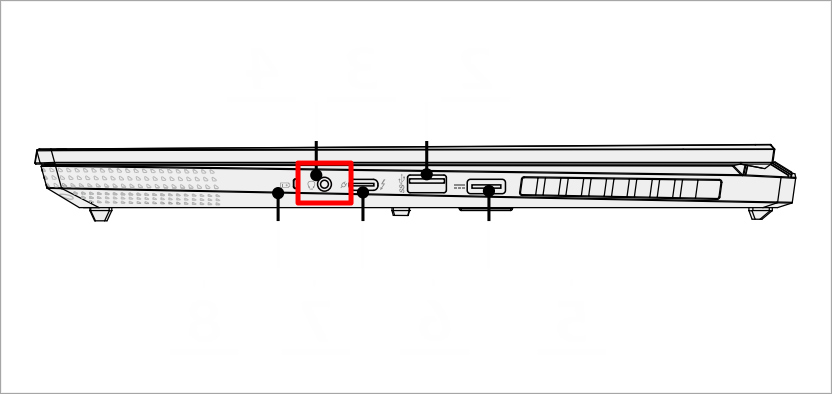
โน้ตบุ๊ค MSI มีอินเทอร์เฟซเสียงสองประเภท: ประเภทหนึ่งมีแจ็คหูฟังและไมโครโฟนแยกกัน และอีกประเภทหนึ่งมีแจ็คหูฟัง/ไมโครโฟนรวม
ในการออกแบบที่แยกจากกัน แจ็คหูฟังรองรับหูฟังทั่วไปหรือหูฟัง/ไมโครโฟนรวมกัน อย่างไรก็ตาม โปรดทราบว่าฟังก์ชันไมโครโฟนจะไม่ทำงานเมื่อทั้งไมโครโฟนและหูฟังเสียบเข้ากับพอร์ตหูฟังพร้อมกัน
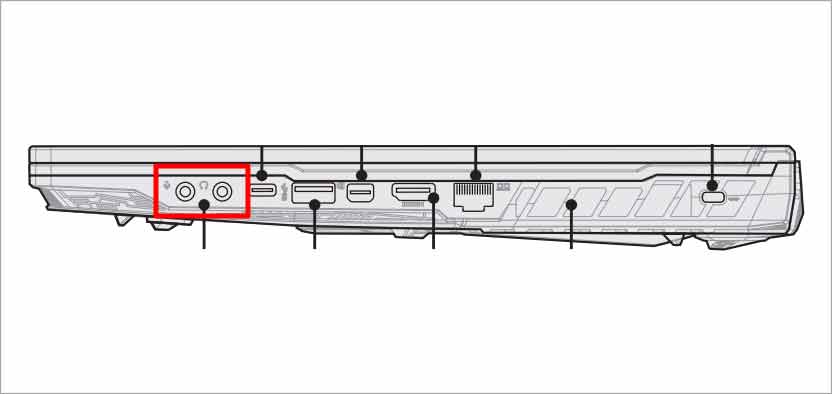
อินเทอร์เฟซหูฟัง/ไมโครโฟนแบบรวมช่วยให้สามารถใช้หูฟังปกติหรือหูฟัง/ไมโครโฟนรวมกันได้ และฟังก์ชันทั้งสองจะทำงานได้ตามปกติ
ตรวจสอบการตั้งค่าเสียงของคอมพิวเตอร์
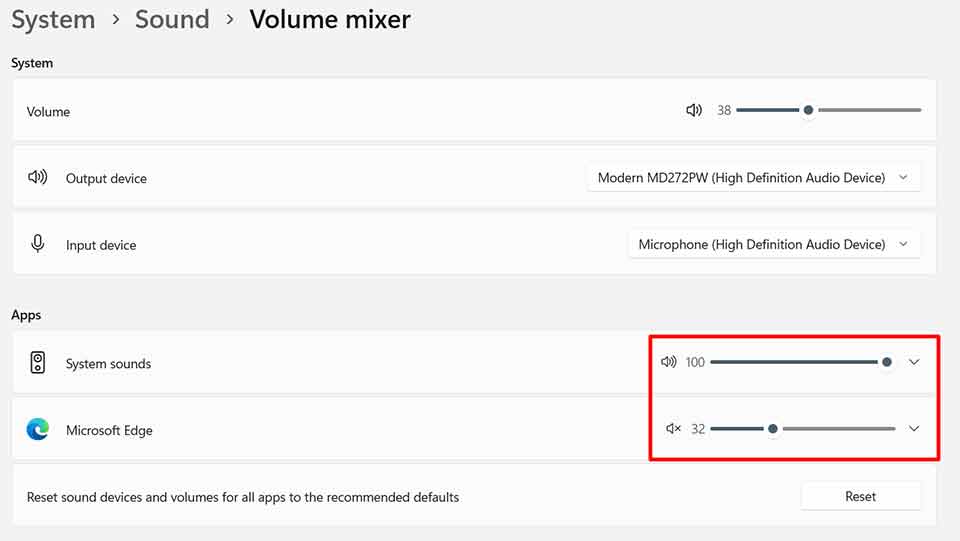
1. ตรวจสอบการตั้งค่าเสียงคอมพิวเตอร์
หมายเหตุ: หากแอปพลิเคชันเฉพาะไม่มีเสียง ตรวจสอบให้แน่ใจว่าแอปพลิเคชันไม่ได้สลับไปที่โหมดปิดเสียงโดยไม่ได้ตั้งใจ
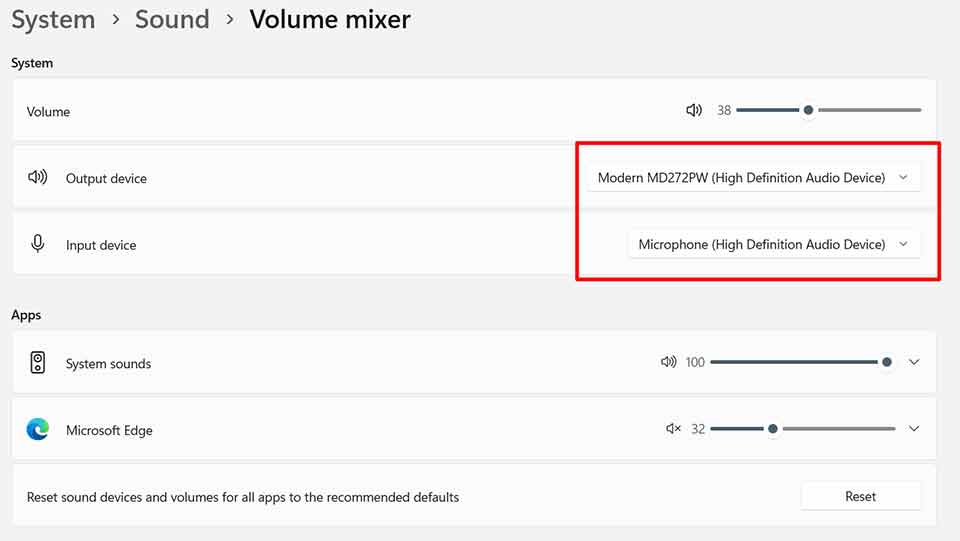
2. ยืนยันว่าได้เลือกอุปกรณ์อินพุต/เอาท์พุตอย่างถูกต้อง
อัปเดต BIOS, Windows และไดรเวอร์
โปรดดูบทความต่อไปนี้เพื่อให้แน่ใจว่า BIOS, ระบบ Windows และไดรเวอร์เสียงของโน้ตบุ๊กของคุณเป็นข้อมูลล่าสุด หลังจากยืนยันแล้ว ให้ตรวจสอบว่าปัญหาได้รับการแก้ไขหรือไม่
[โน๊ตบุ๊ค] วิธีอัพเดตระบบปฏิบัติการ Windows
[โน๊ตบุ๊ค] วิธีอัพเดตไดร์เวอร์
Restore System
หากปัญหายังคงอยู่ โปรดดูคำแนะนำ [โน๊ตบุ๊ค] วิธีคืนค่าระบบเริ่มต้นจากโรงงานผ่าน F3 Recovery เพื่อคืนค่าระบบกลับเป็นการตั้งค่าจากโรงงาน
หากคุณลองแก้ไขปัญหาและการตั้งค่าข้างต้นแล้ว แต่ยังไม่สามารถแก้ไขปัญหาของคุณได้ โปรดติดต่อศูนย์บริการลูกค้า MSI เพื่อขอความช่วยเหลือเพิ่มเติม
ข้อมูลอ้างอิงและบทความที่เกี่ยวข้อง
[โน๊ตบุ๊ค] วิธีอัพเดตระบบปฏิบัติการ Windows
