





[โน๊ตบุ๊ค] วิธีอัพเดตไดรเวอร์
ดาวน์โหลดไดรเวอร์
1. เยี่ยมชม เว็บไซต์อย่างเป็นทางการของ MSIคลิกที่ไอคอนรูปแว่นขยายที่มุมขวาบน และค้นหาชื่อรุ่นของคุณ (ใช้ "PULSE 15 B13VFK" ที่นี่เป็นตัวอย่าง) กด "Enter" เพื่อค้นหา

2. ค้นหารุ่นที่ต้องการแล้วคลิก "ดาวน์โหลด"
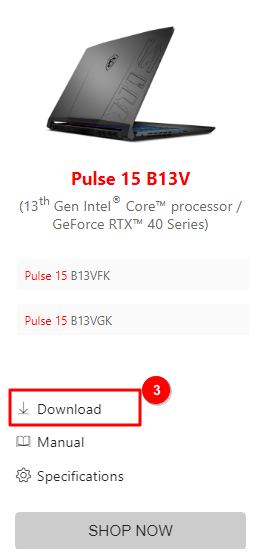
3. หลังจากกรอกแล้ว ให้เลือกหมายเลขรุ่นของคุณ จากนั้นระบบจะข้ามไปที่หน้าแรก
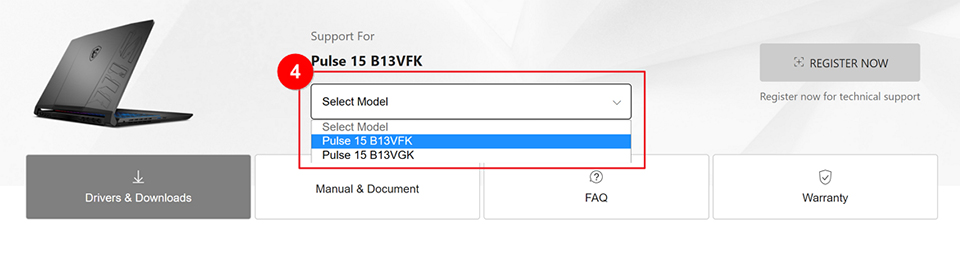
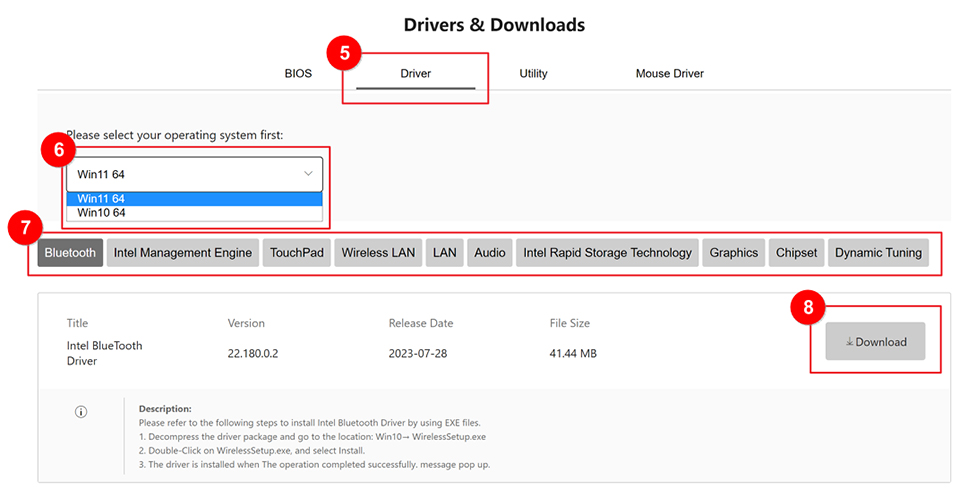
4. เลือกไดรเวอร์ จากนั้นเลือกเวอร์ชันระบบปฏิบัติการที่เกี่ยวข้องเพื่อเปิดบล็อกการดาวน์โหลดไดรเวอร์ คลิกที่ไดรเวอร์ที่ต้องการและสุดท้ายคลิก "ดาวน์โหลด"
การติดตั้งไดรเวอร์
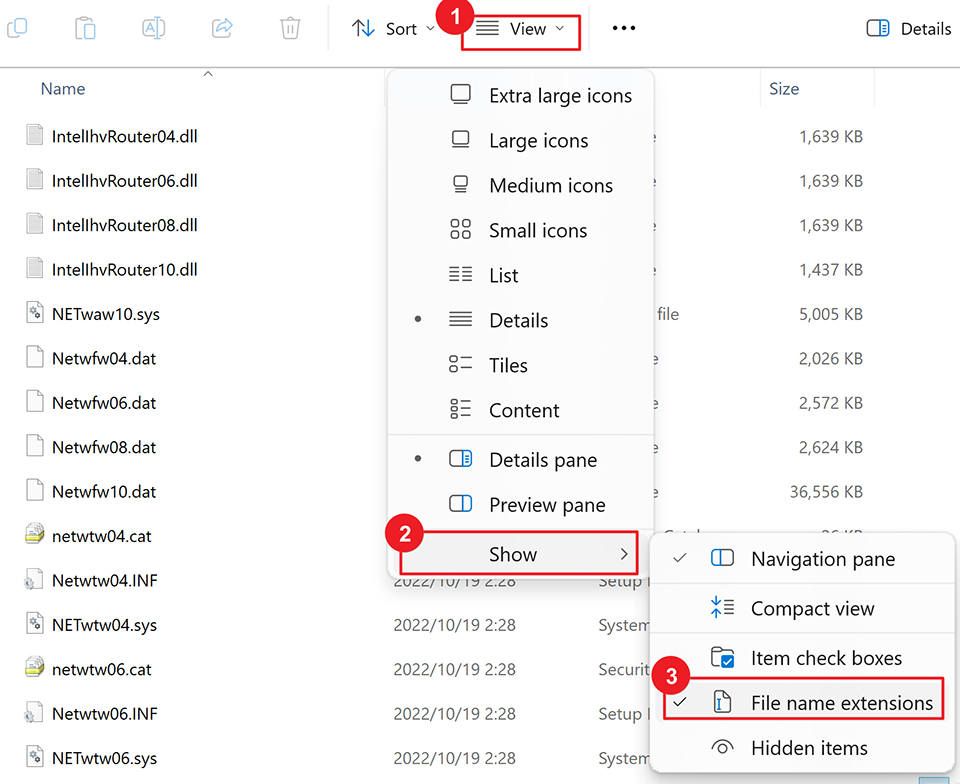
1. แตกไฟล์ที่ดาวน์โหลดมา เปิดโฟลเดอร์ และตรวจสอบนามสกุลไฟล์ โดยปกติไฟล์จะแบ่งออกเป็นรูปแบบ EXE, INF และ BAT ซึ่งแต่ละรูปแบบต้องใช้วิธีการติดตั้งที่แตกต่างกัน
วิธีดูนามสกุลไฟล์: คลิกที่ "ดู" → "แสดง" → เลือก "นามสกุลไฟล์"
วิธีการติดตั้งไดรเวอร์:
• ไฟล์ EXE: ดับเบิลคลิกไฟล์ EXE ที่จะติดตั้ง
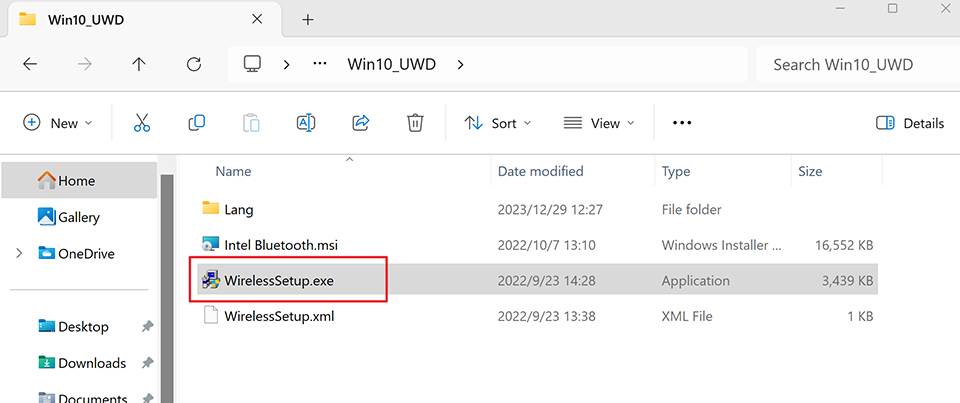
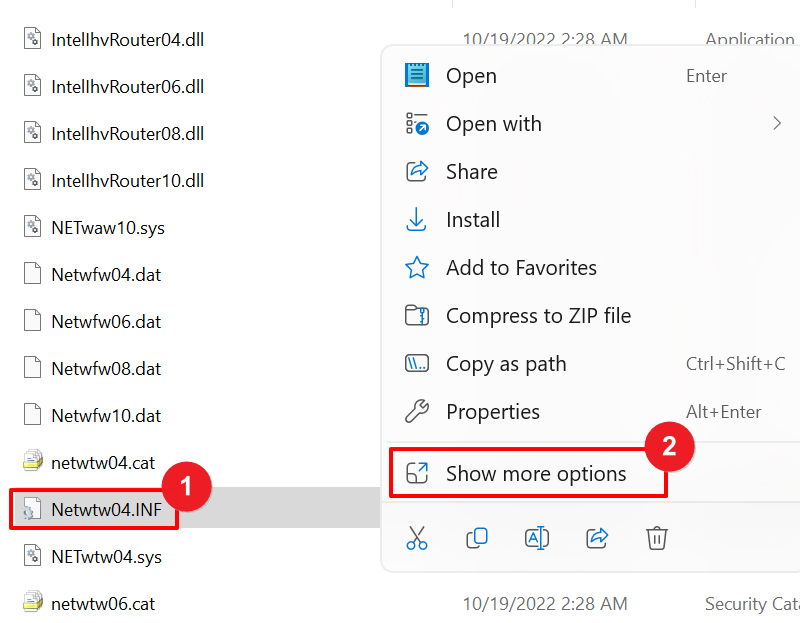
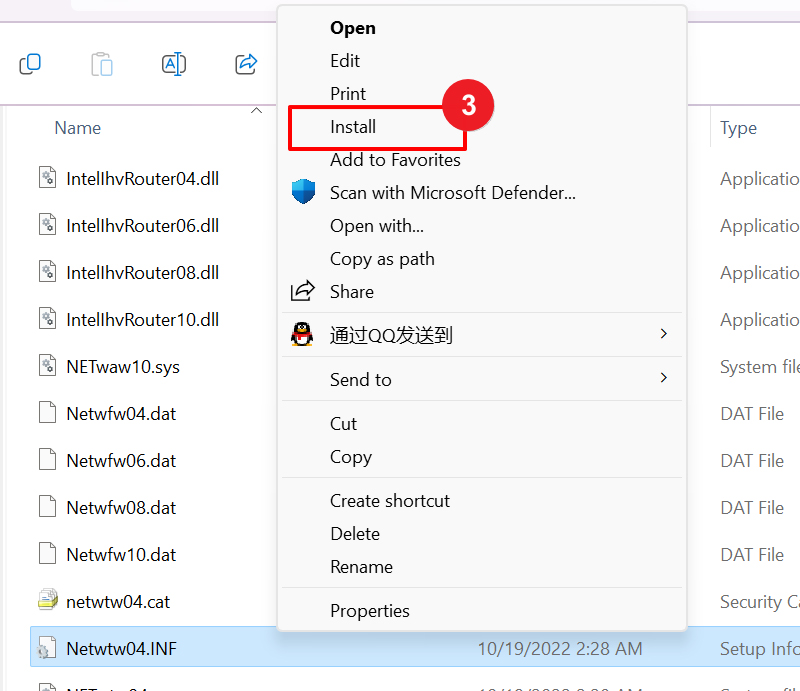
• ไฟล์ INF: คลิกขวาที่ไฟล์ INF → เลือก "แสดงตัวเลือกเพิ่มเติม" → คลิก "ติดตั้ง"
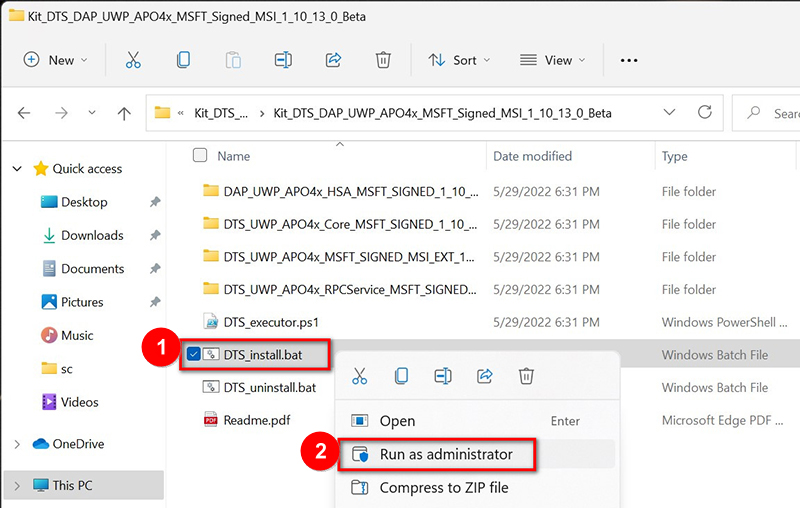
• BAT: คลิกขวาที่ไฟล์ BAT → เลือก "เรียกใช้ในฐานะผู้ดูแลระบบ"
กดปุ่มใดก็ได้เพื่อดำเนินการต่อหลังจากทำงานเสร็จแล้ว
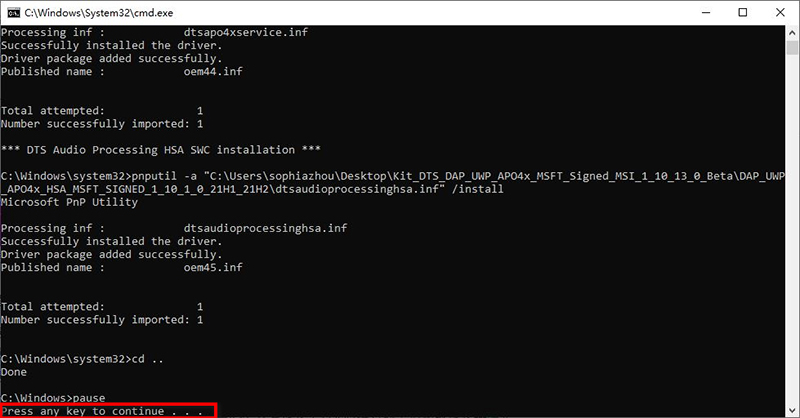
รีสตาร์ทคอมพิวเตอร์เพื่อสิ้นสุดการติดตั้ง
ดาวน์โหลดและติดตั้งไดรเวอร์ผ่านซอฟต์แวร์ MSI
Yคุณยังสามารถเลือกที่จะอัปเดตไดรเวอร์ผ่านทาง MSI Center/MSI Center Pro/MSI Dragon Center
เปิด MSI Center/MSI Center Pro/MSI Dragon Center → คลิกที่ "Support" → คลิกที่ "Live Update" → คลิกที่ "Scan" → เลือกไดรเวอร์ที่คุณต้องการอัปเดต → คลิก "ดาวน์โหลด"
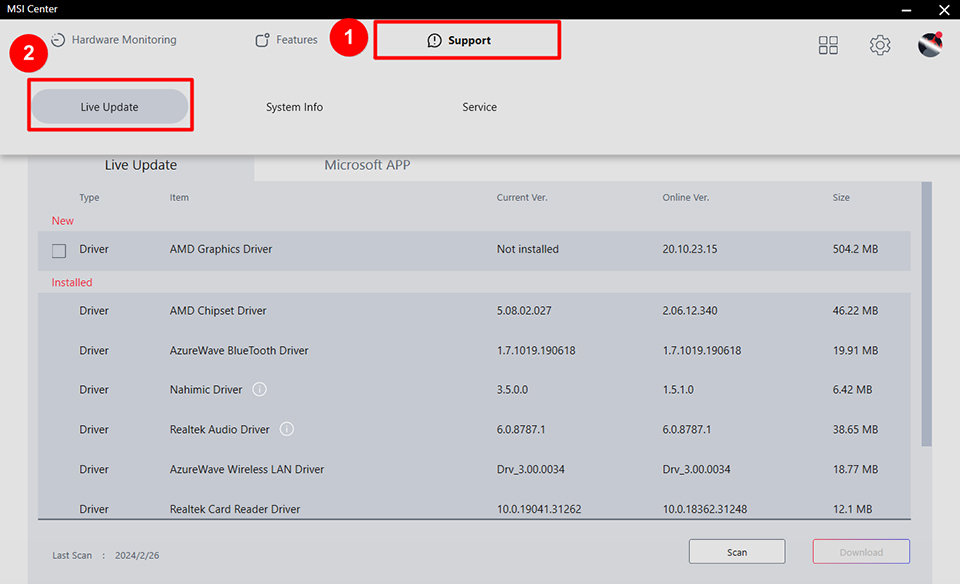
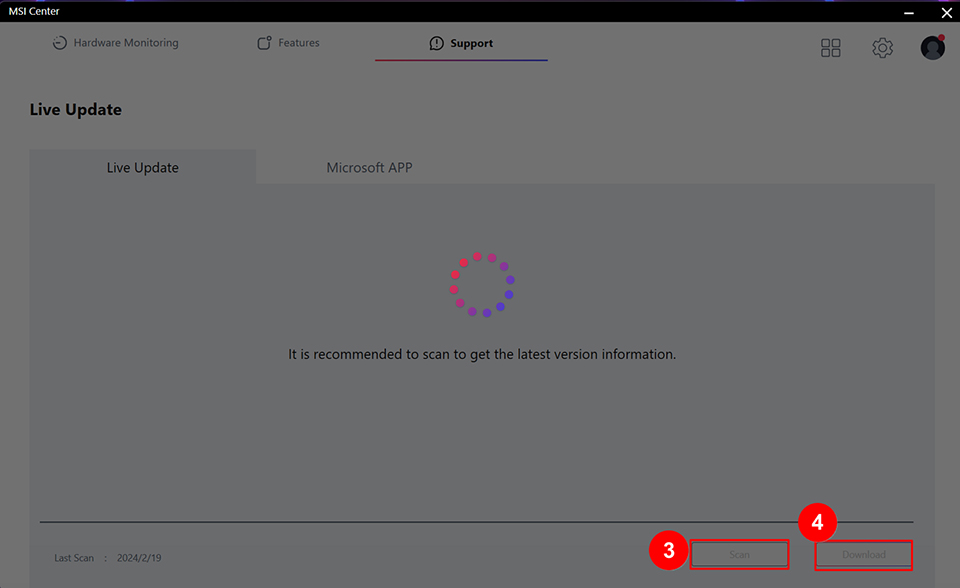
สำหรับไดร์เวอร์บางตัว ซอฟต์แวร์จะติดตั้งโดยอัตโนมัติ และคุณจะต้องรีสตาร์ทโน้ตบุ๊กของคุณหลังการติดตั้งเท่านั้น
สำหรับไดรเวอร์ที่ไม่สามารถติดตั้งได้โดยตรง ซอฟต์แวร์จะแยกโฟลเดอร์ที่บีบอัดหลังจากดาวน์โหลด คุณสามารถปฏิบัติตามวิธีการติดตั้งที่กล่าวถึงข้างต้นสำหรับไฟล์ประเภทใดประเภทหนึ่ง หรือดูคำแนะนำบนเว็บไซต์อย่างเป็นทางการ
หากปัญหายังคงมีอยู่หลังจากลองทำตามคำแนะนำข้างต้นแล้ว โปรดติดต่อศูนย์บริการลูกค้า MSI เพื่อขอความช่วยเหลือเพิ่มเติม