ฟีเจอร์ Modern MD272UPSW ที่คุณจำเป็นต้องรู้
Monitors
Modern MD272UPSW คือสมาร์ทมอนิเตอร์รุ่นแรกของ MSI ที่ผสานรวมความบันเทิงและประสิทธิภาพการทำงานไว้ในอุปกรณ์เดียวอย่างลงตัว ด้วย Google TV ในตัวและระบบเสียง Dolby Audio มอบประสบการณ์ความบันเทิงที่ดื่มด่ำ นอกจากนี้ การเชื่อมต่อที่หลากหลายยังช่วยให้คุณเชื่อมต่ออุปกรณ์หลายเครื่องได้อย่างง่ายดาย ช่วยเพิ่มประสิทธิภาพการทำงานและรักษาพื้นที่ทำงานให้เป็นระเบียบเรียบร้อย ด้านล่างนี้ เราจะแนะนำคุณสมบัติของ Modern MD272UPSW และสำรวจว่ามันจะมีประโยชน์ต่อชีวิตประจำวันของคุณอย่างไร
- วิธีการตั้งค่า Modern MD272UPSW
- วิธีใช้อุปกรณ์ต่อพ่วงบน Modern MD272UPSW
- Modern MD272UPSW เชื่อมต่อกับอุปกรณ์อื่นอย่างไร
- แนะนำ Cast2Display, Multiview และ Muti Control
- คู่มือการสตรีมออนไลน์
1. วิธีการตั้งค่า Modern MD272UPSW
Modern MD272UPSW เป็นมอนิเตอร์อเนกประสงค์ที่สามารถควบคุมการทำงานด้วยคีย์บอร์ดและเมาส์แบบเดิมได้ นอกจากนี้ยังมาพร้อมกับรีโมทคอนโทรล ช่วยให้ผู้ใช้สามารถควบคุมการตั้งค่าและฟีเจอร์ต่างๆ ของมอนิเตอร์ได้อย่างง่ายดายและสะดวกสบายจากระยะไกล
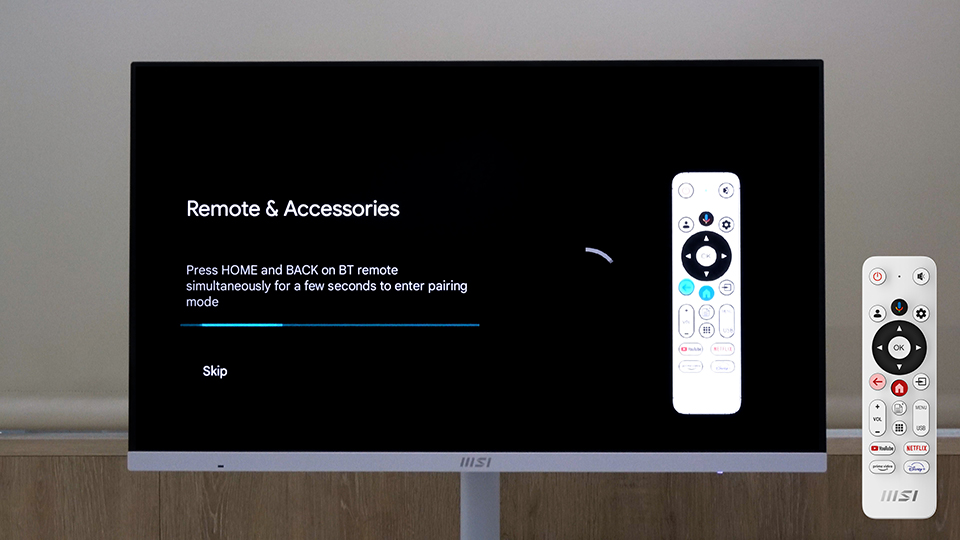
1. เมื่อเปิด Modern MD272UPSW เป็นครั้งแรก ระบบจะขอให้จับคู่รีโมตคอนโทรล กดปุ่ม HOME และ BACK บนรีโมตคอนโทรลค้างไว้จนกว่าหน้าจอจะแสดงว่าเชื่อมต่อแล้ว
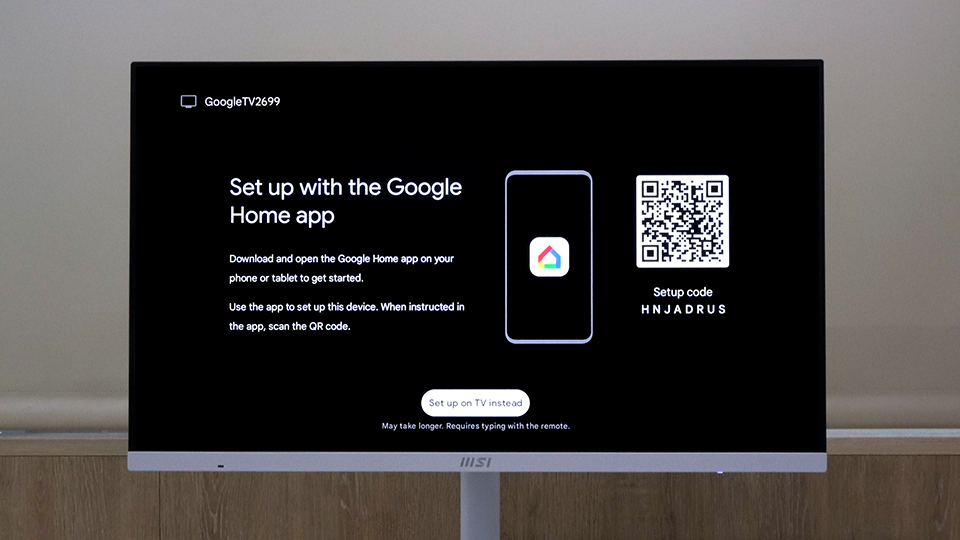
2. คุณสามารถเชื่อมต่อแอป Google Home กับจอภาพได้โดยการสแกนคิวอาร์โค้ดบนหน้าจอหลังจากติดตั้งแอป Google Home บนโทรศัพท์ของคุณ หรือคุณสามารถข้ามขั้นตอนนี้และตั้งค่าแอปในภายหลังได้
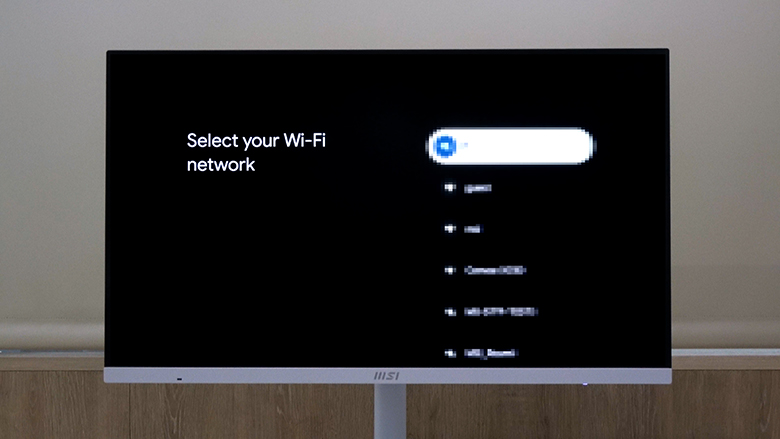
3. เริ่มตั้งค่า Google TV เลือก Wi-Fi ที่โทรศัพท์ของคุณเชื่อมต่อ
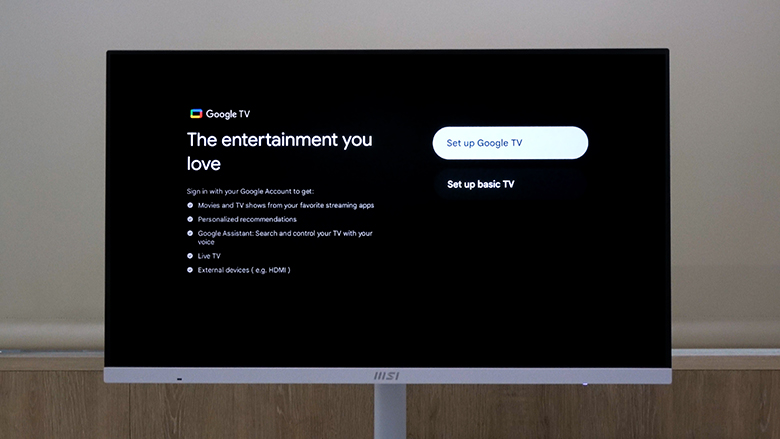
4. ลงชื่อเข้าใช้บัญชี Google ของคุณ แล้วจอภาพจะเริ่มตั้งค่า Google TV ของคุณ
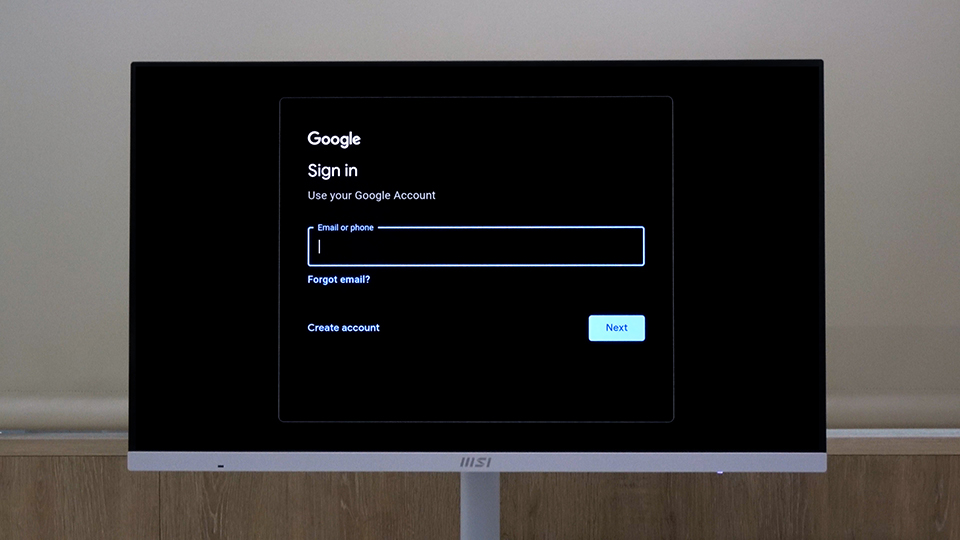
5. หลังจากตั้งค่า Google TV เสร็จสิ้น คุณก็สามารถเริ่มเพลิดเพลินกับความบันเทิงได้
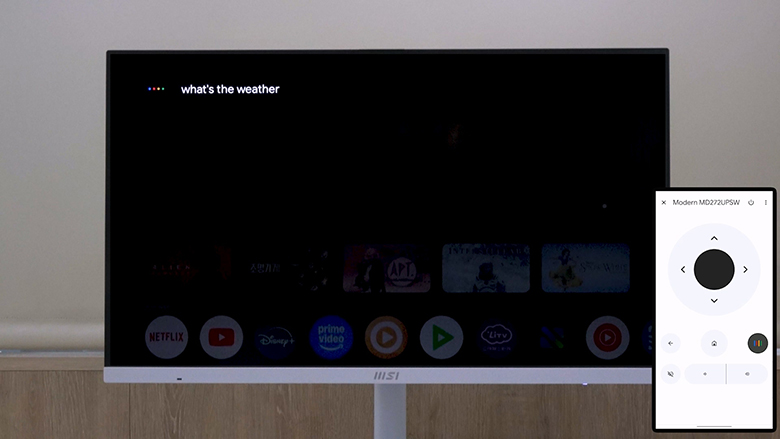
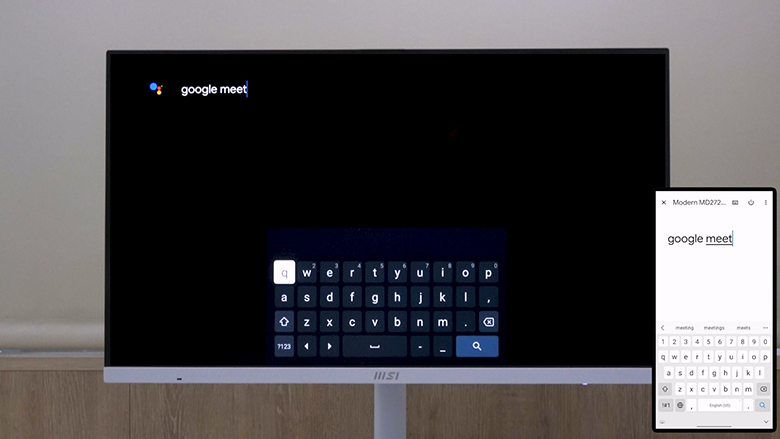
นอกจากนี้ เมื่อคุณตั้งค่าแอป Google Home เรียบร้อยแล้ว คุณสามารถใช้โทรศัพท์ของคุณเพื่อควบคุม Modern MD272UPSW ได้ โปรดตรวจสอบให้แน่ใจว่าโทรศัพท์ของคุณเชื่อมต่อกับเครือข่าย Wi-Fi เดียวกันกับจอภาพ เปิดแอป Google Home ค้นหาแอป และจับคู่กับจอภาพของคุณ เพื่อให้สามารถควบคุมได้อย่างราบรื่นจากโทรศัพท์ของคุณ
2. วิธีใช้อุปกรณ์ต่อพ่วงบน Modern MD272UPSW
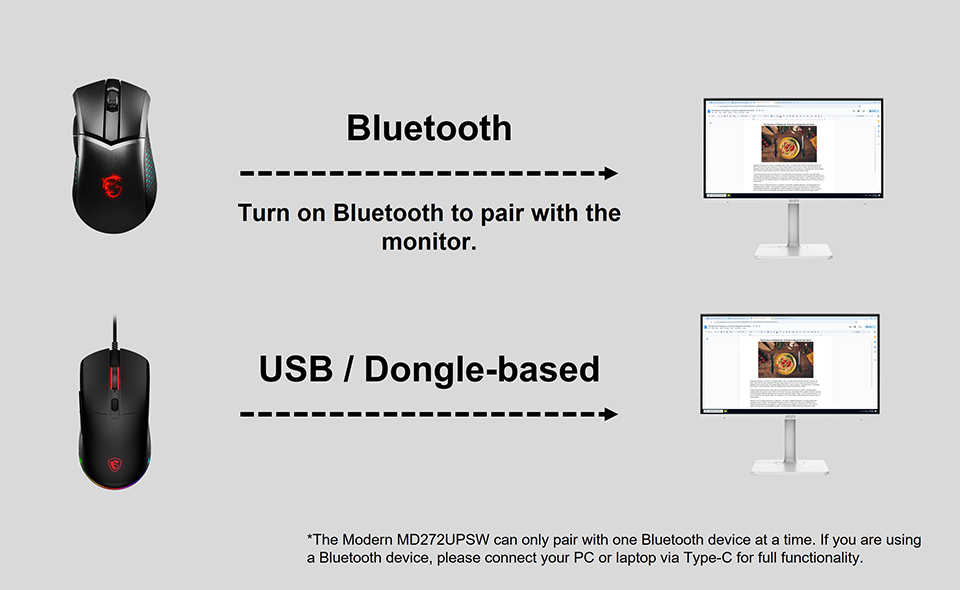
สำหรับอุปกรณ์แบบมีสายหรือแบบใช้ดองเกิล เช่น คีย์บอร์ดและเมาส์
เพียงเชื่อมต่ออุปกรณ์เข้ากับพอร์ต USB บนจอภาพ คุณก็พร้อมใช้งานได้อย่างราบรื่น
เพียงเชื่อมต่ออุปกรณ์เข้ากับพอร์ต USB บนจอภาพ คุณก็พร้อมใช้งานได้อย่างราบรื่น
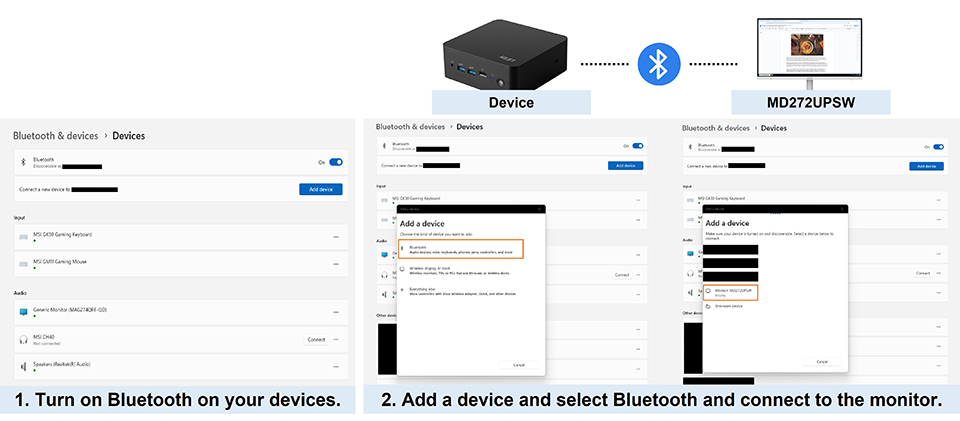
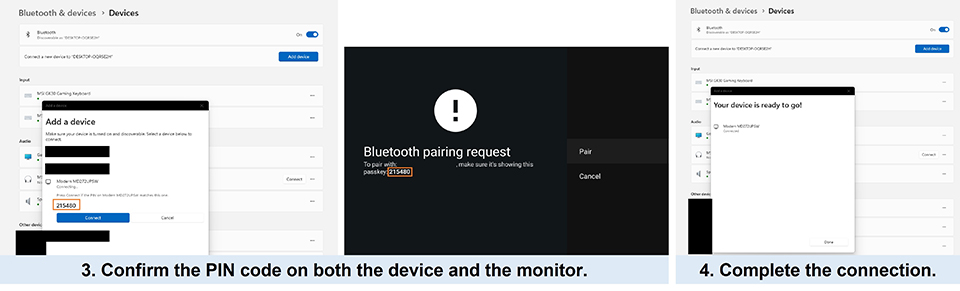
สำหรับอุปกรณ์ไร้สายที่ใช้บลูทูธ
เปิดบลูทูธบน Modern MD272UPSW เพื่อจับคู่กับอุปกรณ์ไร้สายของคุณ
เปิดบลูทูธบน Modern MD272UPSW เพื่อจับคู่กับอุปกรณ์ไร้สายของคุณ
3. Modern MD272UPSW เชื่อมต่อกับอุปกรณ์อื่นอย่างไร
Modern MD272UPSW มาพร้อมกับพอร์ต I/O ที่หลากหลาย ทำให้สามารถจัดการงานหลายอย่างพร้อมกันได้ คุณสามารถเชื่อมต่ออุปกรณ์ต่าง ๆ เช่น พีซี โทรศัพท์ โน้ตบุ๊ก หรือแท็บเล็ต ผ่าน HDMI, DP และ Type-C แต่จะควบคุมอุปกรณ์เหล่านี้ทั้งหมดผ่าน Modern MD272UPSW ได้อย่างไร วิธีแก้ปัญหานั้นง่ายมาก เพียงเชื่อมต่อคีย์บอร์ดและเมาส์เข้ากับจอภาพ ด้วยคีย์บอร์ดและเมาส์เพียงชุดเดียว คุณสามารถควบคุม Modern MD272UPSW และอุปกรณ์อื่น ๆ ที่เชื่อมต่อได้อย่างราบรื่น ช่วยเพิ่มประสิทธิภาพการทำงานของคุณ
หากอุปกรณ์ของคุณเชื่อมต่อกับ Modern MD272UPSW ผ่าน HDMI หรือ DP คุณจะต้องเปิดใช้งานบลูทูธบนอุปกรณ์ของคุณเพื่อจับคู่กับจอภาพ วิธีนี้จะช่วยให้คุณสามารถใช้คีย์บอร์ดและเมาส์เพื่อควบคุมทั้งอุปกรณ์และจอภาพได้ อย่างไรก็ตาม หากคุณใช้คีย์บอร์ดและเมาส์ไร้สายผ่านบลูทูธ จะต้องเชื่อมต่อผ่าน Type-C ต่างจาก HDMI และ DP ตรงที่ Type-C รองรับการส่งสัญญาณเพื่อควบคุมโดยธรรมชาติ จึงไม่จำเป็นต้องเปิดใช้งานบลูทูธ
การตั้งค่านี้มอบวิธีที่สะดวกในการจัดการอุปกรณ์หลายเครื่องด้วยคีย์บอร์ดและเมาส์เพียงตัวเดียว ช่วยเพิ่มประสิทธิภาพการทำงาน พร้อมกับรักษาพื้นที่ทำงานให้เป็นระเบียบเรียบร้อย
4. คุณสมบัติการแสดงผลหลายจอ
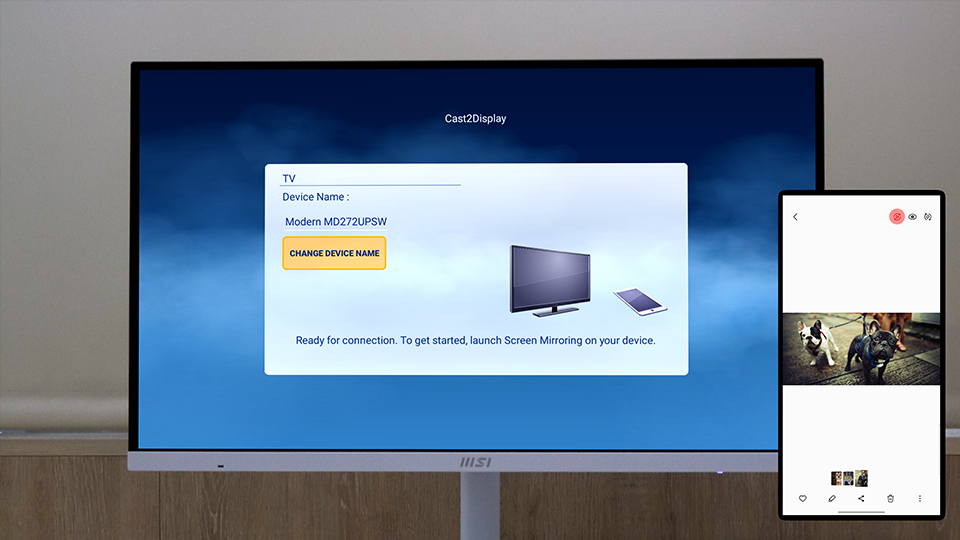
ข้างต้น เราจะแนะนำวิธีที่ Modern MD272UPSW สามารถควบคุมอุปกรณ์อื่นๆ ที่มาจากสัญญาณที่แตกต่างกันได้ อย่างไรก็ตาม ความสามารถของ Modern MD272UPSW เหนือกว่านั้น แอป Cast2Display ในตัวสามารถสะท้อนภาพจากโทรศัพท์ของคุณไปยังจอภาพได้ ฟังก์ชัน Multiview และ Multi Control ช่วยให้เราจัดการอุปกรณ์สองเครื่องจากหน้าจอเดียวด้วยอุปกรณ์ต่อพ่วงชุดเดียว
Cast2Display
เปิดแอป Cast2Display และเปิดใช้งานฟังก์ชัน Cast บนโทรศัพท์ของคุณ โปรดตรวจสอบว่าโทรศัพท์ของคุณรองรับฟังก์ชัน Cast หรือไม่ และชื่อของฟังก์ชัน Cast อาจแตกต่างกันไปตามระบบโทรศัพท์ของคุณ วิธีนี้ช่วยให้คุณสามารถสะท้อนภาพจากหน้าจอโทรศัพท์ของคุณไปยังจอภาพได้โดยตรง
เปิดแอป Cast2Display และเปิดใช้งานฟังก์ชัน Cast บนโทรศัพท์ของคุณ โปรดตรวจสอบว่าโทรศัพท์ของคุณรองรับฟังก์ชัน Cast หรือไม่ และชื่อของฟังก์ชัน Cast อาจแตกต่างกันไปตามระบบโทรศัพท์ของคุณ วิธีนี้ช่วยให้คุณสามารถสะท้อนภาพจากหน้าจอโทรศัพท์ของคุณไปยังจอภาพได้โดยตรง
Multiview และ Multi Control
Modern MD272UPSW รองรับ Multiview และ Multi Control ช่วยให้คุณส่งภาพจากโทรศัพท์ไปยังจอภาพแบบไร้สายได้เมื่อเชื่อมต่ออุปกรณ์ผ่าน HDMI, DP หรือ Type-C คุณสมบัติเหล่านี้เหมาะอย่างยิ่งสำหรับการทำงานหลายอย่างพร้อมกัน ช่วยให้คุณสามารถทำงานบนอุปกรณ์หนึ่งไปพร้อมกับการแชทวิดีโอหรือการประชุมทางวิดีโอบนอุปกรณ์อื่นได้
Modern MD272UPSW รองรับ Multiview และ Multi Control ช่วยให้คุณส่งภาพจากโทรศัพท์ไปยังจอภาพแบบไร้สายได้เมื่อเชื่อมต่ออุปกรณ์ผ่าน HDMI, DP หรือ Type-C คุณสมบัติเหล่านี้เหมาะอย่างยิ่งสำหรับการทำงานหลายอย่างพร้อมกัน ช่วยให้คุณสามารถทำงานบนอุปกรณ์หนึ่งไปพร้อมกับการแชทวิดีโอหรือการประชุมทางวิดีโอบนอุปกรณ์อื่นได้
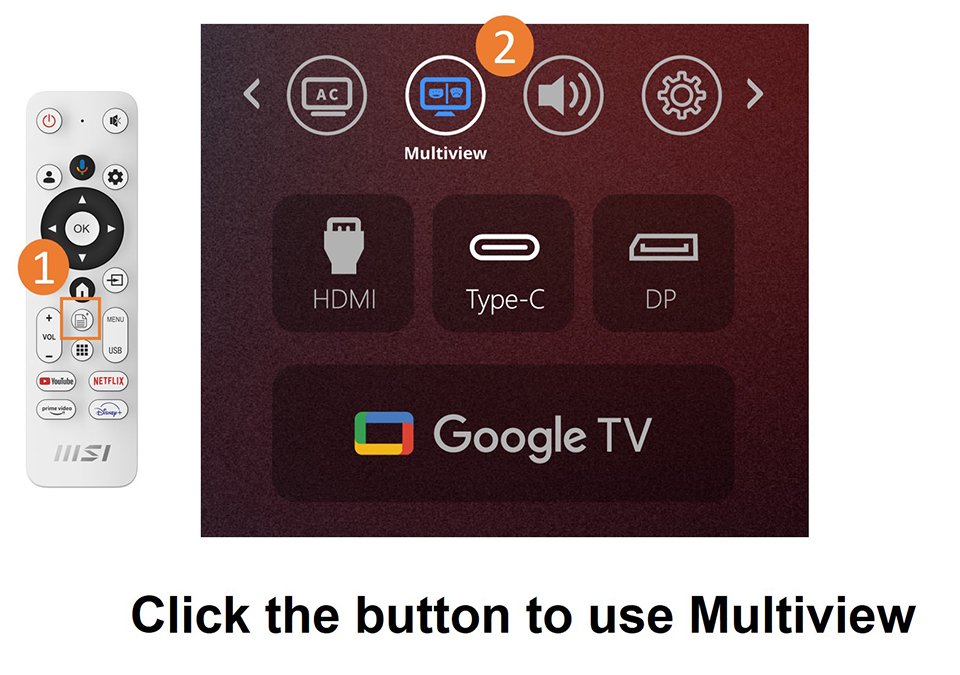
การสลับระหว่างอุปกรณ์ทำได้อย่างราบรื่น เพียงคลิกปุ่มกลางของเมาส์ คุณก็สามารถเลือกลำโพงและอุปกรณ์ที่ต้องการควบคุมได้ ไอคอนลำโพงและเมาส์บนหน้าจอช่วยให้คุณเลือกการตั้งค่าต่างๆ ได้อย่างง่ายดายด้วยการคลิกเพียงครั้งเดียว ช่วยเพิ่มประสิทธิภาพการทำงานและความสะดวกสบาย
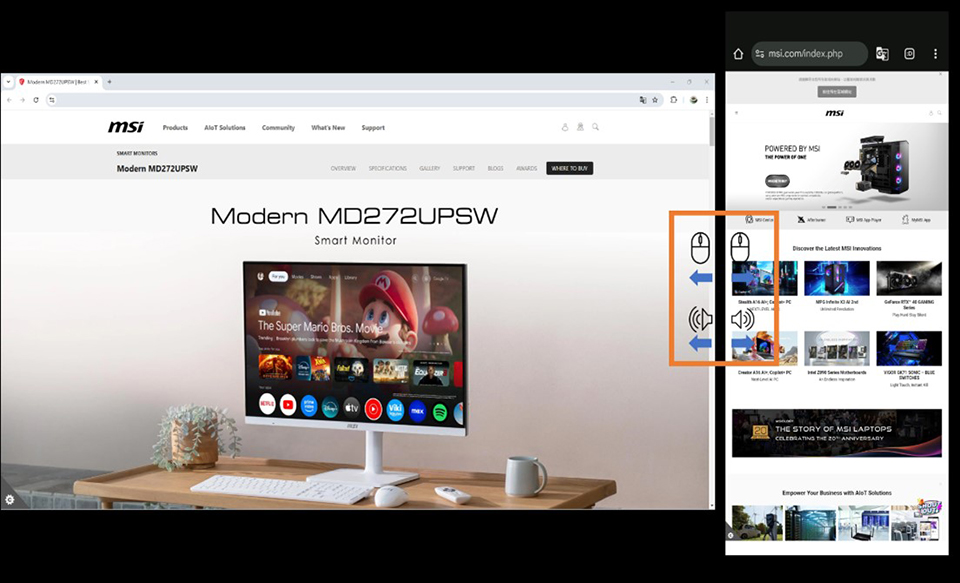
ตรวจสอบว่าอุปกรณ์ของคุณรองรับฟังก์ชัน Miracast (เฉพาะ Android) สำหรับการมิเรอร์หน้าจอแบบไร้สายหรือไม่ เพื่อการใช้งาน Multi Control อย่างเต็มรูปแบบ โปรดตรวจสอบให้แน่ใจว่าคีย์บอร์ดและเมาส์ของคุณเชื่อมต่อกับจอภาพโดยตรง เนื่องจากบางแอปอาจไม่รองรับการควบคุมด้วยคีย์บอร์ดและเมาส์
5. สตรีมได้ง่าย
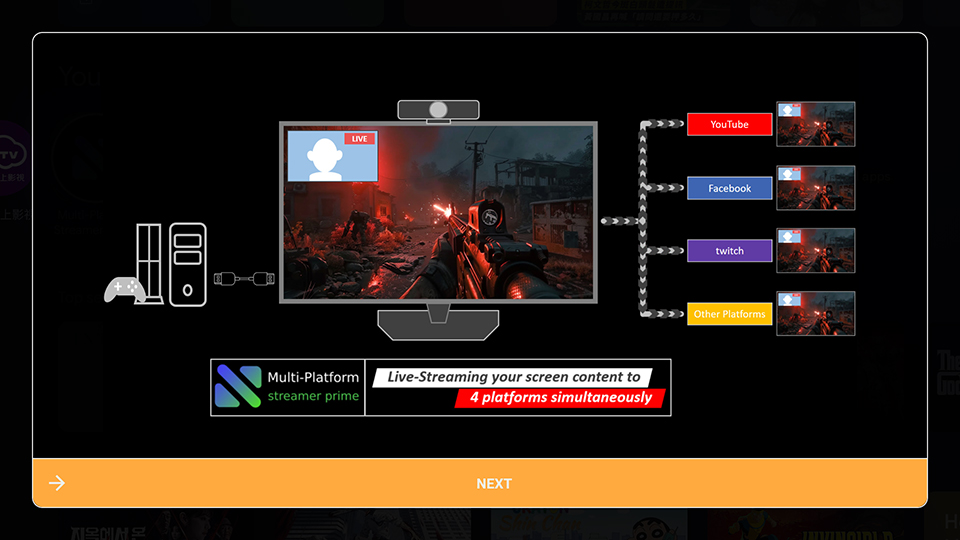
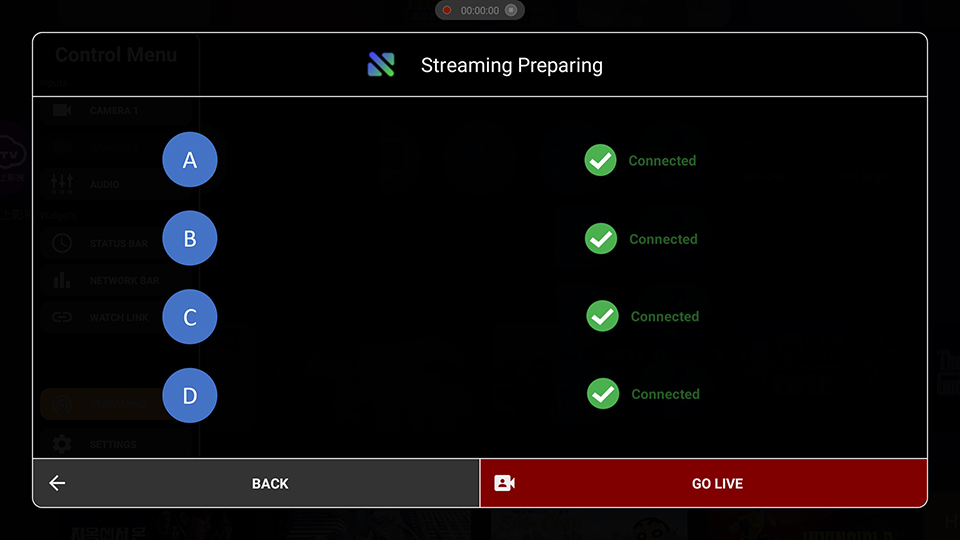
Modern MD272UPSW มาพร้อมแอป Streamer Prime ในตัว รองรับการใช้งานหลายแพลตฟอร์ม แอปนี้สามารถใช้งานร่วมกับ YouTube, Facebook, Twitch, Steam และอื่นๆ อีกมากมาย เพิ่มบัญชีของคุณลงในแอป แล้วคุณก็สามารถถ่ายทอดสดพร้อมกันได้สูงสุด 4 แพลตฟอร์ม
ใช้ชีวิตอย่างชาญฉลาด ไม่ใช่ยากขึ้น
Modern MD272UPSW มอบประสบการณ์ใหม่ โดยเฉพาะอย่างยิ่งสำหรับผู้ที่มีพื้นที่ใช้สอยจำกัด ด้วยตัวเลือกการเชื่อมต่อที่หลากหลายและฟังก์ชันการควบคุมที่ใช้งานง่าย ช่วยให้คุณทำงานต่างๆ ได้อย่างมีประสิทธิภาพ Google TV เข้ามาแทนที่ฟังก์ชันทีวีแบบเดิม คุณสามารถผ่อนคลายบนเตียงหรือโซฟา ชมละครล่าสุด หรือเล่นเกมผ่านคอนโทรลเลอร์หรือโทรศัพท์ โดยไม่ต้องนั่งบนเก้าอี้แคบๆ ช่วยบรรเทาความเหนื่อยล้าจากวันอันยาวนาน สร้างสมดุลที่สมบูรณ์แบบระหว่างการทำงานและการใช้ชีวิต


