MSI OLED CARE ปกป้องจอเราจากการ Burn-in อย่างไร
Monitors
ปัญหาใหญ่อันดับหนึ่งที่ทุกคนต่างกังวลเมื่อพูดถึงพาเนล OLED คือความเสี่ยงที่จะเกิดอาการ Burn-in แต่ถ้าหากได้รับการดูแลอย่างเหมาะสม ความเสี่ยงของอาการนี้บนพาเนล OLED จะลดลงอย่างมาก บทความนี้จะแนะนำ MSI OLED CARE ซึ่งเป็นเครื่องมือง่ายๆ ที่จะช่วยให้คุณดูแลรักษาจอมอนิเตอร์ OLED ของคุณ
ทำไมจอเบิร์น? แล้วจะลดโอกาสจอเบิร์นอย่างไร?
อาการ Burn-in มักจะเกิดขึ้นเมื่อการแสดงผลนิ่งอยู่กับที่บนพาเนล OLED เป็นระยะเวลานาน ซึ่งโดยปกติมักจะอยู่ที่ความสว่างสูงสุด ทำให้เกิดการย่อยสลายของวัสดุอินทรีย์ซึ่งเป็นองค์ประกอบหลักของพาเนลประเภทนี้ ผลของอาการ Burn-in ที่เกิดขึ้นจะทำให้จอแสดงผล แสดงผลภาพค้างไว้บางส่วน แม้ว่าการจอจะต้องเปลี่ยนไปแล้วตามระบบปฏิบัติการบนคอมพิวเตอร์ วิธีการหลักในการป้องกันอาการ Burn-in คือต้องแน่ใจว่าจอจะไม่แสดงผลเนื้อหาที่หยุดนิ่งนาน และบ่อยเกินไป
MSI MSI OLED Care ปกป้องจอ OLED ของคุณอย่างไร
MSI OLED CARE ประกอบด้วยฟังก์ชันหลายอย่าง ฟีเจอร์ทั้งหมดของ MSI OLED CARE มีจุดมุ่งหมายเพื่อป้องกันพฤติกรรมที่กล่าวมาข้างต้น และสามารถเข้าถึงได้ง่ายผ่านแอปพลิเคชัน MSI Gaming Intelligence หรือเมนู OSD ของจอภาพ MSI OLED ที่รองรับของคุณ
*การเปิดและปิดการตั้งค่า MSI OLED Care ทั้งหมดในเมนู OSD หรือ Gaming Intelligence จะไม่ส่งผลกระทบต่อการรับประกัน


1. Pixel Shift
ตามชื่อ Pixel Shift จะเลื่อนพิกเซลของหน้าจอเป็นช่วงๆ อย่างสม่ำเสมอ เมื่อพิกเซลถูกเลื่อน ภาพจะไม่แสดงในตำแหน่งเดิม จึงป้องกันภาพนิ่งได้ ช่วงเวลาของ Pixel Shift สามารถปรับได้ตามความต้องการของคุณ โดยมีช่วงเวลาที่ตั้งค่าไว้ล่วงหน้าสามช่วง: ช้า ปกติ และเร็ว
2. Panel Protect
Panel Protect เป็นคุณสมบัติที่ออกแบบมาเพื่อดูแลรักษาแผง OLED ของจอภาพของคุณ เพื่อให้มั่นใจถึงอายุการใช้งานที่ยาวนาน Panel Protect ทำการ Pixel Refresh ซึ่งเป็นส่วนสำคัญในการปกป้องหน้าจอ OLED โดยจะเปิดใช้งานโดยอัตโนมัติหากหน้าจอเปิดใช้งานนานกว่า 4 ชั่วโมง ระบบจะเตือนให้เราทำการ Pixel Refresh เราสามารถข้ามการทำ Pixel Refresh ได้จนกว่าจะใช้งานต่อเนื่อง 16 ชั่วโมง และระบบจะบังคับให้เราทำการ Pixel Refresh เพื่อสุขภาพที่ดีของแผง OLED
ไม่ต้องกังวลว่าการแจ้งเตือนจะรบกวน เมื่อเราได้รับการแจ้งเตือนครั้งแรก เราสามารถเลือกที่จะเลื่อนออกไปได้ และการแจ้งเตือนจะไม่ปรากฏขึ้นอีกจนกว่าจอภาพจะถูกใช้งานเกิน 16 ชั่วโมง เมื่อเกินเวลาที่กำหนด การแจ้งเตือนจะปรากฏขึ้นอีกครั้ง โดยแจ้งให้คุณทำการ Refresh Pixel แบบบังคับ เรายังสามารถเปลี่ยนการตั้งค่าการแจ้งเตือนได้โดยตรงในเมนู OSD เลือก "ใช้งาน 16 ชั่วโมง" การแจ้งเตือนจะปรากฏขึ้นเมื่อใช้งานครบ 16 ชั่วโมงเท่านั้น
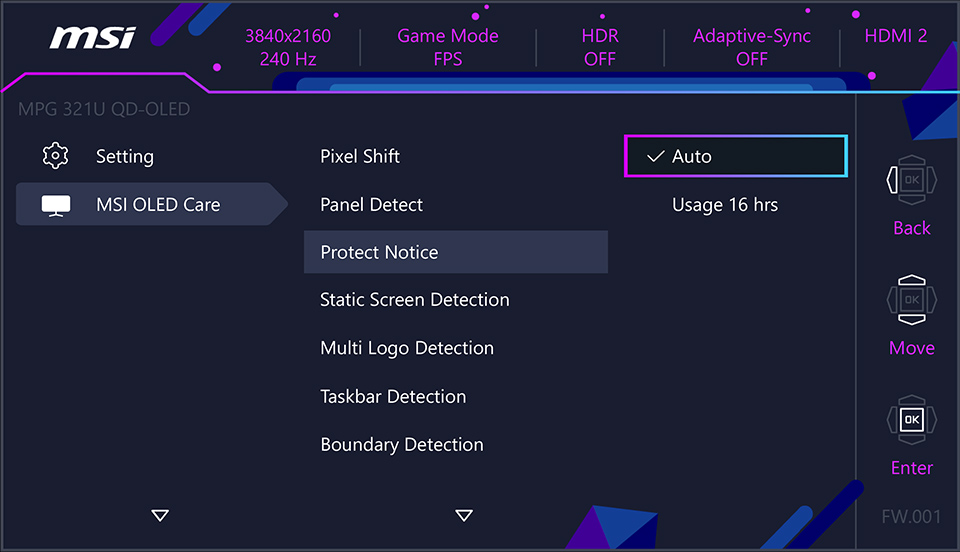
เมื่อเลือก "ใช้งาน 16 ชั่วโมง" การแจ้งเตือนจะปรากฏขึ้นเมื่อใช้งานครบ 16 ชั่วโมงเท่านั้น

เมื่อการแจ้งเตือนปรากฏขึ้น เราสามารถคลิก "ภายหลัง" เพื่อข้ามการแจ้งเตือนได้
(Photoed on MEG 342C QD-OLED)
(Photoed on MEG 342C QD-OLED)
นอกจากนี้ เมื่อเราใช้งานจอภาพนานกว่า 4 ชั่วโมง MSI OLED Care จะเปิดใช้งานให้จอภาพทำการ Refresh Pixel โดยอัตโนมัติเมื่อเข้าสู่โหมดสแตนด์บายหลังจากไม่ได้ใช้งาน 10 นาที หรือทำการ Refresh Pixel ทันทีเมื่อเราปิดจอภาพ ซึ่งหมายความว่าโดยทั่วไป คุณไม่จำเป็นต้องโต้ตอบกับการแจ้งเตือน เนื่องจากระบบจะดูแลกระบวนการบำรุงรักษาโดยอัตโนมัติ
* ปล่อยให้จอภาพเปิดไว้ในระหว่างกระบวนการ
* ผู้ใช้สามารถเปิดใช้งาน Panel Protect ด้วยตนเองได้ตลอดเวลาเพื่อปรับปรุงประสิทธิภาพของภาพ
* ฟังก์ชันการป้องกันนี้อาจใช้เวลาหลายนาทีในการดำเนินการให้เสร็จสมบูรณ์
* ไฟแสดงสถานะพลังงานจะกะพริบเป็นสีส้มจนกว่ากระบวนการจะเสร็จสิ้น
* ขณะดำเนินการ กรุณาอย่าถอดสายไฟออกจากจอภาพ
* ขณะดำเนินการ กดปุ่มเปิด/ปิดอีกครั้งเพื่อยกเลิกฟังก์ชันนี้
How Protect Notice Works


* MEG 342C QD-OLED และ MAG 341CQP QD-OLED จำเป็นต้องได้รับการอัปเดตเฟิร์มแวร์เพื่อให้ได้รับ "การแจ้งเตือนการป้องกัน" (Protect Notice)
Long time Panel Protect (MEG 342C QD-OLED only)
เมื่อทำการ Panel Protect เป็นเวลานาน จะเป็นการดำเนินการรีเฟรชแผง (panel refresh) ฟังก์ชันนี้จะเปิดใช้งานหากเวลาการใช้งานหน้าจอเกิน 1500 ชั่วโมง ระบบป้องกันจะแจ้งเตือนคุณว่าต้องการทำการรีเฟรชแผงหรือไม่ คุณสามารถข้ามได้ และหลังจากใช้งานไป 16 ชั่วโมง จอภาพจะทำการรีเฟรชแผงโดยบังคับ
เช่นเดียวกับที่กล่าวมาข้างต้น MSI OLED Care ช่วยให้เราสามารถข้ามการแจ้งเตือนได้ เมื่อเราข้ามการแจ้งเตือนแล้ว การแจ้งเตือนจะไม่ปรากฏขึ้นทุกๆ 4 ชั่วโมงอีกต่อไป จนกว่าจะถึงการบังคับให้ทำการรีเฟรชแผง (Panel Refresh)
* ปล่อยให้จอภาพเปิดไว้ในระหว่างกระบวนการ
* ผู้ใช้สามารถเปิดใช้งาน Panel Protect ด้วยตนเองได้ตลอดเวลาเพื่อปรับปรุงประสิทธิภาพของภาพ
* ฟังก์ชันการป้องกันนี้อาจใช้เวลาถึงหนึ่งชั่วโมงในการดำเนินการให้เสร็จสมบูรณ์
* ไฟแสดงสถานะพลังงานจะกะพริบเป็นสีขาวจนกว่ากระบวนการจะเสร็จสิ้น
* คุณอาจเห็นเส้นเลื่อนบนหน้าจอระหว่างกระบวนการ ซึ่งเป็นเรื่องปกติและไม่ใช่ความผิดปกติ
* ขณะดำเนินการ กรุณาอย่าถอดสายไฟออกจากจอภาพ
* ขณะดำเนินการ กดปุ่มเปิด/ปิดอีกครั้งเพื่อยกเลิกฟังก์ชันนี้
เราไม่สามารถจำเวลาที่เราใช้งานไปได้ทั้งหมด การแจ้งเตือนไม่ได้เป็นเพียงสิ่งเดียวที่คอยเตือนเรา แต่ยังมีข้อมูลโดยละเอียดเกี่ยวกับสถานะของจอภาพที่เราสามารถตรวจสอบได้ในเมนู OSD ข้อมูลแผง OLED (OLED Panel Info) ได้บันทึกเวลาที่เราใช้งานไป ดังที่เราเห็นในภาพต่อไปนี้ "2, 0h 7m" หมายถึงมีการดำเนินการ Panel Protect ไปแล้ว 2 ครั้ง และเวลาการใช้งานสะสมปัจจุบันหลังจากทำ Panel Protect คือ 0 ชั่วโมง 7 นาที

3. Static Screen Detection
ฟังก์ชันการตรวจจับหน้าจอคงที่ (Static Screen Detection) ทำงานโดยการตรวจจับภาพเคลื่อนไหวบนหน้าจอ หากฟังก์ชันนี้ตรวจพบว่ามีภาพนิ่งหรือองค์ประกอบคงที่บนหน้าจอเป็นระยะเวลาที่กำหนด จอภาพจะลดความสว่างลงโดยอัตโนมัติ ทันทีที่ตรวจพบการเคลื่อนไหว จอภาพจะคืนค่าความสว่างที่ตั้งไว้เดิม ระยะเวลาในการปรับความสว่างก่อนการปรับและระดับความสว่างสามารถปรับแต่งได้อย่างง่ายดายภายในเมนู OSD เพื่อตอบสนองความต้องการของผู้ใช้ให้ดีที่สุด
ฟีเจอร์ที่กล่าวมาข้างต้นคือ MSI OLED Care 1.0 และสำหรับจอภาพ MSI QD-OLED Gaming Monitors รุ่นใหม่ที่จะเปิดตัว MSI ได้เพิ่มคุณสมบัติเพิ่มเติมเพื่อป้องกันการเกิดภาพติดค้าง (burn-in) ในสถานการณ์ต่อไปนี้ อย่างที่เราได้กล่าวไปก่อนหน้านี้ สาเหตุหลักของการเกิดภาพติดค้างคือการผสมผสานระหว่างความสว่างสูงและภาพนิ่ง MSI OLED Care 2.0 จะตรวจจับและลดความสว่างของวัตถุนิ่งเฉพาะเจาะจงโดยอัตโนมัติ ซึ่งจะช่วยป้องกันไม่ให้จอภาพประสบปัญหาภาพติดค้าง
1. Boundary Detection
เมื่อรับชมภาพยนตร์หรือสตรีมมิ่งมีเดีย เราอาจสังเกตเห็นแถบสีดำสองแถบที่ด้านบนและด้านล่างของหน้าจอ สิ่งนี้เกิดขึ้นเนื่องจากจอภาพโดยทั่วไปมีอัตราส่วนภาพ 16:9 ในขณะที่ภาพยนตร์หลายเรื่องใช้อัตราส่วนภาพที่กว้างกว่า เช่น 2.35:1 หรือ 2.39:1 ผลที่ตามมาคือ การรับชมเป็นเวลานานภายใต้เงื่อนไขเหล่านี้สามารถเพิ่มความเสี่ยงของการเกิดภาพติดค้าง (burn-in) บริเวณขอบเขตของแถบดำได้ ในทำนองเดียวกัน การปรากฏของแถบสีดำที่ด้านซ้ายและด้านขวาก็สามารถส่งผลให้ความเสี่ยงของการเกิดภาพติดค้างเพิ่มขึ้นได้เช่นกัน

เพื่อป้องกันการเกิดภาพติดค้าง (burn-in) MSI OLED Care 2.0 จะตรวจจับขอบเขตของแถบสีดำและลดความสว่างบริเวณใกล้เคียงขอบเขตนั้น นอกจากนี้ เมื่อแถบสีดำอยู่ทางด้านซ้ายและด้านขวา จอภาพจะทำการเลื่อนพิกเซล (Pixel Shift) เพื่อขยับพิกเซล

คุณเคยใช้คุณสมบัติแบ่งหน้าจอ (split screen) บนพีซีของคุณหรือไม่? มันสะดวกอย่างยิ่งเมื่อคุณต้องการจัดการหลายงานพร้อมกัน แต่มีปัจจัยหนึ่งที่อาจทำให้เกิดภาพติดค้าง (burn-in) นั่นคือมีเส้นคงที่ระหว่างหน้าต่างต่อหน้าต่าง เราทราบดีถึงผลเสียของภาพนิ่งที่คงอยู่บนจอแสดงผล OLED เป็นเวลานาน เพื่อลดความเสี่ยงนี้ MSI OLED Care 2.0 จะลดความสว่างบริเวณใกล้เส้นแบ่งหน้าจอ โดยมีเป้าหมายเพื่อลดโอกาสการเกิดภาพติดค้างที่เกิดจากเส้นคงที่เหล่านี้

2. TaskBar Detection
ไม่ว่าเราจะใช้ Mac หรือ Windows ก็ตาม จะมีแถบงาน (taskbar) อยู่ที่ด้านล่างของหน้าจอเสมอ ผู้ใช้บางคนเลือกที่จะซ่อนแถบงานเพื่อลดความเสี่ยงของการเกิดภาพติดค้าง (burn-in) ตอนนี้เรามีอีกวิธีหนึ่งในการป้องกันไม่ให้แถบงานกลายเป็นภาพนิ่ง ด้วย MSI OLED Care 2.0 แถบงานจะถูกตรวจจับโดยอัตโนมัติ และเมื่อตรวจพบ ความสว่างบริเวณรอบๆ แถบงานจะลดลง
3. Muti Logo Detection
ภาพนิ่งยังพบได้บ่อยในโลโก้ โดยเฉพาะอย่างยิ่งในช่องข่าวที่มีแบนเนอร์ถาวรปรากฏอยู่ที่ด้านล่างของหน้าจอ MSI OLED Care 2.0 จะตรวจจับโลโก้นิ่งเหล่านั้นและลดความสว่างบริเวณรอบๆ โลโก้

MSI OLED Care2.0 Functions List
Model
Boundary Detection
TaskBar Detection
Multi-Logo
MPG 321URX QD-OLED/
MPG 271QRX QD-OLED
MPG 271QRX QD-OLED
O
(With Additional Pixel Shift)
(With Additional Pixel Shift)
O
O
MAG 321UPX QD-OLED/
MAG 271QPX QD-OLED
MAG 271QPX QD-OLED
O
(With Additional Pixel Shift)
(With Additional Pixel Shift)
O
O
MPG 491CQP QD-OLED
O
(Non-VRR condition)
(Non-Vertical Split)
(Non-VRR condition)
(Non-Vertical Split)
O
(Non-VRR condition)
(Non-VRR condition)
O
(Non-VRR condition)
(Non-VRR condition)
MAG 341CQP QD-OLED
O
(Non-VRR condition)
(Non-VRR condition)
O
(Non-VRR condition)
(Non-VRR condition)
O
(Non-VRR condition)
(Non-VRR condition)
หากต้องการทราบรายละเอียดเพิ่มเติมเกี่ยวกับ QD-OLED
https://th.msi.com/blog/what-is-qd-oled-what-is-the-difference-with-lcd
https://th.msi.com/blog/what-is-qd-oled-what-is-the-difference-with-lcd


