ชวนมาดู MSI Power Link: ความสะดวกสบายที่คุณสั่งได้
Desktops ,
Monitors
เทคโนโลยีในปัจจุบันล้วนต้องการความสะดวกสบายและประสิทธิภาพ MSI ได้เปิดตัวฟีเจอร์ใหม่ที่เรียกว่า MSI Power Link ฟีเจอร์นี้ช่วยให้ปุ่มเปิดปิดบนจอภาพ MSI ที่สามารถเลือกเปิด MSI Cubi NUC และมินิพีซีซีรีส์ PRO DP21 14MQ ได้ เราจะพามาลองดูข้อดีของเทคโนโลยีนี้และเน้นย้ำว่าฟีเจอร์นี้มีประโยชน์อย่างไรโดยเฉพาะเมื่อติดตั้งมินิพีซีเหล่านี้ไว้ด้านหลังจอภาพ
มารู้จักกับ MSI Power Link:
แปล
เดิมที การเปิดใช้งานชุดคอมพิวเตอร์ตั้งโต๊ะต้องเปิดจอภาพและตัวเครื่องคอมพิวเตอร์แยกกัน แต่ MSI Power Link มีเป้าหมายเพื่อทำให้กระบวนการนี้ง่ายขึ้น
MSI Power Link เป็นฟีเจอร์ใหม่ที่มุ่งเน้นไปที่การจัดการพลังงานของมินิพีซี MSI บางรุ่น โดยพื้นฐานแล้ว ฟีเจอร์นี้สร้างเชื่อมโยงระหว่างจอภาพที่ MSI รองรับและรุ่นมินิพีซีที่รองรับ เช่น MSI Cubi NUC และ PRO DP21 14MQ ซีรีส์
จุดประสงค์หลักของ MSI Power Link คือ ช่วยให้ผู้ใช้สามารถเปิดมินิพีซีได้โดยใช้ปุ่มเปิดปิดบนจอภาพ แทนที่จะต้องใช้ปุ่มเปิดปิดบนตัวเครื่องคอมพิวเตอร์โดยตรง
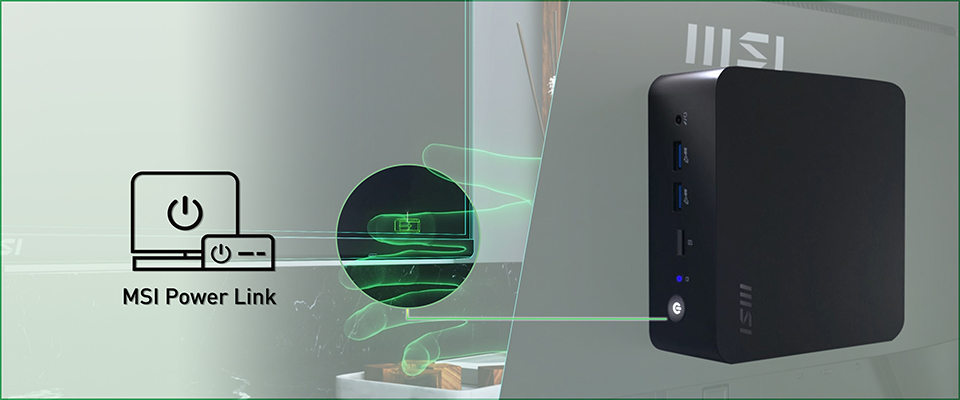
แนวคิดง่ายๆ นี้มีผลกระทบอย่างมากต่อความสะดวกสบายของผู้ใช้ การจัดระเบียบพื้นที่ทำงาน และระบบโดยรวม ด้วยการใช้ปุ่มเปิดปิดบนจอภาพ MSI จะทำให้ลดขั้นตอนในการจัดการอุปกรณ์หลายๆ ตัว อย่างมีประสิทธิภาพ สร้างสภาพแวดล้อมการใช้งานคอมพิวเตอร์ที่เป็นหนึ่งเดียวและใช้งานง่ายขึ้น
ประโยชน์ของ MSI Power Link
MSI Power Link มอบประโยชน์หลายอย่างสำหรับผู้ใช้ โดยเฉพาะผู้ที่ติดตั้งมินิพีซีไว้หลังจอมอนิเตอร์:
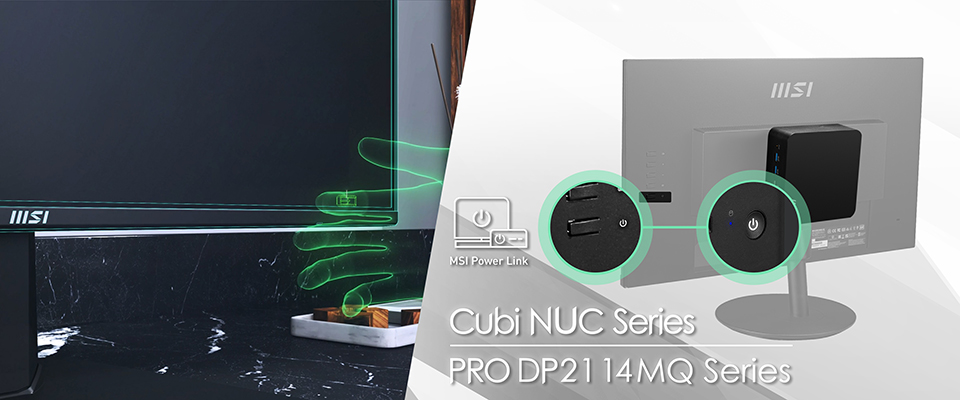
เริ่มต้นง่ายๆ: คุณสมบัติ Power Link ช่วยให้คุณเปิดระบบทั้งหมดได้ด้วยการกดปุ่มเปิดปิดของจอภาพเพียงครั้งเดียว ซึ่งเป็นประโยชน์อย่างมากสำหรับผู้ใช้ที่มีโต๊ะทำงานที่เรียบร้อย โดยที่มินิพีซีอาจถูกซ่อนไว้หรือติดตั้งอยู่ด้านหลังจอภาพ ทำให้ยากต่อการเข้าถึงปุ่มเปิดปิดโดยตรง
การเพิ่มพื้นที่การใช้งาน: MSI Power Link ช่วยขจัดความจำเป็นในการเข้าถึงปุ่มเปิดปิดของมินิพีซีโดยตรง ทำให้สามารถวางมินิพีซีได้อย่างยืดหยุ่นมากขึ้น ผู้ใช้สามารถติดตั้งมินิพีซีซีรีส์ Cubi NUC หรือ PRO DP21 14MQ ไว้ด้านหลังจอภาพหรือในตำแหน่งอื่นๆ ที่ไม่จำเป็นต้องเข้าถึงปุ่มเปิดปิดได้ง่าย การผนวกรวมนี้ไม่เพียงแต่ประหยัดพื้นที่บนโต๊ะทำงานเท่านั้น แต่ยังช่วยให้พื้นที่ทำงานสะอาดและเป็นระเบียบมากขึ้น MSI Power Link มีประโยชน์อย่างยิ่งในสภาพแวดล้อมที่มีพื้นที่จำกัด เช่น สำนักงานขนาดเล็ก สำนักงานที่บ้าน สถานศึกษา ร้านค้าปลีก หรือการตั้งค่าความบันเทิงภายในบ้าน
สุนทรียศาสตร์ระดับมืออาชีพ:
การใช้งานระดับธุรกิจและมืออาชีพสามารถสร้างภาพลักษณ์ที่ดูดีได้โดยการซ่อนมินิพีซีไว้ด้านหลังจอภาพ การควบคุมการเปิด-ปิดเครื่องทำได้ง่าย และทำให้พื้นที่ทำงานดูสะอาดและเป็นมืออาชีพ ซึ่งมีความสำคัญอย่างยิ่งในสถานที่ที่มีลูกค้ามาเยี่ยมชมหรือในสำนักงานที่ภาพลักษณ์เป็นสิ่งสำคัญ
การจัดการพลังงาน: MSI Power Link ยังช่วยเพิ่มประสิทธิภาพการใช้พลังงานได้ด้วยการรวมการจัดการพลังงานของจอภาพและคอมพิวเตอร์เข้าด้วยกัน ทำให้มั่นใจได้ง่ายขึ้นว่าทั้งสองอุปกรณ์ถูกปิดเมื่อไม่ได้ใช้งาน ลดการใช้พลังงานที่ไม่จำเป็นและช่วยประหยัดค่าใช้จ่าย
การเข้าถึงการใช้งานได้สะดวก: MSI Power Link ช่วยเพิ่มความสามารถในการเข้าถึงสำหรับผู้ที่มีปัญหาเรื่องการเคลื่อนไหวหรืออยู่ในสถานการณ์ที่มินิพีซีถูกติดตั้งในตำแหน่งที่เข้าถึงได้ยาก ความสามารถในการควบคุมสถานะพลังงานของคอมพิวเตอร์จากปุ่มจอภาพที่เข้าถึงได้ง่าย สามารถเป็นข้อได้เปรียบที่สำคัญสำหรับผู้ใช้เหล่านี้
การติดตั้ง MSI Power Link
(a) การตรวจสอบความเข้ากันได้ของอุปกรณ์:
ตรวจสอบให้แน่ใจว่าคุณมีมินิพีซี MSI ที่รองรับ (Cubi NUC หรือ PRO DP21 14MQ ซีรีส์) และจอภาพที่ MSI รองรับฟังก์ชัน Power Link คุณสามารถดูรายการอุปกรณ์ที่รองรับได้ในตอนท้ายของบทความนี้
(b) การเชื่อมต่อสายเคเบิล:
เชื่อมต่อมินิพีซีกับจอภาพโดยใช้สาย HDMI (เวอร์ชัน 1.2 หรือสูงกว่า) หากคุณใช้มินิพีซีซีรีส์ Cubi NUC ให้แน่ใจว่าใช้พอร์ต HDMI ที่ระบุว่า "Power Link" นอกจากนี้ โปรดตรวจสอบให้แน่ใจว่าสายเคเบิลอื่น ๆ ที่จำเป็น (ไฟฟ้า, คีย์บอร์ด, เมาส์ ฯลฯ) เชื่อมต่ออย่างถูกต้อง
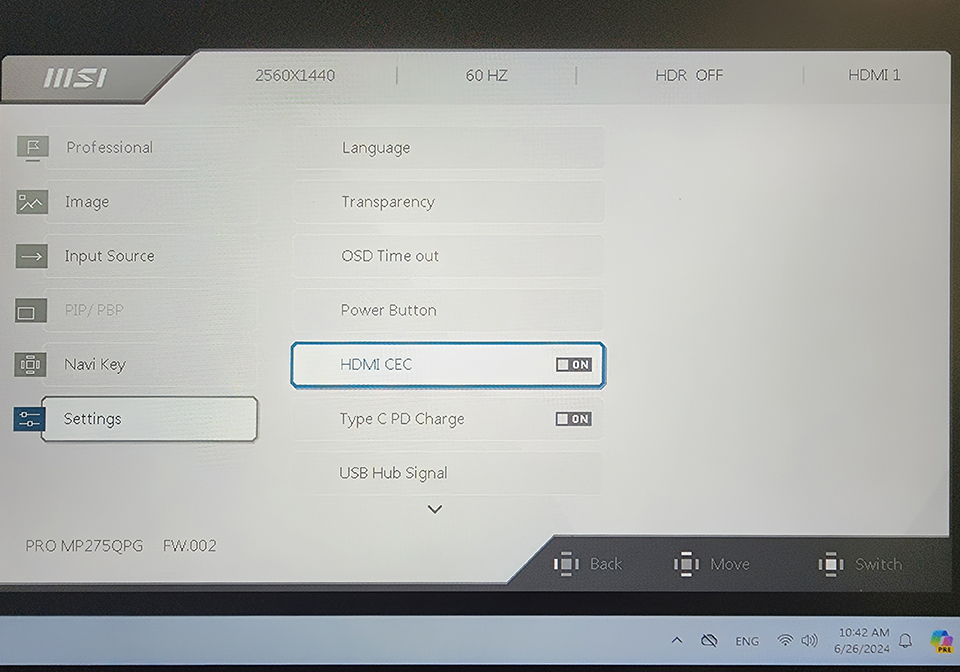
(c) การตั้งค่ามอนิเตอร์:
ตรวจสอบเมนูการแสดงผลบนจอภาพ (OSD) ไปที่ "การตั้งค่า" และเปิดใช้งานฟังก์ชัน "HDMI CEC"
(d) เปิดใช้งานMSI Power Link:
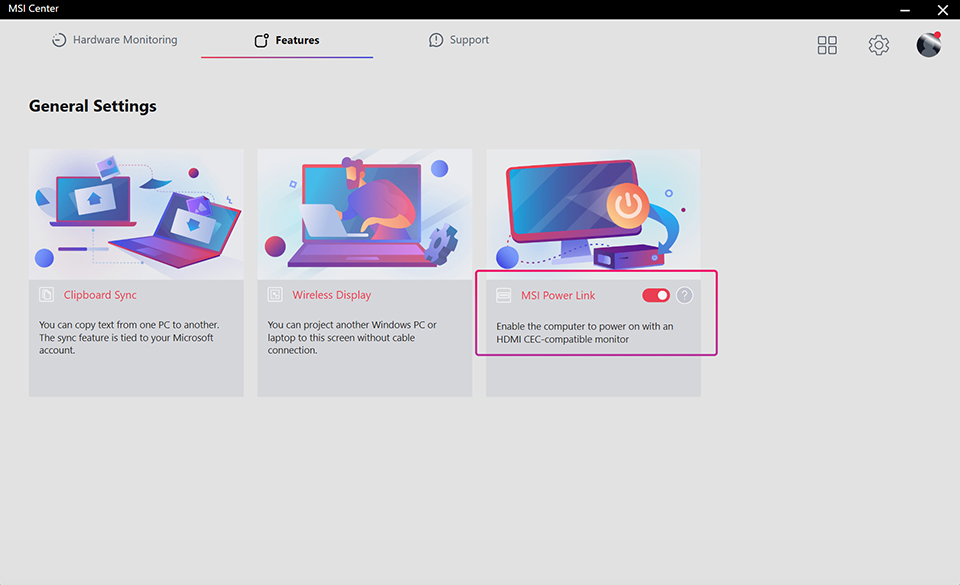
1. เปิดซอฟต์แวร์ "MSI Center".
2. คลิกหมวด "Features" ด้านบน.
3. คลิก "General Settings" ในหมวด "Features" และเลือก "MSI Power Link"
4. ตรวจสอบให้แน่ใจว่า "MSI Power Link" เปิดใช้งานอยู่ เมื่อเปิดใช้งานแล้ว ปุ่มจะเปลี่ยนเป็นสีแดง
(e) การปรับการตั้งค่าปุ่มเปิด/ปิดเครื่องใน Windows:
1. เปิด "Control Panel" และค้นหา "Power Options."
2. คลิก "Choose what the power buttons do" ด้านบนซ้ายมือ.
3. เลือก "Shut down" หรือ "Sleep" จากหน้า Power and Sleep button settings. นี่จะเป็นการกำหนดการใช้งานของปุ่มเปิดปิดของจอภาพ
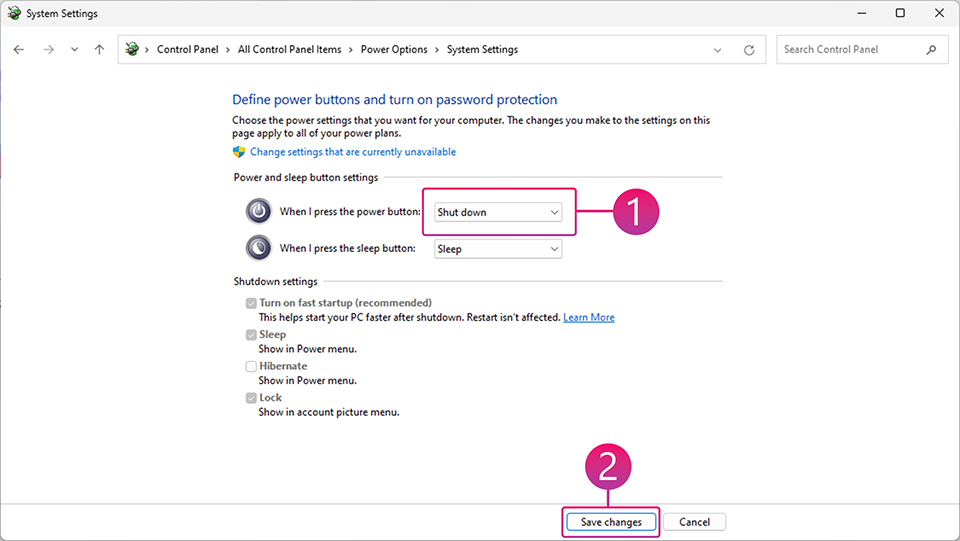
เรียบร้อยแล้ว! เพลิดเพลินไปกับประโยชน์และความสะดวกสบายของ MSI Power Link ได้เลย
อุปกรณ์ที่รองรับ:
เพื่อให้ได้ประโยชน์สูงสุดจาก MSI Power Link สิ่งสำคัญคือต้องรู้ว่าอุปกรณ์ใดบ้างที่สามารถใช้ฟีเจอร์นี้ได้ ปัจจุบัน MSI Power Link มีไว้สำหรับใช้งานกับอุปกรณ์ต่อไปนี้:
- Mini PCs:
Cubi NUC 1M
Cubi NUC 1MG
Cubi NUC 13MQ
Cubi NUC 13MQG
PRO DP21 14MQ
PRO DP21 14MQG
Cubi NUC 1MG
Cubi NUC 13MQ
Cubi NUC 13MQG
PRO DP21 14MQ
PRO DP21 14MQG
- Monitors:
Modern MD342CQP
Modern MD342CQPW
Modern MD272UPHG
Modern MD272UPHW
Modern MD272UPSW
PRO MP273U
PRO MP273QP E2
PRO MP275QPDG
PRO MP275QPG
PRO MP275QG
PRO MP275 E2
PRO MP271A E2
PRO MP272PMG
PRO MP251 E2
PRO MP251W E2
PRO MP252 E2
PRO MP252L
PRO MP2412W
PRO MP242A E2
PRO MP242L
PRO MP242PMG
PRO MP223 E2
Modern MD342CQPW
Modern MD272UPHG
Modern MD272UPHW
Modern MD272UPSW
PRO MP273U
PRO MP273QP E2
PRO MP275QPDG
PRO MP275QPG
PRO MP275QG
PRO MP275 E2
PRO MP271A E2
PRO MP272PMG
PRO MP251 E2
PRO MP251W E2
PRO MP252 E2
PRO MP252L
PRO MP2412W
PRO MP242A E2
PRO MP242L
PRO MP242PMG
PRO MP223 E2
เป็นสิ่งสำคัญที่ต้องทราบว่าจอภาพ MSI บางรุ่นอาจยังไม่รองรับฟีเจอร์นี้ ดังนั้น ผู้ใช้ควรตรวจสอบความเข้ากันได้เมื่อซื้อหรือตั้งค่าระบบ รุ่นของจอภาพที่รองรับอาจแตกต่างกันออกไป และเราจะขยายรายการนี้ในอนาคตเมื่อเรายังคงพัฒนาและปรับปรุงเทคโนโลยีนี้ต่อไป
MSI Power Link อาจดูเหมือนเป็นฟีเจอร์เล็กๆ แต่ให้ความสะดวกสบายอย่างมากสำหรับผู้ใช้ที่ชื่นชอบการตั้งค่าที่เรียบร้อย งานไหลลื่น และความสวยงามแบบมินิมอล โดยเฉพาะผู้ที่ติดตั้งมินิพีซี ด้วยการใช้ปุ่มเปิดปิดที่มีอยู่บนจอภาพ MSI Power Link ทำให้ประสบการณ์การเริ่มต้นใช้งานคอมพิวเตอร์เป็นไปอย่างง่ายดายและใช้งานง่ายขึ้น