





[โน๊ตบุ๊ค] หน้าจอสีฟ้าและหน้าจอค้างขณะเล่นเกม
มีหลายสาเหตุที่ทำให้คอมพิวเตอร์เกิดอาการหน้าจอสีฟ้าขัดข้อง รวมถึงปัญหาซอฟต์แวร์หรือฮาร์ดแวร์ บทความนี้จะให้คำแนะนำในการแก้ไขปัญหาและแนวทางแก้ไขที่เป็นไปได้สำหรับการจัดการกับหน้าจอสีฟ้าขัดข้องและหน้าจอค้าง
- ตรวจสอบการกำหนดค่าฮาร์ดแวร์ที่แนะนำของเกม
- ยืนยันการเชื่อมต่อพลังงานและการตั้งค่า
- ติดตั้งไดรเวอร์การ์ดแสดงผลใหม่
- รีเซ็ต EC
- อัปเดต BIOS และเรียกใช้ Windows Update
- ใช้ Event Viewer สำหรับการแก้ไขปัญหาเฉพาะจุด
- การคืนค่าระบบ
ตรวจสอบการกำหนดค่าฮาร์ดแวร์ที่แนะนำของเกม
ไปที่เว็บไซต์เกมที่เกี่ยวข้องและตรวจสอบการกำหนดค่าฮาร์ดแวร์ที่แนะนำ หากการกำหนดค่าที่แนะนำสูงกว่าโน้ตบุ๊กของคุณอย่างมาก ก็มีแนวโน้มที่จะเกิดอาการหน้าจอค้างได้ ขอแนะนำให้ใช้โน้ตบุ๊กที่มีคุณสมบัติสูงกว่าสำหรับการเล่นเกม
ยืนยันการเชื่อมต่อพลังงานและการตั้งค่า
1. ตรวจสอบไอคอนแบตเตอรี่ที่มุมล่างขวาเพื่อให้แน่ใจว่าโน้ตบุ๊กของคุณเชื่อมต่อกับพลังงานตลอดช่วงการเล่นเกม

2. หากไอคอน "ไม่ได้เชื่อมต่อกับพลังงาน" ปรากฏขึ้นระหว่างการเล่นเกม ให้ตรวจสอบว่าอะแดปเตอร์เป็นอะแดปเตอร์ที่ผู้ผลิตให้มาและเชื่อมต่ออย่างถูกต้องหรือไม่

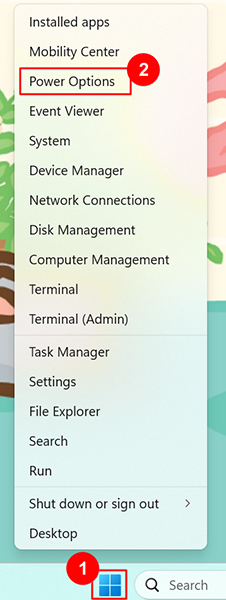
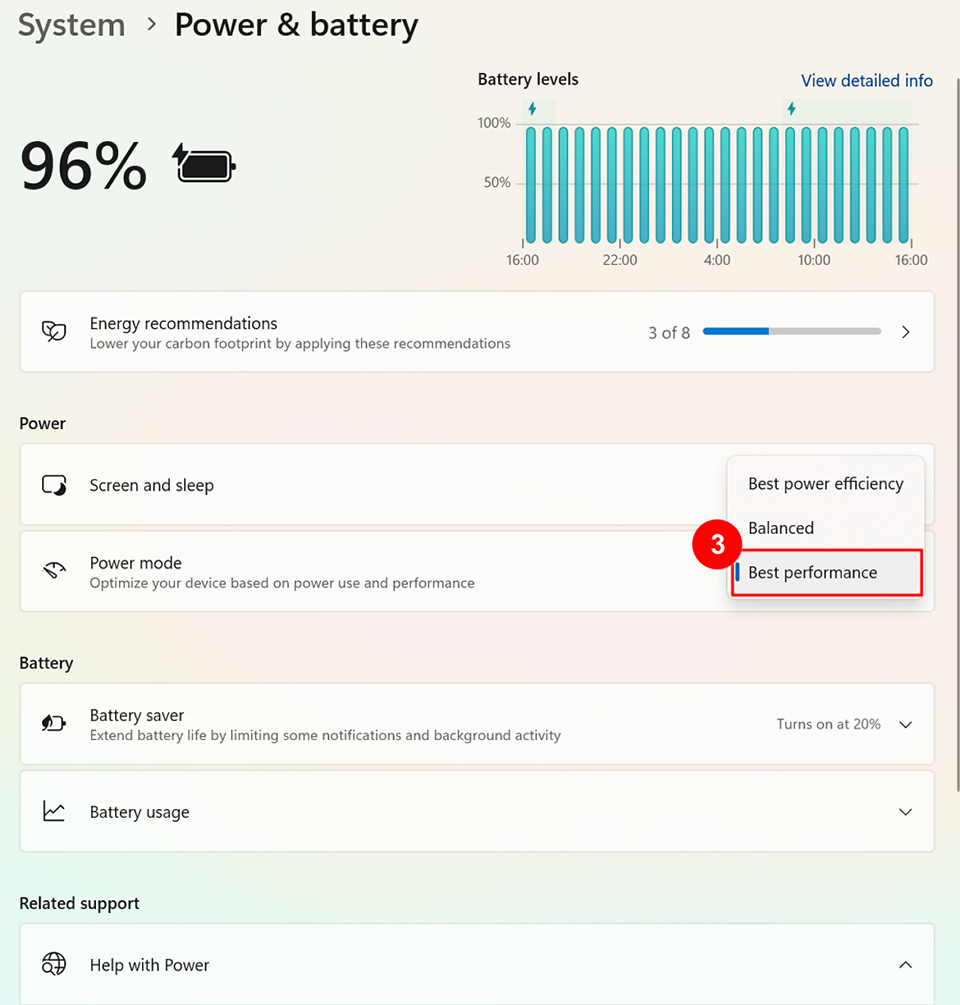
3. คลิกขวาที่ไอคอน Windows เลือก "ตัวเลือกพลังงาน" → "โหมดพลังงาน" → "ประสิทธิภาพดีที่สุด"
ติดตั้งไดรเวอร์การ์ดแสดงผลใหม่
โปรดดูบทความต่อไปนี้เพื่อติดตั้งไดรเวอร์การ์ดแสดงผลใหม่:
สำหรับการ์ดแสดงผล NVIDIA:
[วิธีใช้] การติดตั้ง/อัปเดตไดรเวอร์การ์ดแสดงผล NVIDIA แบบสะอาด
สำหรับการ์ดแสดงผล AMD:
[วิธีใช้] การติดตั้ง/อัปเกรดไดรเวอร์การ์ดแสดงผล AMD และซอฟต์แวร์ Radeon แบบสะอาด
สำหรับการ์ดแสดงผล Intel:
[วิธีใช้] การติดตั้ง/อัปเดตไดรเวอร์การ์ดแสดงผล Intel แบบสะอาด
รีเซ็ต EC
Please refer to [โน๊ตบุ๊ค] วิธีรีเซ็ต Embedded Controller (รีเซ็ต EC) to reset the EC of the device and then confirm whether the problem is resolved.
อัปเดต BIOS และเรียกใช้ Windows Update
การอัปเดต BIOS และแพ็คเกจ Windows มักจะช่วยแก้ไขปัญหาที่ทราบและเพิ่มประสิทธิภาพของระบบ โปรดตรวจสอบให้แน่ใจว่าโน้ตบุ๊กของคุณใช้เวอร์ชันล่าสุดเป็นประจำ
โปรดดูที่:
[โน้ตบุ๊ก] วิธีอัปเดต BIOS
[โน้ตบุ๊ก] วิธีอัปเดตระบบปฏิบัติการ Windows
หาก BIOS และแพ็คเกจ Windows เป็นเวอร์ชันล่าสุดแล้วแต่ปัญหายังคงมีอยู่ โปรดดำเนินการแก้ไขปัญหาต่อไป
ใช้ Event Viewer เพื่อแก้ไขปัญหาเฉพาะจุด
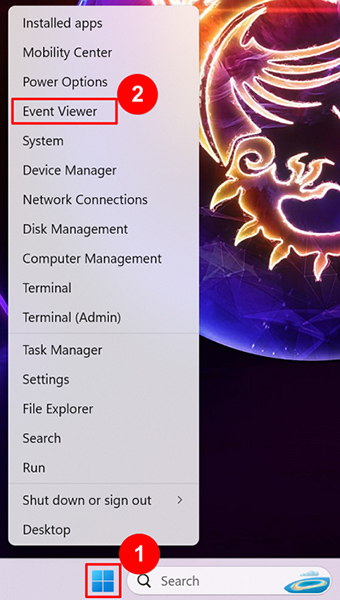
1. จดบันทึกเวลาที่เกิดการขัดข้อง คลิกขวาที่ "เริ่ม" แล้วเปิด "Event Viewer"
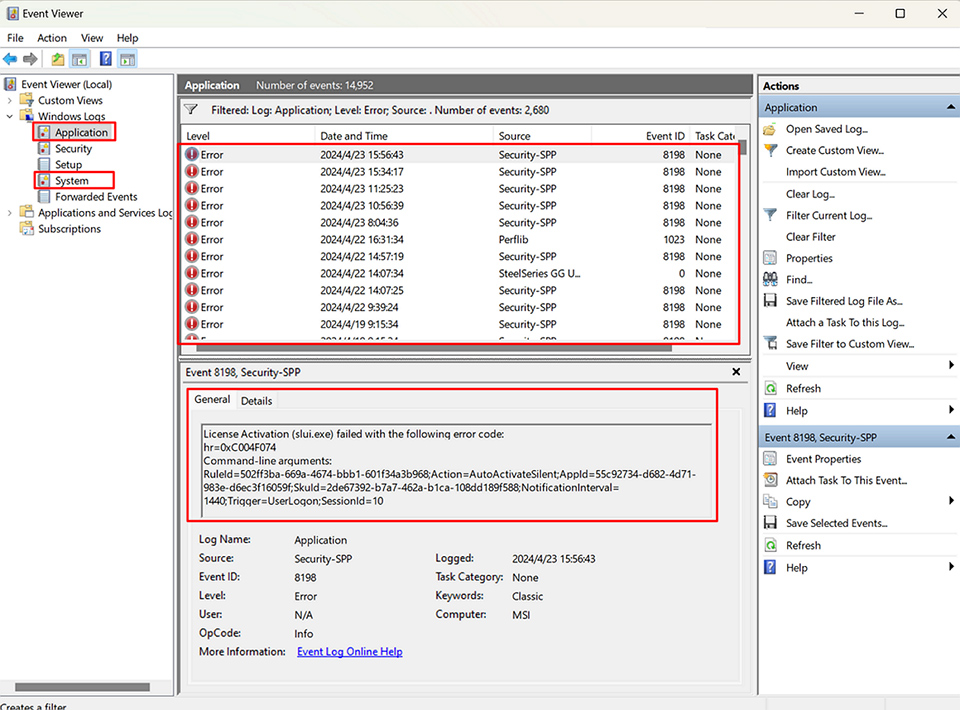
2. คลิกที่หมวดหมู่ "แอปพลิเคชัน" และ "ระบบ" ทางด้านซ้ายเพื่อตรวจสอบว่า Event Viewer บันทึกแอปพลิเคชัน ไดรเวอร์ หรือสาเหตุอื่นๆ ที่เกี่ยวข้องของการหยุดทำงานในขณะนั้นหรือไม่ หากพบปัญหา ให้พยายามแก้ไขปัญหาเฉพาะหน้าโดยแก้ไขสาเหตุที่อาจเกิดขึ้นด้วยการลบ อัปเดต หรือติดตั้งใหม่
การคืนค่าระบบ
หากปัญหายังคงอยู่ โปรดดู [โน๊ตบุ๊ค] วิธีการคืนค่าระบบโรงงานเริ่มต้นผ่านการกู้คืน F3 เพื่อคืนค่าระบบเป็นการตั้งค่าโรงงาน
หากคุณยังคงไม่สามารถแก้ไขปัญหาได้หลังจากทำตามขั้นตอนเหล่านี้ โปรดติดต่อฝ่ายบริการลูกค้าของ MSI เพื่อขอความช่วยเหลือเพิ่มเติม
ข้อมูลอ้างอิงและบทความที่เกี่ยวข้อง
[วิธีใช้] การติดตั้ง/อัปเดตไดรเวอร์กราฟิก NVIDIA
[วิธีใช้] การติดตั้ง/อัปเกรดไดรเวอร์กราฟิก AMD และซอฟต์แวร์ Radeon
[วิธีใช้] การติดตั้ง/อัปเดตไดรเวอร์กราฟิก Intel แบบสะอาด
[โน๊ตบุ๊ค] วิธีรีเซ็ต Embedded Controller (รีเซ็ต EC)
[โน๊ตบุ๊ค] วิธีอัปเดต BIOS
[โน๊ตบุ๊ค] วิธีอัปเดตระบบปฏิบัติการ Windows
[โน๊ตบุ๊ค] วิธีคืนค่าระบบโรงงานเริ่มต้นผ่านการกู้คืน F3
