





[โน๊ตบุ๊ค] การแก้ไขปัญหาเสียงพัดลม/เสียงผิดปกติ
เมื่อพัดลมส่งเสียงรบกวน โปรดตรวจสอบก่อนว่าเกิดจากการกระแทกของฮาร์ดแวร์หรือการอุดตันหรือไม่ (เช่น เสียง "แคร็ก") หากเป็นเช่นนั้น อาจเกิดจากการทำงานของพัดลมที่ผิดปกติหรือวัตถุแปลกปลอมเข้าไปในเครื่อง โปรดติดต่อศูนย์บริการ MSI เพื่อขอความช่วยเหลือเพิ่มเติม
ถ้าไม่ โปรดดูขั้นตอนต่อไปนี้สำหรับการแก้ไขปัญหา:
ปรับความเร็วพัดลม
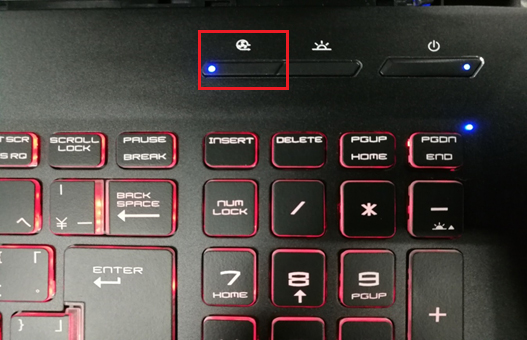
ขั้นแรก ตรวจสอบว่าฟังก์ชัน "Cooler Boost" บนเครื่องเปิดใช้งานอยู่หรือไม่ (ใช้ได้กับรุ่นที่มีฟังก์ชัน Cooler Boost เท่านั้น) หรือฟังก์ชัน Cooler Boost ใน MSI Center เปิดใช้งานอยู่หรือไม่ หากเปิดใช้งานฟังก์ชันนี้ โปรดปิดใช้งานก่อน จากนั้นตรวจสอบเสียงรบกวนอีกครั้ง
เมื่อเปิดใช้งานฟังก์ชัน Cooler Boost และฟังก์ชันเร่งความเย็น พัดลมจะทำงานที่ความเร็วสูงสุด ส่งผลให้มีเสียงรบกวนการไหลของอากาศดังขึ้นเนื่องจากการเสียดสีระหว่างใบพัดกับอากาศ ซึ่งเป็นปรากฏการณ์ปกติ
Cooler Boost
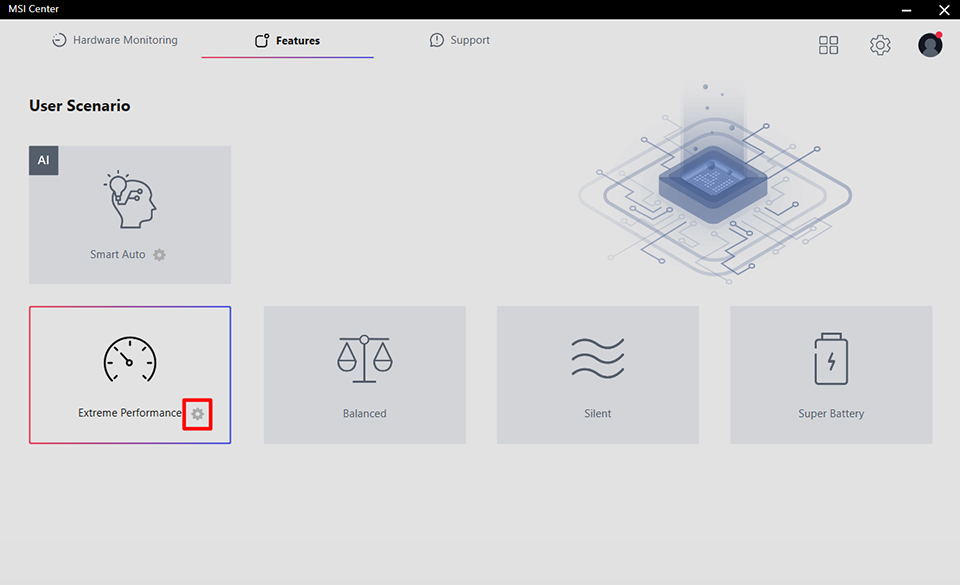
MSI Center
เมื่อสถานการณ์การใช้งานถูกตั้งค่าเป็น "Extreme Performance" ผู้ใช้จะสามารถปรับแต่งโหมดการทำงานของพัดลมได้ คลิกไอคอนรูปเฟืองที่มุมขวาล่างเพื่อยืนยันโหมดพัดลมปัจจุบัน
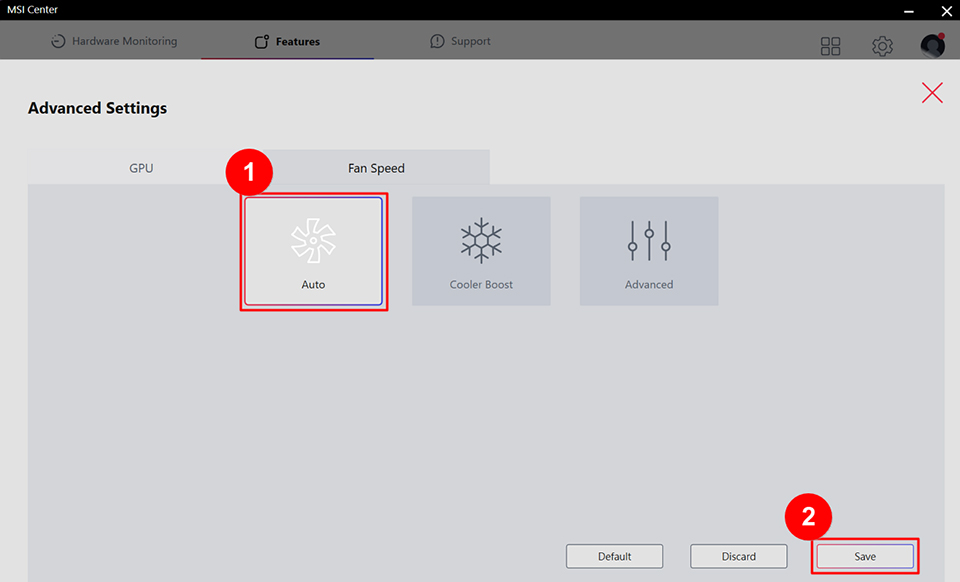
1. หากเปิดใช้งานฟังก์ชัน Cooler Boost ให้ปรับความเร็วพัดลมเป็น "อัตโนมัติ" แล้วคลิก "บันทึก" หลังจากความเร็วลดลงแล้ว ให้ตรวจสอบว่ายังมีเสียงรบกวนอยู่หรือไม่
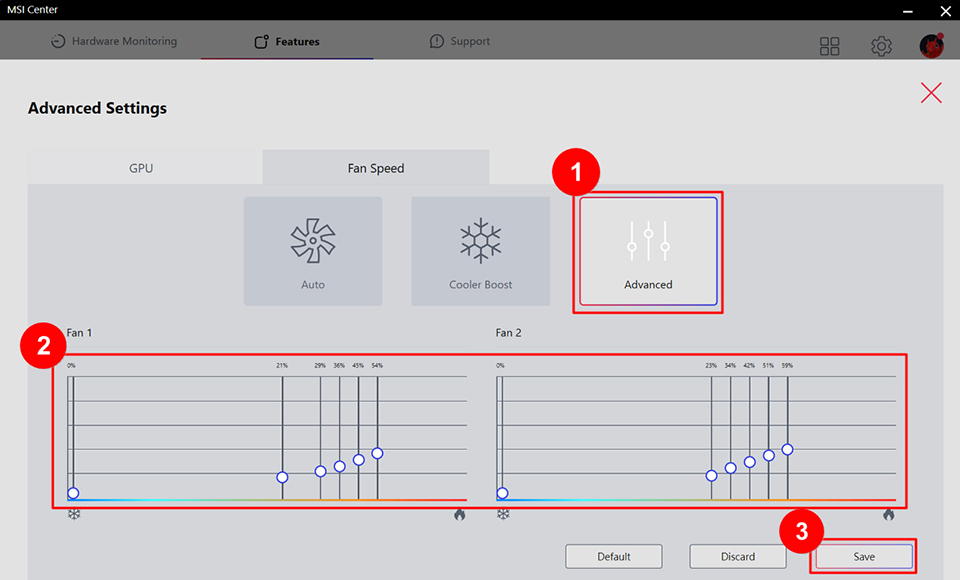
2. คลิก " Advanced " ปรับแถบเลื่อนควบคุมความเร็วพัดลมเพื่อลดความเร็วพัดลม จากนั้นตรวจสอบว่ายังมีเสียงรบกวนอยู่หรือไม่ หากปัญหายังคงอยู่ โปรดทำตามขั้นตอนต่อไป
ทำความสะอาดช่องระบายอากาศ
ฝุ่นและเส้นผมในสิ่งแวดล้อมจะสะสมบนพัดลมและช่องระบายอากาศเมื่อเวลาผ่านไป หากช่องระบายอากาศถูกปิดกั้น จะส่งผลต่อการทำงานของพัดลม โปรดลองทำความสะอาดช่องระบายอากาศของคอมพิวเตอร์ จากนั้นตรวจสอบว่าปัญหาได้รับการแก้ไขหรือไม่
1. ปิดเครื่องคอมพิวเตอร์
2. นำวัตถุทั้งหมดที่อยู่ใกล้คอมพิวเตอร์ออก
3. ใช้เครื่องเป่าลมหรือกระป๋องลมที่จำหน่ายในร้านค้าเพื่อทำความสะอาดช่องระบายอากาศที่ด้านหลังและด้านข้างของคอมพิวเตอร์อย่างระมัดระวัง
หากมีฝุ่นสะสมมากเกินไปหรือไม่สามารถทำความสะอาดได้ โปรดติดต่อศูนย์บริการ MSI เพื่อขอความช่วยเหลือเพิ่มเติม
รีเซ็ตอีซี
โปรดดูที่ [โน๊ตบุ๊ค] วิธีรีเซ็ต Embedded Controller (รีเซ็ต EC) และหลังจากรีเซ็ต EC แล้ว ให้ตรวจสอบว่าปัญหาได้รับการแก้ไขหรือไม่
อัพเดตไบออส
โปรดดูที่ [โน๊ตบุ๊ค] วิธีอัพเดทไบออส เพื่ออัปเดต BIOS เป็นเวอร์ชันล่าสุด จากนั้นยืนยันว่าปัญหาได้รับการแก้ไขแล้วหรือไม่
หากคุณได้ปฏิบัติตามขั้นตอนต่างๆ แล้ว แต่ยังเกิดปัญหาอยู่ โปรดติดต่อศูนย์บริการลูกค้าของ MSI เพื่อขอความช่วยเหลือเพิ่มเติม
ข้อมูลอ้างอิงและบทความที่เกี่ยวข้อง
[โน๊ตบุ๊ค] วิธีรีเซ็ต Embedded Controller (รีเซ็ต EC)