





[โน๊ตบุ๊ค] จะทำอย่างไรเมื่อแล็ปท็อปของคุณปิด/รีสตาร์ทโดยอัตโนมัติ?
โดยทั่วไป มีสาเหตุหลายประการที่ทำให้คอมพิวเตอร์ปิดเครื่องโดยอัตโนมัติ ปัญหาด้านฮาร์ดแวร์ ซอฟต์แวร์ทำงานผิดปกติ อุณหภูมิสูง หรือระบบปฏิบัติการที่ไม่เสถียร ล้วนสามารถกระตุ้นให้ปิดระบบอัตโนมัติได้ หากคุณประสบปัญหานี้ โปรดดูขั้นตอนการแก้ไขปัญหาต่อไปนี้
- ตรวจสอบอุณหภูมิ CPU และ GPU
- ตรวจสอบอุปกรณ์ภายนอกและฮาร์ดแวร์ที่เพิ่งติดตั้ง
- อัพเดตไบออส
- ระบบการเรียกคืน
ตรวจสอบอุณหภูมิ CPU และ GPU
เปิด MSI Center ? "Hardware Monitoring" และตรวจสอบอุณหภูมิของ CPU และ GPU
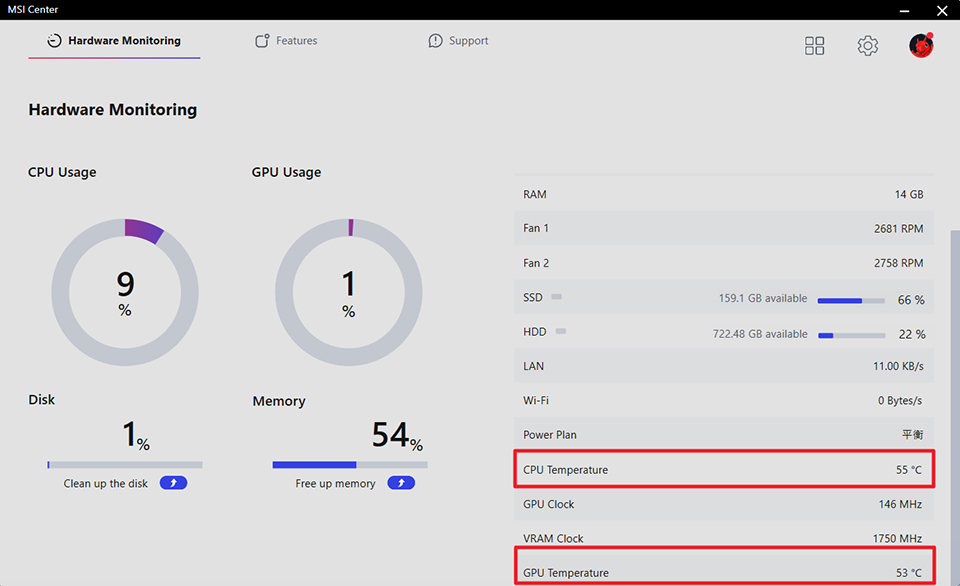
หากอุณหภูมิอย่างใดอย่างหนึ่งเกิน 95°C ขอแนะนำให้เปิดใช้งานฟังก์ชัน "Cooler Boost" เพื่อเพิ่มความเร็วพัดลม และรักษา CPU และ GPU ไว้ในอุณหภูมิการทำงานที่เหมาะสม
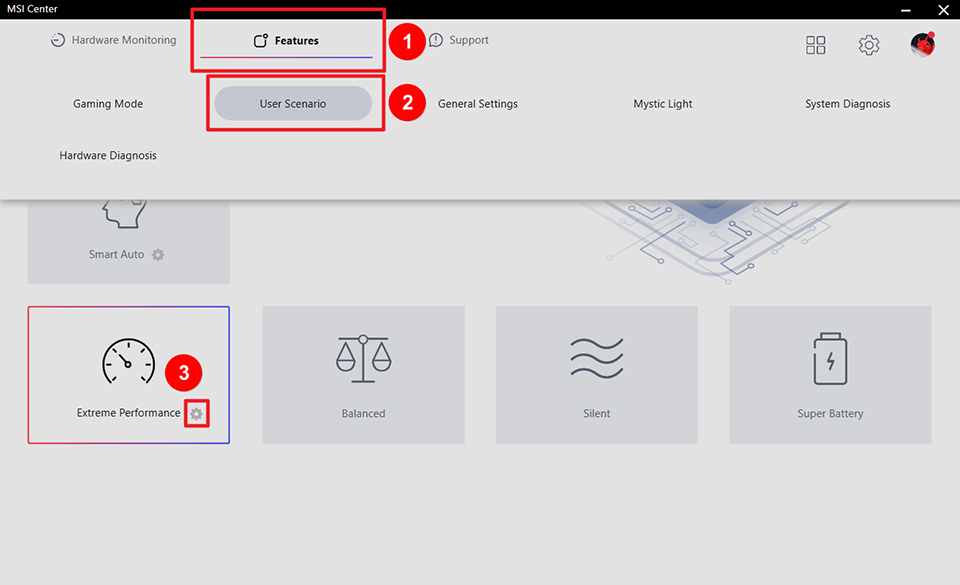
เลือก "Features" ? เลือก "User Scenario" ? คลิกที่ไอคอนรูปเฟืองขนาดเล็กที่ด้านล่างขวาของไอคอน "Extreme Performance"
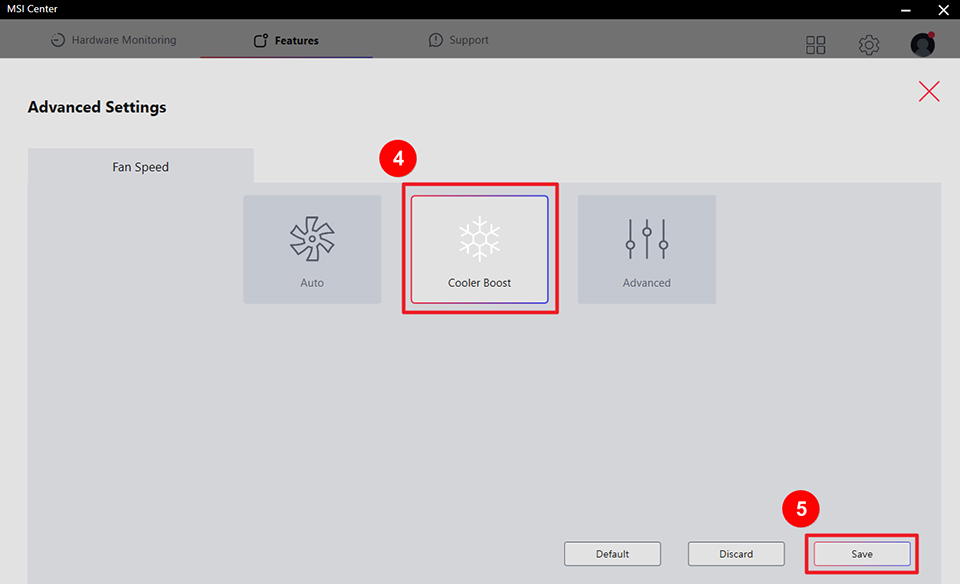
เลือก "Fan Speed" ? "Cooler Boost" ?Click on "Save"
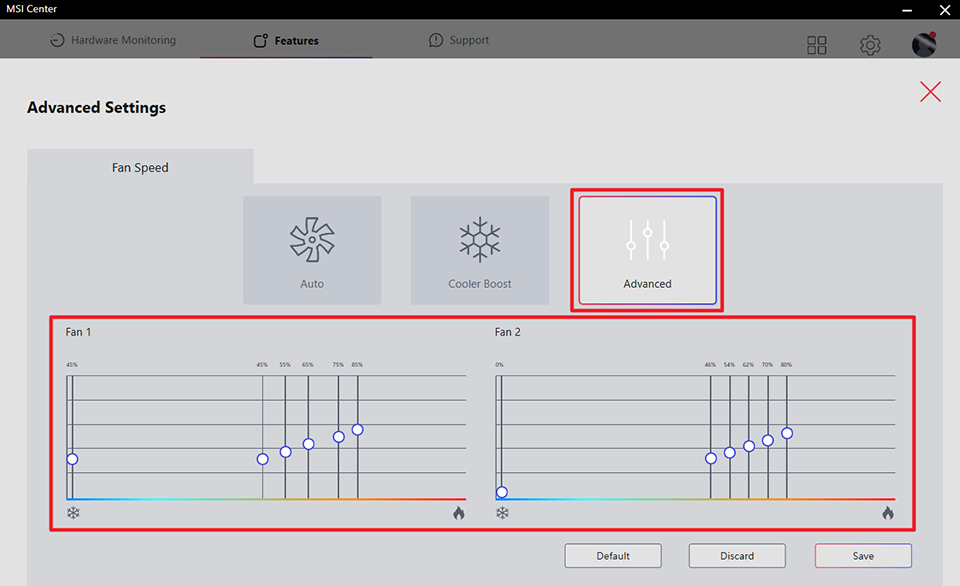
คุณยังสามารถเลือก "Advanced" เพื่อปรับระดับความเร็วพัดลมแต่ละตัวได้
หมายเหตุ: หากการปรับความเร็วพัดลมไม่ช่วยลดอุณหภูมิของ CPU และ GPU ได้อย่างมีประสิทธิภาพ โปรดพิจารณาสิ่งต่อไปนี้:
- ตรวจสอบการใช้ทรัพยากรในตัวจัดการงาน: เปิดตัวจัดการงานและตรวจสอบว่ามีแอปพลิเคชันใดใช้ CPU, GPU หรือทรัพยากรระบบอื่นอย่างผิดปกติหรือไม่ หากเป็นเช่นนั้น ให้ลองปิดและดูว่าอุณหภูมิดีขึ้นหรือไม่
- รักษาการไหลเวียนของอากาศผ่านช่องระบายอากาศของคอมพิวเตอร์: ตรวจสอบให้แน่ใจว่าช่องระบายอากาศของคอมพิวเตอร์ไม่มีเส้นผมหรือฝุ่นบัง เนื่องจากอาจขัดขวางประสิทธิภาพการทำความเย็นได้
หลังจากทำตามขั้นตอนการแก้ไขปัญหาข้างต้นแล้ว หากอุณหภูมิของ CPU และ GPU ยังคงผิดปกติ อาจบ่งบอกถึงความจำเป็นในการเปลี่ยนแผ่นระบายความร้อนหรือพัดลมที่ชำรุด ในกรณีเช่นนี้ ขอแนะนำให้ติดต่อศูนย์บริการลูกค้าของ MSI เพื่อขอความช่วยเหลือเพิ่มเติม อย่างไรก็ตาม หากอุณหภูมิของ CPU และ GPU อยู่ในช่วงปกติ โปรดทำตามขั้นตอนการแก้ไขปัญหาต่อไปนี้ต่อไปตรวจสอบอุปกรณ์ภายนอกและฮาร์ดแวร์ที่เพิ่งติดตั้ง
ตรวจสอบอุปกรณ์ภายนอกและฮาร์ดแวร์ที่เพิ่งติดตั้ง
อุปกรณ์ภายนอกที่เชื่อมต่อกับคอมพิวเตอร์ของคุณ เช่น ฮาร์ดไดรฟ์ภายนอก การ์ดหน่วยความจำ ออปติคัลไดรฟ์ บางครั้งอาจทำให้ระบบปิดเครื่องอัตโนมัติหรือรีสตาร์ทได้ โปรดลองยกเลิกการเชื่อมต่ออุปกรณ์ภายนอกแต่ละเครื่องทีละเครื่อง จากนั้นรีสตาร์ทคอมพิวเตอร์
หากคุณไม่ได้ใช้อุปกรณ์ภายนอกใดๆ หรือปัญหายังคงมีอยู่หลังจากถอดออกแล้ว โปรดตรวจสอบว่าคุณเพิ่งติดตั้งอุปกรณ์ฮาร์ดแวร์ใหม่ใดๆ เช่น ฮาร์ดไดรฟ์หรือโมดูลหน่วยความจำหรือไม่ หากเป็นเช่นนั้น ให้ลองถอดอุปกรณ์ฮาร์ดแวร์ที่ติดตั้งใหม่ออก และตรวจสอบว่าปัญหาได้รับการแก้ไขหรือไม่
อัพเดตไบออส
โปรดดูที่ [โน๊ตบุ๊ค]วิธีอัพเดต BIOS เพื่ออัปเดต BIOS เป็นเวอร์ชันล่าสุด จากนั้นยืนยันว่าปัญหาได้รับการแก้ไขแล้วหรือไม่
System restore
โปรดดูคำแนะนำ [โน๊ตบุ๊ค] วิธีคืนค่าระบบเริ่มต้นจากโรงงานผ่าน F3 Recovery เพื่อทำการกู้คืนระบบ หลังจากคืนค่าระบบเป็นการตั้งค่าเริ่มต้นจากโรงงาน ให้ตรวจสอบว่าปัญหาได้รับการแก้ไขหรือไม่
หากคุณได้ปฏิบัติตามขั้นตอนต่างๆ แล้ว แต่ยังเกิดปัญหาอยู่ โปรดติดต่อศูนย์บริการลูกค้าของ MSI เพื่อขอความช่วยเหลือเพิ่มเติม
