





[โน้ตบุ๊ค] วิธีจัดการกับปัญหาเสียงลำโพง
หากลำโพงของโน้ตบุ๊ก MSI ของคุณส่งเสียงหรือความผิดเพี้ยน โปรดทำตามขั้นตอนการแก้ปัญหาด้านล่าง
- รีเซ็ต Nahimic เป็นการตั้งค่าเริ่มต้น
- ติดตั้งไดรเวอร์และซอฟต์แวร์ Nahimic ใหม่
- ปิดใช้งานการปรับปรุงเสียง
- อัปเดต BIOS
- เรียกใช้ Windows Update
รีเซ็ต Nahimic เป็นการตั้งค่าเริ่มต้น
หมายเหตุ: หากคอมพิวเตอร์ของคุณไม่รองรับหรือไม่ได้ติดตั้งซอฟต์แวร์ Nahimic โปรดข้ามขั้นตอนที่เกี่ยวข้อง
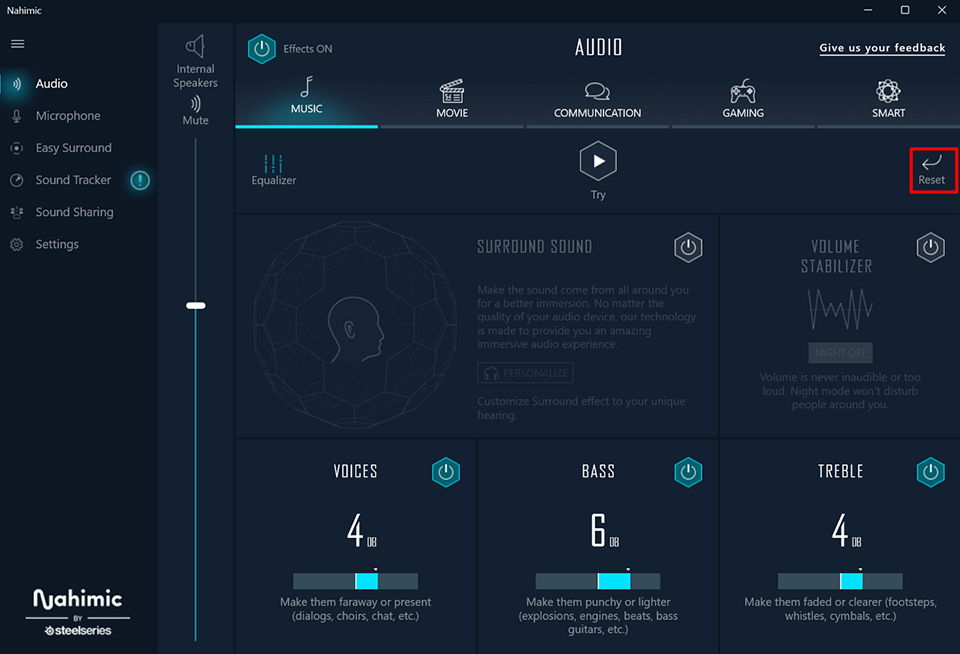
1. คลิกไอคอน "Nahimic" บนแถบงานเพื่อเปิดซอฟต์แวร์
2. ในหน้าต่างที่เปิดอยู่ ให้คลิกไอคอนรีเซ็ตเพื่อคืนค่าการตั้งค่า Nahimic เป็นค่าเริ่มต้น
หากปัญหายังคงอยู่ โปรดดำเนินการตามขั้นตอนต่อไป
ติดตั้งไดรเวอร์และซอฟต์แวร์ Nahimic ใหม่
ถอนการติดตั้งซอฟต์แวร์ Nahimic
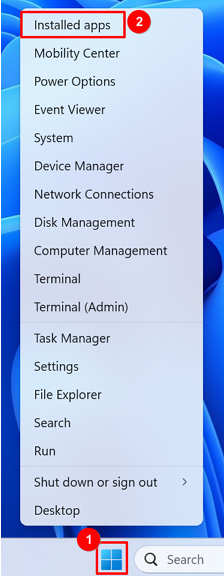
1. คลิกไอคอน Windows ที่มุมล่างซ้าย → เลือก "แอปที่ติดตั้ง"
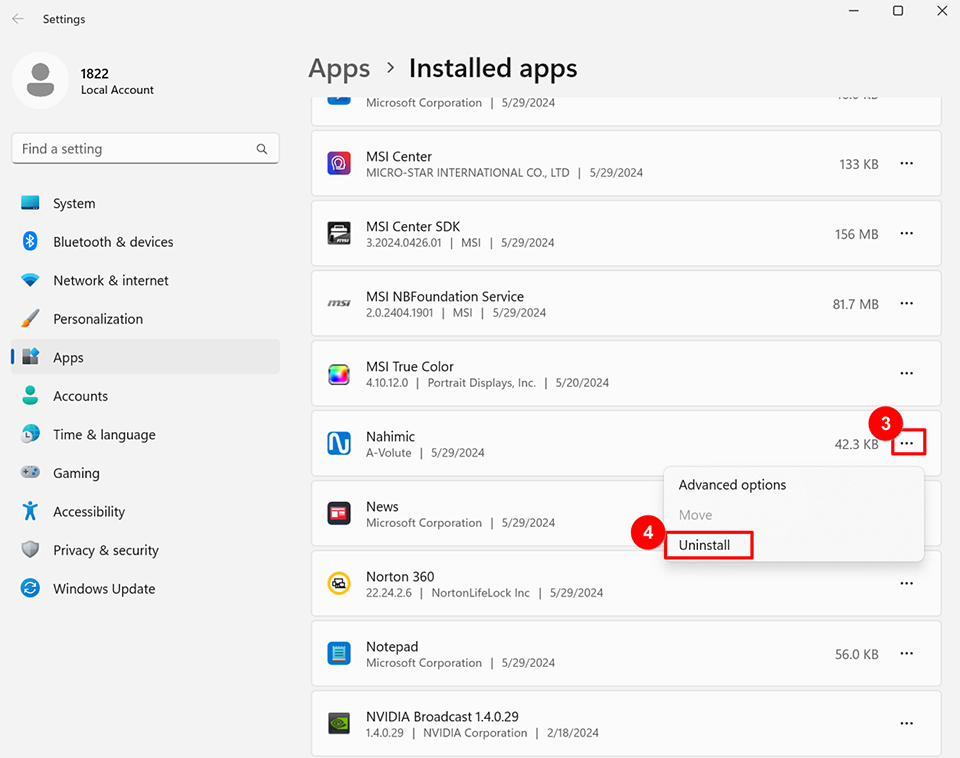
2. ค้นหาซอฟต์แวร์ "Nahimic" ในรายการโปรแกรมและคลิก "ถอนการติดตั้ง" เพื่อลบออก
3. ดาวน์โหลดและเรียกใช้ Nahimic-reg-clean.reg เพื่อลบรายการรีจิสทรีระบบและลบ Nahimic ออกอย่างสมบูรณ์
http://download.msi.com/uti_exe/FAQ_2582_al.zip
ติดตั้งไดรเวอร์และ Nahimic
1. ยืนยันรุ่นโน้ตบุ๊กของคุณ: เปิด MSI Center คลิก "การสนับสนุน" และเลือก "ข้อมูลระบบ" เพื่อตรวจสอบรุ่นโน้ตบุ๊ก
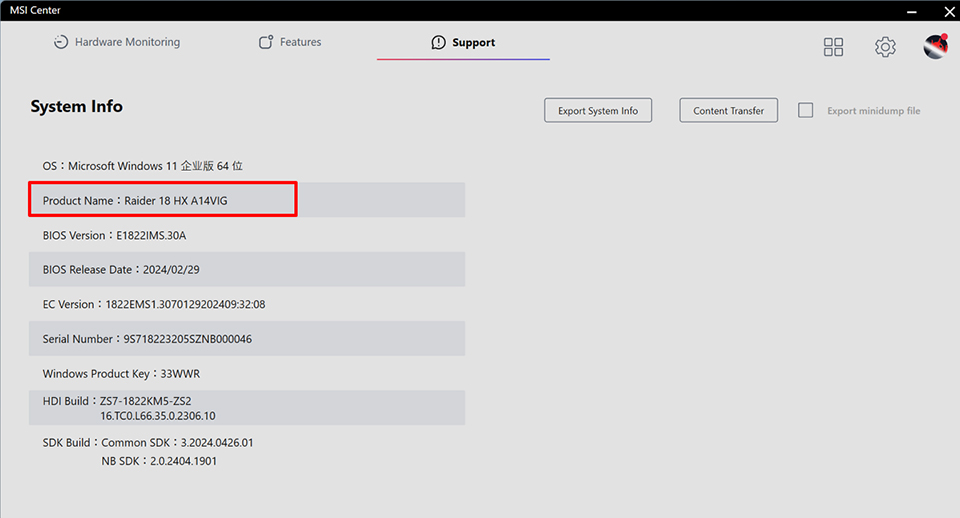
2. ไปที่ เว็บไซต์อย่างเป็นทางการของ MSI ป้อนหมายเลขรุ่นในแถบค้นหาที่มุมขวาบน แล้วกด Enter เพื่อค้นหารุ่นที่เกี่ยวข้อง

3. คลิก "ดาวน์โหลด"
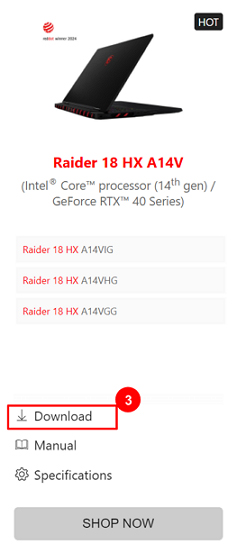
4. ในเมนูแบบเลื่อนลง "เลือกรุ่น" เลือกรุ่นและเวอร์ชันระบบที่เกี่ยวข้อง
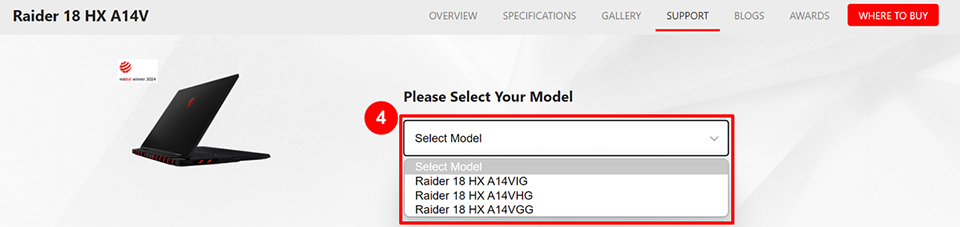
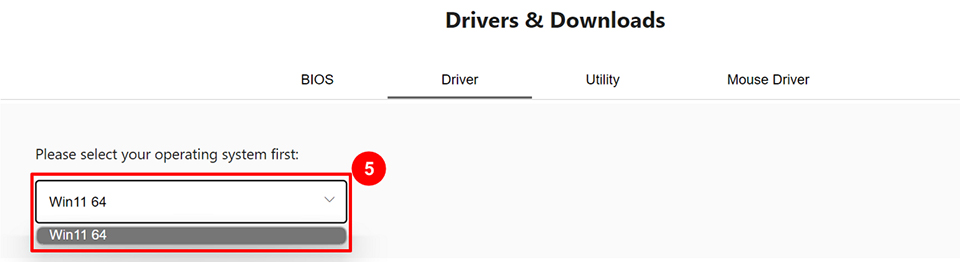
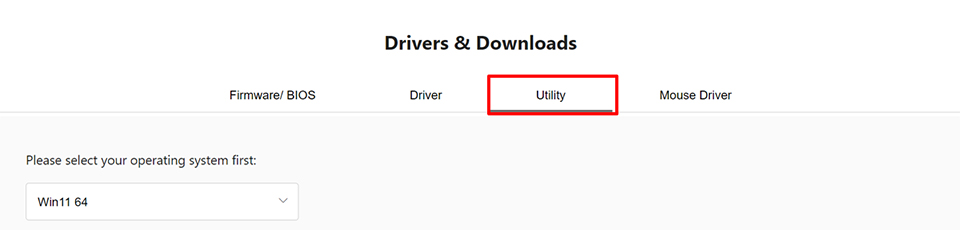
5. ค้นหาไดรเวอร์เสียงและคลิก "ดาวน์โหลด"
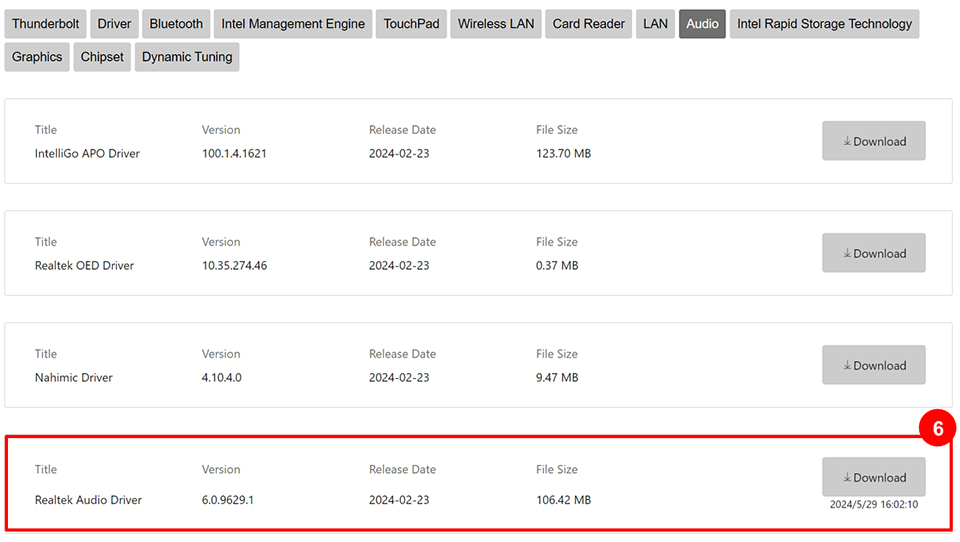
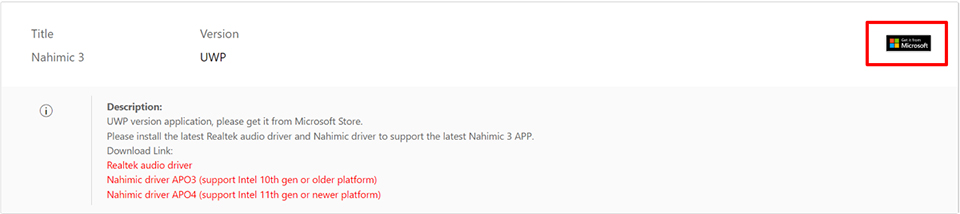
6. ติดตั้งไดรเวอร์เสียง Realtek ล่าสุดและไดรเวอร์ Nahimic เพื่อรองรับ Nahimic 3 APP ล่าสุด
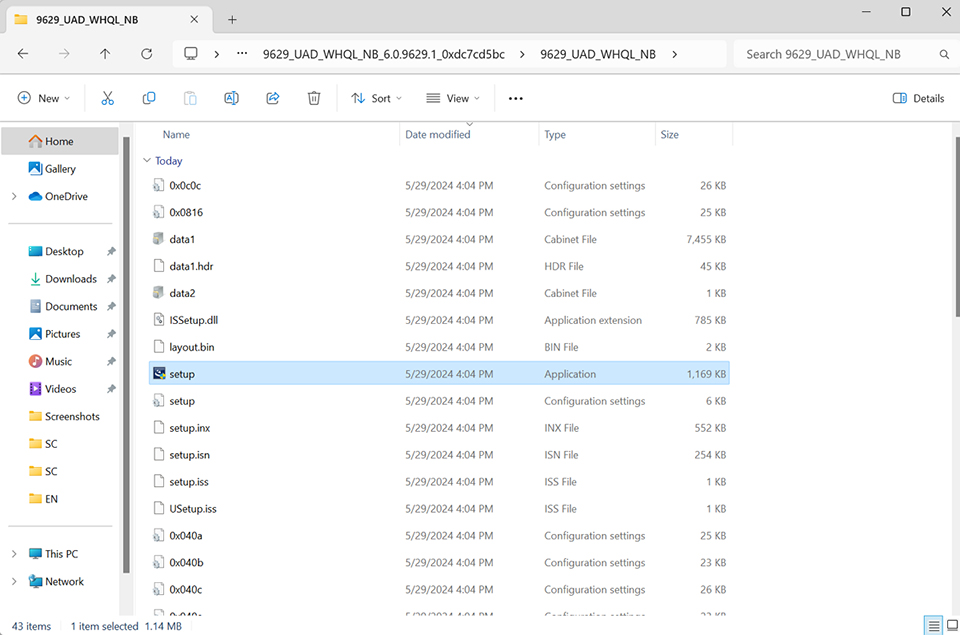
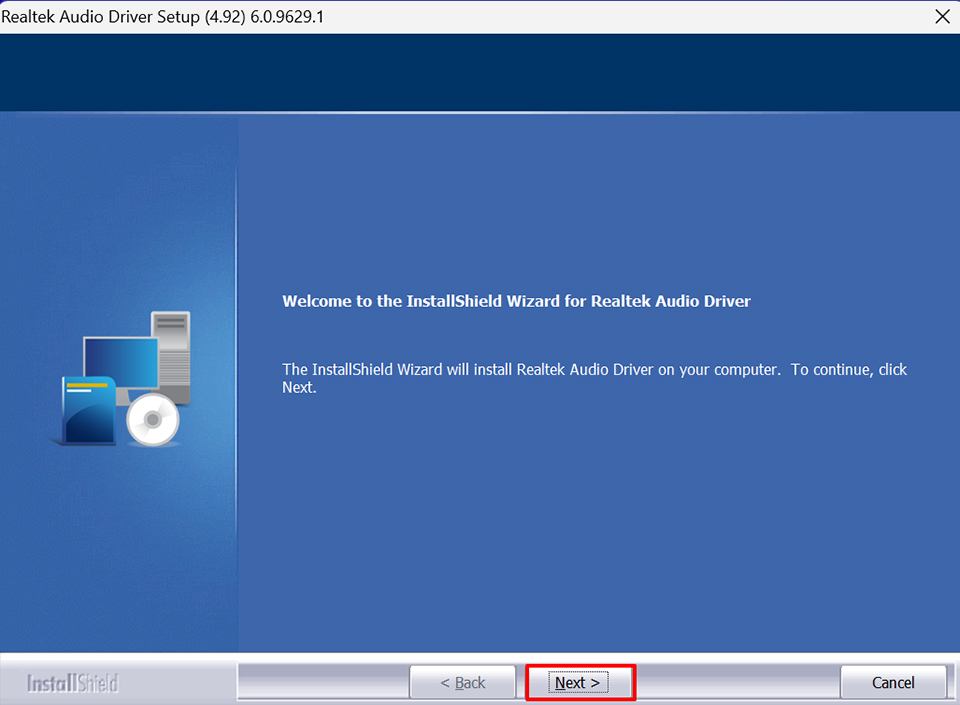
7. ในโฟลเดอร์ไดรเวอร์ที่แตกไฟล์แล้ว ให้ค้นหาและดับเบิลคลิกที่ไฟล์ "setup.exe" จากนั้นคลิก "ถัดไป" รอจนกว่าการติดตั้งจะเสร็จสิ้น (โปรแกรมติดตั้งจะตรวจจับและถอนการติดตั้งไดรเวอร์เก่าโดยอัตโนมัติหากจำเป็น จากนั้นรีบูตและดำเนินการติดตั้งใหม่)
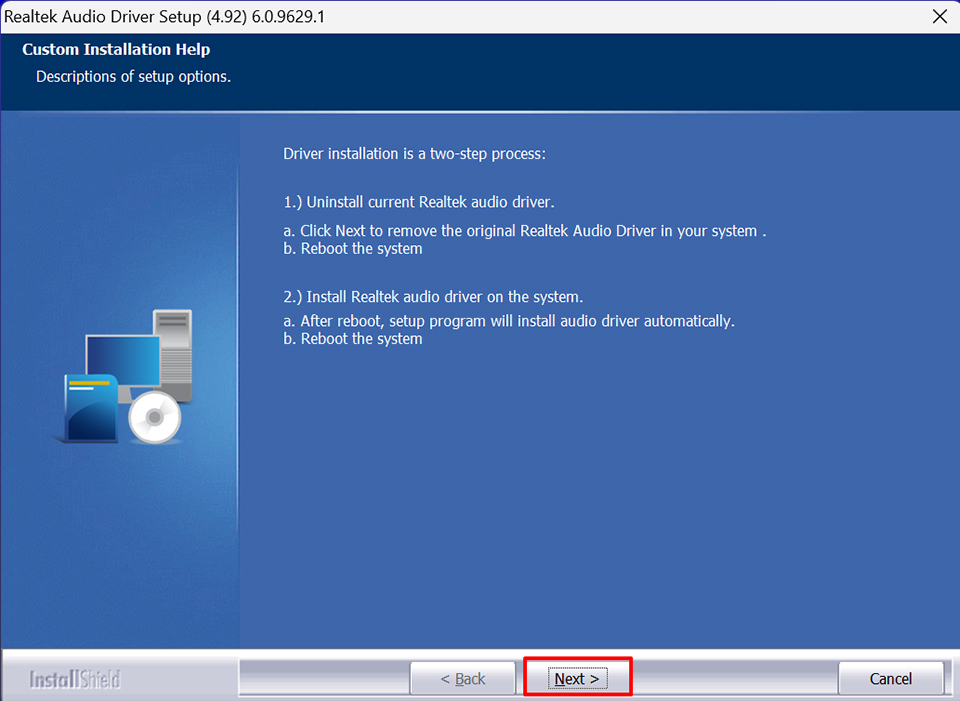
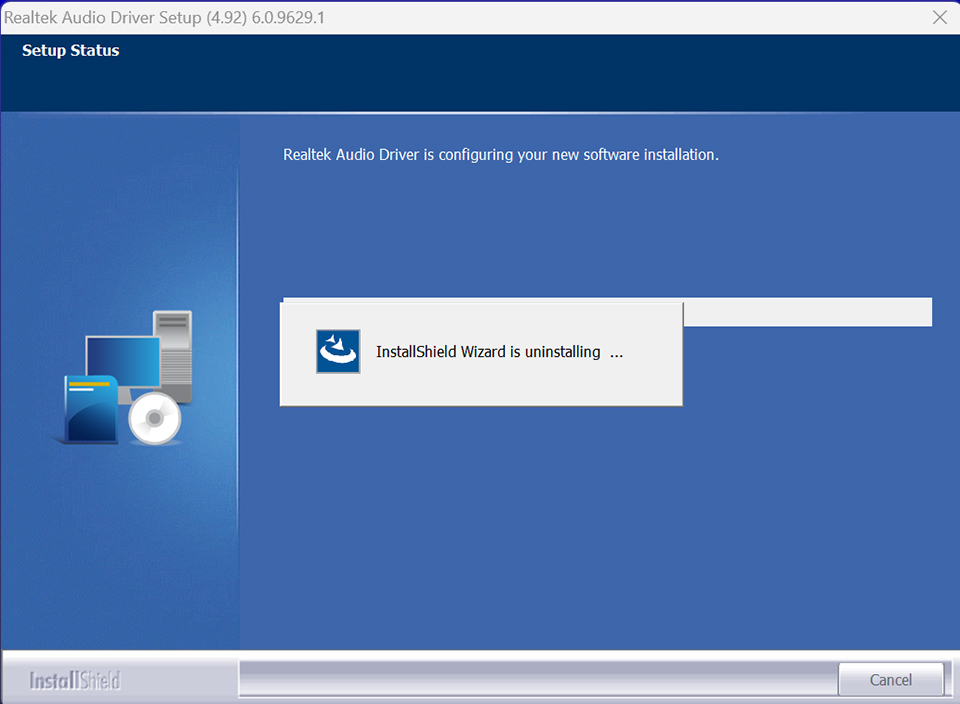
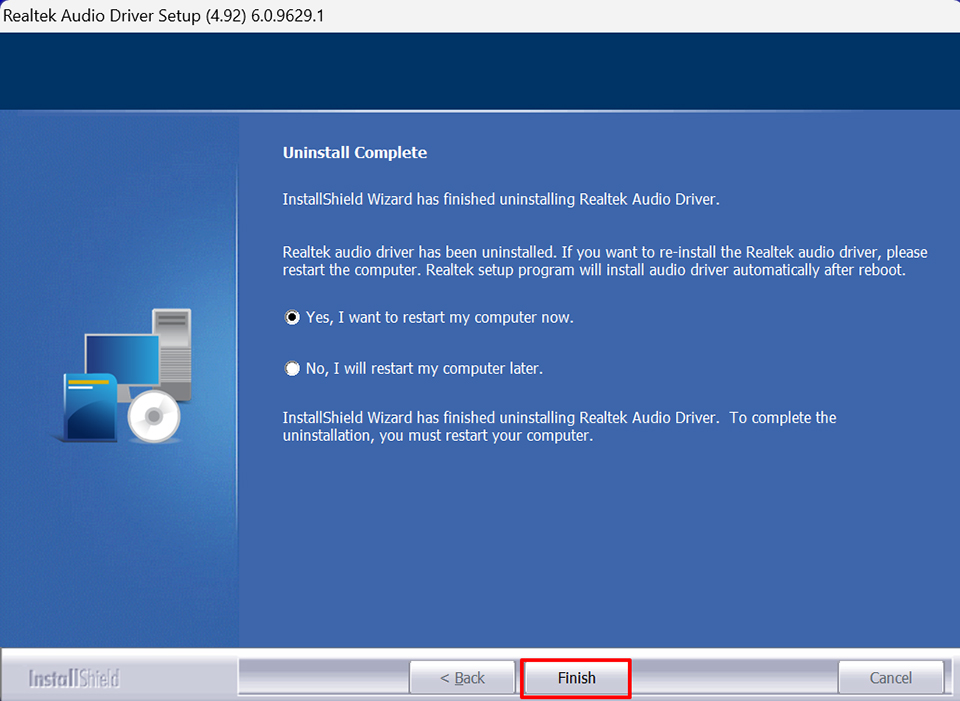
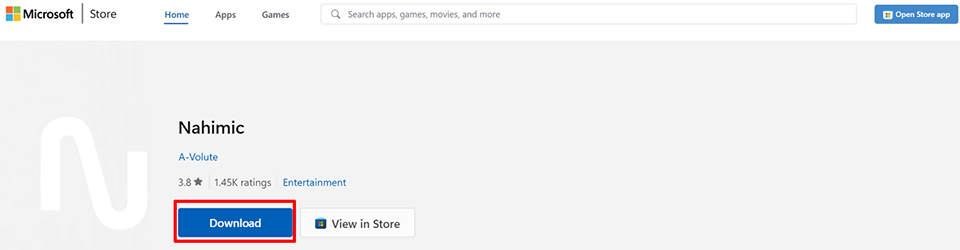
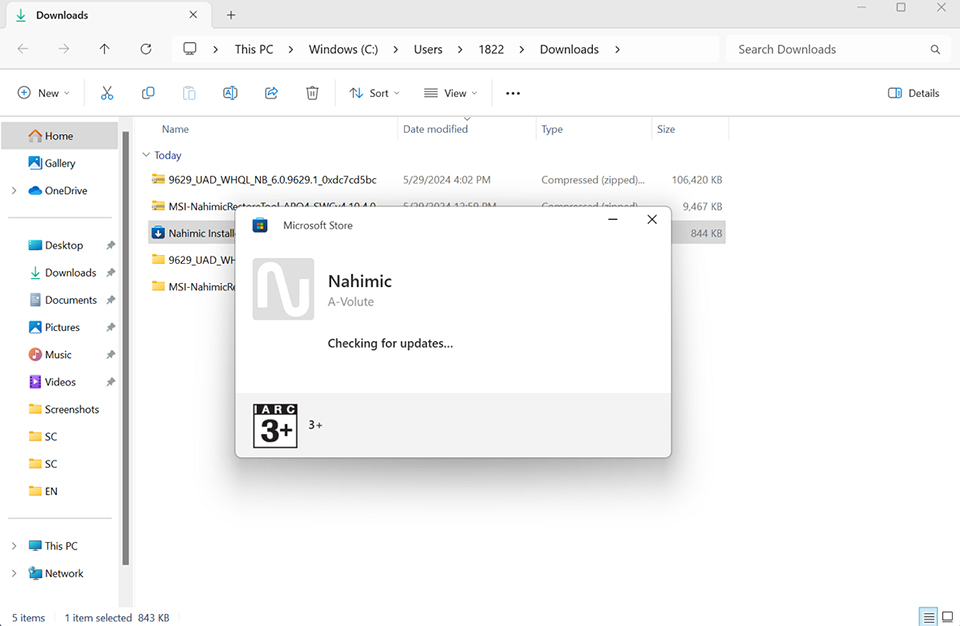
8. ติดตั้งซอฟต์แวร์ Nahimic: ดับเบิลคลิกที่ไฟล์ Nahimic Installer Setup.exe แล้วทำตามคำแนะนำเพื่อดำเนินการติดตั้งให้เสร็จสิ้น
ปิดใช้งานการปรับปรุงเสียง
ในระบบปฏิบัติการ Windows ฟีเจอร์การปรับปรุงเสียงเป็นชุดอัลกอริทึมและการตั้งค่าซอฟต์แวร์ที่ออกแบบมาเพื่อปรับปรุงคุณภาพและเอฟเฟกต์การเล่นเสียง อย่างไรก็ตาม ในบางกรณี ฟีเจอร์เหล่านี้อาจทำให้เกิดปัญหาความเข้ากันได้กับแอปพลิเคชันหรืออุปกรณ์เสียงบางอย่าง ส่งผลให้เกิดเสียงผิดเพี้ยน เสียงขาดหาย หรือปัญหาอื่นๆ การปิดใช้งานฟีเจอร์นี้อาจช่วยแก้ไขปัญหาเหล่านี้ได้
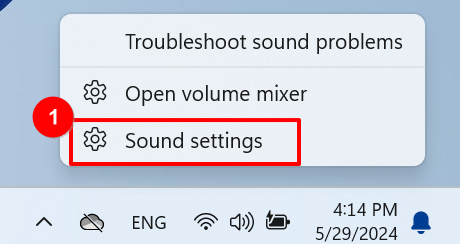
1. คลิกขวาที่ไอคอนเสียงที่มุมล่างขวา แล้วเปิด "การตั้งค่าเสียง"
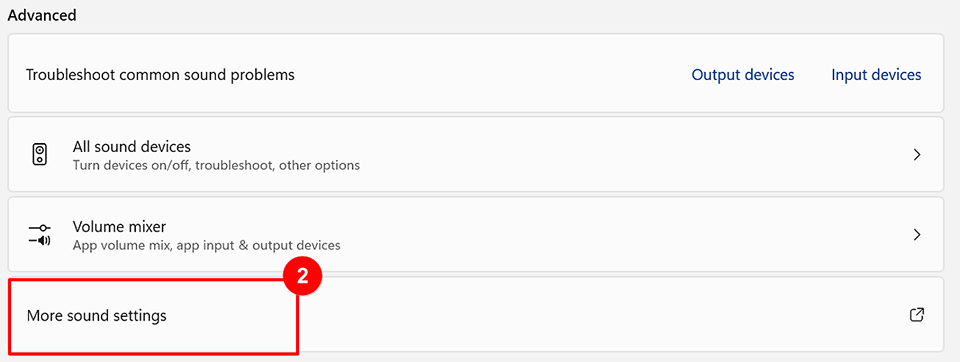
2. ภายใต้ตัวเลือก "ขั้นสูง" ให้เปิด "การตั้งค่าเสียงเพิ่มเติม"
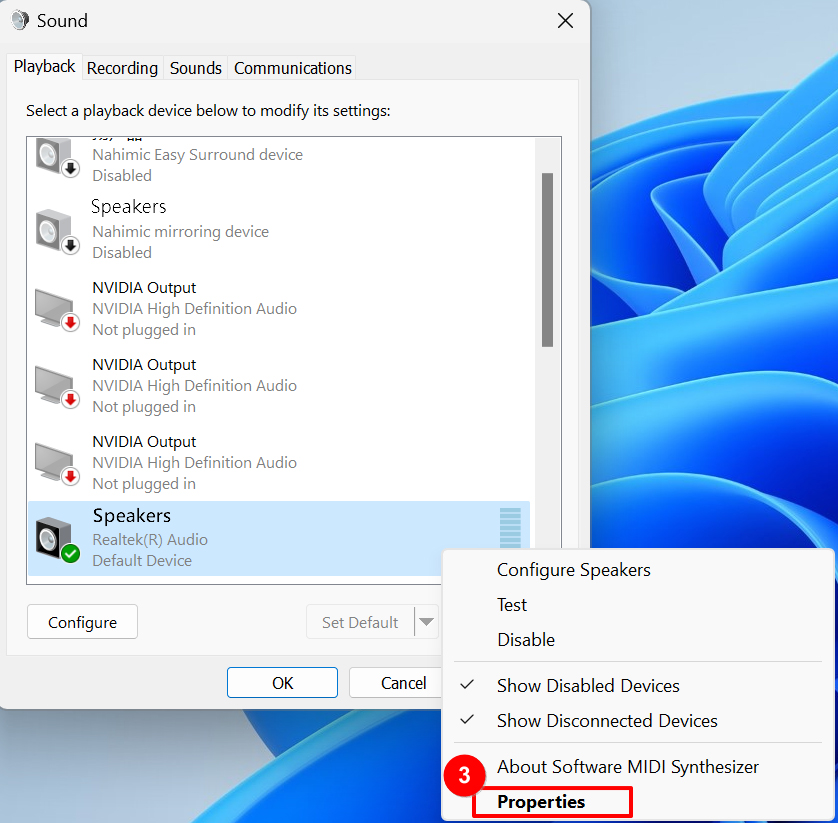
3. คลิกขวาที่ "ลำโพง" และเลือก "คุณสมบัติ" จากเมนูบริบท
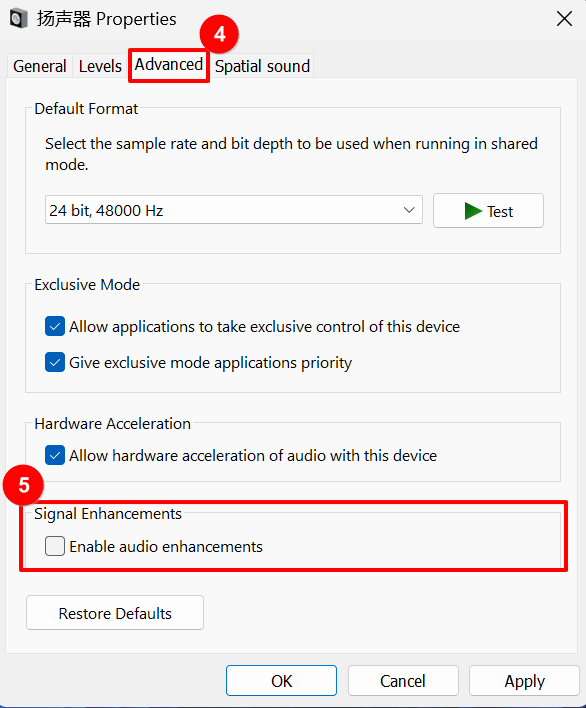
4. ไปที่การตั้งค่า "ขั้นสูง" และปิดใช้งาน "เปิดใช้งานการปรับปรุงเสียง"
อัปเดต BIOS
หากวิธีการข้างต้นไม่สามารถแก้ไขปัญหาของคุณได้ โปรดดูที่ [โน้ตบุ๊ค] วิธีอัปเดต BIOS และอัปเดต BIOS เป็นเวอร์ชันล่าสุดเพื่อตรวจสอบว่าปัญหาได้รับการแก้ไขหรือไม่
เรียกใช้ Windows Update
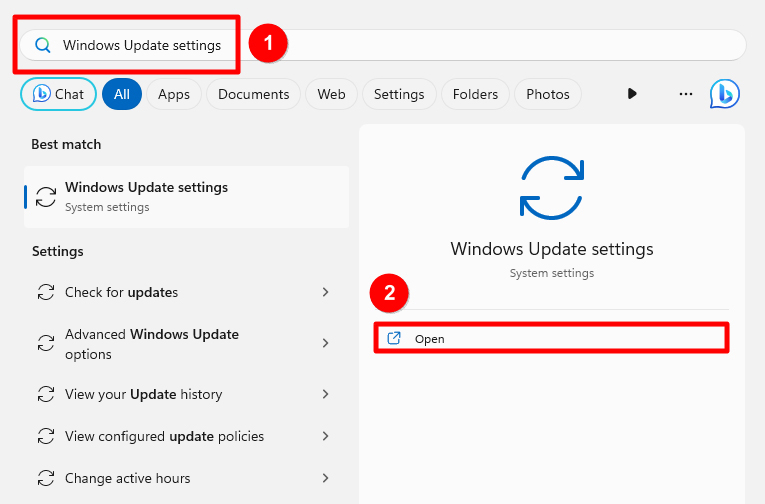
1. ป้อน "การตั้งค่า Windows Update" ในช่องค้นหาระบบ แล้วคลิก "เปิด"
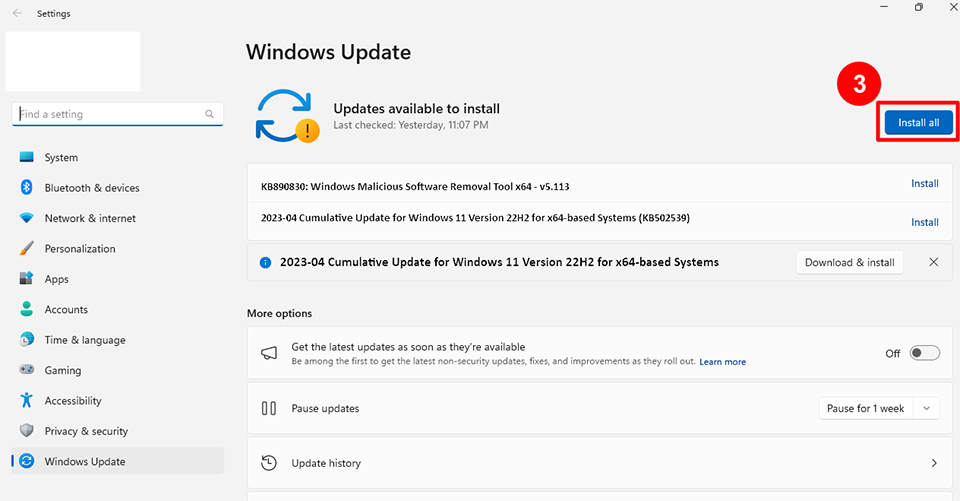
2. ระบบจะตรวจสอบการอัปเดตที่พร้อมใช้งานโดยอัตโนมัติและดาวน์โหลดการอัปเดต เมื่อดาวน์โหลดแล้ว ให้คลิก "ติดตั้งทั้งหมด"
หมายเหตุ: การอัปเดตบางรายการอาจต้องรีบูตหลังจากติดตั้ง อย่าปิดคอมพิวเตอร์ระหว่างกระบวนการรีบูตเพื่อหลีกเลี่ยงความล้มเหลวในการอัปเดต
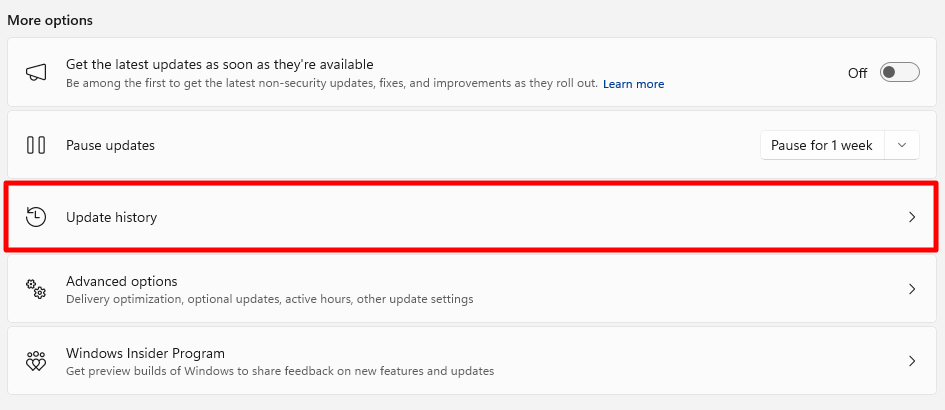
3. หลังจากอัปเดตแล้ว คุณสามารถคลิก "ประวัติการอัปเดต" เพื่อดูข้อมูลโดยละเอียดเกี่ยวกับการอัปเดตล่าสุด
หากคุณทำตามขั้นตอนแล้วและปัญหายังคงมีอยู่ โปรดติดต่อศูนย์บริการลูกค้า MSI เพื่อขอความช่วยเหลือเพิ่มเติม