ยินดีต้อนรับสู่ MSI EZ DIY ไปกับเมนบอร์ด X870E และ X870 ชิปเซ็ตจาก AMD Ryzen Processors
Motherboards
MSI มีชื่อเสียงมานานในเรื่องของการผลิตชิ้นส่วนคอมพิวเตอร์คุณภาพ โดยมุ่งเน้นการออกแบบให้ผู้ใช้ประกอบชิ้นส่วนต่างๆ เองได้ง่าย ในปี 2022 เราเป็นเจ้าแรกที่ทำช่องเสียบ M.2 ที่ไม่ต้องใช้เครื่องมือ ทำให้ติดตั้งฮาร์ดดิสก์ง่ายๆ โดยไม่ต้องใช้ไขควง ฟีเจอร์นี้ได้รับเสียงตอบรับที่ดีมาก ทำให้เราอยากเพิ่มฟีเจอร์ที่ทำให้การประกอบคอมเป็นเรื่องง่าย ไปในเมนบอร์ดส่วนอื่นๆ
พบกับ MSI EZ DIY บนเมนบอร์ด X870E และ X870 ชิปเซ็ตจาก AMD Ryzen Processors
กับเจ้าเมนบอร์ด AM5 800 Series รุ่นใหม่นี้ MSI ได้เพิ่มคุณสมบัติที่ง่ายต่อการประกอบด้วยตนเองมากยิ่งขึ้น (DIY) ซึ่งช่วยลดความซับซ้อนของกระบวนการประกอบ ปรับปรุงการแก้ไขปัญหา และนำเสนอวิธีการปรับแต่งคอมของคุณได้หลากหลายยิ่งขึ้น ไม่ว่าคุณจะเป็นผู้ประกอบคอมพิวเตอร์มืออาชีพ หรือกำลังประกอบคอมเครื่องแรก เรามุ่งเน้นที่จะทำให้การประกอบคอมของคุณง่ายขึ้นและสนุกยิ่งขึ้น

ประกอบคอมพิวเตอร์ง่ายๆ ด้วยมือเดียว
การวางเมนบอร์ดลงไปในเคสคอมพิวเตอร์ของคุณอาจเป็นเรื่องยุ่งยาก โดยเฉพาะอย่างยิ่งเมื่อคุณต้องระวังขาตั้งเคส (case stand-offs), การติดตั้งแผ่นปิด I/O Port ด้านหลัง และอื่นๆ เมนบอร์ด MSI X870E และ X870 มีคุณสมบัติ EZ Slide Installation และ EZ Mounting เพื่อทำให้กระบวนการพวกนี้ง่ายขึ้น พร้อมทั้งเพิ่มความปลอดภัยให้กับส่วนประกอบที่มีค่าของคุณ
การติดตั้งแบบ EZ Slide: แผ่นปิด I/O Port ที่ติดตั้งในตัว + การออกแบบ Backplate ที่แนวใหม่
การติดตั้งแผ่นปิด I/O Port ด้วยตัวเองเป็นองค์ประกอบที่น่าหงุดหงิดและมักจะสร้างบาดแผลให้ในการประกอบคอมพิวเตอร์ แผ่นปิด I/O Port ที่ติดตั้งในตัวจะช่วยขจัดขั้นตอนนี้ออกจากกระบวนการ ทำให้การติดตั้งเป็นประหยัดเวลาและเป็นมิตรกับคนประกอบคอม ดังนั้น เราบอกได้เลยว่าเมนบอร์ด MSI X870E และ X870 ทั้งหมดจะมีแผ่นปิด I/O Port ที่ติดตั้งในตัว
เมนบอร์ด MEG X870E มาพร้อมกับ Backplate โลหะด้านหลังเพิ่มเติม เพื่อปกป้องส่วนประกอบที่อยู่ด้านหลังของบอร์ด ในขณะเดียวกันก็ทำให้สะดวกต่อการจับถือระหว่างการติดตั้งมากขึ้น

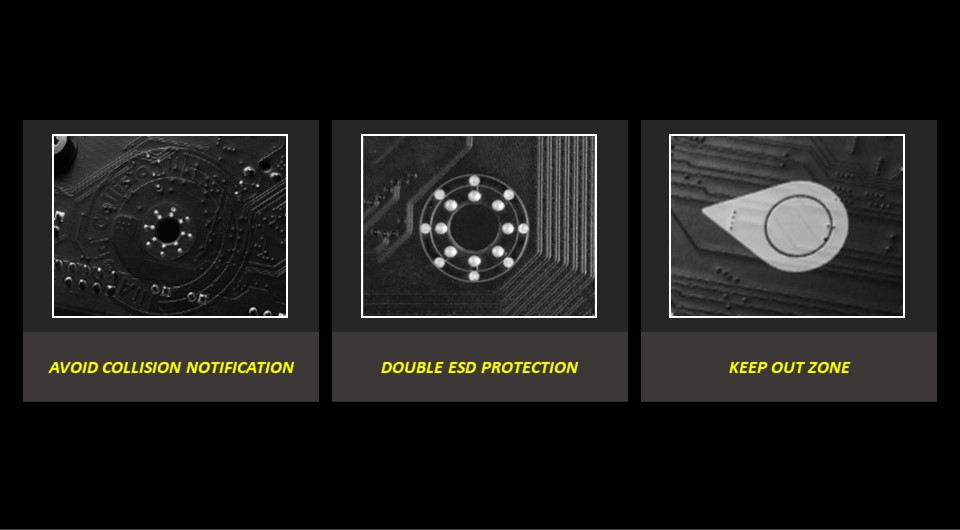
การติดตั้งแบบ EZ Mounting: มาร์กแจ้งเตือนการสัมผัส Collision Notification + การป้องกันไฟฟ้าสถิตสองชั้น Double ESD Protection + Keep Out Zone
ความกังวลเรื่องความปลอดภัยเป็นอีกหนึ่งปัญหาที่คนประกอบคอมเป็นห่วงเมื่อวางเมนบอร์ดลงบนเคส ด้วยคุณสมบัติ EZ Mounting คุณสามารถมั่นใจได้ว่าส่วนประกอบของคุณปลอดภัย และข้อผิดพลาดใดๆ ก็สามารถแก้ไขได้โดยไม่เกิดความเสียหายร้ายแรง
ติดตั้งง่าย แค่ปลายนิ้ว
MSI เป็นผู้บุกเบิกช่องเสียบ M.2 แบบไม่ต้องใช้เครื่องมือในปี 2022 และได้รับการตอบรับเชิงบวกจากทุกคนทำให้เราเดินหน้าพัฒนาต่อไป เมนบอร์ด MSI X870E และ X870 ในปัจจุบันมาพร้อมกับคุณสมบัติ EZ DIY มากมายที่ช่วยให้คุณติดตั้งส่วนประกอบคอมพิวเตอร์ทั่วไปได้ด้วยนิ้วเดียว ทำให้การติดตั้ง และแม้แต่การอัพเกรดเป็นเรื่องง่ายดาย
การติดตั้งแบบ EZ M.2: EZ Magnetic M.2 Shield Frozr II + EZ M.2 Shield Frozr II + EZ M.2 Clip II
The EZ Magnetic M.2 Shield Frozr II บนเมนบอร์ด MEG และ MPG X870E ทำให้การติดตั้งและถอดฮีตซิงก์ M.2 ง่ายดายจนคุณลืมไปเลยว่าเคยต้องใช้ไขควงเพื่อติดตั้ง NVMe SSD
สำหรับเมนบอร์ด AM5 MSI 800-series รุ่นอื่นๆ คุณจะพบกับการอัปเกรดเป็น EZ M.2 Shield Frozr II แบบไม่ต้องใช้เครื่องมือ ซึ่งช่วยปรับปรุงการติดตั้งและถอดให้ดียิ่งขึ้นไปอีก
ใครๆ ก็เบื่อกับสกรูตัวจิ๋วที่ใช้ยึด M.2 เพราะมันมักจะหายไปอย่างไร้สาเหตุเมื่ออัปเกรดหรือประกอบคอมพิวเตอร์ใหม่ คลิปล็อค EZ M.2 Clip II ช่วยให้การติดตั้ง SSD ง่ายดายโดยไม่ต้องใช้เครื่องมือ ด้วยคลิปล็อคที่ใช้งานสะดวก ทำให้คุณติดตั้ง NVMe SSD ได้ในพริบตา!

การติดตั้งแบบ EZ GPU: EZ PCIe Release + EZ PCIe Clip II
หลังจากที่การติดตั้ง SSD ง่ายขึ้นโดยไม่ต้องใช้เครื่องมือใดๆ เราก็หันมาพัฒนาให้การติดตั้งและถอดการ์ดจอ ซึ่งเป็นชิ้นส่วนที่แพงที่สุดชิ้นหนึ่งของคอมพิวเตอร์ ทำได้ง่ายขึ้นเช่นกัน!
สิ่งที่น่าเบื่อที่สุดอย่างหนึ่งในการถอดการ์ดจอ โดยเฉพาะมือใหม่ คือการต้องคลำหาสลัก PCIe ที่อยู่ใต้การ์ดจอ ซึ่งมักจะเข้าถึงยาก เพื่อปลดล็อคและนำการ์ดจอออกมาโดยไม่ให้เกิดความเสียหายกับทั้งการ์ดจอและเมนบอร์ด
ปุ่มปลดล็อค EZ PCIe บน เกมมิ่งเมนบอร์ด MSI AM5 800-seriesช่วยแก้ปัญหานี้ด้วยปุ่มกดที่ใช้งานง่าย ช่วยให้คุณปลดการ์ดจอออกจากสล็อต PCIe ได้เพียงใช้นิ้วเดียว ส่วนเมนบอร์ด 800-series รุ่นอื่นๆ อย่าง MSI PRO series จะได้รับ EZ PCIe Clip II ที่มีสลักขนาดใหญ่ขึ้น ช่วยให้กดและปลดการ์ดจอได้ง่ายดายโดยไม่ต้องออกแรงมากเกินไป

EZ System Command: ปุ่มและสวิตช์เพื่อความสะดวกสบาย
ปัญหาต่างๆ สามารถเกิดขึ้นได้โดยไม่ทันตั้งตัว ไม่ว่าจะเป็นการอัปเดต BIOS ที่ล้มเหลว หรือการตั้งค่า BIOS ที่ผิดพลาดจนทำให้คอมพิวเตอร์บูตไม่ขึ้นหรือไม่เสถียร ฟังก์ชันอย่างปุ่ม Clear CMOS, ปุ่ม Flash BIOS และสวิตช์ Dual BIOS ช่วยให้คุณแก้ไขปัญหาและกลับมาใช้งานคอมพิวเตอร์ได้เร็วยิ่งขึ้น

- ปุ่ม Smart Button: ปุ่ม Smart Button ที่ด้านหลังแผง I/O Port ให้คุณปรับแต่งการทำงานได้หลากหลาย โดยตั้งค่าใน BIOS ให้ปุ่มนี้ทำหน้าที่ต่างๆ ได้ เช่น เริ่มระบบใน Safe Boot, รีสตาร์ทเครื่อง, เร่งความเร็วพัดลมสูงสุด หรือควบคุมไฟ RGB Mystic Light
- ปุ่มเปิดเครื่องและรีสตาร์ท: ปุ่มบนเมนบอร์ดเหล่านี้ช่วยให้ผู้ใช้เปิดหรือรีสตาร์ทคอมพิวเตอร์ได้ง่ายและรวดเร็ว โดยไม่ต้องใช้ปุ่ม Front panel นอกจากนี้ ปุ่มรีสตาร์ทยังสามารถตั้งค่าให้เป็นปุ่มอัจฉริยะ (Smart Button) เพื่อใช้งานฟังก์ชันอื่นๆ ได้อีกด้วย
- ปุ่ม Flash BIOS: ช่วยให้คุณอัปเดต BIOS ได้ง่ายๆ โดยไม่ต้องติดตั้ง CPU หรือแรม
- ปุ่มเคลียร์ CMOS: หมดปัญหากับการถอดแบตเตอรี่ CMOS เพียงกดปุ่มนี้ที่ด้านหลังเมนบอร์ดเพื่อคืนค่า BIOS เป็นค่าเริ่มต้นและเริ่มระบบใหม่
- สวิตช์ Dual BIOS: BIOS สำรอง พร้อมรับมือในกรณีที่เกิดปัญหา เพียงแค่สลับสวิตช์ คุณก็สามารถใช้งาน BIOS ตัวที่สองได้ทันที!
- สวิตช์ EZ LED: ควบคุมไฟ LED ของคอมพิวเตอร์ได้ง่ายและรวดเร็วขึ้น
แค่มองก็รู้ได้ทันที
การแก้ไขปัญหาคอมพิวเตอร์อาจเป็นเรื่องยาก หากไม่มีเครื่องมือที่เหมาะสม นั่นคือเหตุผลที่เกมมิ่งเมนบอร์ด MSI X870E และ X870 ทุกรุ่นมาพร้อมกับฟังก์ชันการตรวจสอบข้อผิดพลาดมากมาย รวมถึงจอแสดงรหัส POST แบบ 7 ส่วนด้วย!
EZ Debug: EZ Digi-Debug LED + EZ Debug LED + EZ Memory Detection LED
แม้การประกอบคอมพิวเตอร์จะง่ายแค่ไหน ก็อาจเจอปัญหาตอนเปิดเครื่องหรือบูตระบบได้ ซึ่งไม่ได้เกิดจากระบบปฏิบัติการ เพื่อแก้ปัญหานี้ เมนบอร์ด Gaming Series (MEG, MPG, MAG) ของ MSI ทุกรุ่นจึงมี EZ Digi-Debug LED เป็นจอแสดงผล 7 ส่วน ที่แสดงรหัส POST ช่วยให้การแก้ไขปัญหาตอนบูตเครื่องง่ายขึ้น
เมนบอร์ด MSI รุ่นอื่นๆ ก็มีไฟ EZ Debug LED ช่วยให้ผู้ประกอบคอมพิวเตอร์สามารถระบุชิ้นส่วนที่มีปัญหาตอนเปิดเครื่องได้อย่างรวดเร็ว
ไฟ EZ Memory Detection LED ช่วยให้รู้ปัญหาเกี่ยวกับแรมได้ง่ายๆ และตอบคำถามยอดฮิต: แรมทำงานปกติไหม? ไฟเหล่านี้จะติดเมื่อแรมมีปัญหา หรือใส่แรมไม่ตรงช่อง

EZ Monitoring: Dynamic Dashboard III
การดูอุณหภูมิ CPU/GPU, ความเร็วสัญญาณนาฬิกา และความเร็วพัดลม เป็นสิ่งสำคัญต่อการทำงานของคอมพิวเตอร์ เพราะมันบอกได้ว่าการโอเวอร์คล็อกจะเสถียรหรือไม่ หรือจะทำให้คอมพิวเตอร์บูตวนลูป
Dynamic Dashboard III ในเมนบอร์ด MEG X870E GODLIKE ทำให้การตรวจสอบฮาร์ดแวร์ง่ายขึ้น คุณสามารถดูอุณหภูมิ CPU/GPU, ความเร็วพัดลม, ความเร็วสัญญาณนาฬิกา และข้อมูลอื่นๆ แบบเรียลไทม์บนจอ LCD ขนาด 3.99 นิ้ว ช่วยให้คอมพิวเตอร์ของคุณทำงานได้เสถียรและเต็มประสิทธิภาพ

EZ Identify: ลืมอ่านคู่มือ?! ก็ไม่เป็นไร!!
ถึงแม้ว่าการอ่านคู่มือจะเป็นเรื่องที่ดีเสมอ แต่เราได้เพิ่มข้อมูลสำคัญลงบนเมนบอร์ดโดยตรงแล้ว เช่น คำอธิบายข้างช่องเสียบ M.2 จะบอกประเภทของไดรฟ์ M.2 (PCIe หรือ SATA) ที่ใช้ได้ และยังมีเครื่องหมายบอกความเร็วของพอร์ต USB ที่ด้านหลังเมนบอร์ดด้วย

ครบจบในขั้นตอนเดียว
การประกอบคอมพิวเตอร์อาจกลายเป็นเรื่องน่าเบื่อได้ถ้าเจอขั้นตอนที่ยุ่งยาก เมนบอร์ด MSI X870E และ X870 จึงมีฟีเจอร์แบบขั้นตอนเดียว ที่ช่วยให้การประกอบคอมพิวเตอร์ง่ายขึ้นกว่าเดิม
EZ Link: การจัดการสายเคเบิลสไตล์ GODLIKE
ถึงแม้เมนบอร์ด MSI Project Zero ที่ออกแบบมาให้ประกอบคอมพิวเตอร์ได้สวยงาม ไร้สายรก จะเป็นแค่แนวคิด แต่เราก็ได้เรียนรู้สิ่งสำคัญจากการพัฒนามัน เพื่อนำมาสร้างเมนบอร์ด MEG X870E GODLIKE

ฟีเจอร์ EZ Link ช่วยจัดการสายเคเบิลให้เป็นระเบียบ โดยไม่ต้องเปลี่ยนดีไซน์เมนบอร์ดมากนัก ทำให้ประกอบคอมพิวเตอร์ได้สวยงามด้วยอุปกรณ์มาตรฐาน โดยจะช่วยให้คุณเก็บสายแผงหน้าเคส สายพัดลม สาย ARGB/RGB และสายอื่นๆ ที่รกๆ ไปไว้ด้านหลังและด้านข้างเมนบอร์ด ด้วยอุปกรณ์ EZ Bridge และ EZ Control Hub ตามภาพด้านบน!
EZ Connecting: EZ Conn-Design + EZ Front Panel Cable
ช่องเสียบพิเศษของ MSI ช่วยให้สายไฟในคอมพิวเตอร์เป็นระเบียบมากขึ้น โดย JAF_V1 (บนเมนบอร์ด MSI PRO series X870) เป็นหัวต่อ 7 พิน (พัดลม 4 พิน + ARGB 3 พิน) ช่วยให้เสียบพัดลม ARGB ได้ง่ายๆ ในขั้นตอนเดียว.
เกมมิ่งเมนบอร์ด X870E และ X870 มีช่องเสียบ JAF_V2 แบบ 11 พิน (พัดลม 4 พิน + ARGB 3 พิน + USB 4 พิน) ที่เชื่อมต่อชุดระบายความร้อนด้วยน้ำ MPG CORELIQUID P-Series Liquid AIO ได้ด้วยสายเส้นเดียว! ถ้าคุณไม่มีชุดระบายความร้อนรุ่นนี้ ก็ใช้ช่อง JAF_V2 กับสาย EZ Conn-Cable แบบ 1 ต่อ 3 ที่แถมมาได้ ซึ่งรองรับการเชื่อมต่อ ARGB, พัดลม และ USB ภายใน ของชุดระบายความร้อน AIO ทั่วไป

การเอื้อมเข้าไปเสียบสายไฟเล็กๆ ในเคสอาจเป็นเรื่องยุ่งยาก สาย EZ Front Panel ช่วยให้เสียบสายไฟแผงหน้าเคสได้ง่ายขึ้น โดยมีส่วนขยายให้เสียบสายไฟนอกเคสได้สะดวก
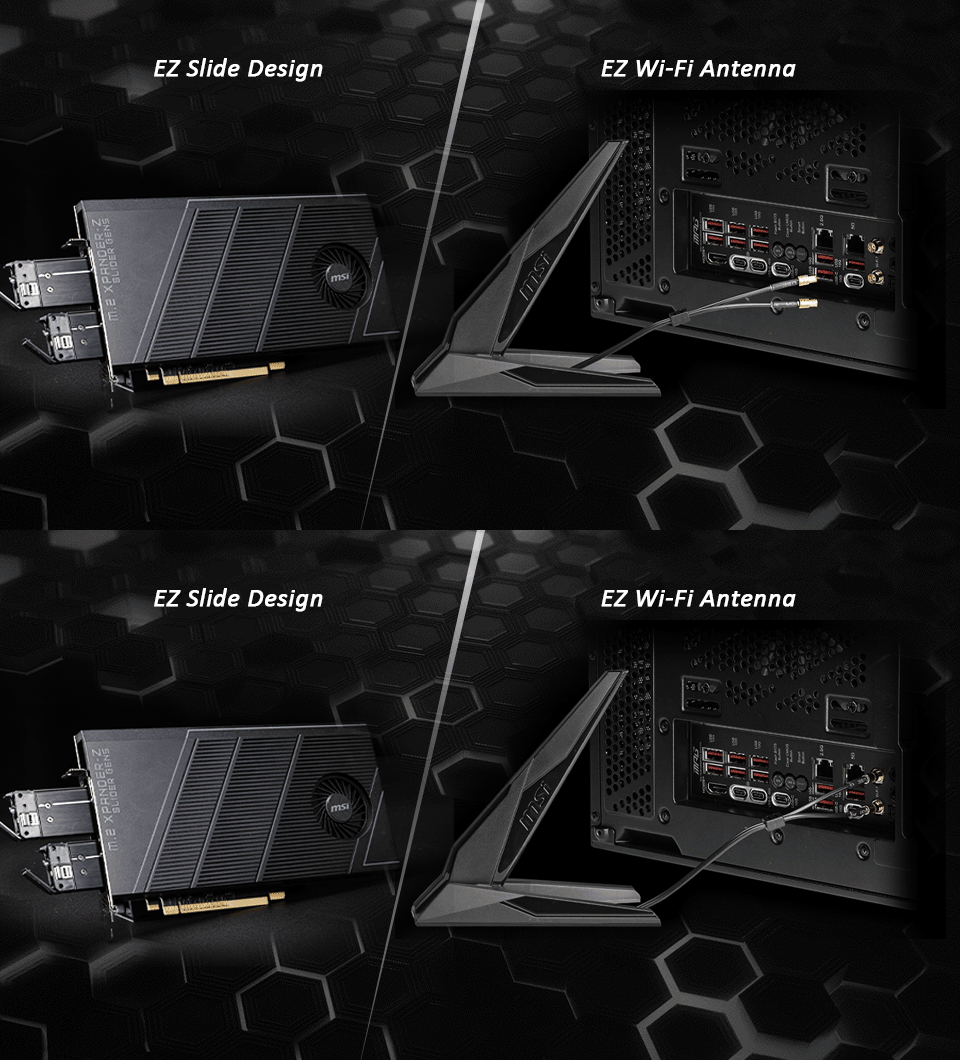
EZ Plug: EZ Slide M.2 + EZ Wi-Fi Antenna
ปกติแล้ว การใส่หรือเปลี่ยนไดรฟ์ M.2 ต้องเปิดเคสคอมพิวเตอร์ ซึ่งอาจจะยุ่งยาก MSI M.2 XPANDER-Z SLIDER GEN5 ที่แถมมากับ MEG X870E GODLIKE ช่วยให้เข้าถึง M.2 SSD ได้ง่ายขึ้น โดยเสียบจากด้านหลังแผง I/O รองรับไดรฟ์ M.2 ได้ 2 ตัว ที่ความเร็ว PCIe 5.0 x4 ทำให้สะดวกและยังได้ประสิทธิภาพเต็มที่
เมนบอร์ด X870E และ X870 บางรุ่นของเรามีเสาอากาศ EZ Wi-Fi ที่ติดตั้งง่าย เพียงเสียบครั้งเดียว ก็ใช้ได้เลย และยังถอดออกได้รวดเร็ว
One-Click Performance Boost
ต่อให้ประกอบคอมพิวเตอร์ง่ายแค่ไหน ก็ไม่มีประโยชน์ ถ้าฮาร์ดแวร์ทำงานได้ไม่เต็มที่ เมนบอร์ด MSI X870E และ X870 จึงมีฟีเจอร์ EZ DIY หลายอย่าง ที่ช่วยให้คอมพิวเตอร์ของคุณทำงานได้แรงขึ้น ไม่ว่าจะเป็นเรื่องความร้อน CPU หรือการเชื่อมต่อเครือข่าย
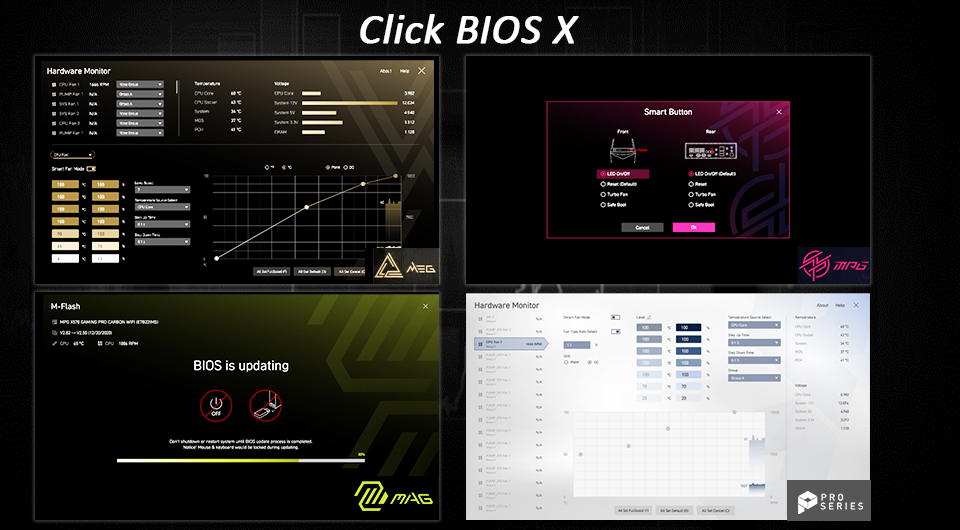
เมนบอร์ดเหล่านี้มี BIOS ใหม่ Click BIOS X ที่ออกแบบมาให้ใช้งานง่ายขึ้น ทั้งสำหรับนักโอเวอร์คล็อกมืออาชีพ และผู้ที่เพิ่งเริ่มใช้งาน
EZ Overclocking: Game Boost + AI Boost + EXPO with Brand new Click BIOS X
การโอเวอร์คล็อกคือการรีดประสิทธิภาพฮาร์ดแวร์ให้มากที่สุด โดยไม่ทำให้มันทำงานหนักเกินไป เพียงแค่เปิด EXPO ด้วยการคลิกเดียว เมื่อใช้แรมที่รองรับ แรมของคุณก็จะโอเวอร์คล็อกได้เลย! หรือจะลองโอเวอร์คล็อกแรมให้เร็วกว่าเดิม หรือปรับค่า Timing ให้แคบลง ด้วย Memory Try It! ซึ่งมีค่าแรมยอดนิยมให้ลองปรับใช้ได้ง่ายๆ
แม้การโอเวอร์คล็อกจะดูยุ่งยากสำหรับบางคน เราก็ทำให้ง่ายขึ้นด้วย Game Boost ที่โอเวอร์คล็อก CPU ได้ด้วยการคลิกเดียว เพื่อให้ CPU ทำงานได้ดีที่สุดทันที ส่วน AI Boost เป็นระบบอัจฉริยะที่เพิ่มประสิทธิภาพ NPU เพื่อให้ AI ทำงานได้ดีที่สุด เมื่อต้องการพลังประมวลผลเพิ่ม
EZ Optimization: การจัดการอัจฉริยะด้วย MSI Center
ฟีเจอร์ AI ต่างๆ นำปัญญาประดิษฐ์มาช่วยให้คอมพิวเตอร์ของคุณทำงานได้ฉลาดและรวดเร็วขึ้น MSI Center ให้คุณปรับแต่งคอมพิวเตอร์ได้ง่ายๆ ตามต้องการ และ AI Engine จะจัดการประสิทธิภาพคอมพิวเตอร์ให้เหมาะสมกับแอปที่คุณใช้โดยอัตโนมัติ
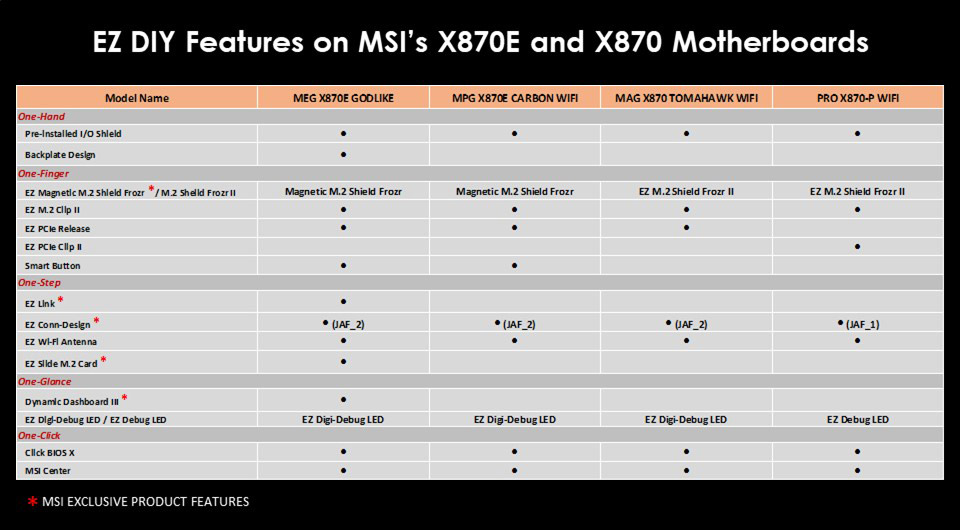
สัมผัสความสะดวกสบายของฟีเจอร์ EZ DIY บนเมนบอร์ด MSI X870E และ X870
คุณจะพบฟีเจอร์ EZ DIY ที่พูดถึงไปก่อนหน้านี้ ในเมนบอร์ด X870E และ X870 รุ่นใหม่ของเรา ที่รองรับโปรเซสเซอร์ Ryzen 7000, 8000 และ 9000
ถ้าอยากรู้ข้อมูลเพิ่มเติมเกี่ยวกับเมนบอร์ด MSI ซีรีส์ 800 คลิกที่นี่ ได้เลย!