Back

การปรับปรุงความเสถียรในการเล่นเกมสำหรับ Intel Core i9-13900K และ Intel Core i9-14900K

Motherboards

ตามรายงานบางฉบับ ซีพียู Intel Core i9-13900K และ i9-14900K บางตัวอาจประสบปัญหาความเสถียรในขณะเล่นเกมหรือใช้งานหนัก หากคุณประสบปัญหานี้ นี่จะเป็นวิธีแก้ไขชั่วคราวที่แนะนำโดย Intel

การรีเซ็ต Power Limit ให้เป็น Default

MSI BIOS มีวิธีง่ายๆ ในการคืนค่าขีดจำกัดพาวเวอร์และกระแสของซีพียูให้กลับเป็นค่า default ผ่านทาง “CPU Cooler Tuning” เพียงเข้าไปที่เมนู CPU Cooler Tuning และเลือก "Boxed Cooler" เพื่อคืนค่า Power Limit เป็น 253W อย่างไรก็ตาม โปรดทราบว่าการคืนค่า power และ current limits เป็นค่า default อาจลดประสิทธิภาพของซีพียูลงเล็กน้อย

Intel Core i9-13900K and Core i9-14900K

การคืนค่า CPU Voltage Behavior ให้เป็น Default

คุณสามารถคืนค่า CPU voltage behavior ให้เป็น default ได้โดยการเลือกตัวเลือก "Intel Default" ใน "CPU Lite Load Control" ของ MSI BIOS อย่างไรก็ตาม โปรดทราบว่าการใช้ค่า default อาจส่งผลให้แรงดันไฟฟ้าของซีพียูเพิ่มขึ้น

โดยการทำตามขั้นตอนเหล่านี้ คุณสามารถแก้ไขปัญหาความเสถียรและเพิ่มประสบการณ์ที่ดีในการเล่นเกมสำหรับซีพียู Intel Core i9-13900K และ i9-14900K

Intel Core i9-13900K and Core i9-14900K

Note: หมายเหตุ: วิธีลด Default CPU Voltage

หากคุณพบ Intel Default CPU voltage สูงเกินไป และต้องการลดลง คุณสามารถปรับค่าด้วยตนเองผ่านโหมด "Normal" ใน "CPU Lite Load Control" ได้ แนะนำให้เริ่มจากโหมด 15 และค่อยๆ ลด voltage ลงโดยลองใช้โหมดที่ต่ำกว่า (เช่น โหมด 14, โหมด 13, โหมด 12...) จนกระทั่งคุณพบโหมดที่ต่ำที่สุดที่ยังคงมีเสถียรภาพ

หรือคุณสามารถเลือกโหมด "Advanced" ใน CPU Lite Load Control และป้อนค่า "CPU AC Loadline" ที่ต่ำกว่าด้วยตนเองเพื่อลด CPU voltage ลง

Intel Core i9-13900K and Core i9-14900K

Intel Core i9-13900K and Core i9-14900K

Related Blogs

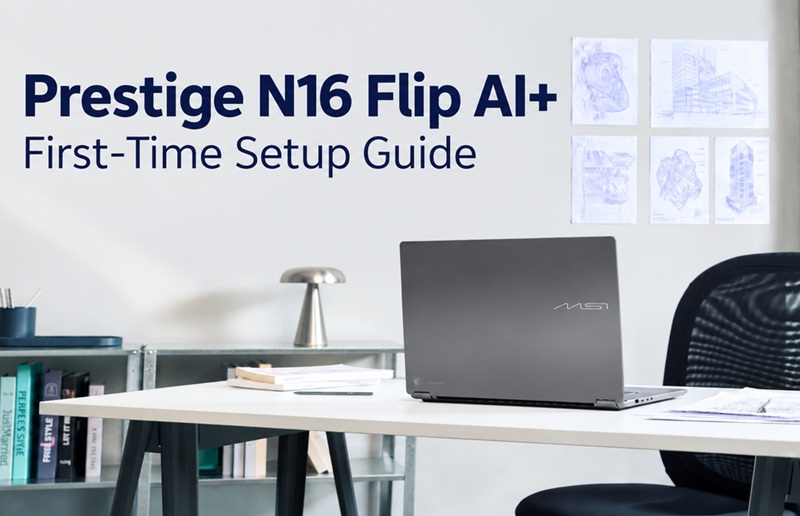
คู่มือการตั้งค่าครั้งแรก: ปลดล็อคประสิทธิภาพเต็มของ Prestige N16 Flip AI+ ของคุณ

October 16,2026

คู่มือการตั้งค่าครั้งแรก: ปลดล็อคประสิทธิภาพเต็มของ Prestige N16 Flip AI+ ของคุณ

ขับเคลื่อนโดย NVIDIA RTX Spark N1X และหน่วยความจำแบบรวมสูงสุด 128GB, MSI Prestige N16 Flip AI+ นำเสนอโมเดล AI ขนาดใหญ่และเวิร์กโฟลว์หลายตัวแทน เปิดโอกาสใหม่ๆ สำหรับการทำงานอย่างมีประสิทธิภาพ เมื่อรวมกับคุณสมบัติพิเศษของซีรีส์ Prestige มันเป็นเครื่องมืออเนกประสงค์สำหรับ AI, การสร้างเนื้อหา และความบันเทิง เพื่อให้ได้ประสิทธิภาพสูงสุดจากแล็ปท็อปเครื่องใหม่ของคุณตั้งแต่วันแรก เริ่มต้นด้วยการทำการตั้งค่า Windows และติดตั้งการอัปเดตระบบที่มีอยู่ การตั้งค่า Windows ครั้งแรกของคุณเรียกว่า Out-of-Box Experience (OOBE)—การตั้งค่าแบบมีคำแนะนำที่คุณเห็นเมื่อเปิดแล็ปท็อปของคุณเป็นครั้งแรก กุญแจสำคัญในการเริ่มต้น: เชื่อมต่ออินเทอร์เน็ตระหว่าง OOBE และคงการเชื่อมต่อไว้จนกว่าการตั้งค่าและการอัปเดตที่ตามมาจะเสร็จสมบูรณ์. สิ่งนี้ช่วยให้ [...]

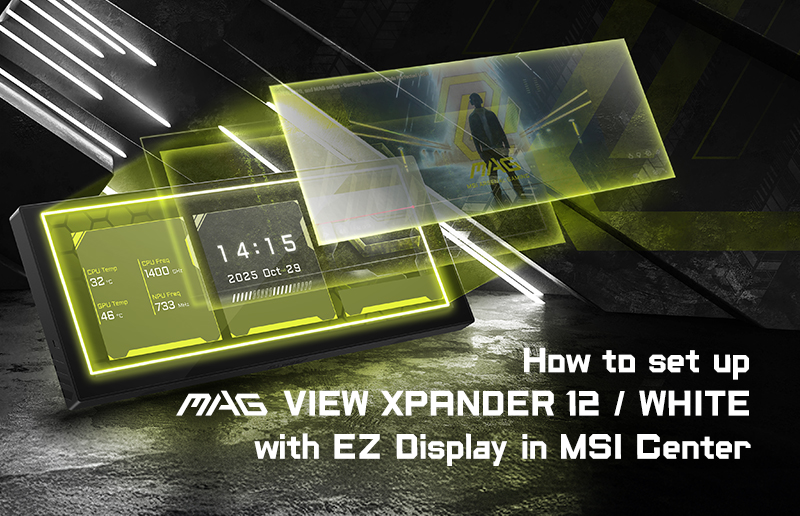
วิธีตั้งค่า MAG VIEW XPANDER 12 / WHITE ด้วย MSI Center

October 08,2026

วิธีตั้งค่า MAG VIEW XPANDER 12 / WHITE ด้วย MSI Center

MAG VIEW XPANDER 12 / WHITE เป็นจอแสดงผลรองขนาด 12.3 นิ้วที่มีความยืดหยุ่นซึ่งออกแบบมาเพื่อเก็บข้อมูลที่มีประโยชน์หรือเนื้อหาที่กำหนดเองไว้ให้เห็นได้ง่ายในขณะที่จอหลักของคุณยังคงโฟกัสอยู่กับงานหลัก สามารถแสดงข้อมูลฮาร์ดแวร์แบบเรียลไทม์ ปรับแต่งการตั้งค่าของคุณด้วยรูปภาพหรือวิดีโอ หรือให้พื้นที่เดสก์ท็อป Windows เพิ่มเติมสำหรับการแชท เครื่องมือสตรีมมิ่ง และเนื้อหาอ้างอิง คู่มือนี้แสดงวิธีเชื่อมต่อจอแสดงผล ติดตั้ง EZ Display ใน MSI Center และกำหนดค่าแต่ละโหมด ตั้งค่า EZ Display ใน MSI Center ติดตั้ง MSI Center เวอร์ชัน 2.0.74.0 หรือใหม่กว่า เชื่อมต่อ MAG VIEW XPANDER 12 / WHITE กับพีซีของคุณด้วยสาย USB ที่ให้มาหนึ่งในสาย การเชื่อมต่อ [...]

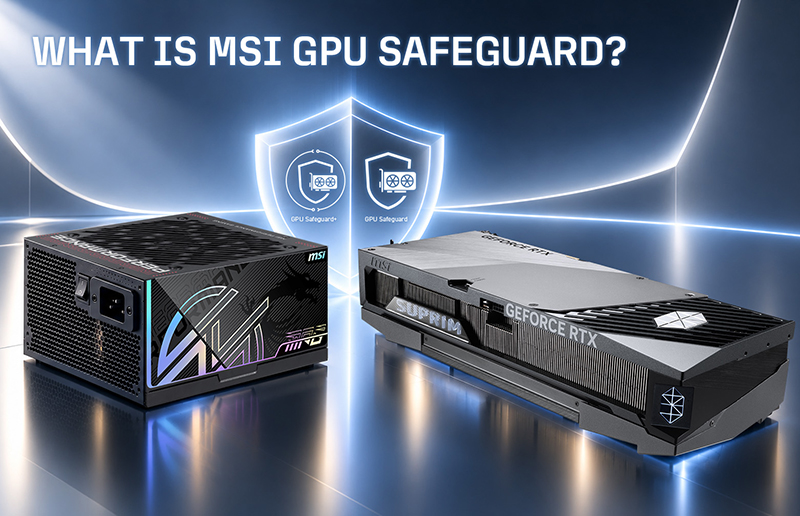
เอ็มเอสไอ GPU Safeguard คืออะไร? วิธีที่ GPU Safeguard และ GPU Safeguard+ ปกป้องการ์ดจอระดับสูง

September 29,2026

เอ็มเอสไอ GPU Safeguard คืออะไร? วิธีที่ GPU Safeguard และ GPU Safeguard+ ปกป้องการ์ดจอระดับสูง

เมื่อการ์ดกราฟิกมีประสิทธิภาพมากขึ้น การเลือกแหล่งจ่ายไฟที่เหมาะสมไม่ได้เป็นเรื่องของกำลังไฟเท่านั้นอีกต่อไป การ์ด GPU ที่มีประสิทธิภาพสูงในปัจจุบันสามารถสร้างความต้องการที่สำคัญและเปลี่ยนแปลงอย่างรวดเร็วต่อระบบจ่ายไฟ ทำให้ความเสถียรของตัวเชื่อมต่อ การตรวจสอบกระแส และเทคโนโลยีป้องกันมีความสำคัญมากขึ้นเรื่อย ๆ นี่คือจุดที่ MSI GPU Safeguard และ GPU Safeguard+ เข้ามามีบทบาท เทคโนโลยีเหล่านี้ซึ่งมีให้บริการกับแหล่งจ่ายไฟ MSI บางรุ่น ได้รับการออกแบบมาเพื่อตรวจจับสภาวะกระแสไฟที่ผิดปกติผ่านการเชื่อมต่อ 12V-2x6 และให้ชั้นป้องกันเพิ่มเติมสำหรับการ์ดกราฟิกที่มีประสิทธิภาพสูงในปัจจุบัน แต่ GPU Safeguard ทำอะไรกันแน่ และ GPU Safeguard+ แตกต่างกันอย่างไร ทำไมการตรวจจับกระแสต่อพินของ 12V-2x6 จึงสำคัญ ตัวเชื่อมต่อ 12V-2x6 ได้รับการออกแบบมาเพื่อจ่ายกำลังไฟจำนวนมากผ่านการเชื่อมต่อขนาดกะทัดรัด ทำให้เหมาะสมกับการ์ดกราฟิกที่มีประสิทธิภาพสูงในปัจจุบัน ภายใต้สภาพปกติ กระแสจะถูกกระจายอย่างเชื่อถือได้ผ่านตัวเชื่อมต่อ อย่างไรก็ตาม หากเกิดสภาพกระแสไฟที่ผิดปกติ เช่น การกระจายกระแสไฟที่ไม่สม่ำเสมอหรือสภาพไฟฟ้าที่ไม่คาดคิด การตรวจจับกระแสตามแต่ละขาสายจะช่วยระบุปัญหาได้ก่อนที่จะพัฒนาต่อไป สิ่งนี้มีความสำคัญมากขึ้นเรื่อย ๆ เมื่อความต้องการพลังงานของ GPU เพิ่มขึ้น กลไกการป้องกัน PSU แบบดั้งเดิม เช่น OCP ([...]

Subscribe to Our Blog

Stay up to date with the latest hardware,tips and news

Please check the box if you would like to receive our latest news and updates.By clicking here, you consent to the processing of your personal data by [Micro-Star International Co., LTD.] to send you information about [MSI’s products, services and upcoming events]. Please note that you can unsubscribe from the MSI Newsletters here at any time.

Further details of our data processing activities are available in the MSI Privacy Policy