Back

วิธีลดอุณหภูมิ CPU และเพิ่มประสิทธิภาพสำหรับ AMD Ryzen 7 9850X3D

Motherboards

เมื่อเร็วๆ นี้ AMD ได้เปิดตัวโปรเซสเซอร์รุ่นใหม่ Ryzen 7 9850X3D ซึ่งนอกเหนือจากเรื่องประสิทธิภาพแล้ว หนึ่งในสิ่งที่ผู้ใช้ให้ความกังวลมากที่สุดคือการจัดการแรงดันไฟ (Voltage) และอุณหภูมิของ CPU คู่มือนี้จะอธิบายถึงวิธีการลดแรงดันไฟและอุณหภูมิของ CPU โดยไม่สูญเสียประสิทธิภาพ และอาจช่วยให้ประสิทธิภาพเพิ่มขึ้นเล็กน้อยได้อีกด้วย

ก่อนหน้านี้เราได้สาธิตวิธีการใช้ AMD Curve Optimizer เพื่อลดอุณหภูมิของคอร์บน Ryzen 9 9950X3D ไปแล้ว ซึ่งวิธีการเดียวกันนี้สามารถนำมาใช้กับ Ryzen 7 9850X3D ได้เช่นกัน ผู้ใช้สามารถค้นหาการตั้งค่าที่เหมาะสมที่สุดเพื่อลดอุณหภูมิในขณะที่เพิ่มประสิทธิภาพการทำงาน สำหรับรายละเอียดเพิ่มเติม โปรดดูที่ บทความนี้

การลดแรงดันไฟและอุณหภูมิด้วย Curve Optimizer

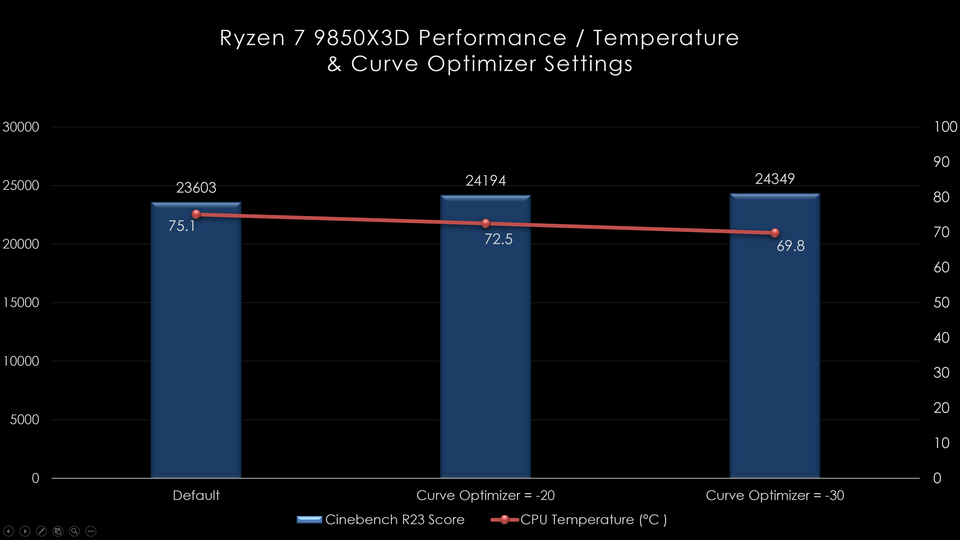
ผลการทดสอบแสดงให้เห็นว่าการตั้งค่า Curve Optimizer ไปที่ -20 และ -30 จะช่วยลดอุณหภูมิของ CPU Ryzen 7 9850X3D ลงได้ประมาณ 2.6°C และ 5.3°C ตามลำดับ ในขณะเดียวกัน ประสิทธิภาพของ Cinebench R23 ก็เพิ่มขึ้นประมาณ 2.5-3%

หมายเหตุ: การตั้งค่าแรงดันไฟต่ำเกินไปอาจทำให้ระบบไม่เสถียร ขอแนะนำให้ปรับการตั้งค่าทีละน้อยและทดสอบความเสถียรไปทีละขั้นตอน
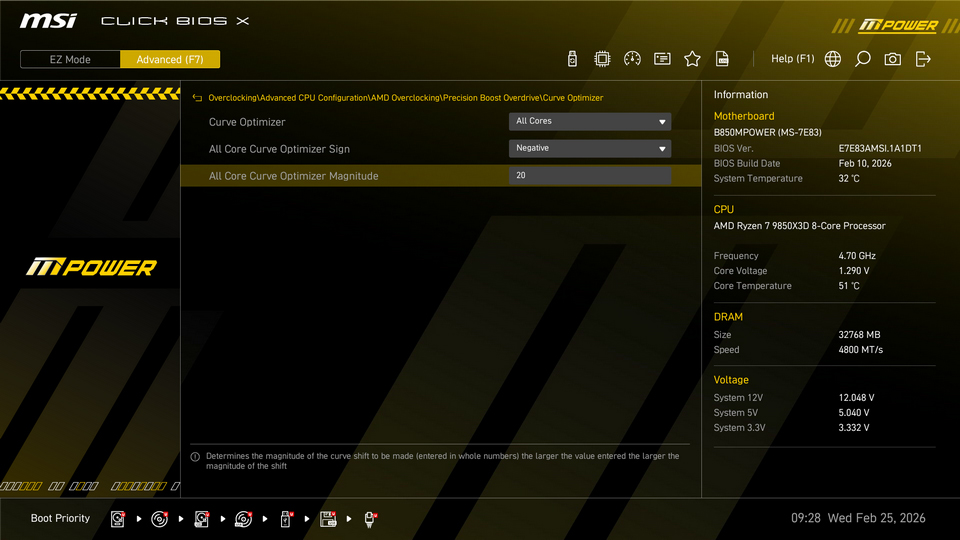
การลดแรงดันไฟและอุณหภูมิด้วย Curve Optimizer

Curve Optimizer ช่วยลดแรงดันไฟคอร์และอุณหภูมิของ CPU
▲ Curve Optimizer ช่วยลดแรงดันไฟคอร์และอุณหภูมิของ CPU

MSI PBO Enhanced Mode Boost — ยกระดับประสิทธิภาพ Ryzen 7 9850X3D ให้ดียิ่งขึ้น

นอกเหนือจากการลดแรงดันไฟและอุณหภูมิด้วย Curve Optimizer แล้ว สำหรับผู้ใช้ที่ต้องการประสิทธิภาพที่สูงขึ้น สามารถปรับการตั้งค่าต่างๆ เช่น PBO (Precision Boost Overdrive), CPU Boost Clock Override และ PBO Scalar เพื่อปลดล็อกขีดจำกัดพลังงานและเพิ่มความถี่ในการบูสต์

การปรับขีดจำกัด PBO (PBO Limits)

คุณสามารถแก้ไขการตั้งค่า PBO เพื่อเพิ่มขีดจำกัดพลังงานและกระแสไฟของ CPU เช่น PPT (Package Power Tracking), TDC (Thermal Design Current) และ EDC (Electrical Design Current) เพื่อดึงศักยภาพสูงสุดของประสิทธิภาพออกมา

CPU Boost Clock Override

CPU Boost Clock Override เป็นการเพิ่มขีดจำกัดความถี่สูงสุดของ CPU โดยสามารถปรับเพิ่มได้ทีละ 25 MHz และรองรับสูงสุดถึง +200 MHz อย่างไรก็ตาม CPU อาจไม่ได้ทำงานที่ความถี่สูงสุดตลอดเวลา เนื่องจากอัลกอริทึม AMD Precision Boost จะคอยตรวจสอบอุณหภูมิ, พลังงาน, กระแสไฟ และเวิร์กโหลดของ CPU แบบเรียลไทม์ เพื่อปรับความถี่แบบไดนามิกให้สูงที่สุดเท่าที่เงื่อนไขในขณะนั้นจะเอื้ออำนวย

PBO Scalar

PBO Scalar จะเข้าไปปรับแต่งการจัดการอายุการใช้งานซิลิคอน (Silicon Health Management) ของ AMD เพื่อพยายามรักษาความถี่ให้สูงขึ้นต่อเนื่องในขณะที่ CPU มีโหลดการทำงาน โดยมีระดับให้เลือกตั้งแต่ 1X ถึง 10X (ค่าเริ่มต้นคือ 1X)
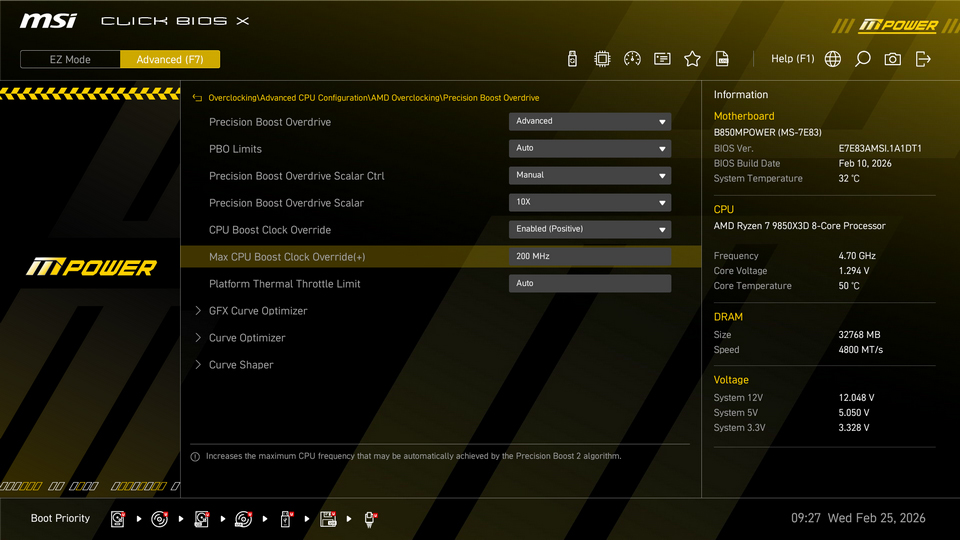
PBO Scalar และ CPU Boost Clock Override ช่วยเพิ่มประสิทธิภาพได้
▲ PBO Scalar และ CPU Boost Clock Override สามารถช่วยเพิ่มประสิทธิภาพการทำงานได้เช่นกัน

การปรับแต่งในคลิกเดียวด้วย MSI Click BIOS X

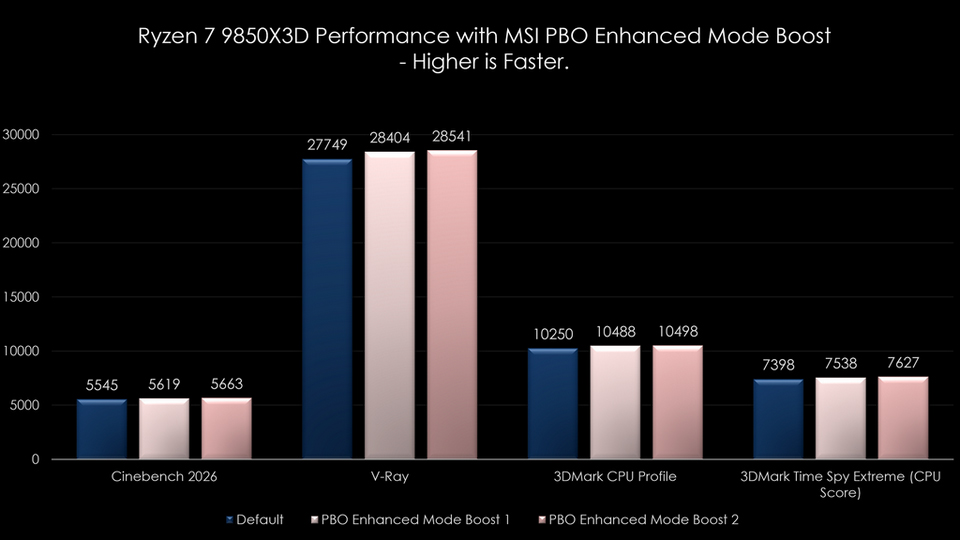
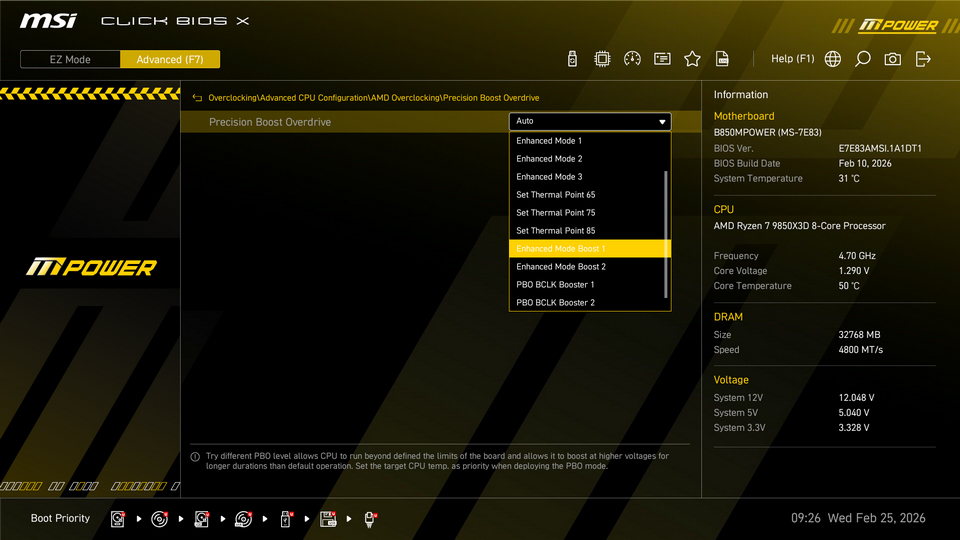
สำหรับผู้ใช้ที่ไม่คุ้นเคยกับการปรับจูนด้วยตนเอง MSI Click BIOS X มีฟีเจอร์ PBO Enhanced Mode Boost ซึ่งมาพร้อมกับโปรไฟล์สำเร็จรูป 2 รูปแบบ ช่วยให้ผู้ใช้สามารถเพิ่มประสิทธิภาพได้ด้วยการคลิกเพียงครั้งเดียว

จากผลการทดสอบ การเปิดใช้งาน PBO Enhanced Mode Boost ไม่เพียงแต่ช่วยจัดการอุณหภูมิของ CPU ได้อย่างมีประสิทธิภาพเท่านั้น แต่ยังมอบประสิทธิภาพที่เพิ่มขึ้นประมาณ 2% ถึง 3% อีกด้วย
การปรับแต่งในคลิกเดียวด้วย MSI Click BIOS X

PBO Enhanced Mode Boost มีโปรไฟล์ให้เลือก 2 รูปแบบ
▲ PBO Enhanced Mode Boost มีโปรไฟล์ให้เลือก 2 รูปแบบ ช่วยให้ผู้ใช้สามารถเลือกการตั้งค่าที่เสถียรตามคุณภาพของ CPU แต่ละตัวได้

หมายเหตุ:

  • ประสิทธิภาพและอุณหภูมิของ CPU อาจแตกต่างกันไปตามการกำหนดค่าของระบบและฮาร์ดแวร์
  • การปรับปรุงประสิทธิภาพที่ได้รับอาจแตกต่างกันไปตามการกำหนดค่าของระบบและฮาร์ดแวร์

แพลตฟอร์มที่ใช้ทดสอบ:

  • CPU: AMD Ryzen 7 9850X3D
  • เมนบอร์ด: MSI B850MPOWER
  • หน่วยความจำ: Kingston FURY Beast DDR5 16GB ×2
  • กราฟิกการ์ด: MSI GeForce RTX 5090 32G VANGUARD SOC
  • ชุดระบายความร้อน CPU: MSI MPG CORELIQUID P13 360
  • พาวเวอร์ซัพพลาย: MSI MEG Ai1300P PCIE5
  • ระบบปฏิบัติการ: Microsoft Windows 11 25H2

เมนบอร์ด MSI ซีรีส์ X870E / X870 / B850 / B840:
https://th.msi.com/Landing/amd-am5-x870e-x870-b850-b840-ryzen-9000-x3d-best-ai-gaming-motherboard
Related Blogs

คู่มือการตั้งค่าครั้งแรก: ปลดล็อคประสิทธิภาพเต็มของ Prestige N16 Flip AI+ ของคุณ

October 16,2026

คู่มือการตั้งค่าครั้งแรก: ปลดล็อคประสิทธิภาพเต็มของ Prestige N16 Flip AI+ ของคุณ

ขับเคลื่อนโดย NVIDIA RTX Spark N1X และหน่วยความจำแบบรวมสูงสุด 128GB, MSI Prestige N16 Flip AI+ นำเสนอโมเดล AI ขนาดใหญ่และเวิร์กโฟลว์หลายตัวแทน เปิดโอกาสใหม่ๆ สำหรับการทำงานอย่างมีประสิทธิภาพ เมื่อรวมกับคุณสมบัติพิเศษของซีรีส์ Prestige มันเป็นเครื่องมืออเนกประสงค์สำหรับ AI, การสร้างเนื้อหา และความบันเทิง เพื่อให้ได้ประสิทธิภาพสูงสุดจากแล็ปท็อปเครื่องใหม่ของคุณตั้งแต่วันแรก เริ่มต้นด้วยการทำการตั้งค่า Windows และติดตั้งการอัปเดตระบบที่มีอยู่ การตั้งค่า Windows ครั้งแรกของคุณเรียกว่า Out-of-Box Experience (OOBE)—การตั้งค่าแบบมีคำแนะนำที่คุณเห็นเมื่อเปิดแล็ปท็อปของคุณเป็นครั้งแรก กุญแจสำคัญในการเริ่มต้น: เชื่อมต่ออินเทอร์เน็ตระหว่าง OOBE และคงการเชื่อมต่อไว้จนกว่าการตั้งค่าและการอัปเดตที่ตามมาจะเสร็จสมบูรณ์. สิ่งนี้ช่วยให้ [...]

วิธีตั้งค่า MAG VIEW XPANDER 12 / WHITE ด้วย MSI Center

October 08,2026

วิธีตั้งค่า MAG VIEW XPANDER 12 / WHITE ด้วย MSI Center

MAG VIEW XPANDER 12 / WHITE เป็นจอแสดงผลรองขนาด 12.3 นิ้วที่มีความยืดหยุ่นซึ่งออกแบบมาเพื่อเก็บข้อมูลที่มีประโยชน์หรือเนื้อหาที่กำหนดเองไว้ให้เห็นได้ง่ายในขณะที่จอหลักของคุณยังคงโฟกัสอยู่กับงานหลัก สามารถแสดงข้อมูลฮาร์ดแวร์แบบเรียลไทม์ ปรับแต่งการตั้งค่าของคุณด้วยรูปภาพหรือวิดีโอ หรือให้พื้นที่เดสก์ท็อป Windows เพิ่มเติมสำหรับการแชท เครื่องมือสตรีมมิ่ง และเนื้อหาอ้างอิง คู่มือนี้แสดงวิธีเชื่อมต่อจอแสดงผล ติดตั้ง EZ Display ใน MSI Center และกำหนดค่าแต่ละโหมด ตั้งค่า EZ Display ใน MSI Center ติดตั้ง MSI Center เวอร์ชัน 2.0.74.0 หรือใหม่กว่า เชื่อมต่อ MAG VIEW XPANDER 12 / WHITE กับพีซีของคุณด้วยสาย USB ที่ให้มาหนึ่งในสาย การเชื่อมต่อ [...]

เอ็มเอสไอ GPU Safeguard คืออะไร? วิธีที่ GPU Safeguard และ GPU Safeguard+ ปกป้องการ์ดจอระดับสูง

September 29,2026

เอ็มเอสไอ GPU Safeguard คืออะไร? วิธีที่ GPU Safeguard และ GPU Safeguard+ ปกป้องการ์ดจอระดับสูง

เมื่อการ์ดกราฟิกมีประสิทธิภาพมากขึ้น การเลือกแหล่งจ่ายไฟที่เหมาะสมไม่ได้เป็นเรื่องของกำลังไฟเท่านั้นอีกต่อไป การ์ด GPU ที่มีประสิทธิภาพสูงในปัจจุบันสามารถสร้างความต้องการที่สำคัญและเปลี่ยนแปลงอย่างรวดเร็วต่อระบบจ่ายไฟ ทำให้ความเสถียรของตัวเชื่อมต่อ การตรวจสอบกระแส และเทคโนโลยีป้องกันมีความสำคัญมากขึ้นเรื่อย ๆ นี่คือจุดที่ MSI GPU Safeguard และ GPU Safeguard+ เข้ามามีบทบาท เทคโนโลยีเหล่านี้ซึ่งมีให้บริการกับแหล่งจ่ายไฟ MSI บางรุ่น ได้รับการออกแบบมาเพื่อตรวจจับสภาวะกระแสไฟที่ผิดปกติผ่านการเชื่อมต่อ 12V-2x6 และให้ชั้นป้องกันเพิ่มเติมสำหรับการ์ดกราฟิกที่มีประสิทธิภาพสูงในปัจจุบัน แต่ GPU Safeguard ทำอะไรกันแน่ และ GPU Safeguard+ แตกต่างกันอย่างไร ทำไมการตรวจจับกระแสต่อพินของ 12V-2x6 จึงสำคัญ ตัวเชื่อมต่อ 12V-2x6 ได้รับการออกแบบมาเพื่อจ่ายกำลังไฟจำนวนมากผ่านการเชื่อมต่อขนาดกะทัดรัด ทำให้เหมาะสมกับการ์ดกราฟิกที่มีประสิทธิภาพสูงในปัจจุบัน ภายใต้สภาพปกติ กระแสจะถูกกระจายอย่างเชื่อถือได้ผ่านตัวเชื่อมต่อ อย่างไรก็ตาม หากเกิดสภาพกระแสไฟที่ผิดปกติ เช่น การกระจายกระแสไฟที่ไม่สม่ำเสมอหรือสภาพไฟฟ้าที่ไม่คาดคิด การตรวจจับกระแสตามแต่ละขาสายจะช่วยระบุปัญหาได้ก่อนที่จะพัฒนาต่อไป สิ่งนี้มีความสำคัญมากขึ้นเรื่อย ๆ เมื่อความต้องการพลังงานของ GPU เพิ่มขึ้น กลไกการป้องกัน PSU แบบดั้งเดิม เช่น OCP ([...]

Subscribe to Our Blog

Stay up to date with the latest hardware,tips and news

Please check the box if you would like to receive our latest news and updates.By clicking here, you consent to the processing of your personal data by [Micro-Star International Co., LTD.] to send you information about [MSI’s products, services and upcoming events]. Please note that you can unsubscribe from the MSI Newsletters here at any time.

Further details of our data processing activities are available in the MSI Privacy Policy