Back

วิธีการเลือกเครื่องคอมพิวเตอร์เล่นเกมและจอภาพที่เหมาะสมด้วย "Find My Favor"

Desktops ,

Monitors

เมื่อคุณต้องการเล่นเกมใหม่ยอดนิยม แต่พบว่าพีซีปัจจุบันของคุณไม่สามารถทำงานได้อย่างราบรื่น การสร้างหรืออัปเกรดระบบของคุณจึงเป็นสิ่งจำเป็น อย่างไรก็ตาม การติดตามฮาร์ดแวร์ล่าสุดอาจทำให้รู้สึกทึ่ง โดยเฉพาะอย่างยิ่งเนื่องจาก CPU, GPU, หน่วยความจำ และจอภาพใหม่ๆ ถูกปล่อยออกมาทุกปี การค้นคว้าส่วนประกอบทั้งหมดเหล่านี้ใช้เวลาไปมาก โชคดีที่มีวิธีแก้ปัญหาที่ง่าย เครื่องมือ MSI Game Benchmark Tool ที่เรียกว่า "Find My Favor" ช่วยให้คุณเลือกพีซีเกมมิ่งและจอภาพที่ดีที่สุดสำหรับเกมโปรดของคุณได้อย่างรวดเร็ว ด้วยการคลิกไม่กี่ครั้งและการเลือกเกมที่คุณต้องการเล่น มันจะแนะนำการตั้งค่าที่สมบูรณ์แบบสำหรับคุณ ติดตามไปดูวิธีใช้เครื่องมือที่มีประโยชน์นี้!
MSI Game Benchmark Tool

เลือกเกมหรือหมวดหมู่ก่อน

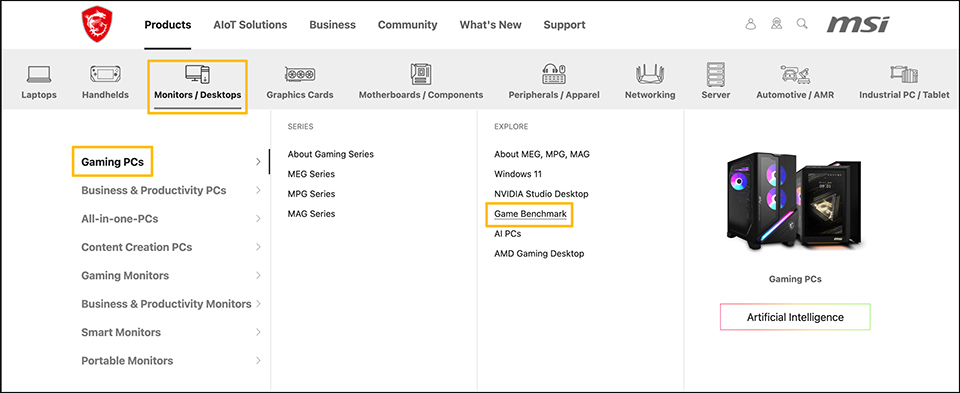
เมื่อคุณเข้าชมเว็บไซต์อย่างเป็นทางการของ MSI ให้ไปที่ “Game Benchmark” ที่อยู่ภายใต้ Monitor/Desktops หมวดหมู่ นี่คือที่ที่คุณสามารถเข้าถึงเครื่องมือ “Find My Favor” อีกทางเลือกหนึ่งคือใช้เครื่องมือโดยตรงโดยคลิกลิงก์ด้านล่าง
MSI Game Benchmark Tool

ในหน้าผลิตภัณฑ์อย่างเป็นทางการของ MSI “Game Benchmark” เป็นทางเข้าสู่ Find My Faovr หรือคุณยังสามารถเข้าชมลิงก์ทางลัดที่นี่ได้อีกด้วย Find My Favor: https://th.msi.com/Landing/find_my_favor

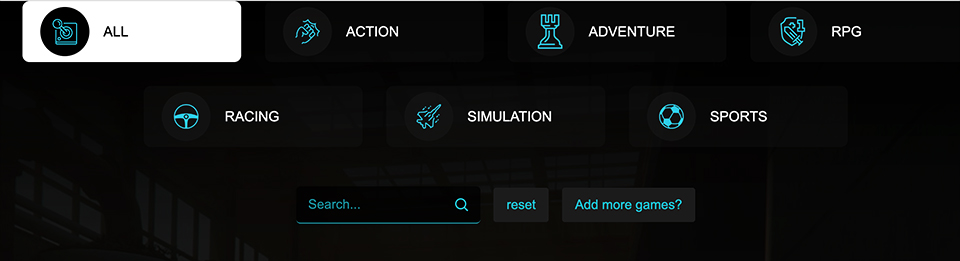
ในหน้าหลัก คุณจะเห็นหมวดหมู่เกมต่างๆ หากคุณไม่ทราบชื่อเกมที่แน่นอน การเรียกดูตามหมวดหมู่เป็นวิธีที่รวดเร็วในการค้นหา คุณยังสามารถพิมพ์ชื่อเกมโดยตรงในช่องค้นหาได้ หากคุณไม่สามารถค้นหาเกมที่ต้องการได้ด้วยวิธีใดวิธีหนึ่ง ให้คลิกที่ “เพิ่มเกมเพิ่มเติม?” เพื่อส่งคำขอ เราจะทดสอบเกมและอัปเดตผลลัพธ์ให้คุณ
MSI Game Benchmark Tool

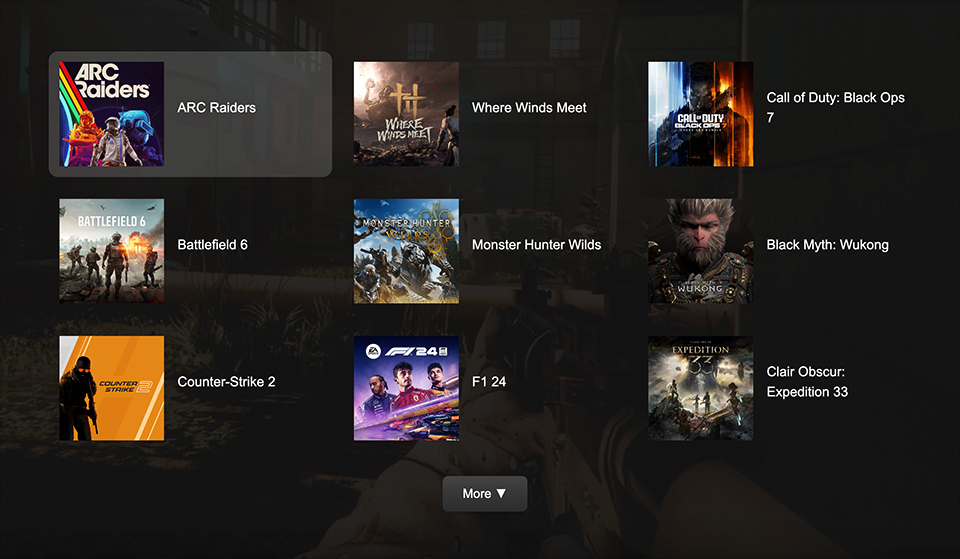
เมื่อคุณพบเกมแล้ว ให้คลิกชื่อเกมเพื่อดูข้อมูลรายละเอียดเกี่ยวกับการตั้งค่าที่แนะนำ ซึ่งจะช่วยให้คุณเข้าใจว่าเกมจะทำงานอย่างไรบนพีซีเกมมิ่งและจอภาพที่แนะนำ

นอกจากนี้ เมื่อค้นหาตามหมวดหมู่ ระบบจะแสดงเกมจำนวนจำกัดต่อหน้าเท่านั้น คลิก “เพิ่มเติม” เพื่อดูชื่อเกมเพิ่มเติม
MSI Game Benchmark Tool

ใช้ตัวกรองเพื่อค้นหาการตั้งค่าที่เหมาะกับคุณมากที่สุด

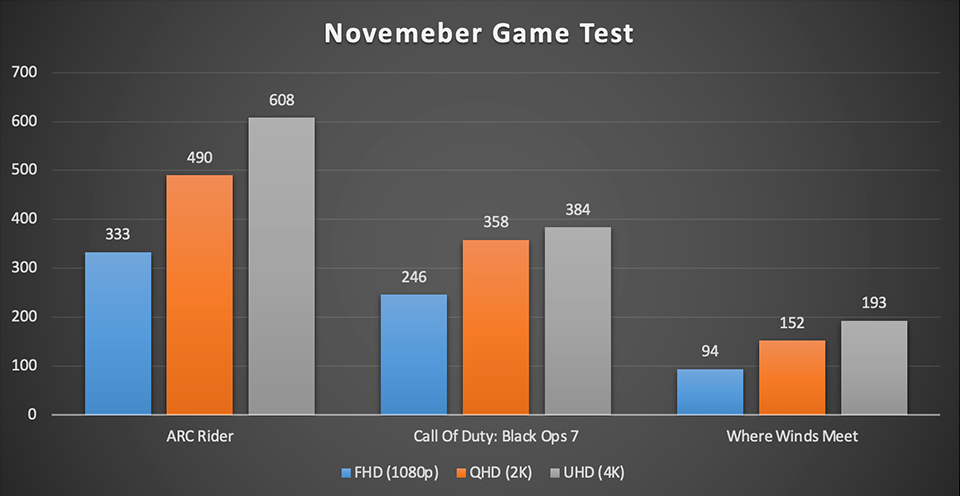
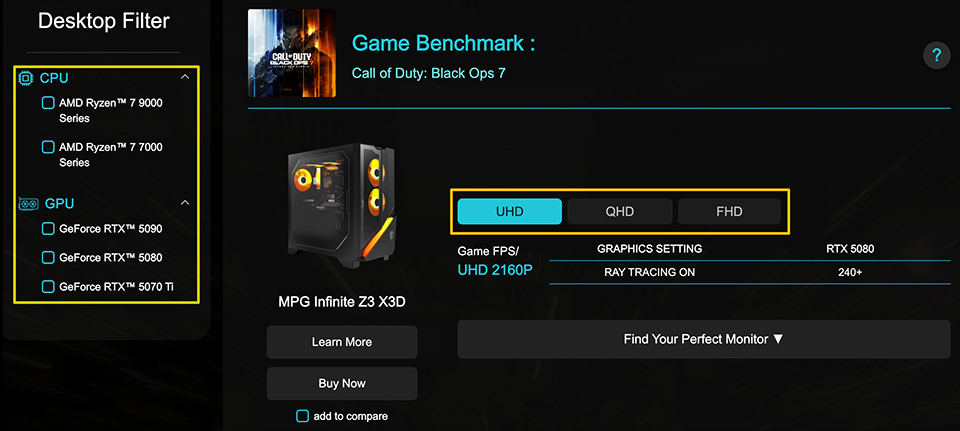
คอมพิวเตอร์เกม MSI มาพร้อมกับตัวเลือก CPU และ GPU ที่แตกต่างกัน คุณสามารถใช้ตัวกรองเพื่อเลือกแพลตฟอร์มที่ต้องการและเลือกความละเอียดเกมที่คุณต้องการเล่น ซึ่งจะแสดงให้คุณเห็นว่าเกมทำงานได้อย่างไรภายใต้เงื่อนไขที่แตกต่างกัน หากคุณพบรุ่นที่ชอบมากกว่าสองรุ่น คุณสามารถเพิ่มลงในโซนเปรียบเทียบ ซึ่งระบบจะแสดงการเปรียบเทียบแบบ side-by-side ของรุ่นที่คุณเลือกทั้งหมด
MSI Game Benchmark Tool

ตัวกรองช่วยให้คุณค้นหาเดสก์ท็อปเกมที่ต้องการ ในขณะที่ตัวเลือกความละเอียดแสดงให้เห็นว่าเกมทำงานได้อย่างไรที่ 4K, 2K และ 1080p จากนั้นคลิก “Find Your Perfect Monitor” เพื่อดูตัวเลือกจอภาพที่ดีที่สุดที่เหมาะกับการตั้งค่าของคุณ
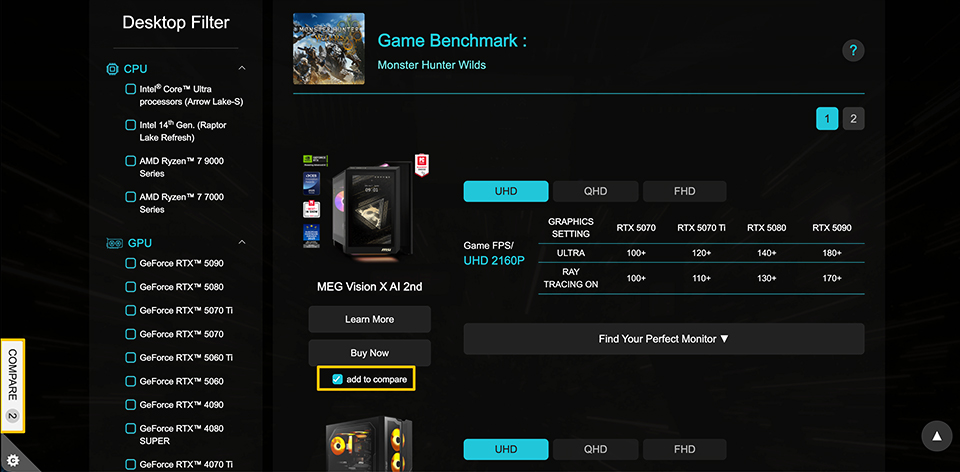
MSI Game Benchmark Tool

ในการเปรียบเทียบรุ่นต่างๆ ค้นหารุ่นที่คุณต้องการและคลิกปุ่ม “Add to compare” ที่อยู่บนแผงด้านข้างในหน้าต่างด้านซ้าย จากนั้นระบบจะแสดงรายการเปรียบเทียบ ทำให้คุณสามารถตรวจสอบและเปรียบเทียบคุณสมบัติสำคัญแบบ side by side ได้ง่าย เช่นเดียวกับในรูปด้านล่าง
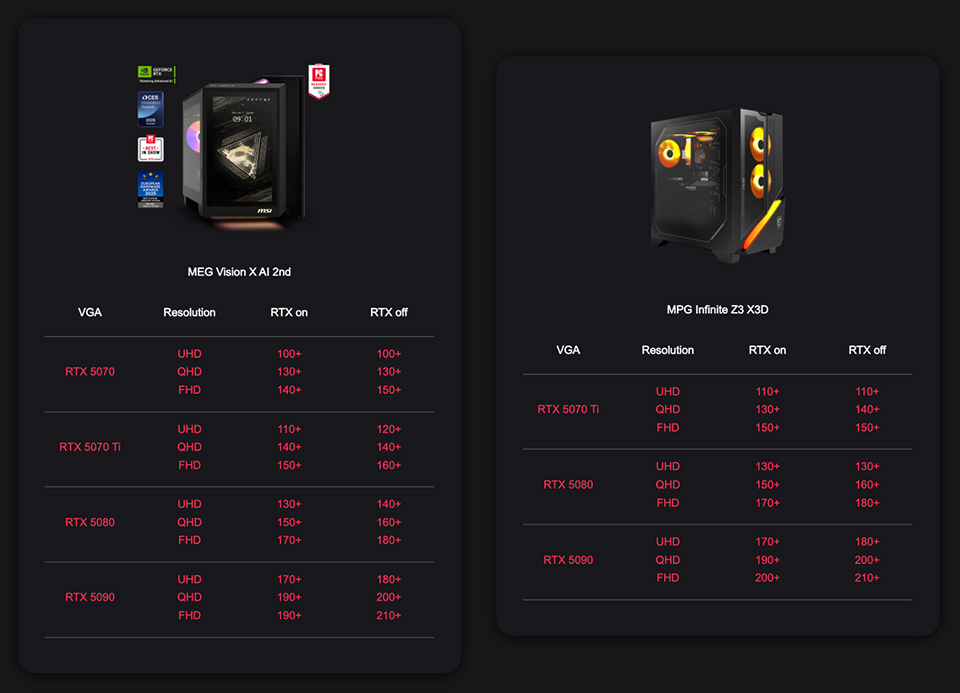
MSI Game Benchmark Tool

สำหรับประสบการณ์การเล่นเกมที่ดีที่สุด เราได้กำหนดเงื่อนไขการทดสอบดังนี้:
  • DLSS และ FSR จะเปิดใช้งานเมื่อเกมสนับสนุน
  • Ray Tracing จะเปิดใช้งานเมื่อเกมสนับสนุน
  • การตั้งค่ากราฟิกจะถูกตั้งค่าเป็น Ultra หรือระดับสูงสุดเสมอ

ด้วยการตั้งค่าเหล่านี้ คุณควรสามารถหาพีซีเกมมิ่งและจอภาพที่เหมาะสมกับความต้องการของคุณได้ หากคุณยังมีปัญหาในการเลือกการตั้งค่าที่เหมาะสมสำหรับตัวคุณเอง ครอบครัว หรือเพื่อน เพียงแค่เข้าชมเครื่องมือ Find My Favor—แพลตฟอร์มเกมเบนช์มาร์คล่าสุดจาก MSI เราอัปเดตผลการทดสอบให้ทันสมัยกับเกมยอดนิยมอย่าง Battlefield 6, ARC Rider และ Call of Duty: Black Ops 7 คุณสามารถขอเกมที่คุณต้องการให้เราทดสอบได้ และเราจะเพิ่มเกมเหล่านั้นลงในฐานข้อมูลเบนช์มาร์คสำหรับคุณ
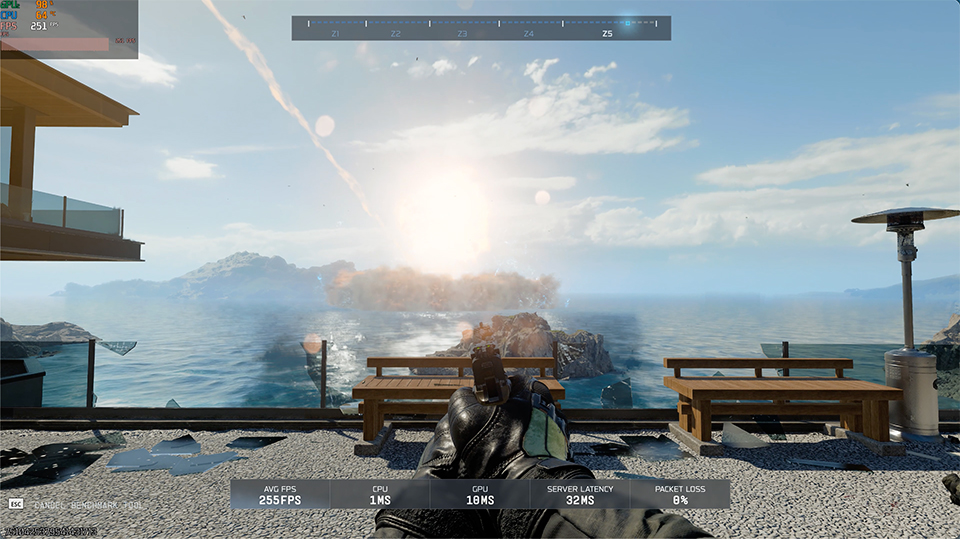
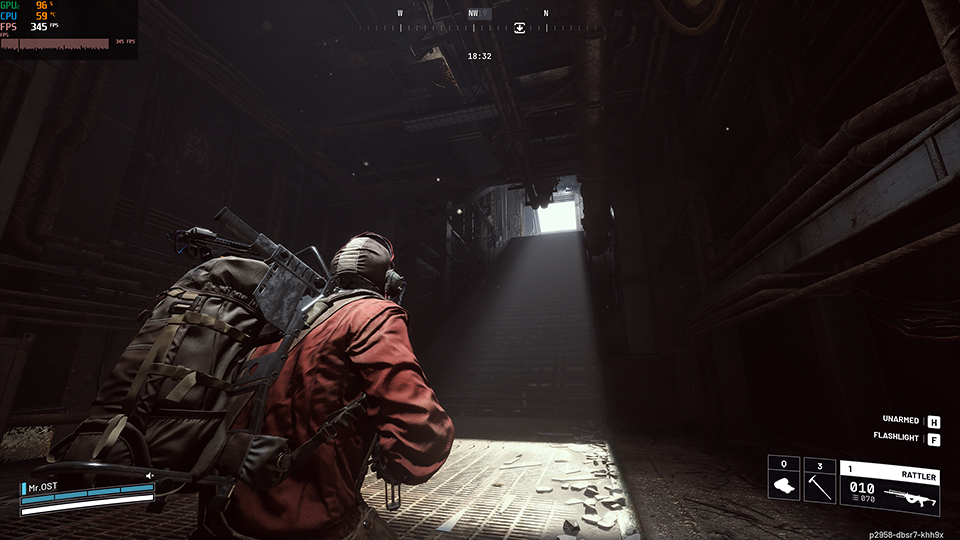
MSI Game Benchmark Tool

MSI Game Benchmark Tool

MSI Game Benchmark Tool

MSI Game Benchmark Tool

Game Benchmark Finder เปิดให้บริการแล้ว!

สงสัยว่า MSI pre-built desktops ทำงานได้อย่างไรในเกมที่คุณชื่นชอบ? เข้าชม Game Benchmark Finder เพื่อสำรวจผล FPS ในโลกจริงจากเกมต่าง ๆ และหา MSI pre-built pc ที่เหมาะสมที่สุดที่ตอบสนองความต้องการของคุณ
Related Blogs

Cyborg Max ความแรงยุคใหม่ในปี 2026 ความล้ำหน้าของการเล่นเกมและดีไซน์

August 14,2026

Cyborg Max ความแรงยุคใหม่ในปี 2026 ความล้ำหน้าของการเล่นเกมและดีไซน์

Cyborg Max Line Up ใหม่จาก MSI ในปี 2026 นี้ที่คงไปด้วยเอกลักษณ์อันโดดเด่นถึงความล้ำหน้าที่เหนือยุค สำหรับใครที่กำลังมองหาความแรงเปี่ยมไปด้วยดีไซน์ที่เท่และพกพาอย่างสบาย ทำไมถึงต้อง Cyborg Max? ด้วยความยอดนิยมของ Cyborg ที่เป็นตัวเรื่องสำหรับโน้ตบุ๊คสำหรับเล่นเกม Cyborg Max จึงเป็นรุ่นที่ต้องการถึงประสิทธิภาพขั้นสุด และเอกลักษณ์ของการดีไซน์ที่มีความล้ำยุค วัสดุที่ทนทาน  เล่นเกมเต็มขั้น ความสนุกเต็มอารมณ์ หัวใจหลักของ Cyborg นอกจากดีไซน์แล้ว ก็ยังต้องคงความแรงด้วยประสิทธิภาพของการ์ดจอ RTX 50 ซีรีส์ พร้อมด้วยฟีเจอร์ Overboost ที่มีขับเคลื่อนพลังได้สูงสุด 140 วัตต์ จึงทำให้มั่นใจได้เลยว่าการเล่นเกมมีความลื่นไหลอย่างแน่นอน ทั้งมีการเลือกสเปคที่หลากหลายสำหรับตัวเรื่องการใช้งานที่แตกต่างกัน ทำให้ทุกคนสามารถที่จะเข้าถึงความแรงระดับนี้อย่างง่ายดาย มาตราฐานยุคใหม่ หน้าจอที่ลื่นไหลกับการเล่นเกม ปฎิเสธไม่ได้ว่าการเล่นเกมยุคใหม่นอกจากที่อัตราเฟรมเรทต้องสูงแล้ว หน้าจอต้องสัมพันธ์กันเพื่อความลื่นไหล ซีรีส์ Cyborg จึงมอบรีเฟรชเรทที่ 144 Hz สำหรับรองรับเกมประเภทต่าง ๆ จึงทำให้ผู้ใช้เล่นเกมได้อย่างลื่นไหลไม่ได้เพียงแค่เล่นเกมประเภทความได้เปรียบนี้จึงทำให้ Cyborg เป้นตัวเลือกที่นิยมอย่างมากในการเลือกใช้โน้ตบุ๊กสำหรับเล่นเกม ดีไซน์เอกลักษณ์ที่แสดงถึงความล้ำยุคหัวใจของ Cyborg พูดถึงอีกครั้งสำหรับดีไซน์ของ Cyborg จะมีความเป็นเอกลักษณ์ไม่ว่าจะเป็น Cyborg หรือ Cyborg [...]

คู่มือการซื้อแล็ปท็อปสำหรับการกลับเรียนสุดยอดปี 2026

August 07,2026

คู่มือการซื้อแล็ปท็อปสำหรับการกลับเรียนสุดยอดปี 2026

การเลือกแล็ปท็อปที่เหมาะสมสำหรับการเรียนไม่ใช่เรื่องของการซื้อรุ่นที่ทรงพลังที่สุด—มันเป็นเรื่องของการหาหนึ่งที่ตรงกับหลักสูตรการเรียน ไลฟ์สไตล์ และความต้องการในอนาคตของคุณ มันเป็นแล็ปท็อปที่สามารถจัดการงานประจำของคุณได้ ยังคงใช้งานได้จริงในการพกพา และยังคงตอบสนองความต้องการของคุณตลอดการศึกษาของคุณ สำหรับการทำงานประจำวัน แล็ปท็อปที่บางและเบาพร้อมกราฟิกในตัวมักจะเพียงพอ นักเรียนที่เล่นเกมส์สมัยใหม่เป็นประจำ ตัดต่อวิดีโอ ทำงานกับแอปพลิเคชัน 3D หรือใช้เครื่องมือ AI ที่เร่งด้วย GPU ควรพิจารณาแล็ปท็อปที่มีกราฟิกแบบเฉพาะ คู่มือนี้อธิบายวิธีการเลือกแล็ปท็อปที่เหมาะสมตามประสิทธิภาพ ความคล่องตัว หน่วยความจำ ที่เก็บข้อมูล และความต้องการกราฟิก คุณควรมองหาอะไรในแล็ปท็อปสำหรับนักเรียน? เมื่อเลือกแล็ปท็อปสำหรับกลับเรียน มีห้าด้านที่คุณควรให้ความสำคัญ: ประสิทธิภาพสำหรับหลักสูตรการเรียนของคุณ งานประจำวันเช่นการวิจัย การนำเสนอ ชั้นเรียนออนไลน์ การโทรวิดีโอ และแอปพลิเคชันสำนักงานไม่ต้องการฮาร์ดแวร์ระดับสูงสุด งานที่ต้องการความสามารถมากขึ้น—รวมถึงการเล่นเกม, การตัดต่อวิดีโอ, CAD, การแสดงผล 3D, การพัฒนาเกม, และ AI เชิงสร้างสรรค์ในระดับท้องถิ่น—อาจต้องการโปรเซสเซอร์ที่ทรงพลังยิ่งขึ้น หน่วยความจำมากขึ้น และกราฟิกส์เฉพาะ ความสะดวกในการพกพา นักเรียนที่พกแล็ปท็อปของตนไปมาระหว่างห้องเรียน ห้องสมุด คาเฟ่ และหอพักควรให้ความสำคัญกับน้ำหนัก อายุการใช้งานแบตเตอรี่ และขนาดของสายชาร์จ แล็ปท็อปประสิทธิภาพที่ใหญ่กว่าโดยทั่วไปจะมีระบบระบายความร้อนที่ดีกว่าและพื้นที่หน้าจอมากกว่า แต่อาจไม่สะดวกในการพกพาไปทุกวัน อายุการใช้งานแบตเตอรี่สำหรับชั้นเรียนตลอดทั้งวัน อายุการใช้งานแบตเตอรี่ในโลกแห่งความเป็นจริงขึ้นอยู่กับความสว่างของหน้าจอ การโทรผ่านวิดีโอ การเชื่อมต่อไร้สาย แอปพลิเคชันที่ทำงานในพื้นหลัง และปริมาณงาน นักเรียนที่ทำงานห่างจากเต้าเสียบไฟบ่อยควรให้ความสำคัญกับประสิทธิภาพของแบตเตอรี่มากกว่าประสิทธิภาพที่อาจใช้ได้น้อย หน้าจอและการใช้งาน แล็ปท็อปขนาด 14 นิ้วโดยทั่วไปจะสะดวกในการพกพา ในขณะที่หน้าจอขนาด 16 นิ้วให้พื้นที่มากขึ้นสำหรับสเปรดชีต การทำงานหลายอย่างพร้อมกัน งานสร้างสรรค์ และการเล่นเกม คุณสมบัติอื่นๆ ที่มีประโยชน์ ได้แก่ อัตราส่วน 16:10, แป้นพิมพ์ที่สะดวกสบาย, ทัชแพดที่ตอบสนอง, ความสว่างเพียงพอ และพอร์ตที่จำเป็นสำหรับโรงเรียนหรืออุปกรณ์ภายนอก เลือกแล็ปท็อปที่ใช้งานได้ตลอดช่วงเวลาในวิทยาลัย แล็ปท็อปสำหรับนักเรียนควรมีประโยชน์ต่อไปได้หลายปี พิจารณาความจุหน่วยความจำ พื้นที่จัดเก็บ ตัวเลือกการอัปเกรด การเชื่อมต่อ คุณภาพการสร้าง การรับประกัน และว่าแล็ปท็อปมีพื้นที่สำรองสำหรับประสิทธิภาพเพียงพอสำหรับซอฟต์แวร์ในอนาคตหรือไม่ แล็ปท็อปที่ถูกที่สุดอาจไม่มีคุณค่าที่ดีที่สุดหากต้องเปลี่ยนใหม่ก่อนจบการศึกษา นักเรียนต้องการ GPU เฉพาะหรือไม่ นักเรียนส่วนใหญ่สามารถทำงานโรงเรียนประจำวันได้โดยไม่ต้องใช้กราฟิกส์เฉพาะ อย่างไรก็ตาม นักเรียนที่ใช้แอปพลิเคชันที่ต้องการความสามารถสูงเป็นประจำ—เช่น ผู้ที่ศึกษาวิศวกรรมศาสตร์ สถาปัตยกรรม การผลิตสื่อ การพัฒนาเกม วิทยาการคอมพิวเตอร์ หรือสาขาที่เกี่ยวข้องกับ AI—มีแนวโน้มที่จะได้รับประโยชน์จากกราฟิกส์เฉพาะมากกว่า กราฟิกส์แบบรวมอยู่โดยทั่วไปเพียงพอสำหรับ: การเรียกดูเว็บและการวิจัย Microsoft Office ชั้นเรียนออนไลน์ การนำเสนอ การโทรด้วยวิดีโอ การสตรีมมิ่ง การแก้ไขรูปภาพระดับเบา แอปพลิเคชันบนคลาวด์ เครื่องมือ AI บนคลาวด์ แนะนำให้นักเรียนที่ใช้งานต่อไปนี้อย่างสม่ำเสมอมี GPU เฉพาะ: เกมส์ PC สมัยใหม่ ซอฟต์แวร์ตัดต่อวิดีโอ การสร้างและเรนเดอร์ 3D แอปพลิเคชัน CAD เครื่องยนต์เกม กราฟิกเคลื่อนไหว เครื่องมือสร้างภาพในระบบ แอปพลิเคชัน AI ที่เร่งด้วย GPU ไม่ใช่ฟีเจอร์ AI ทุกอย่างต้องการกราฟิกเฉพาะ เครื่องมือผลิตผล AI หลายตัวทำงานผ่านบริการคลาวด์ CPUs กราฟิกในตัว หรือ [...]

วิธีการเลือกการตั้งค่าดูอัลมอนิเตอร์ที่ดีที่สุดสำหรับเล่นเกม ทำงาน และสตรีมมิ่ง?

July 31,2026

วิธีการเลือกการตั้งค่าดูอัลมอนิเตอร์ที่ดีที่สุดสำหรับเล่นเกม ทำงาน และสตรีมมิ่ง?

การใช้งานจอ Dual Monitor เป็นหนึ่งในวิธีที่ง่ายที่สุดในการเพิ่มประสิทธิภาพในการทำงาน ยกระดับความอินในการเล่นเกม และปรับปรุงขั้นตอนการทำงานสำหรับการสร้างสรรค์คอนเทนต์และการสตรีม ไม่ว่าคุณจะเป็นเกมเมอร์ สตรีมเมอร์ หรือครีเอเตอร์ การเลือกชุดจอภาพที่เหมาะสมจะช่วยให้คุณมีพื้นที่หน้าจอมากขึ้น ทำหลายอย่างพร้อมกันได้ลื่นไหลยิ่งขึ้น และมอบประสบการณ์โดยรวมที่ดีกว่าสำหรับคุณ อย่างไรก็ตาม การเลือกชุดจอภาพคู่ที่ดีที่สุดนั้นมีรายละเอียดมากกว่าการแค่นำจอภาพสองจอมาวางไว้ข้างกัน ปัจจัยต่างๆ เช่น ขนาดหน้าจอ ความละเอียด อัตราการรีเฟรช เทคโนโลยีพาเนล และการเชื่อมต่อ ล้วนมีบทบาทสำคัญในการสร้างชุดอุปกรณ์ที่มีประสิทธิภาพและใช้งานได้อย่างสะดวกสบาย ในคู่มือนี้ เราจะอธิบายทุกสิ่งที่คุณจำเป็นต้องรู้เพื่อเลือกชุดจอภาพคู่ที่ดีที่สุดให้ตรงกับความต้องการของคุณ ทำไมต้องเลือกใช้งาน Dual-Monitor? ผู้ใช้หลายคนเริ่มต้นด้วยจอภาพเดี่ยว แต่ไม่นานก็มักจะพบข้อจำกัดเมื่อต้องเล่นเกม ทำงาน หรือสร้างสรรค์ผลงานภายในหน้าจอเดียว แม้ว่าจอภาพเดี่ยวจะช่วยให้คุณเริ่มต้นได้ แต่การขยายไปสู่ระบบจอภาพคู่จะพลิกโฉมวิธีการเล่นเกม การทำงาน และการสร้างสรรค์ของคุณไปอย่างสิ้นเชิง ไม่มีเวลาไหนเหมาะกับการอัปเกรดไปกว่านี้อีกแล้ว ปลดล็อกส่วนลดสุดคุ้มแบบแพ็กคู่ได้ที่ MSI E-shop กับดีลจอภาพคู่ และเติมเต็มพื้นที่ทำงานขั้นดีเยี่ยม ของคุณด้วยแขนจับจอภาพ ที่ร่วมรายการในราคาลดพิเศษ 50% การสร้างชุดทำงานที่สะอาดตา ถูกหลักสรีรศาสตร์ และมีประสิทธิภาพสูง จึงไม่เคยง่ายขนาดนี้มาก่อน ประสบการณ์การเล่นเกมที่ดียิ่งขึ้น หลุดพ้นจากข้อจำกัดของหน้าจอเดียว การตั้งค่าจอภาพคู่จะช่วยขยายมุมมองของคุณ ดึงดูดให้คุณอินไปกับเกมมากยิ่งขึ้น และมอบประสบการณ์ภาพที่กว้างขวางและสมจริงอย่างแท้จริง ซึ่งจะพาคุณไปอยู่ใจกลางของทุกเหตุการณ์ เพิ่มประสิทธิภาพในการทำงาน การตั้งค่าจอภาพคู่ช่วยให้ผู้ใช้สามารถทำงานข้ามแอปพลิเคชันต่างๆ พร้อมกันได้โดยไม่ต้องคอยสลับหน้าต่างไปมาตลอดเวลา ตัวอย่างเช่น คุณสามารถเปิดสเปรดชีต ทิ้งไว้บนหน้าจอหนึ่ง ในขณะที่กำลังประชุมหรือตอบอีเมลบนอีกหน้าจอหนึ่งได้ วิธีนี้ช่วยลดการขัดจังหวะและเพิ่มประสิทธิภาพในขั้นตอนการทำงาน ขั้นตอนการทำงานสำหรับการสตรีมและการสร้างสรรค์คอนเทนต์ที่ดีขึ้น สตรีมเมอร์และครีเอเตอร์มักจะต้องใช้งานหลายแอปพลิเคชันพร้อมๆ กัน หน้าจอที่สองสามารถนำมาใช้เพื่อมอนิเตอร์โปรแกรม OBS Studio อ่านแชทสด จัดการโซเชียลมีเดีย หรือตรวจทานคอนเทนต์ ในขณะที่หน้าจอหลักยังคงมุ่งเน้นไปที่การเล่นเกมหรือโปรแกรมตัดต่อ วิธีการเลือกชุดจอภาพคู่ที่ดีที่สุดสำหรับรูปแบบการใช้งานที่แตกต่างกัน? การเลือกชุดจอภาพคู่ที่เหมาะสมไม่ได้เป็นเพียงแค่การเพิ่มจอภาพที่สองเข้าไปเท่านั้น แต่การผสมผสานที่ดีที่สุดจะขึ้นอยู่กับพื้นที่บนโต๊ะที่คุณมี วิธีที่คุณใช้งานจอภาพ และประเภทของประสบการณ์ที่คุณกำลังมองหา ก่อนที่คุณจะตัดสินใจซื้อ ลองพิจารณาปัจจัยเหล่านี้เพื่อสร้างชุดอุปกรณ์ที่ลงตัวกับทั้งพื้นที่ทำงานและความต้องการในแต่ละวันของคุณ 1. ประเมินพื้นที่บนโต๊ะที่คุณมี ก่อนที่จะซื้อจอภาพสองจอ ตรวจสอบให้แน่ใจว่าโต๊ะของคุณมีพื้นที่เพียงพอสำหรับวางจอภาพทั้งสองจอ พร้อมทั้งรักษาระยะห่างในการมองที่สบายตา หากพื้นที่ทำงานของคุณมีจำกัด ลองพิจารณาใช้แขนจับจอภาพ ซึ่งจะช่วยเพิ่มพื้นที่บนโต๊ะให้คุ้มค่าที่สุด ช่วยเรื่องหลักสรีรศาสตร์ และช่วยให้คุณปรับตำแหน่งของจอภาพทั้งสองจอได้อย่างยืดหยุ่นมากขึ้น ไม่ว่าจะเป็นการเล่นเกม การทำหลายอย่างพร้อมกัน หรือการทำงาน 2. เลือกชุดจอภาพคู่ MSI ที่ดีที่สุดสำหรับความต้องการของคุณ ทุกผู้ใช้มีความต้องการที่แตกต่างกัน ไม่ว่าคุณจะกำลังมองหาการตั้งค่าดูอะแนะที่ดีที่สุดสำหรับการเล่นเกม การสตรีม การทำงานหลายอย่างพร้อมกัน หรือการทำงานอย่างมีประสิทธิภาพ การเลือกขนาดจอภาพ ความละเอียด อัตราการรีเฟรช และประเภทแผงที่เหมาะสมสามารถทำให้การตั้งค่าของคุณสะดวกสบายและมีประสิทธิภาพมากขึ้น การเล่นเกมระดับ AAA ที่ดื่มด่ำเต็มอิ่ม ยกระดับความอินของคุณด้วยชุดจอภาพเกมมิ่งคู่จาก MSI ด้วยการจับคู่จอภาพที่เหมือนกันทุกประการ คุณจะสร้างพื้นที่ทำงานแบบพาโนรามาที่ไร้รอยต่อ ซึ่งจะดึงดูดให้คุณจมดิ่งไปกับเกมมากยิ่งขึ้น ด้วยขนาดหน้าจอ ความละเอียด และขอบจอที่บางเฉียบซึ่งตรงกันพอดี ทำให้คุณเหลือเพียงขอบเขตการมองหน้าที่สะอาดตา กลมกลืน และสมจริงอย่างแท้จริง สเปกที่แนะนำ ขนาดหน้าจอ: จอภาพเกมมิ่งขนาด 27 นิ้ว ความละเอียด: จอภาพความละเอียด 4K หรือ 2K (1440P) เพื่อรายละเอียดที่คมชัดยิ่งขึ้น อัตราการรีเฟรช: 165Hz หรือสูงกว่าเพื่อการเล่นเกมที่ลื่นไหล (200Hz หรือ 240Hz จะยิ่งดีเยี่ยม) ประเภทพาเนล: QD-OLED หรือ Mini-LED เพื่อสีสันที่จัดจ้านและสีดำที่ดำสนิท รุ่น MSI ที่แนะนำ: 【ลิงก์】 การเล่นเกมแนวอีสปอร์ต สำหรับการแข่งขันเกม ความเร็วนั้นสำคัญกว่าความละเอียด ชุดจอภาพคู่สำหรับอีสปอร์ตช่วยให้คุณมีสมาธิกับการเล่นเกมบนจอหลัก ในขณะที่ใช้จอภาพที่สองสำหรับ Discord การสื่อสารในทีม คู่มือเกม แผนที่ หรือแชทสด สเปกที่แนะนำ ขนาดจอภาพ: จอภาพขนาด 24 นิ้ว หรือ 27 นิ้ว ความละเอียด: [...]

Subscribe to Our Blog

Stay up to date with the latest hardware,tips and news

Please check the box if you would like to receive our latest news and updates.By clicking here, you consent to the processing of your personal data by [Micro-Star International Co., LTD.] to send you information about [MSI’s products, services and upcoming events]. Please note that you can unsubscribe from the MSI Newsletters here at any time.

Further details of our data processing activities are available in the MSI Privacy Policy