KVM บน MSI AIO PC ช่วยเพิ่มความคล่องตัวในการใช้งานได้อย่างไร?
All-in-One PCs
ในขณะที่พื้นที่ทำงานสมัยใหม่มีการเปลี่ยนแปลงอย่างต่อเนื่อง ประสิทธิภาพ ความยืดหยุ่น และการเพิ่มพื้นที่ใช้สอยให้สูงสุดจึงกลายเป็นสิ่งสำคัญ MSI All-in-One PC บางรุ่นที่ได้รับเลือกในปัจจุบันมาพร้อมกับฟังก์ชัน KVM ในตัว เพื่อมอบโซลูชันที่ใช้งานได้จริงสำหรับผู้ใช้ที่ต้องทำงานกับหลายระบบไปพร้อมกับรักษาพื้นที่ทำงานให้สะอาดตาและเป็นระเบียบ

ใช้หน้าจอ AIO เพียงจอเดียวเพื่อสั่งการทั้ง AIO และ Mini PC ของคุณ
ผู้ใช้จำนวนมากเลือกใช้ MSI All-in-One PC คู่กับ Mini PC สำหรับการทำงานหลายอย่างพร้อมกัน (multitasking), การประมวลผลข้อมูล, การตรวจสอบระบบ หรือเวิร์กโฟลว์เฉพาะแผนก ด้วยฟังก์ชัน KVM ในตัว ทำให้สามารถควบคุมทั้งสองระบบได้บนจอแสดงผล AIO เพียงจอเดียว ช่วยสร้างสภาพแวดล้อมการทำงานที่มีประสิทธิภาพและประหยัดพื้นที่
ในการตั้งค่านี้ AIO จะทำหน้าที่เป็นจอแสดงผลส่วนกลางสำหรับคอมพิวเตอร์ทั้งสองเครื่อง ผู้ใช้สามารถสลับไปมาระหว่างระบบได้ทันทีในขณะที่ยังคงใช้คีย์บอร์ดและเมาส์ชุดเดิม ผู้เชี่ยวชาญด้าน IT สามารถสลับการทำงานระหว่าง AIO และ Mini PC เพื่อจัดการสภาพแวดล้อมการทำงานหรือแพลตฟอร์มทดสอบที่แตกต่างกัน ในขณะเดียวกัน พนักงานออฟฟิศก็สามารถสลับไปมาระหว่างงานประจำวันและแอปพลิเคชันเฉพาะทางที่มีความปลอดภัยสูงได้อย่างราบรื่น การรวมการทำงานไว้บนหน้าจอเดียวนี้ช่วยลดความซ้ำซ้อนของฮาร์ดแวร์ และทำให้พื้นที่ทำงานจัดระเบียบได้ง่ายขึ้น เหมาะอย่างยิ่งสำหรับสำนักงานที่มีพื้นที่จำกัดหรือโฮมเวิร์กสเตชัน
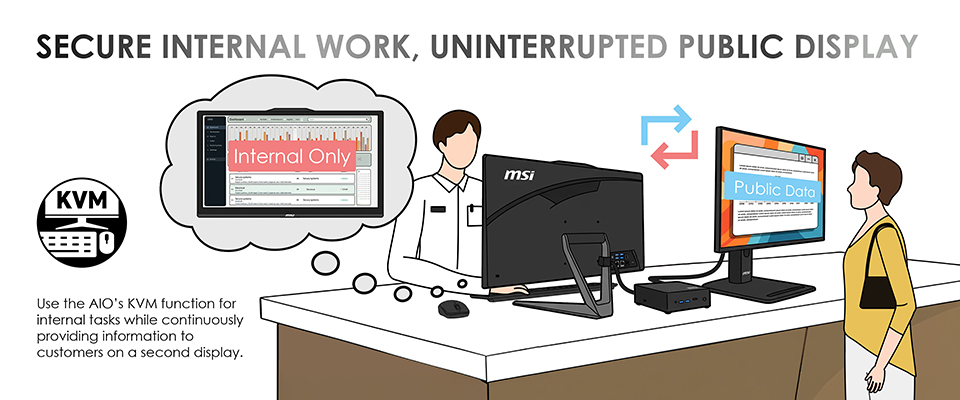
เหมาะสำหรับงานบริการสาธารณะและแผนกต้อนรับ: แสดงข้อมูลสาธารณะบนหน้าจอหนึ่งในขณะที่จัดการงานภายในบนอีกหน้าจอหนึ่ง
ในสภาพแวดล้อมที่ต้องติดต่อกับผู้คน เช่น ธนาคาร, สถานที่ราชการ และเคาน์เตอร์บริการ มักมีความจำเป็นต้องแยกเนื้อหาที่ลูกค้าเห็นออกจากระบบภายใน ฟังก์ชัน KVM ของ MSI รองรับเวิร์กโฟลว์แบบสองหน้าจอนี้ในขณะที่ยังคงรักษาระบบการควบคุมไว้ที่จุดเดียว
ในการตั้งค่านี้ All-in-One PC จะยังคงเป็นเวิร์กสเตชันหลักสำหรับการทำงานภายใน ในขณะที่คอมพิวเตอร์เครื่องที่สอง เช่น Mini PC จะทำหน้าที่ขับเคลื่อนหน้าจอแสดงผลที่หันไปทางสาธารณะ พนักงานสามารถจัดการทั้งสองระบบได้โดยใช้คีย์บอร์ดและเมาส์เพียงชุดเดียว สลับการควบคุมได้อย่างราบรื่นโดยไม่ขัดจังหวะงานที่กำลังทำอยู่ ช่วยให้พนักงานสามารถอัปเดตข้อมูลบริการหรือป้ายดิจิทัลบนหน้าจอสาธารณะได้ในขณะที่ยังคงทำงานภายในบนหน้าจอ AIO ต่อไป ผลลัพธ์ที่ได้คือสภาพแวดล้อมส่วนหน้าที่มีความเป็นมืออาชีพมากขึ้น ลดจำนวนอุปกรณ์ต่อพ่วง ลดความวุ่นวายบนโต๊ะทำงาน และเพิ่มประสิทธิภาพในการดำเนินงาน
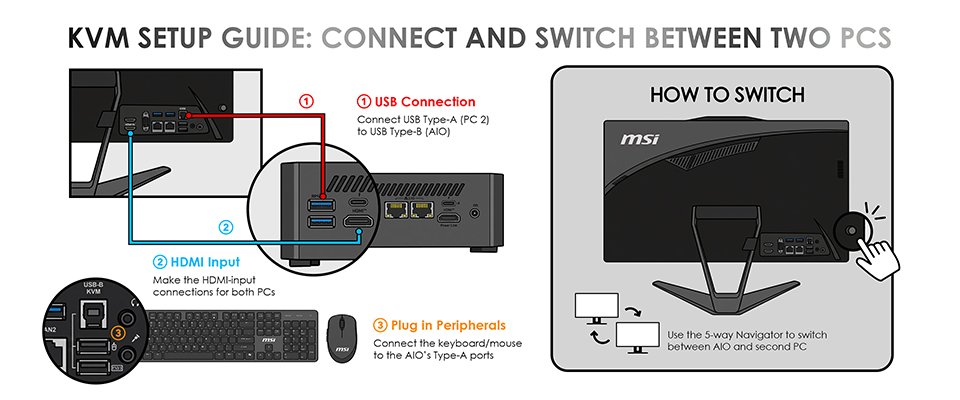
วิธีการตั้งค่าและสลับใช้งานฟังก์ชัน KVM
การตั้งค่า KVM ของ MSI นั้นง่ายดาย:
- การเชื่อมต่อ USB: เชื่อมต่อพอร์ต USB Type-A ของคอมพิวเตอร์เครื่องที่สองเข้ากับพอร์ต USB Type-B ของ AIO
- อินพุต HDMI: เชื่อมต่อคอมพิวเตอร์เครื่องที่สองเข้ากับ AIO โดยใช้สายเชื่อมต่อ HDMI input
- การเชื่อมต่ออุปกรณ์ต่อพ่วง: เสียบคีย์บอร์ดและเมาส์ หรือตัวรับสัญญาณไร้สาย (dongle) เข้ากับพอร์ต USB Type-A ของ AIO ซึ่งอยู่ใต้พอร์ต Type-B เพื่อเปิดใช้งานการควบคุม KVM
- การสลับอินพุต: ใช้ปุ่มควบคุม 5 ทิศทาง (5-way navigator) เพื่อเลือกแหล่งสัญญาณอินพุตและสลับการทำงานระหว่าง AIO และคอมพิวเตอร์เครื่องที่สอง
คุณสามารถค้นหารุ่น AIO ที่รองรับ KVM ได้โดยเลือก MSI Features > KVM ที่ลิงก์ด้านล่างนี้