เพิ่มประสิทธิภาพการทำงานด้วย MSI Business PC และ Microsoft Copilot & Copilot Vision
All-in-One PCs ,
Desktops
การทำงานในยุคปัจจุบันไม่ได้ขึ้นอยู่กับสถานที่อีกต่อไป แต่เป็นเรื่องของความสามารถในการเปลี่ยนความคิดให้กลายเป็นการลงมือทำอย่างมีประสิทธิภาพ ธุรกิจขนาดกลางและขนาดย่อม (SMBs) นักการศึกษา และมืออาชีพ ต่างต้องรับมือกับความซับซ้อนที่เพิ่มขึ้น เวลาที่จำกัด และความคาดหวังที่สูงขึ้น นี่คือเหตุผลที่ MSI Business PC ที่มาพร้อม Microsoft Copilot ถูกออกแบบมาเพื่อทำให้งานง่ายขึ้นด้วยการรวม AI เข้ากับเวิร์กโฟลว์ในแต่ละวัน และด้วย Copilot Vision ประสิทธิภาพการทำงานจะได้รับการยกระดับขึ้นไปอีกขั้นผ่านภาพที่แสดงผลแบบเรียลไทม์ ซึ่งช่วยเสริมการตัดสินใจให้มีความชัดเจนและมั่นใจยิ่งขึ้น
เมื่อใช้งานร่วมกับเดสก์ท็อปสำหรับธุรกิจของ MSI เช่น ซีรีส์ Cubi NUC, PRO DP10, PRO DP21, PRO DP80 และ PRO DP180 ตัว Copilot จะกลายเป็นเครื่องมือที่สะดวกในการจัดการงานต่างๆ ให้สำเร็จลุล่วง โดยทั้งหมดทำงานบนฮาร์ดแวร์ระดับองค์กรที่เชื่อถือได้
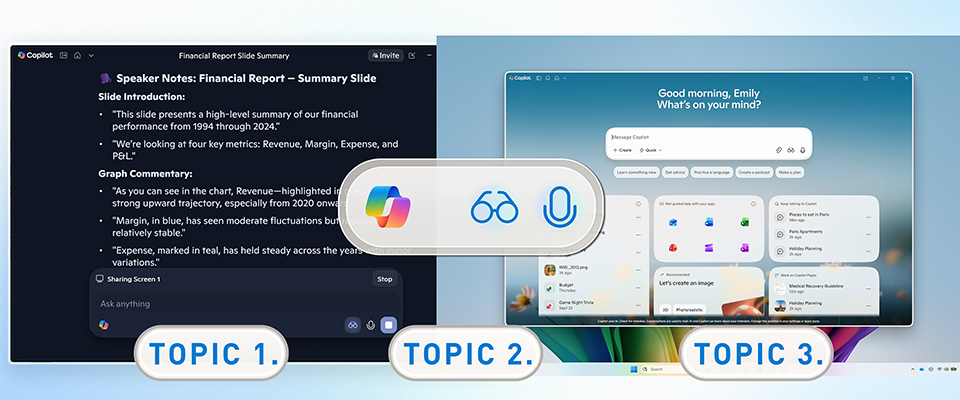
Microsoft Copilot คืออะไร?
Microsoft Copilot คือผู้ช่วย AI ที่รวมอยู่ใน Windows และเครื่องมือเพิ่มประสิทธิภาพการทำงานของ Microsoft ช่วยให้คุณสามารถโต้ตอบกับพีซีได้ด้วยภาษาธรรมชาติ ทำให้งานต่างๆ ง่ายขึ้น เช่น การร่างเนื้อหา การสรุปข้อมูล และการจัดระเบียบงาน โดยไม่ต้องสลับไปมาระหว่างแอปพลิเคชันมากมาย สำหรับการทำงานในทุกๆ วัน Copilot จะช่วยในการเตรียมอีเมล เอกสาร และนำเสนอผลงาน สรุปรายงานหรือการประชุม และช่วยให้ทำความเข้าใจหัวข้อที่ไม่คุ้นเคยได้อย่างรวดเร็ว ด้วยการลดภาระงานที่ทำซ้ำๆ และงานที่ต้องทำด้วยตนเอง Copilot ช่วยให้คุณมีสมาธิกับการตัดสินใจและการคิดเชิงสร้างสรรค์ได้มากขึ้นแทนที่จะเสียเวลาไปกับงานธุรการ
Copilot Vision คืออะไร — และทำไมถึงสำคัญ?
Copilot Vision ยกระดับ Copilot ขึ้นไปอีกขั้นด้วยการเพิ่มการรับรู้ทางสายตา เมื่อได้รับอนุญาตจากคุณ มันจะสามารถมองเห็นสิ่งที่เกิดขึ้นบนหน้าจอและให้คำแนะนำที่เป็นประโยชน์แบบเป็นขั้นตอนได้
แทนที่จะเป็นการพูดคุยเกี่ยวกับสิ่งต่างๆ ในแบบที่ซับซ้อน Copilot Vision จะช่วยเน้นส่วนที่สำคัญบนหน้าจอ อธิบายสิ่งที่คุณกำลังดูอยู่ และช่วยนำทางคุณผ่านซอฟต์แวร์หรือกระบวนการที่คุณไม่คุ้นเคย เหมือนกับมีดวงตาเพิ่มอีกคู่ที่คอยช่วยให้งานยากๆ กลายเป็นเรื่องง่ายขึ้น คุณไม่จำเป็นต้องดาวน์โหลดอะไรเพิ่มเติม เพราะ Copilot Vision เป็นส่วนหนึ่งของ Microsoft Copilot คุณสามารถเปิดใช้งานเมื่อต้องการและปิดได้ทุกเมื่อ สำหรับรายละเอียดเพิ่มเติมเกี่ยวกับ Copilot Vision สามารถเข้าไปดูได้ ที่นี่
การทำงานที่ชาญฉลาดขึ้นสำหรับ SMB, การศึกษา และมืออาชีพ ด้วย MSI Business PC
Copilot Vision โดดเด่นอย่างมากในการทำงานประจำวัน โดยให้คำแนะนำที่เข้าใจภาพและบริบท ซึ่งช่วยให้งานง่ายขึ้นสำหรับทั้ง SMB นักการศึกษา และมืออาชีพ ลองมาดูกันว่า Copilot และ Copilot Vision สามารถเพิ่มประสิทธิภาพการทำงานในสภาพแวดล้อมที่แตกต่างกันเหล่านี้ได้อย่างไร
SMB: ประสิทธิภาพที่ใช้งานได้จริงโดยไม่ซับซ้อน
ธุรกิจ SMB มักมีทรัพยากรด้าน IT ที่จำกัด และพนักงานหนึ่งคนมักต้องรับผิดชอบหลายหน้าที่ นั่นหมายความว่าเครื่องมือต่างๆ จำเป็นต้องใช้งานง่าย เชื่อถือได้ และใช้งานได้จริงในทันที
Copilot ช่วยผู้ใช้ SMB โดยการเร่งงานออฟฟิศในแต่ละวันให้เร็วขึ้น เช่น การเขียนอีเมล การเตรียมใบเสนอราคา การจัดระเบียบเอกสาร และการสรุปข้อมูลการขายหรือข้อมูลการดำเนินงาน งานที่เคยใช้เวลานานสามารถทำได้รวดเร็วขึ้น ช่วยให้ทีมงานมีเวลาโฟกัสกับลูกค้าและการเติบโตของธุรกิจได้มากขึ้น
Copilot Vision เพิ่มมูลค่าด้วยการแนะนำผู้ใช้ผ่านภาพในระบบบัญชี เครื่องมือจัดการคลังสินค้า แอปพลิเคชัน POS และแดชบอร์ด CRM สิ่งนี้มีประโยชน์อย่างยิ่งสำหรับธุรกิจค้าปลีกและบริการที่พนักงานอาจไม่ได้ใช้บางระบบทุกวัน ระบบขนาดกะทัดรัดอย่าง MSI Cubi NUC และซีรีส์ PRO DP10 เหมาะอย่างยิ่งสำหรับวางบนเคาน์เตอร์ค้าปลีก เคาน์เตอร์ต้อนรับ และในออฟฟิศหลังร้าน โดยมอบประสิทธิภาพที่เชื่อถือได้โดยไม่กินพื้นที่มากจนเกินไป
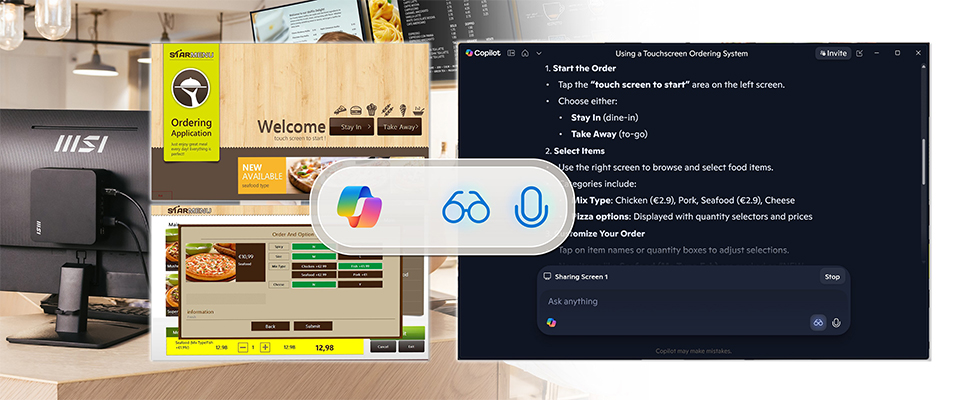
เมื่อธุรกิจเติบโตและภาระงานเพิ่มขึ้น MSI PRO DP21 มอบประสิทธิภาพที่เหนือกว่าสำหรับผู้ใช้ที่ต้องทำงานหลายอย่างพร้อมกัน (Multitasking) ผ่านแอปพลิเคชันและหน้าจอที่หลากหลาย เมื่อใช้งานร่วมกับ Copilot Vision จะช่วยลดข้อผิดพลาด เร่งการเรียนรู้งานสำหรับพนักงานใหม่ และช่วยให้เวิร์กโฟลว์ของทีมมีความสม่ำเสมอ
ด้านการศึกษา: สนับสนุนครูผู้สอนและเสริมสร้างศักยภาพให้นักเรียน
เทคโนโลยีทางการศึกษาควรช่วยให้การเรียนรู้ง่ายขึ้น ครูต้องการเครื่องมือที่ช่วยประหยัดเวลา และนักเรียนต้องการคำแนะนำที่ชัดเจนเพื่อการเรียนรู้ด้วยตนเอง
Copilot ช่วยให้ครูสร้างแผนการสอน แบบทดสอบ และสื่อการสอนได้อย่างรวดเร็ว สามารถสรุปเนื้อหาและแนะนำวิธีง่ายๆ ในการอธิบายหัวข้อที่ยาก ช่วยให้ครูมีทางเลือกในการจัดการเรียนการสอนในห้องเรียนมากขึ้น
Copilot Vision ช่วยครูในการใช้งานแพลตฟอร์มและซอฟต์แวร์การสอนดิจิทัล โดยเฉพาะเมื่อต้องเรียนรู้เครื่องมือใหม่ๆ สำหรับในห้องเรียนและห้องปฏิบัติการคอมพิวเตอร์ ซีรีส์ MSI Cubi NUC และเดสก์ท็อป PRO DP10 มอบประสิทธิภาพที่เชื่อถือได้สำหรับงานสอนในแต่ละวัน ทั้งยังติดตั้งและจัดการได้ง่าย
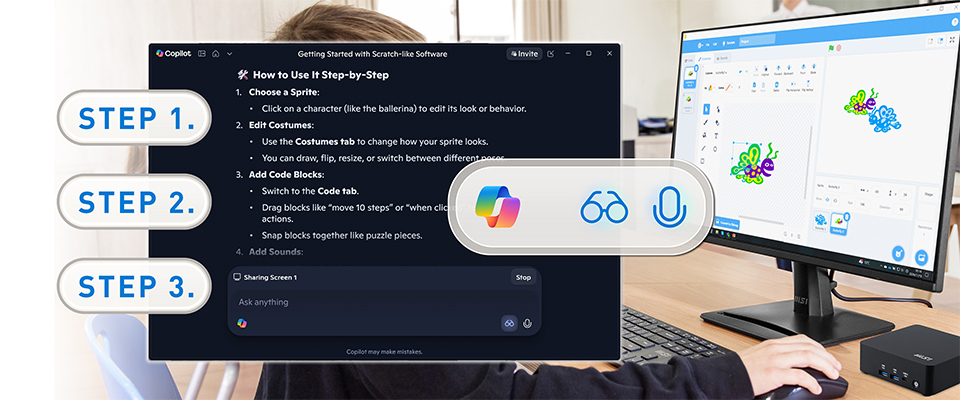
สำหรับนักเรียน Copilot จะช่วยอธิบายแนวคิดต่างๆ ด้วยภาษาง่ายๆ ในขณะที่ Copilot Vision จะให้คำแนะนำทางสายตาแบบเป็นขั้นตอนสำหรับการเรียนรู้ซอฟต์แวร์หรือการทำโครงงาน ในสภาพแวดล้อมที่ก้าวหน้ากว่า เช่น ห้องแล็บคอมพิวเตอร์หรือเวิร์กสเตชันส่วนกลาง MSI PRO DP21 และ PRO DP80 มอบประสิทธิภาพที่จำเป็นสำหรับการทำงานหลายอย่างพร้อมกัน การวิจัย และโครงการสร้างสรรค์
สำหรับมืออาชีพ: ทำงานอย่างชาญฉลาดขึ้น ไม่ใช่ทำนานขึ้น
มืออาชีพทางธุรกิจ เช่น ที่ปรึกษา นักวิเคราะห์ ทีมการตลาด และฝ่ายการเงิน ต้องจัดการข้อมูลจำนวนมากผ่านแอปพลิเคชันต่างๆ ประสิทธิภาพของพวกเขาขึ้นอยู่กับการเปลี่ยนข้อมูลเหล่านี้ให้เป็นข้อมูลเชิงลึกที่มีคุณค่าอย่างรวดเร็ว
Copilot ช่วยพวกเขาโดยการสรุปรายงานยาวๆ ดึงประเด็นสำคัญ และสร้างเอกสารที่พร้อมส่ง ช่วยย่อยเนื้อหาจากการประชุม อีเมล และงานวิจัยให้เป็นข้อมูลที่ชัดเจนและนำไปใช้งานได้ทันที ซึ่งช่วยประหยัดเวลาในการตรวจสอบข้อมูลด้วยตนเอง
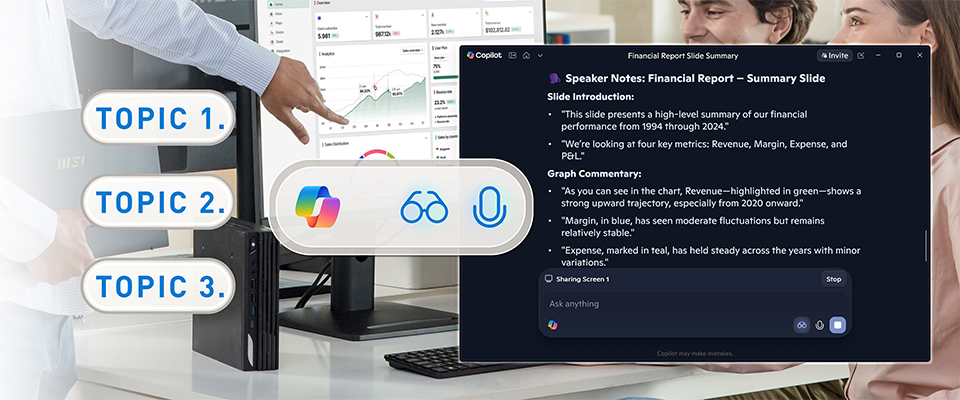
Copilot Vision ช่วยให้มืออาชีพใช้งานแดชบอร์ดข้อมูล ระบบการเงิน และเอกสารที่ซับซ้อนได้ง่ายขึ้น โดยจะช่วยเน้นรายละเอียดที่สำคัญและนำทางผู้ใช้ผ่านเวิร์กโฟลว์ ฟีเจอร์นี้ทำงานได้ดีเป็นพิเศษบนเดสก์ท็อป MSI PRO DP80 ซึ่งสร้างมาเพื่อ Power User ที่ต้องการประสิทธิภาพที่เชื่อถือได้สำหรับการทำงานหลายอย่างพร้อมกัน สำหรับงานที่ต้องการทรัพยากรสูงกว่า เช่น การใช้หลายหน้าจอหรือการตรวจสอบระบบ ซีรีส์ MSI PRO DP180 มอบความสามารถในการขยายระบบและเสถียรภาพที่เหนือกว่า ด้วย Copilot Vision มืออาชีพสามารถจัดการระบบที่ซับซ้อนได้อย่างมั่นใจยิ่งขึ้นและมีการขัดจังหวะน้อยลง
วิธีเข้าใช้งาน Copilot Vision
Copilot Vision ถูกรวมไว้ใน Microsoft Copilot โดยตรง ดังนั้นผู้ใช้จึงไม่ต้องติดตั้งอะไรเพิ่มเติม คุณสามารถควบคุมการใช้งานได้เสมอและหยุดการแชร์หน้าจอได้ทุกเมื่อที่ต้องการ โดยมี 2 ทางเลือกในการเปิดใช้งาน Copilot Vision ดังนี้:
ทางเลือกที่ 1: ผ่าน Copilot
- เปิดใช้งาน Copilot จากทาสก์บาร์ของ Windows โดยใช้แป้นพิมพ์ลัด หรือผ่านอินเทอร์เฟซ Copilot ตามปกติ
- เมื่อคุณต้องการความช่วยเหลือทางการมองเห็น เพียงคลิกที่ไอคอนรูปแว่นตาในอินเทอร์เฟซ Copilot เพื่อเปิดใช้งาน Copilot Vision
- เพลิดเพลินกับการใช้งาน Copilot Vision ผ่านข้อความหรือแม้แต่คำสั่งเสียง
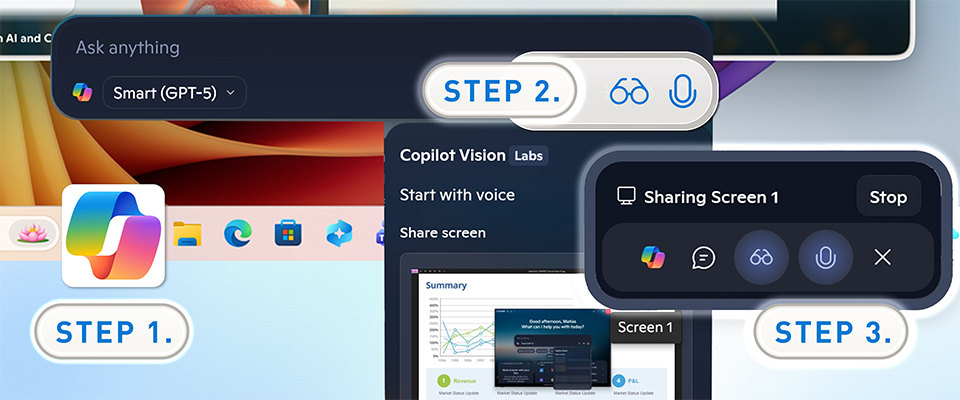
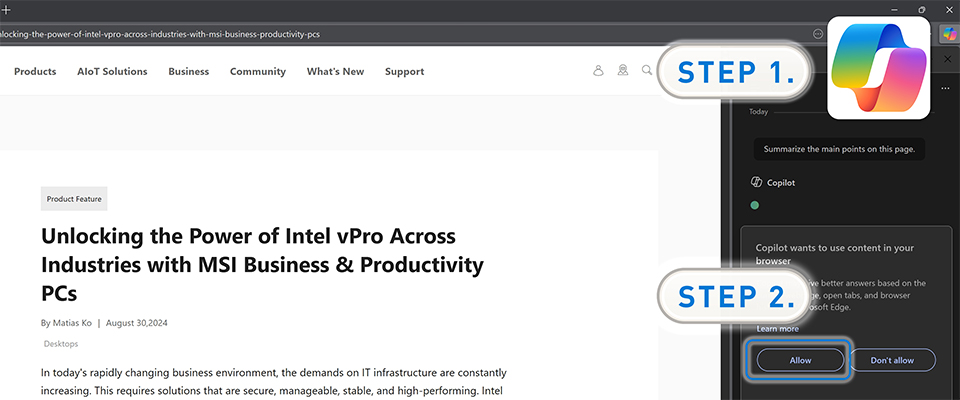
ทางเลือกที่ 2: ผ่าน Microsoft Edge
- คลิกปุ่ม Copilot ที่มุมขวาบนของเบราว์เซอร์ Microsoft Edge
- เมื่อคุณต้องการความช่วยเหลือทางการมองเห็น ระบบจะขออนุญาตดูหน้าจอของคุณ จากนั้นจะให้คำแนะนำแบบเรียลไทม์
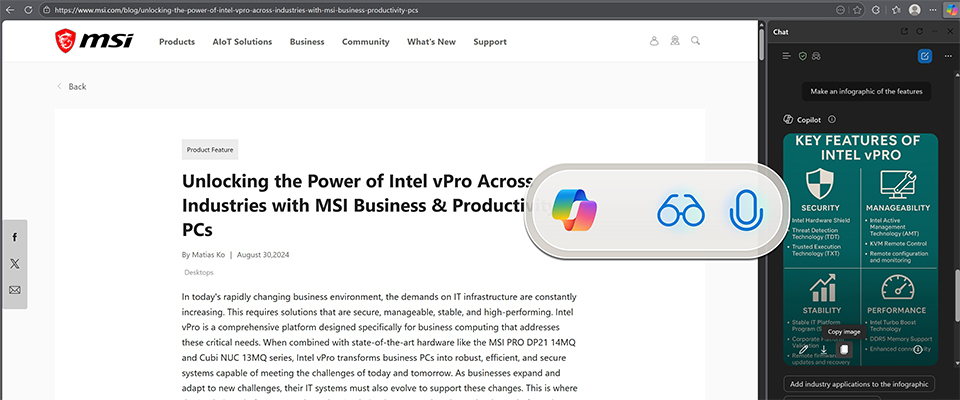
เพลิดเพลินกับ Copilot Vision ในขณะที่ใช้เบราว์เซอร์ Microsoft Edge ซึ่งมันสามารถสร้างอินโฟกราฟิกตามเนื้อหาที่แสดงอยู่บนหน้าจอของคุณได้อีกด้วย
Microsoft Copilot และ Copilot Vision มอบมิติใหม่ของการทำงานด้วยการให้คำแนะนำที่ชัดเจนแทนการคาดเดา สิ่งนี้ช่วยให้ธุรกิจ SMB ดำเนินงานได้ราบรื่นขึ้นและลดเวลาในการฝึกอบรมพนักงาน ในโรงเรียน เครื่องมือเหล่านี้ช่วยสนับสนุนครูและช่วยให้นักเรียนเรียนรู้ได้ด้วยตนเอง สำหรับมืออาชีพด้านธุรกิจ Copilot ช่วยให้งานที่ซับซ้อนง่ายขึ้นและช่วยในการตัดสินใจได้ดีขึ้น เมื่อใช้งานร่วมกับเดสก์ท็อปสำหรับธุรกิจของ MSI ตัว Copilot จะกลายเป็นเครื่องมือที่เชื่อถือได้และยืดหยุ่น ซึ่งช่วยให้องค์กรทำงานได้อย่างชาญฉลาดขึ้น รวดเร็วขึ้น และมีความมั่นใจมากขึ้นในทุกๆ วัน
โปรดไปที่ลิงก์ต่อไปนี้เพื่อดูข้อมูลเพิ่มเติม:
https://th.msi.com/Business-Productivity-PCs/Products