วิธีการเลือกการตั้งค่าดูอัลมอนิเตอร์ที่ดีที่สุดสำหรับเล่นเกม ทำงาน และสตรีมมิ่ง?
Monitors
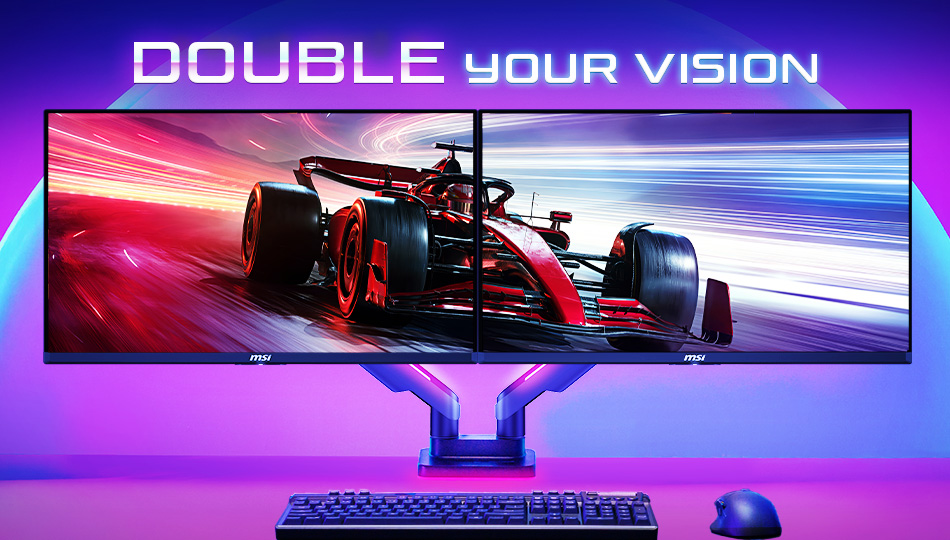
การใช้งานจอ Dual Monitor เป็นหนึ่งในวิธีที่ง่ายที่สุดในการเพิ่มประสิทธิภาพในการทำงาน ยกระดับความอินในการเล่นเกม และปรับปรุงขั้นตอนการทำงานสำหรับการสร้างสรรค์คอนเทนต์และการสตรีม ไม่ว่าคุณจะเป็นเกมเมอร์ สตรีมเมอร์ หรือครีเอเตอร์ การเลือกชุดจอภาพที่เหมาะสมจะช่วยให้คุณมีพื้นที่หน้าจอมากขึ้น ทำหลายอย่างพร้อมกันได้ลื่นไหลยิ่งขึ้น และมอบประสบการณ์โดยรวมที่ดีกว่าสำหรับคุณ
อย่างไรก็ตาม การเลือกชุดจอภาพคู่ที่ดีที่สุดนั้นมีรายละเอียดมากกว่าการแค่นำจอภาพสองจอมาวางไว้ข้างกัน ปัจจัยต่างๆ เช่น ขนาดหน้าจอ ความละเอียด อัตราการรีเฟรช เทคโนโลยีพาเนล และการเชื่อมต่อ ล้วนมีบทบาทสำคัญในการสร้างชุดอุปกรณ์ที่มีประสิทธิภาพและใช้งานได้อย่างสะดวกสบาย
ในคู่มือนี้ เราจะอธิบายทุกสิ่งที่คุณจำเป็นต้องรู้เพื่อเลือกชุดจอภาพคู่ที่ดีที่สุดให้ตรงกับความต้องการของคุณ
ทำไมต้องเลือกใช้งาน Dual-Monitor?
ผู้ใช้หลายคนเริ่มต้นด้วยจอภาพเดี่ยว แต่ไม่นานก็มักจะพบข้อจำกัดเมื่อต้องเล่นเกม ทำงาน หรือสร้างสรรค์ผลงานภายในหน้าจอเดียว
แม้ว่าจอภาพเดี่ยวจะช่วยให้คุณเริ่มต้นได้ แต่การขยายไปสู่ระบบจอภาพคู่จะพลิกโฉมวิธีการเล่นเกม การทำงาน และการสร้างสรรค์ของคุณไปอย่างสิ้นเชิง
ไม่มีเวลาไหนเหมาะกับการอัปเกรดไปกว่านี้อีกแล้ว ปลดล็อกส่วนลดสุดคุ้มแบบแพ็กคู่ได้ที่ MSI E-shop กับดีลจอภาพคู่ และเติมเต็มพื้นที่ทำงานขั้นดีเยี่ยม ของคุณด้วยแขนจับจอภาพ ที่ร่วมรายการในราคาลดพิเศษ 50% การสร้างชุดทำงานที่สะอาดตา ถูกหลักสรีรศาสตร์ และมีประสิทธิภาพสูง จึงไม่เคยง่ายขนาดนี้มาก่อน
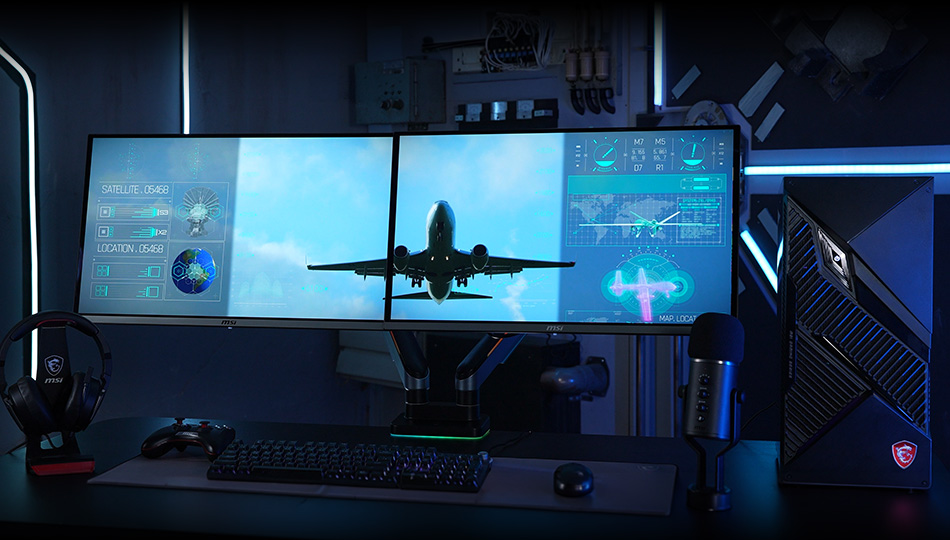
ประสบการณ์การเล่นเกมที่ดียิ่งขึ้น
หลุดพ้นจากข้อจำกัดของหน้าจอเดียว การตั้งค่าจอภาพคู่จะช่วยขยายมุมมองของคุณ ดึงดูดให้คุณอินไปกับเกมมากยิ่งขึ้น และมอบประสบการณ์ภาพที่กว้างขวางและสมจริงอย่างแท้จริง ซึ่งจะพาคุณไปอยู่ใจกลางของทุกเหตุการณ์
เพิ่มประสิทธิภาพในการทำงาน
การตั้งค่าจอภาพคู่ช่วยให้ผู้ใช้สามารถทำงานข้ามแอปพลิเคชันต่างๆ พร้อมกันได้โดยไม่ต้องคอยสลับหน้าต่างไปมาตลอดเวลา ตัวอย่างเช่น คุณสามารถเปิดสเปรดชีต ทิ้งไว้บนหน้าจอหนึ่ง ในขณะที่กำลังประชุมหรือตอบอีเมลบนอีกหน้าจอหนึ่งได้ วิธีนี้ช่วยลดการขัดจังหวะและเพิ่มประสิทธิภาพในขั้นตอนการทำงาน
ขั้นตอนการทำงานสำหรับการสตรีมและการสร้างสรรค์คอนเทนต์ที่ดีขึ้น
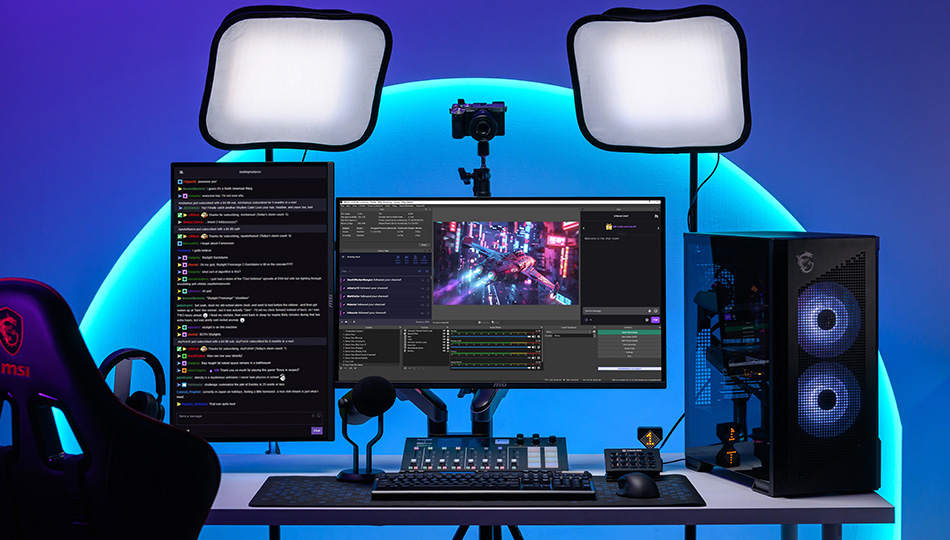
สตรีมเมอร์และครีเอเตอร์มักจะต้องใช้งานหลายแอปพลิเคชันพร้อมๆ กัน หน้าจอที่สองสามารถนำมาใช้เพื่อมอนิเตอร์โปรแกรม OBS Studio อ่านแชทสด จัดการโซเชียลมีเดีย หรือตรวจทานคอนเทนต์ ในขณะที่หน้าจอหลักยังคงมุ่งเน้นไปที่การเล่นเกมหรือโปรแกรมตัดต่อ
วิธีการเลือกชุดจอภาพคู่ที่ดีที่สุดสำหรับรูปแบบการใช้งานที่แตกต่างกัน?
การเลือกชุดจอภาพคู่ที่เหมาะสมไม่ได้เป็นเพียงแค่การเพิ่มจอภาพที่สองเข้าไปเท่านั้น แต่การผสมผสานที่ดีที่สุดจะขึ้นอยู่กับพื้นที่บนโต๊ะที่คุณมี วิธีที่คุณใช้งานจอภาพ และประเภทของประสบการณ์ที่คุณกำลังมองหา ก่อนที่คุณจะตัดสินใจซื้อ ลองพิจารณาปัจจัยเหล่านี้เพื่อสร้างชุดอุปกรณ์ที่ลงตัวกับทั้งพื้นที่ทำงานและความต้องการในแต่ละวันของคุณ
1. ประเมินพื้นที่บนโต๊ะที่คุณมี
ก่อนที่จะซื้อจอภาพสองจอ ตรวจสอบให้แน่ใจว่าโต๊ะของคุณมีพื้นที่เพียงพอสำหรับวางจอภาพทั้งสองจอ พร้อมทั้งรักษาระยะห่างในการมองที่สบายตา
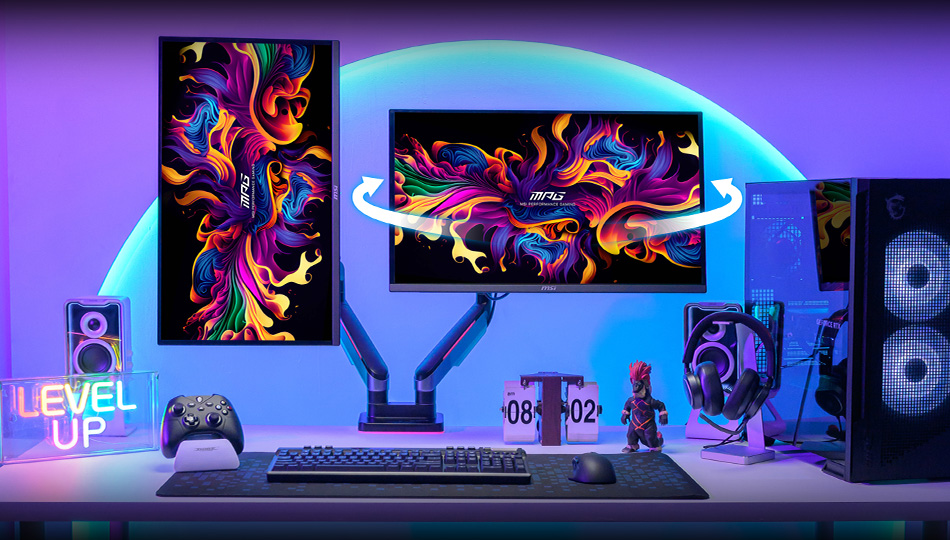
หากพื้นที่ทำงานของคุณมีจำกัด ลองพิจารณาใช้แขนจับจอภาพ ซึ่งจะช่วยเพิ่มพื้นที่บนโต๊ะให้คุ้มค่าที่สุด ช่วยเรื่องหลักสรีรศาสตร์ และช่วยให้คุณปรับตำแหน่งของจอภาพทั้งสองจอได้อย่างยืดหยุ่นมากขึ้น ไม่ว่าจะเป็นการเล่นเกม การทำหลายอย่างพร้อมกัน หรือการทำงาน
2. เลือกชุดจอภาพคู่ MSI ที่ดีที่สุดสำหรับความต้องการของคุณ
ทุกผู้ใช้มีความต้องการที่แตกต่างกัน ไม่ว่าคุณจะกำลังมองหาการตั้งค่าดูอะแนะที่ดีที่สุดสำหรับการเล่นเกม การสตรีม การทำงานหลายอย่างพร้อมกัน หรือการทำงานอย่างมีประสิทธิภาพ การเลือกขนาดจอภาพ ความละเอียด อัตราการรีเฟรช และประเภทแผงที่เหมาะสมสามารถทำให้การตั้งค่าของคุณสะดวกสบายและมีประสิทธิภาพมากขึ้น
การเล่นเกมระดับ AAA ที่ดื่มด่ำเต็มอิ่ม
ยกระดับความอินของคุณด้วยชุดจอภาพเกมมิ่งคู่จาก MSI ด้วยการจับคู่จอภาพที่เหมือนกันทุกประการ คุณจะสร้างพื้นที่ทำงานแบบพาโนรามาที่ไร้รอยต่อ ซึ่งจะดึงดูดให้คุณจมดิ่งไปกับเกมมากยิ่งขึ้น ด้วยขนาดหน้าจอ ความละเอียด และขอบจอที่บางเฉียบซึ่งตรงกันพอดี ทำให้คุณเหลือเพียงขอบเขตการมองหน้าที่สะอาดตา กลมกลืน และสมจริงอย่างแท้จริง
สเปกที่แนะนำ
- ขนาดหน้าจอ: จอภาพเกมมิ่งขนาด 27 นิ้ว
- ความละเอียด: จอภาพความละเอียด 4K หรือ 2K (1440P) เพื่อรายละเอียดที่คมชัดยิ่งขึ้น
- อัตราการรีเฟรช: 165Hz หรือสูงกว่าเพื่อการเล่นเกมที่ลื่นไหล (200Hz หรือ 240Hz จะยิ่งดีเยี่ยม)
- ประเภทพาเนล: QD-OLED หรือ Mini-LED เพื่อสีสันที่จัดจ้านและสีดำที่ดำสนิท
- รุ่น MSI ที่แนะนำ: 【ลิงก์】
การเล่นเกมแนวอีสปอร์ต
สำหรับการแข่งขันเกม ความเร็วนั้นสำคัญกว่าความละเอียด ชุดจอภาพคู่สำหรับอีสปอร์ตช่วยให้คุณมีสมาธิกับการเล่นเกมบนจอหลัก ในขณะที่ใช้จอภาพที่สองสำหรับ Discord การสื่อสารในทีม คู่มือเกม แผนที่ หรือแชทสด
สเปกที่แนะนำ
- ขนาดจอภาพ: จอภาพขนาด 24 นิ้ว หรือ 27 นิ้ว
- ความละเอียด: QHD(2K) หรือ FHD
- อัตราการรีเฟรช: 240Hz หรือสูงกว่า
- ชนิดของแผง: IPS/Rapid IPS หรือ Rapid VA สำหรับเวลาตอบสนองที่รวดเร็วและคุณภาพภาพที่สม่ำเสมอ
- รุ่น MSI แนะนำ 【ลิงก์】
การทำงานหลายอย่างพร้อมกัน & ประสิทธิภาพและประสิทธิผลในการทำงาน
เพิ่มประสิทธิภาพการทำงานของคุณให้สูงสุดด้วยชุดจอภาพคู่ที่ช่วยให้การทำหลายอย่างพร้อมกันเป็นเรื่องง่ายดาย ด้วยการเปิดแอปพลิเคชันหลายตัวไว้มองเห็นได้พร้อมๆ กัน เช่น สเปรดชีต อีเมล วิดีโอคอล และเว็บเบราว์เซอร์ จะช่วยให้คุณจัดระเบียบตัวเองได้ดีและควบคุมทุกอย่างได้อยู่หมัด มาพร้อมกับเทคโนโลยีถนอมสายตา Eye Care ขาตั้งที่ปรับสรีรศาสตร์ได้ และการเชื่อมต่อด้วยสาย USB Type-C เส้นเดียวอย่างไร้รอยต่อ พื้นที่ทำงานของคุณจะกลายเป็นมุมพักผ่อนที่สะดวกสบายและมีประสิทธิภาพสูง
สเปกที่แนะนำ
- ขนาดจอภาพ: จอภาพเล่นเกมขนาด 27 นิ้ว
- ความละเอียด: QHD 2K ซึ่งมอบความสมดุลที่ลงตัวระหว่างคุณภาพของภาพที่คมชัดและขนาดตัวหนังสือที่อ่านสบายตาสำหรับการทำงานในแต่ละวัน
- อัตราการรีเฟรช: จอภาพ 100/120 Hz หรือสูงกว่าสำหรับจอภาพหลัก
- ฟีเจอร์: เทคโนโลยีถนอมสายตา, ขาตั้งที่ปรับความสูง/ก้มเงยได้ และการเชื่อมต่อ USB Type-C เพื่อความสะดวด้วยสายเส้นเดียว
- รุ่น MSI แนะนำ【ลิงก์】
วิธีตั้งค่า Dual Monitors?
การตั้งค่าจอภาพคู่เป็นเรื่องง่ายเมื่อคุณมีฮาร์ดแวร์ที่เข้ากันได้
ขั้นตอนที่ 1: ตรวจสอบความเข้ากันได้ของอุปกรณ์
ก่อนเชื่อมต่อจอภาพของคุณ ตรวจสอบให้แน่ใจว่าพีซีหรือแล็ปท็อปของคุณรองรับการแสดงผลหลายจอ อุปกรณ์สมัยใหม่ส่วนใหญ่รองรับการเชื่อมต่อจอภาพคู่ แต่สิ่งสำคัญคือต้องยืนยันว่าคุณมีพอร์ตแสดงผลวิดีโอที่ว่างเพียงพอ เช่น HDMI, DisplayPort หรือ USB-C
ขั้นตอนที่ 2: เชื่อมต่อจอภาพของคุณ
เชื่อมต่อจอภาพแต่ละจอเข้ากับอุปกรณ์ของคุณโดยใช้สายเคเบิลที่เหมาะสม (HDMI, DisplayPort หรือ USB-C) และตรวจสอบให้แน่ใจว่าเปิดใช้งานจอภาพทั้งสองจอแล้ว
เพื่อประสิทธิภาพที่ดีที่สุด ขอแนะนำให้ใช้สายเคเบิลคุณภาพสูงที่รองรับความละเอียดและอัตราการรีเฟรชที่คุณต้องการ
ขั้นตอนที่ 3: เปิดใช้งานโหมดขยายการแสดงผล
บน Windows ให้คลิกขวาที่เดสก์ท็อปของคุณแล้วเลือก ตั้งค่าการแสดงผล จากนั้นเลือก ขยายการแสดงผลเหล่านี้ เพื่อใช้จอภาพทั้งสองเป็นพื้นที่ทำงานเดียวกันอย่างต่อเนื่อง
บน macOS ให้ไปที่ การตั้งค่าระบบ (System Settings) > จอภาพ (Displays) เพื่อกำหนดค่าการตั้งค่าจอภาพของคุณ
ขั้นตอนที่ 4: จัดเรียงและปรับแต่งการตั้งค่าของคุณ
จัดเรียงตำแหน่งจอภาพในเมนูการตั้งค่าให้ตรงกับการวางตำแหน่งจริงบนโต๊ะของคุณ วิธีนี้จะช่วยให้เคอร์เซอร์เมาส์เคลื่อนย้ายระหว่างหน้าจอได้อย่างราบรื่น
สรุป
การใช้งานจอภาพคู่มีประโยชน์มากกว่าแค่การมีพื้นที่หน้าจอเพิ่มขึ้น
ช่วยปรับปรุงการทำหลายอย่างพร้อมกัน ยกระดับความอิน และสร้างขั้นตอนการทำงานที่มีประสิทธิภาพยิ่งขึ้น การใช้จอภาพคู่ร่วมกับแขนจับจอภาพ จะช่วยเพิ่มความสะดวกสบาย ความยืดหยุ่น และความเป็นระเบียบเรียบร้อยให้กับพื้นที่ทำงานมากยิ่งขึ้น
ไม่ว่าคุณจะเล่นเกม สร้างสรรค์งาน เรียน หรือทำงาน การตั้งค่าจอภาพคู่จะช่วยให้คุณมองเห็นได้มากกว่า ทำงานได้มากกว่า และบรรลุเป้าหมายได้มากกว่าเดิม
พร้อมที่จะอัปเกรดพื้นที่ทำงานของคุณหรือยัง? — เยี่ยมชมร้านค้าออนไลน์ของ MSI เพื่อค้นหาดีลสุดพิเศษ!【ลิงก์】