





[การ์ดจอ] วิธีใช้ MSI Afterburner
การใช้ซอฟต์แวร์โอเวอร์คล็อก MSI ที่นิยมใช้กันทั่วไปและฟรีอย่าง MSI Afterburner จะช่วยเพิ่มประสิทธิภาพการ์ดจอของคุณได้อย่างมาก คุณสามารถปรับปรุงประสบการณ์การเล่นเกมของคุณได้ด้วยการปรับแต่งและตรวจสอบคุณสมบัติของซอฟต์แวร์ อย่างไรก็ตาม โปรดตรวจสอบและทราบไว้ว่าขอแนะนำให้ดาวน์โหลด MSI Afterburner จากเว็บไซต์ msi.com หรือ guru3d.com เท่านั้น เพื่อหลีกเลี่ยงการติดตั้งโปรแกรมจากเว็บไซต์ฟิชชิ่งที่อาจแก้ไขโปรแกรมหรือแอบอ้างตัวเพื่อขโมยข้อมูลอันมีค่าของคุณ เพื่อให้แน่ใจว่าคุณมีเวอร์ชันที่ถูกต้อง โปรดดาวน์โหลดMSI Afterburnerจากเว็บไซต์ทางการของ MSI หรือ Guru3D เสมอ.
MSI Afterburner มอบคุณสมบัติเพิ่มเติมมากมายให้กับผู้ใช้ รวมถึงการโอเวอร์คล็อกด้วยคลิกเดียว การแสดงข้อมูล OSD/หน้าจอ และการตั้งค่าพัดลมที่ปรับแต่งได้ บทความนี้จะเจาะลึกในประเด็นเหล่านี้ในฐานะการแนะนำและบทช่วยสอน.
- การทำงานก่อนหน้า
- บทนำหน้า
- คู่มือผู้ใช้ OC SCANNER
- การแสดงข้อมูลการตรวจสอบฮาร์ดแวร์ในเกม
- ความเร็วพัดลมที่กำหนดเอง
การทำงานก่อนหน้า
โปรดตรวจสอบให้แน่ใจว่าคุณได้ติดตั้งไดรเวอร์ GPU เวอร์ชันล่าสุดและ MSI Afterburner เวอร์ชันล่าสุดแล้วก่อนดำเนินการต่อ หากคุณพบปัญหาในการติดตั้งเนื่องจาก MSI Afterburner ทำงานอยู่แล้ว โปรดปิดใช้งานตัวเลือก "เริ่มด้วย Windows" ในเมนู "การตั้งค่า" จากนั้นคลิก "ตกลง" เพื่อบันทึกการเปลี่ยนแปลง รีสตาร์ทคอมพิวเตอร์และดำเนินการติดตั้งต่อไป.
หลังจากติดตั้ง MSI Afterburner แล้ว ให้ไปที่เมนู "การตั้งค่า" และเปิดใช้งานตัวเลือก "เริ่มด้วย Windows" ซึ่งจะทำให้ MSI Afterburner โหลดการตั้งค่าและการตั้งค่าพัดลม GPU โดยอัตโนมัติเมื่อคอมพิวเตอร์เริ่มทำงาน.
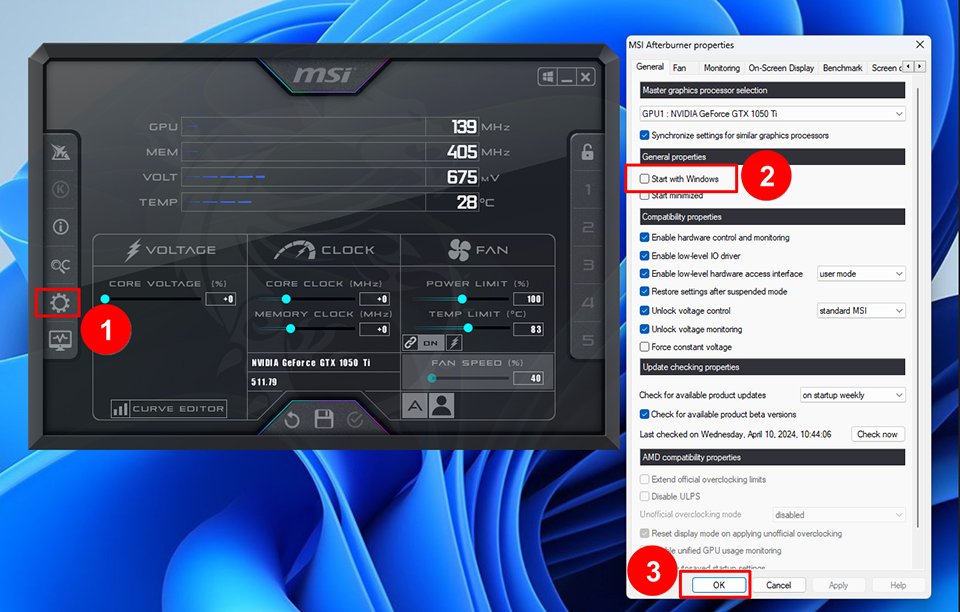
หากคุณเพิ่งติดตั้งการ์ดจอใหม่และ MSI Afterburner ไม่สามารถจดจำได้ โปรดติดตั้งไดรเวอร์การ์ดจอแล้วรีสตาร์ทคอมพิวเตอร์ MSI Afterburner จะจดจำการ์ดจอใหม่ .
บทนำหน้า
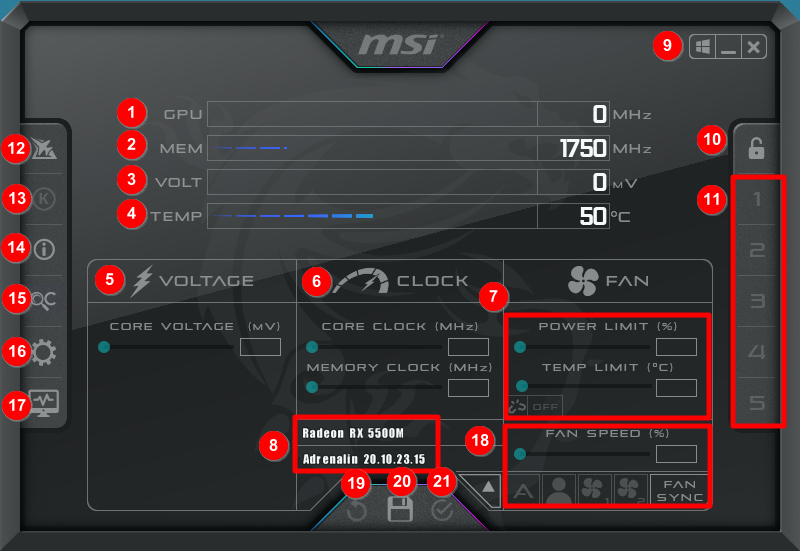
- ความถี่ GPU.
- ความถี่ VRAM.
- แรงดันไฟของแกน GPU.
- อุณหภูมิของแกน GPU.
- การปรับแรงดันไฟของแกน GPU.
- การปรับความถี่ของแกน GPU และ VRAM.
- การปรับขีดจำกัดพลังงานและอุณหภูมิของการ์ดจอ.
- ชื่อ GPU เวอร์ชันไดรเวอร์.
- การใช้โปรไฟล์ MSI Afterburner เมื่อ Windows เริ่มระบบ ย่อขนาด หรือปิด MSI Afterburner.
- การล็อกการตั้งค่าส่วนบุคคล.
- โปรไฟล์การตั้งค่าส่วนบุคคล.
- หน้าอย่างเป็นทางการของ MSI Afterburner.
- MSI Kombustor.
- การดูข้อมูลที่เกี่ยวข้องกับการ์ดจอ.
- OC Scanner สำหรับการโอเวอร์คล็อกด้วยคลิกเดียว.
- การตั้งค่า MSI Afterburner.
- การแยกหน้าต่างการตรวจสอบฮาร์ดแวร์.
- การปรับความเร็วพัดลม การเลือกการตั้งค่าพัดลมอัตโนมัติหรือที่ผู้ใช้กำหนด การเลือกการกำหนดค่าพัดลม การซิงโครไนซ์ความเร็วพัดลม.
- การคืนค่าการตั้งค่าเป็นค่าเริ่มต้น.
- การบันทึกการตั้งค่าปัจจุบัน.
- การใช้การตั้งค่าปัจจุบัน.
คู่มือผู้ใช้ OC SCANNER
ก่อนจะเริ่ม ควรเน้นย้ำว่า GPU มาพร้อมกับระบบป้องกันในตัวที่ช่วยลดความถี่หรือแรงดันไฟฟ้าเมื่อถึงขีดจำกัด แม้ว่าการโอเวอร์คล็อกจะปลอดภัยโดยทั่วไป แต่ความเสียหายใดๆ ที่เกิดขึ้นระหว่างกระบวนการนี้จะไม่ครอบคลุมอยู่ในการรับประกัน ดังนั้นควรใช้ความระมัดระวัง.
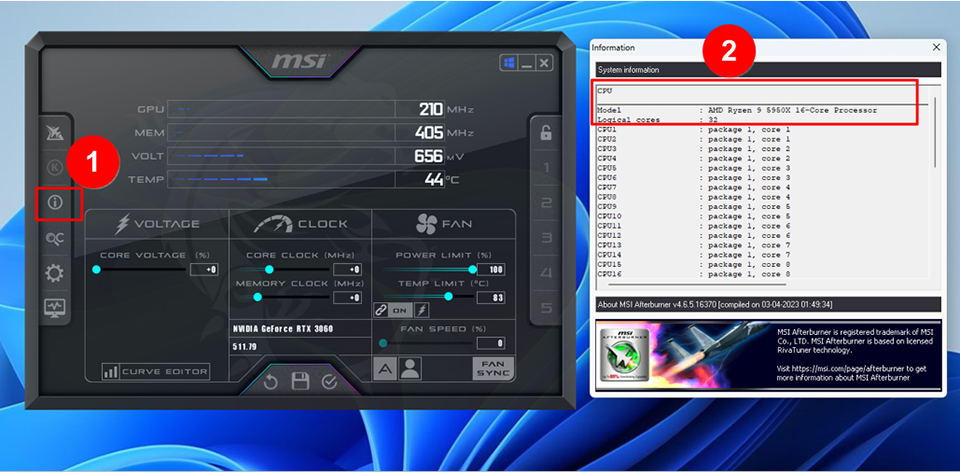
ก่อนโอเวอร์คล็อก ให้บันทึกงานทั้งหมดของคุณและปิดแอปพลิเคชันอื่นๆ เนื่องจากกระบวนการนี้อาจใช้เวลาประมาณ 30 นาทีหรือน้อยกว่านั้น MSI Afterburner เข้ากันได้กับ GPU เกือบทั้งหมด รวมถึงการ์ดจอที่ไม่ใช่ของ MSI ในหน้าต่างข้อมูล คุณสามารถดูเวอร์ชัน MSI Afterburner และ GPU ที่ติดตั้งและรวมทั้งหมดจะแสดงอยู่ที่นี่.
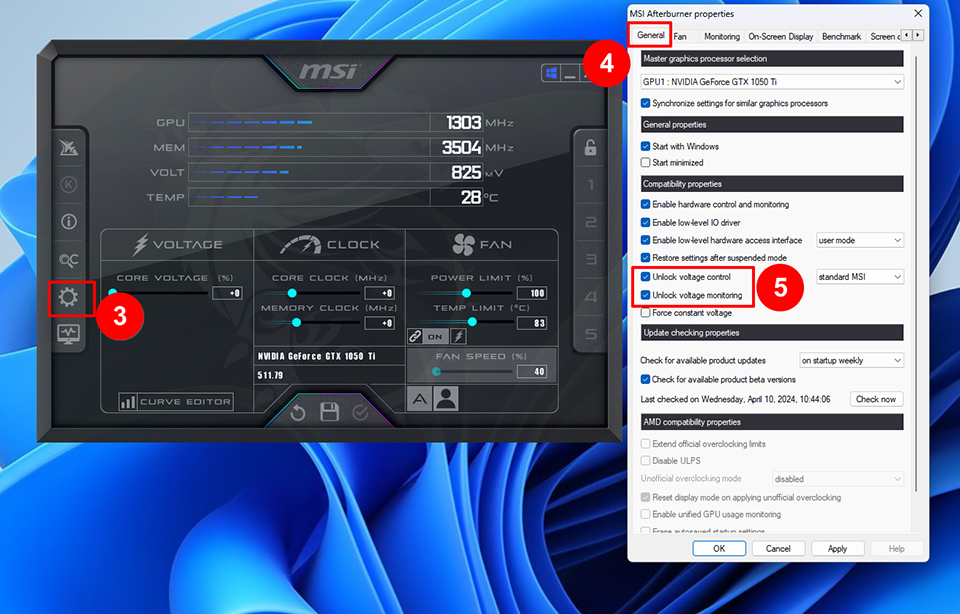
ตรวจสอบให้แน่ใจว่าคุณได้เปิดใช้งาน "ปลดล็อกการควบคุมแรงดันไฟฟ้า" และ "ปลดล็อกการตรวจสอบแรงดันไฟฟ้า" ใน "การตั้งค่า/ทั่วไป" ก่อนที่จะเรียกใช้การทดสอบประสิทธิภาพเพื่อให้ได้ประสิทธิภาพ GPU พื้นฐาน จดบันทึกผลการทดสอบและเปรียบเทียบใน MSI Afterburner โดยเน้นที่ความถี่ GPU ความถี่หน่วยความจำ แรงดันไฟฟ้า และอุณหภูมิเป็นตัวชี้วัดหลัก MSI Afterburner ใช้งานได้กับ GPU ของแล็ปท็อปด้วย แต่ขอแนะนำให้เพิ่มค่าเล็กน้อยและตรวจสอบอุณหภูมิของ CPU และ GPU อย่างใกล้ชิด.
รวมถึงแรงดันไฟหลักไปทางขวาจนถึงค่าสูงสุด จากนั้นคลิก "Apply" และ "OK" เพื่อบันทึก คลิก "Curve Editor" หรือไอคอนรูปแว่นขยายที่มีคำว่า "OC" บนหน้าต่างหลัก.
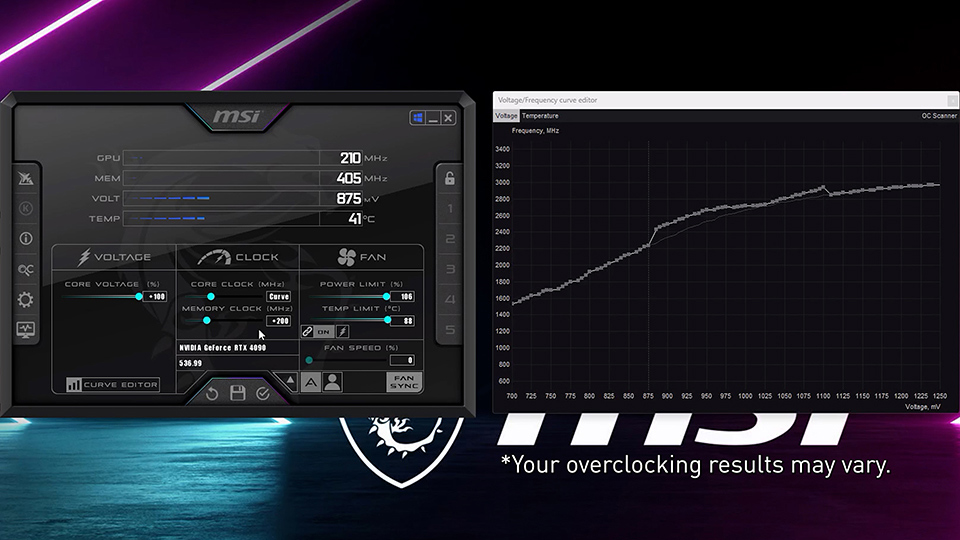
คลิก "Scan" เพื่อเริ่มการโอเวอร์คล็อกด้วยการคลิกเพียงครั้งเดียว ซึ่งใช้เวลาประมาณ 30 นาทีจึงจะเสร็จสิ้น เมื่อเสร็จสิ้นในหน้าต่างหลัก ค่าความถี่หลักจะแสดงเป็นกราฟ ในขณะที่ความถี่หน่วยความจำอาจตั้งค่าเริ่มต้นเป็น 200 MHz โปรดปรับแต่งค่านี้หลังจากได้กราฟที่ต้องการแล้ว.
ใช้เวลาประมาณ 30 นาทีจึงจะเสร็จสิ้น เมื่อเสร็จสิ้นในหน้าต่างหลัก ค่าความถี่หลักจะแสดงเป็นกราฟ ในขณะที่ความถี่หน่วยความจำอาจตั้งค่าเริ่มต้นเป็น 200 MHz โปรดปรับแต่งค่านี้หลังจากได้กราฟที่ต้องการแล้ว
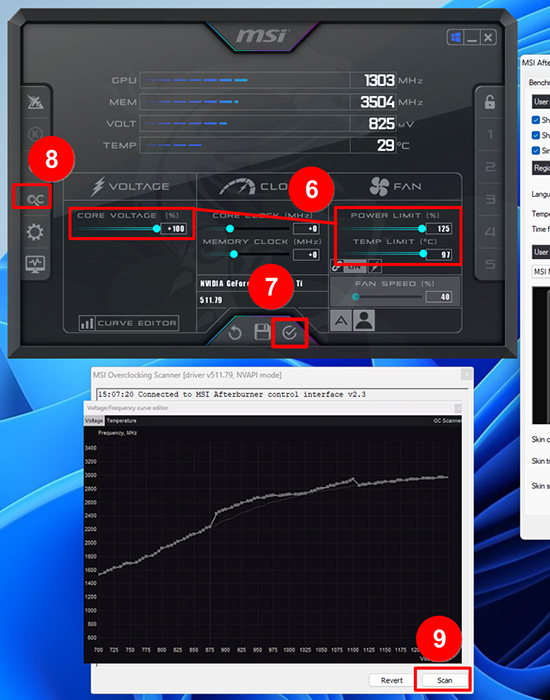
ด้วยความระมัดระวัง หากต้องการคืนค่า GPU เป็นค่าเริ่มต้นระหว่างการทดสอบ เพียงคลิก "รีเซ็ต" (ไอคอนลูกศรวงกลม) หรือใช้ Ctrl+D สำหรับการใช้งานอัตโนมัติ เพื่อให้แน่ใจว่าโปรไฟล์ที่บันทึกไว้ของคุณยังคงไม่เสียหาย.
ใช้ซอฟต์แวร์ทดสอบประสิทธิภาพ เช่น Unigine Heaven หรือ FurMark เพื่อตรวจสอบความเสถียรของการโอเวอร์คล็อก ปล่อยให้การทดสอบประสิทธิภาพทำงานเป็นเวลา 10 นาทีในขณะที่ตรวจสอบความผิดปกติ เช่น การกระพริบ การหยุดทำงาน หรือการปิดระบบ หากเกิดปัญหาขึ้น ให้พิจารณาปรับกราฟ บันทึกการเปลี่ยนแปลง และทดสอบซ้ำ เมื่อคุณพร้อมแล้ว ให้เปิดเกมโปรดของคุณเพื่อวัตถุประสงค์ในการทดสอบ.
การแสดงข้อมูลการตรวจสอบฮาร์ดแวร์ในเกม
MSI Afterburner สามารถแสดงสถิติ GPU และ CPU ทั้งหมดในขณะเล่นเกม มาเริ่มการตั้งค่ากันเลย ขั้นแรก เลือกข้อมูลที่คุณต้องการดูและแสดงบน OSD.
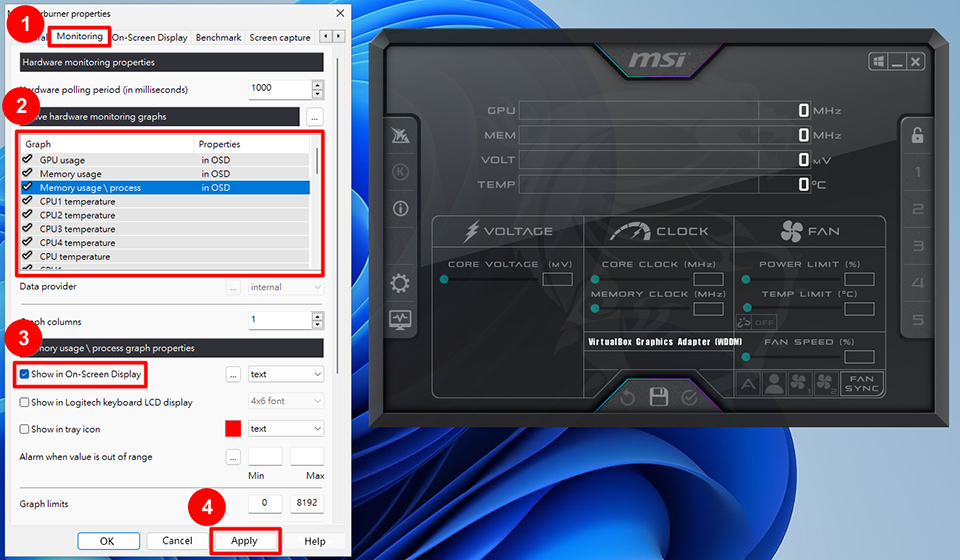
ลิก "การตั้งค่า" จากนั้นไปที่แท็บ "การตรวจสอบ" ในส่วนกราฟ เลือกค่าการตรวจสอบที่คุณต้องการ จากนั้นคลิก "แสดงในการแสดงผลบนหน้าจอ" เมื่อคุณเลือกค่าที่ต้องการทั้งหมดแล้ว ให้คลิก "นำไปใช้"
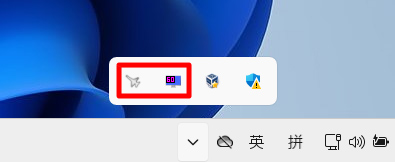
หมายเหตุ: หากต้องการแสดงข้อมูลการตรวจสอบฮาร์ดแวร์ คุณต้องติดตั้ง "RivaTuner Statistics Server" ระหว่างการติดตั้ง MSI Afterburner โปรแกรมจะถามว่าคุณต้องการติดตั้งด้วยหรือไม่ หากคุณติดตั้งเฉพาะ MSI Afterburner ในตอนแรก โปรดดาวน์โหลด RivaTuner Statistics Server แยกต่างหากจากเว็บไซต์ Guru3D และติดตั้ง.
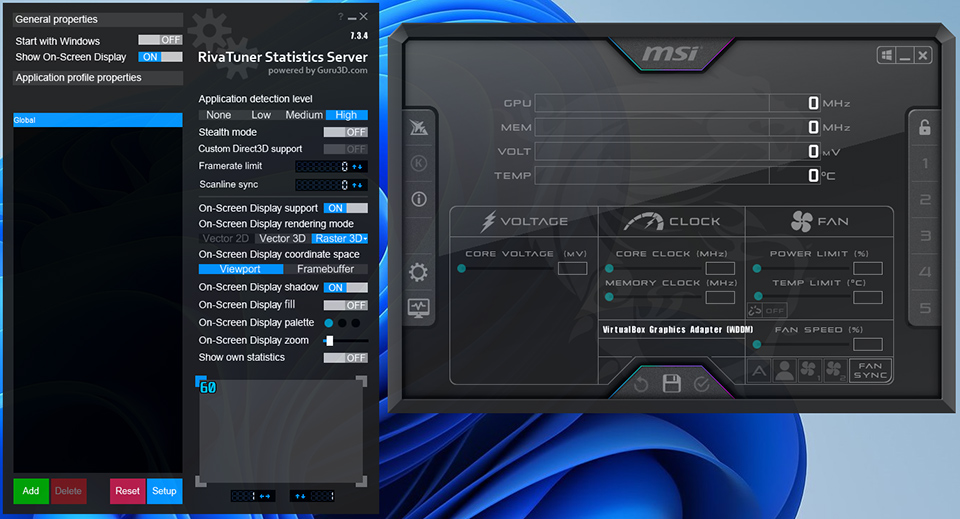
หากคุณต้องการปรับสีแบบอักษร ตำแหน่ง ขนาด หรือการตั้งค่าอื่นๆ ของข้อมูล ให้เปิด RivaTuner Statistics Server เพื่อดูตัวเลือกที่เกี่ยวข้อง.
ตอนนี้การตั้งค่าของคุณเสร็จสมบูรณ์แล้ว โปรดทราบว่าทั้ง MSI Afterburner และ RivaTuner Statistics Server ต้องทำงานในพื้นหลังเพื่อให้คุณดูข้อมูลการตรวจสอบในเกมได้ คุณสามารถตั้งค่าโปรแกรมทั้งสองเป็น "เริ่มด้วย Windows" เพื่อหลีกเลี่ยงการเปิดโปรแกรมด้วยตนเองทุกครั้งที่คุณบูตคอมพิวเตอร์.
ความเร็วพัดลมแบบกำหนดเอง
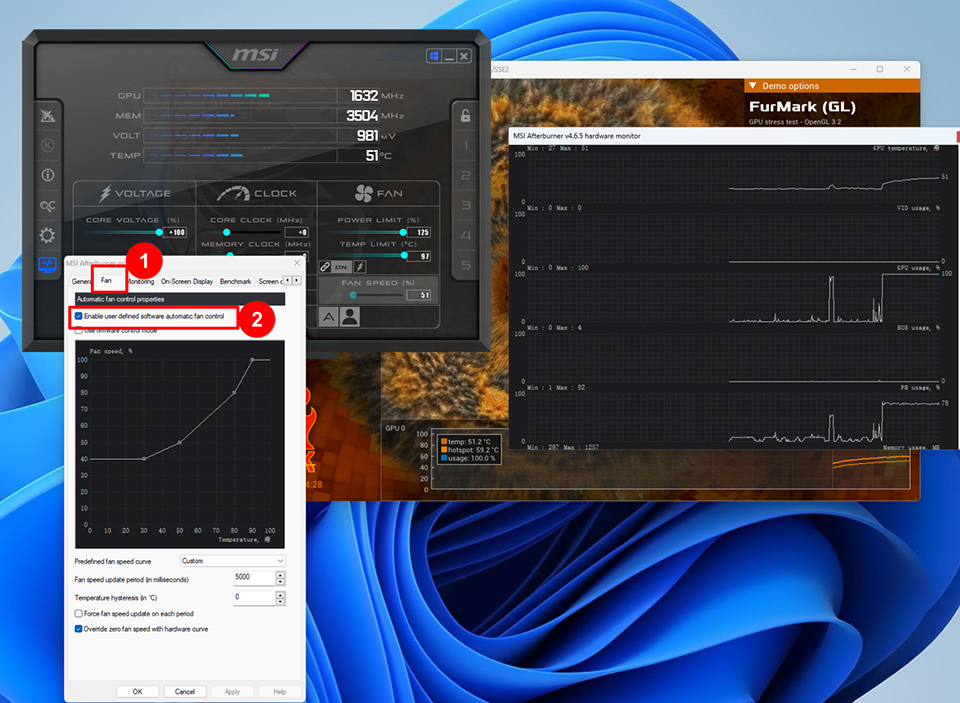
ไปที่ "การตั้งค่า" จากนั้นเลือกตัวเลือก "พัดลม" ที่ด้านบน ตามด้วย "เปิดใช้งานการควบคุมพัดลมอัตโนมัติที่ผู้ใช้กำหนด"
ปรับความเร็วพัดลมของการ์ดจอของคุณโดยลากโหนดในกราฟพัดลม หลังจากปรับแล้ว ให้คลิก "นำไปใช้"
หมายเหตุ: GPU ของแล็ปท็อปไม่สามารถใช้กราฟพัดลมแบบกำหนดเองได้ เนื่องจากผู้ผลิตได้ตั้งค่าไว้ล่วงหน้าใน BIOS.
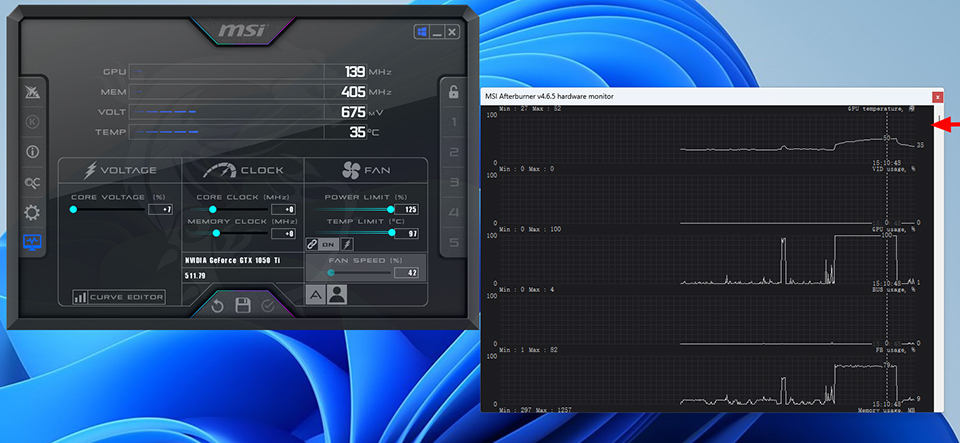
ภาพรวมด้านบนครอบคลุมคุณสมบัติทั่วไปของ MSI Afterburner สำหรับรายละเอียดเกี่ยวกับคุณสมบัติและการใช้งานอื่นๆ โปรดดูที่:
MSI Afterburner Walkthrough ตอนที่ 1: คำแนะนำในการโอเวอร์คล็อกและคำแนะนำในการลดแรงดันไฟ
MSI Afterburner Walkthrough ตอนที่ 2: การแสดงผลบนหน้าจอ การตรวจสอบ และคุณสมบัติ
หากคุณมีคำถามเพิ่มเติมเกี่ยวกับข้อมูลข้างต้น โปรดติดต่อศูนย์บริการลูกค้าของ MSI.
ข้อมูลอ้างอิงและบทความที่เกี่ยวข้อง
MSI Afterburner Walkthrough ตอนที่ 1: คำแนะนำในการโอเวอร์คล็อกและคำแนะนำในการลดแรงดันไฟ
MSI Afterburner Walkthrough ตอนที่ 2: การแสดงผลบนหน้าจอ การตรวจสอบ และคุณสมบัติต่างๆ