จะทำอย่างไรเมื่อพัดลมหมุนช้า?
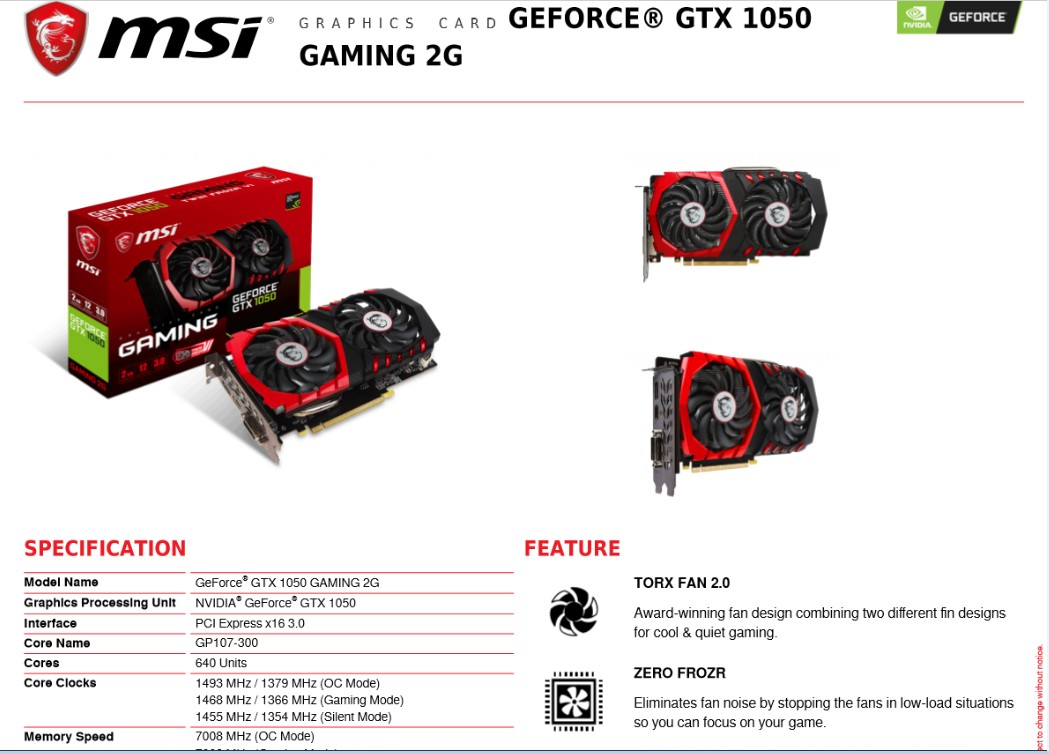
การ์ดกราฟิก MSI ส่วนใหญ่จะมีคุณสมบัติ Zero Frozr จะกำจัดเสียงรบกวนของพัดลมโดยการหยุดพัดลมเมื่อมีการใช้งานต่ำ หากอุณหภูมิลดลงต่ำกว่า 60 องศา พัดลมจะเงียบโดยสมบูรณ์ Zero Frozr ซึ่งสร้างชื่อเสียงและเป็นมาตรฐานในอุตสาหกรรมการ์ดกราฟิก.
คุณสมบัตินี้จะถูกควบคุมอยู่ใต้ระบบปฏิบัติการ เมื่อเริ่มการทำงานของคอมพิวเตอร์พัดลมควรจะหมุนหลังจากตรวจสอบพบการ์ดกราฟิก โดยพัดลมทั้ง 2 ควรจะหมุนพร้อมกัน
ไปยังเว็บไซต์ทางการของ MSI เพื่อ o ตรวจสอบว่าการ์ดกราฟิกของคุณรองรับคุณสมบัติ Zero Frozr. หรือไม่. หากคุณต้องการปิดคุณสมบัติ Zero Frozr เพื่อให้พัดลมหมุนตลอดเวลา ตรวจสอบขั้นตอนได้ที่ วิธีปิดการทำงาน Zero Frozr.
วิธีตรวจสอบว่าผลิตภัณฑ์รองรับคุณสมบัติ Zero Frozr หรือไม่
- ใส่ชื่อรุ่นของผลิตภัณฑ์ที่ไอคอนค้นหามุมขวาบนที่ เว็บไซต์ทางการของ MSI
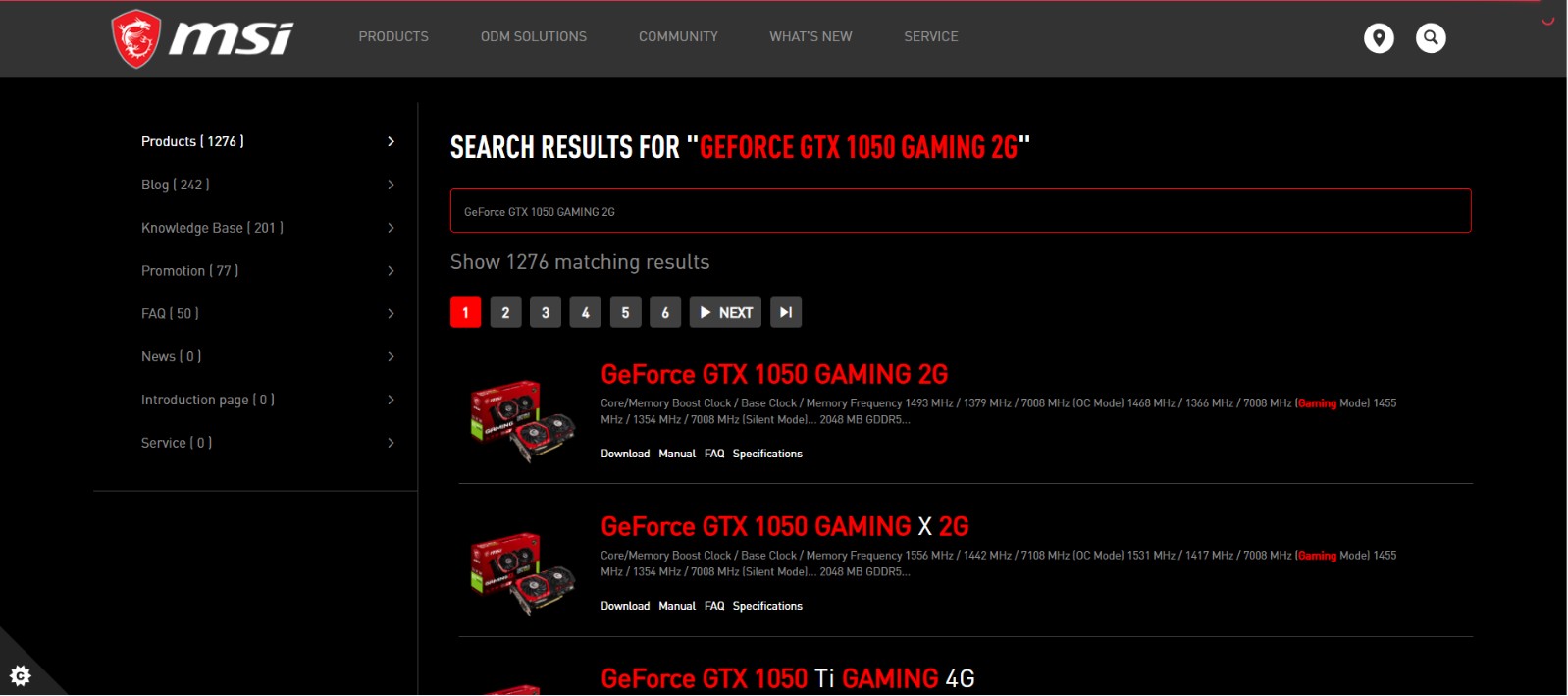
- สำหรับตัวอย่างนี้ : ใส่ GeForce GTX 1050 GAMING 2G ในไอคอนค้นหา [Search] จากนั้นกดปุ่ม [Enter] เพื่อหาข้อมูลที่ตรงกัน.
คลิกที่ [Specifications] ด้านล่างใต้ชื่อของผลิตภัณฑ์
คลิกที่แท็บ [DATASHEET]
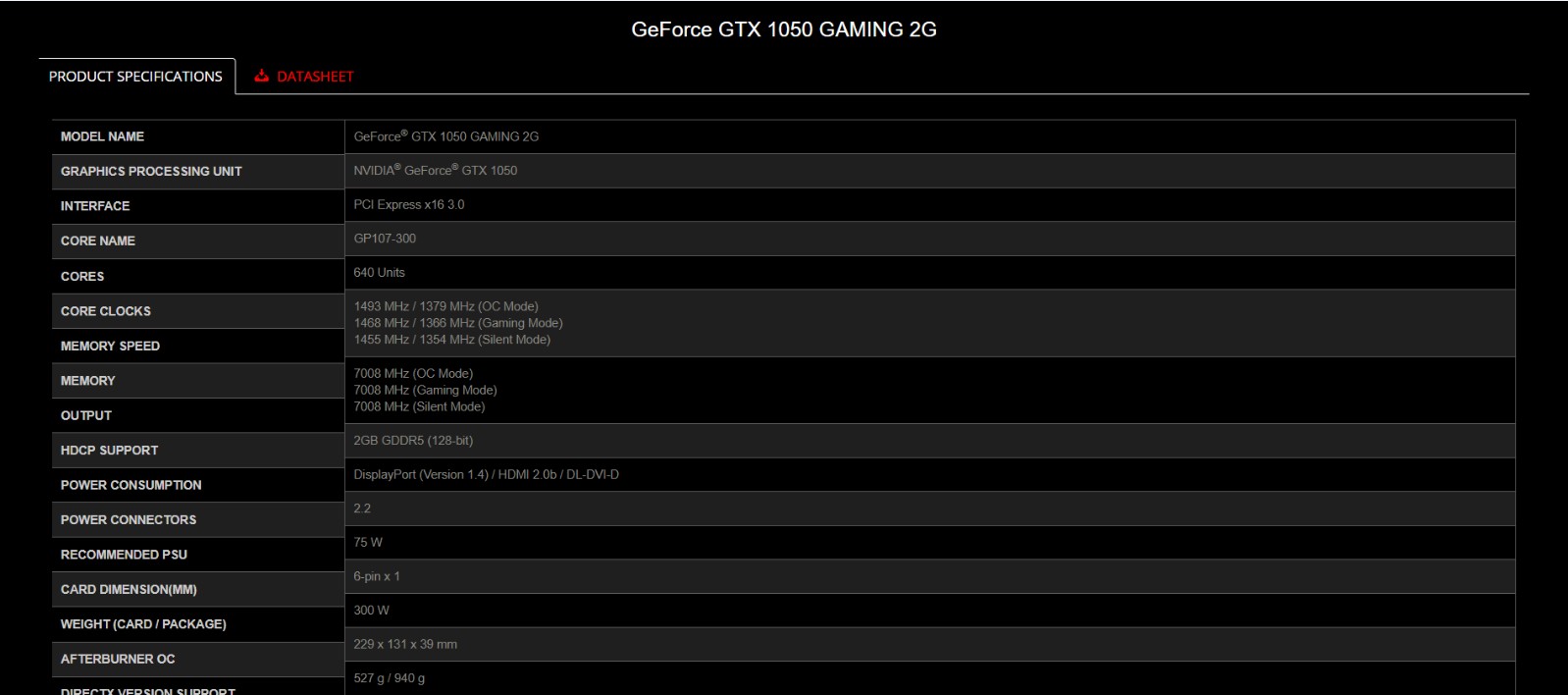
ใต้หัวข้อ [FEATURE] ถ้ามีคุณสมบัติ Zero Frozr อยู่ในรายการนี้ จะหมายถึงการ์ดรองรับ.
วิธีปิดการทำงานคุณสมบัติ Zero Frozr
- การ์ดกราฟิก NVIDIA ซีรีส์ 10 : ปิดการทำงานด้วย Gaming App
- การ์ดกราฟิก NVIDIA ซีรีส์ 20 : ปิดการทำงานด้วย Dragon Center
- การ์ดกราฟิก AMD ซีรีส์ Radeon : ปิดการทำงานด้วย ไดรเวอร์ที่ติดตั้งมาของ AMD
NVIDIA ซีรีส์ 10 : ปิดการทำงานด้วย Gaming App
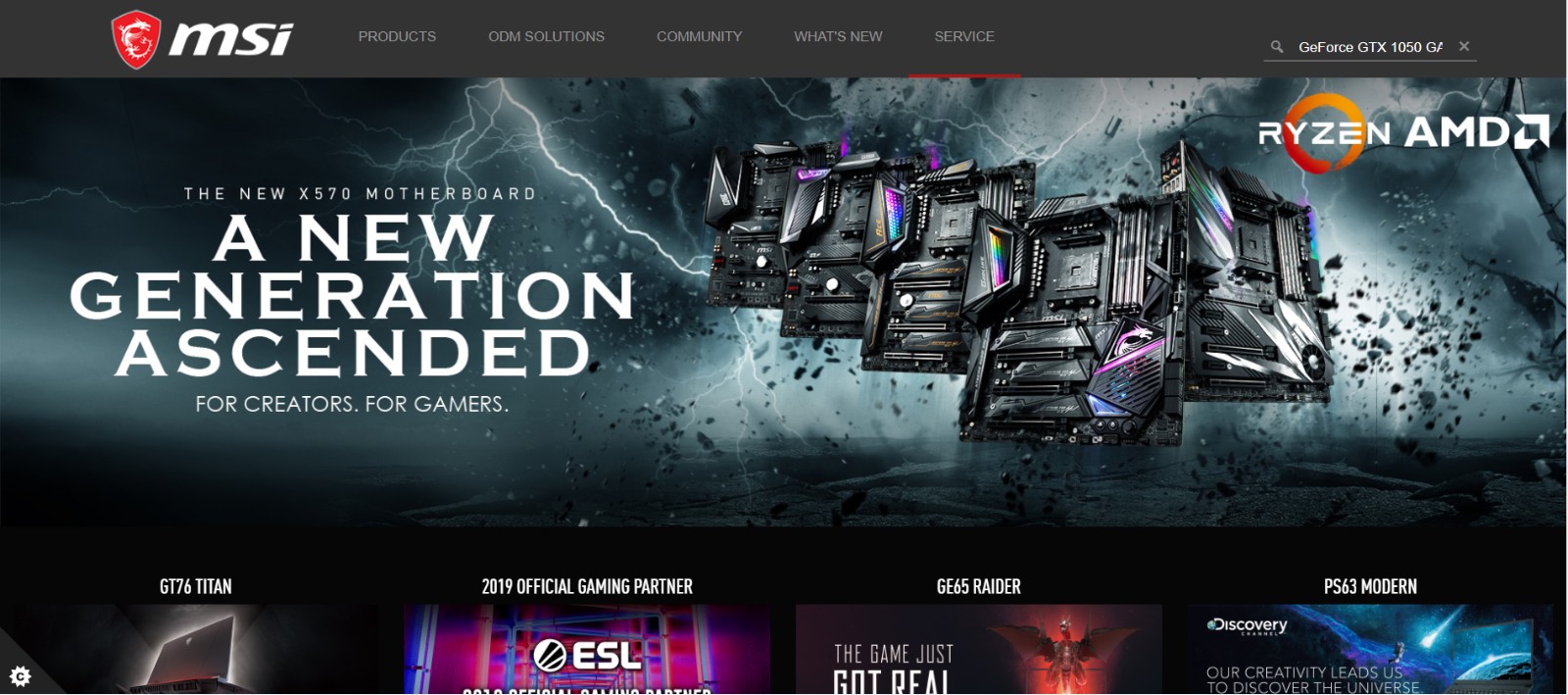
ใส่ชื่อรุ่นของผลิตภัณฑ์ที่ไอคอนค้นหามุมขวาบน ที่เว็บไซต์ทางการของ MSI
สำหรับตัวอย่างนี้ : ใส่ GeForce GTX 1050 GAMING 2G ที่ไอคอนค้นหา [Search] จากนั้นทำการกดปุ่ม [Enter] เพื่อหาข้อมูลที่ตรงกัน
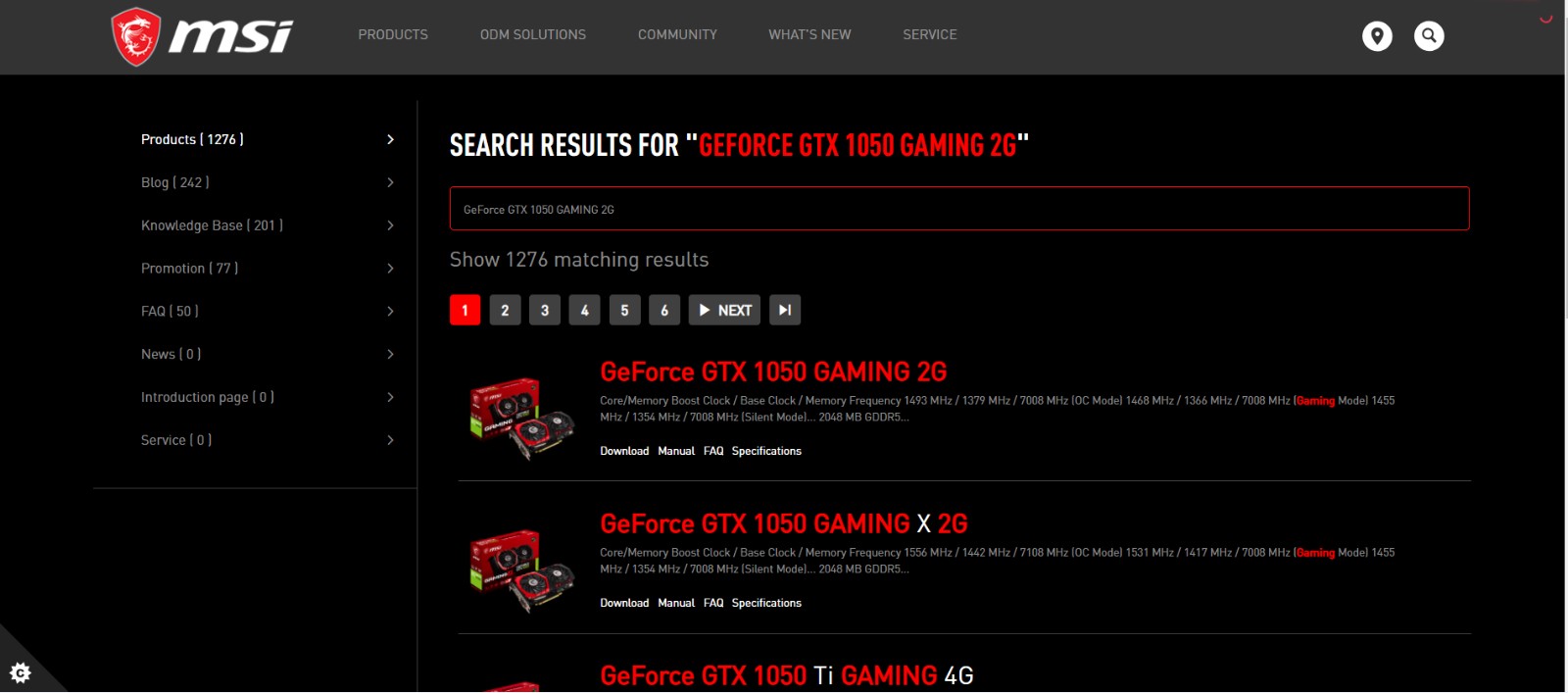
ข้อมูลที่ตรงกับ “GeForce GTX 1050 GAMING 2G” จะแสดงขึ้นมา ให้เลือก [Download] เพื่อเข้าหน้าดาวน์โหลด.
ไปที่แท็บ [Utility]
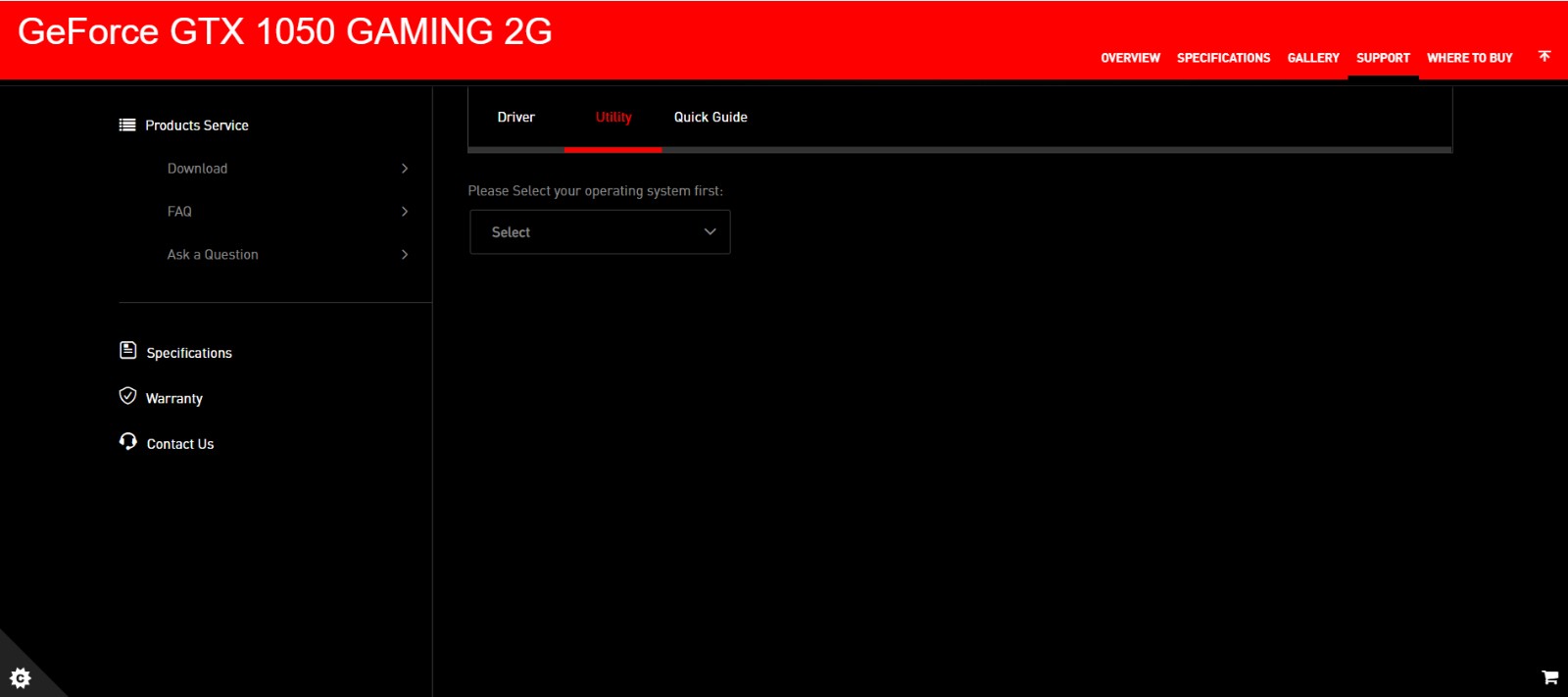
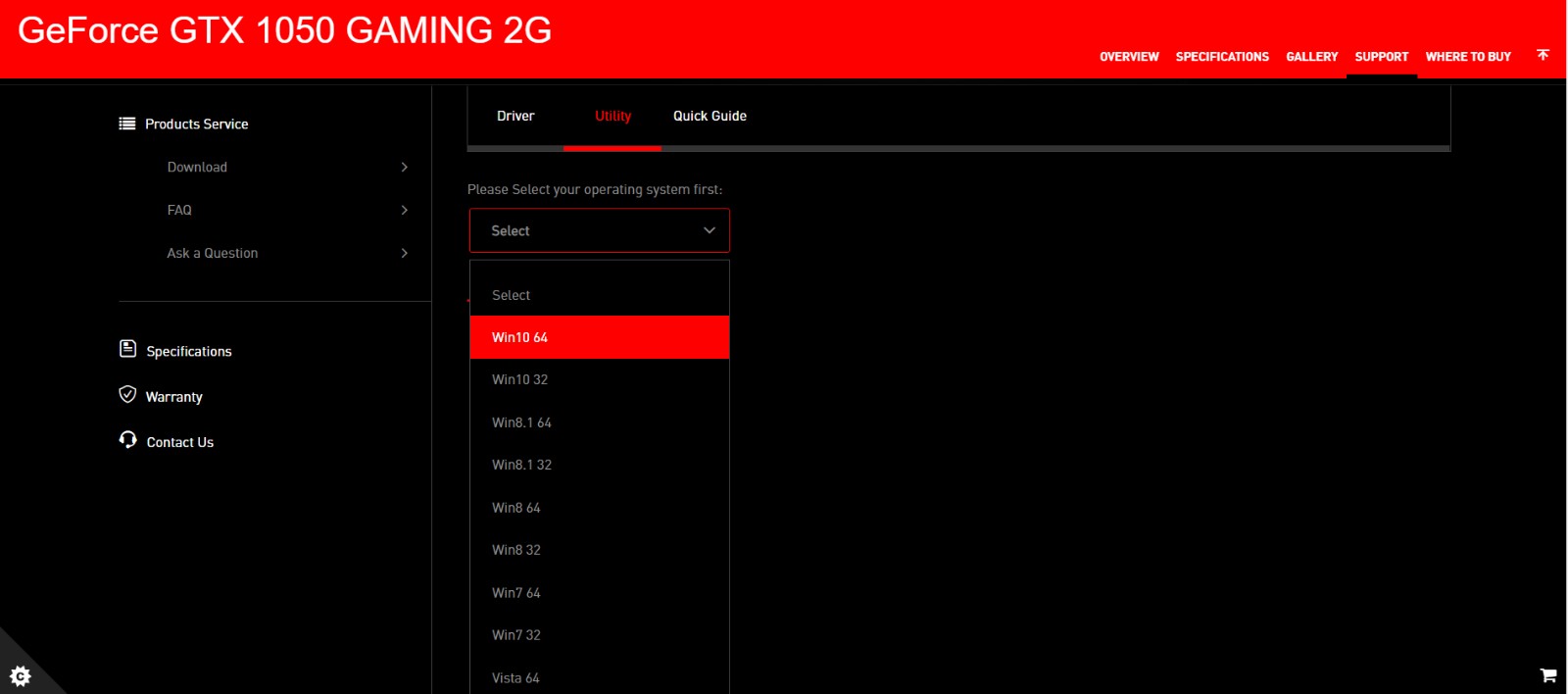
เลือกระบบปฏิบัติการของคุณ
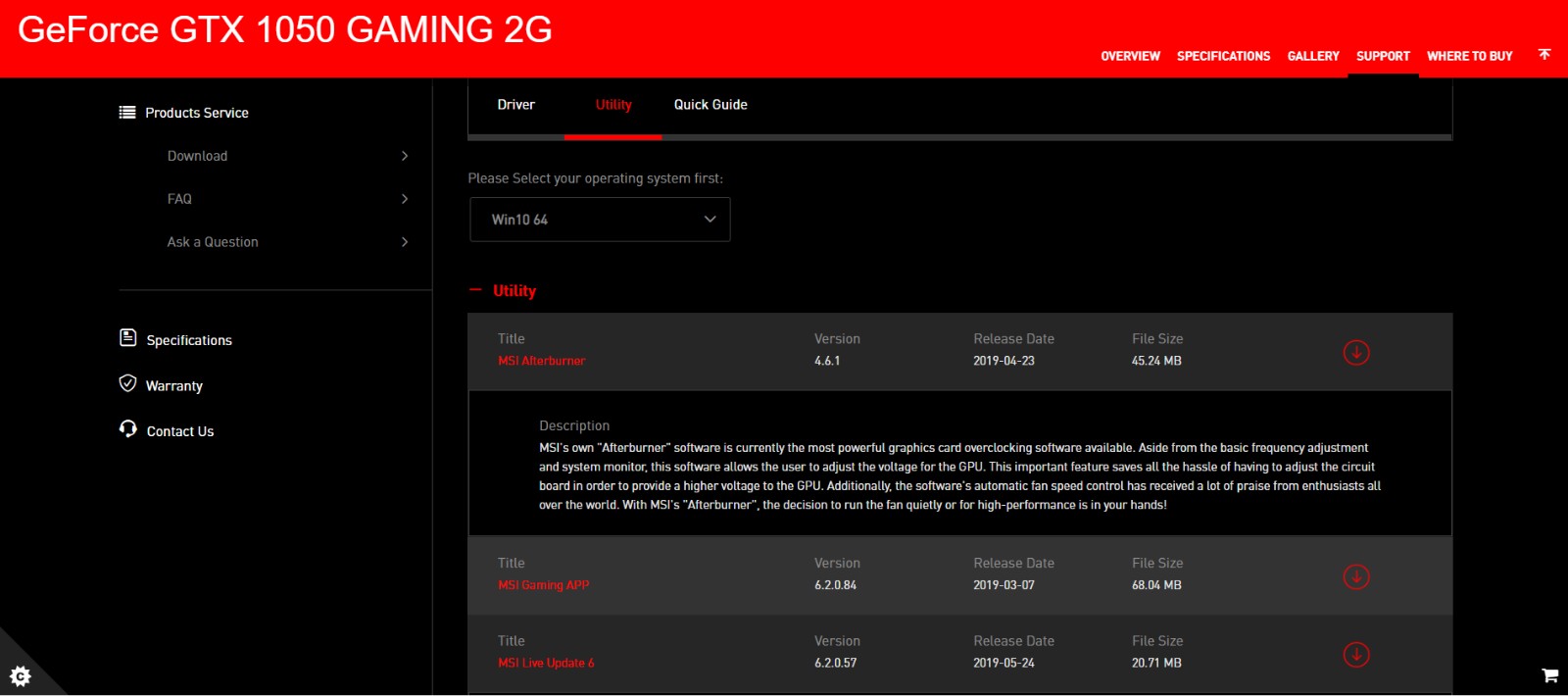
คลิกและขยายหัวข้อ [Utility] ไปที่ [MSI Gaming APP] และคลิกที่ไอคอนลูกศรชี้ลง เพื่อดาวน์โหลด.
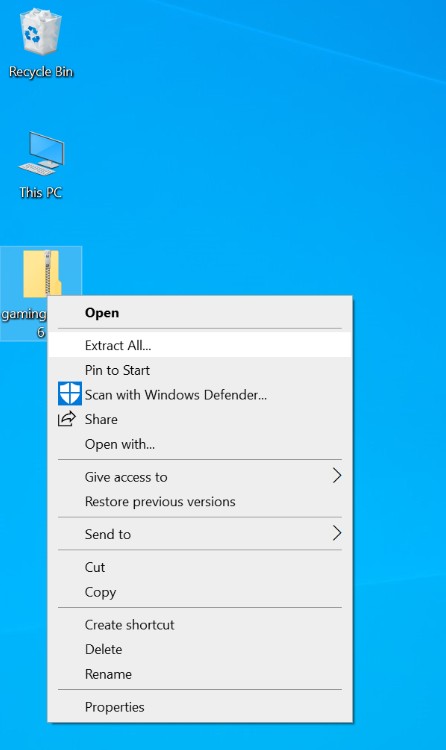
คลิกขวาที่ไฟล์ที่ดาวน์โหลดมาจากนั้นเลือก [Extract All] เพื่อคลายการบีบอัดไฟล์
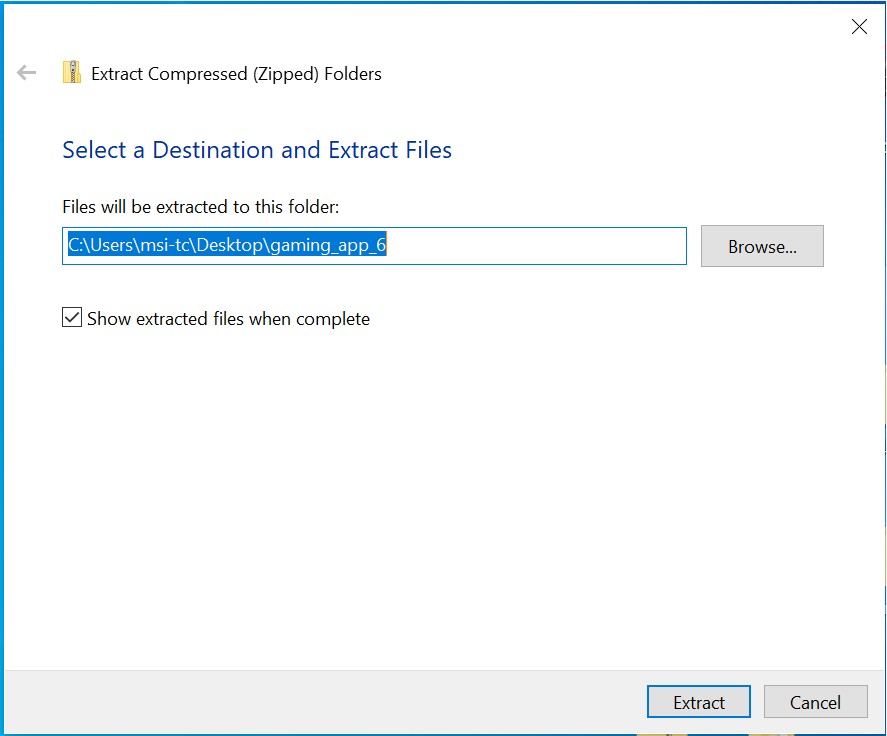
คลิก [Extract]
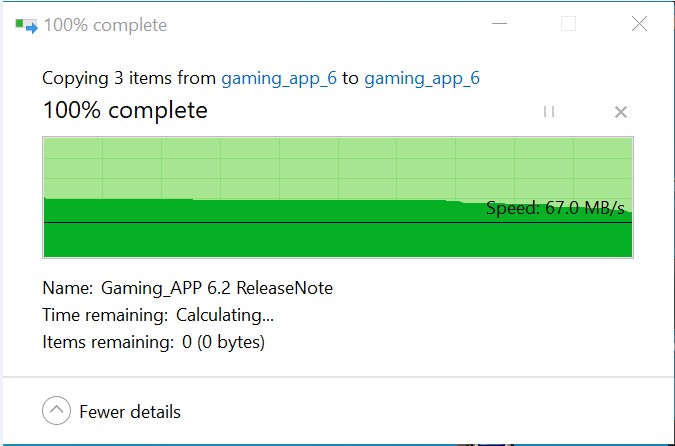
คลายการบีบอัดไฟล์
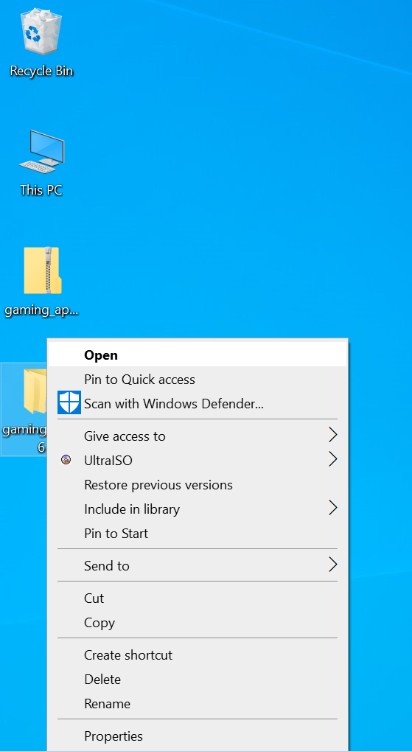
คลิกขวาไฟล์ที่คลายการบีบอัดแล้วเลือก [Open].
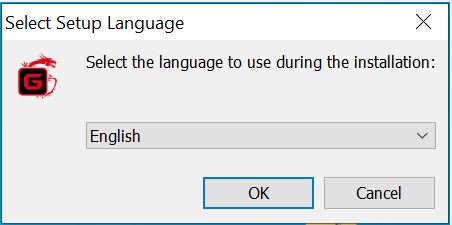
คลิก [OK].
คลิก [Next].
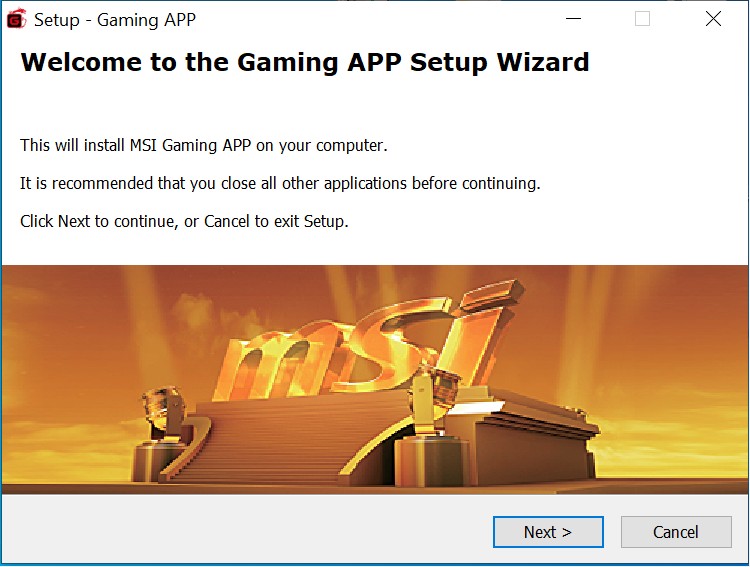
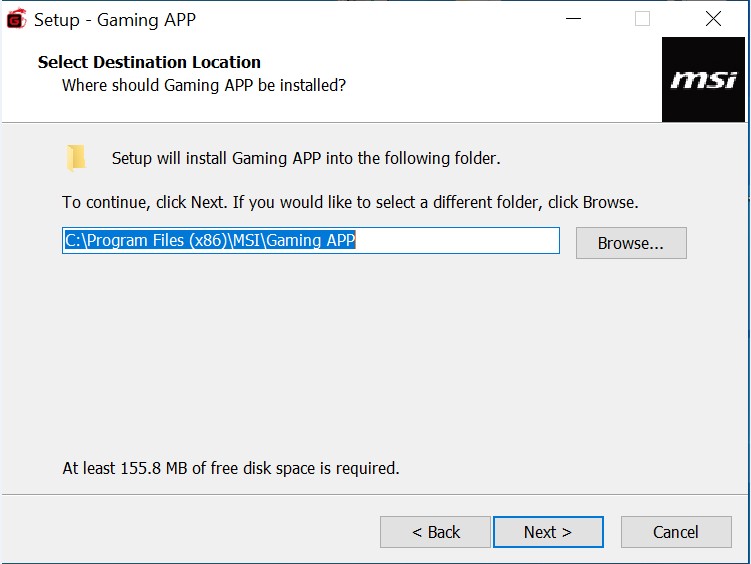
คลิก [NEXT].
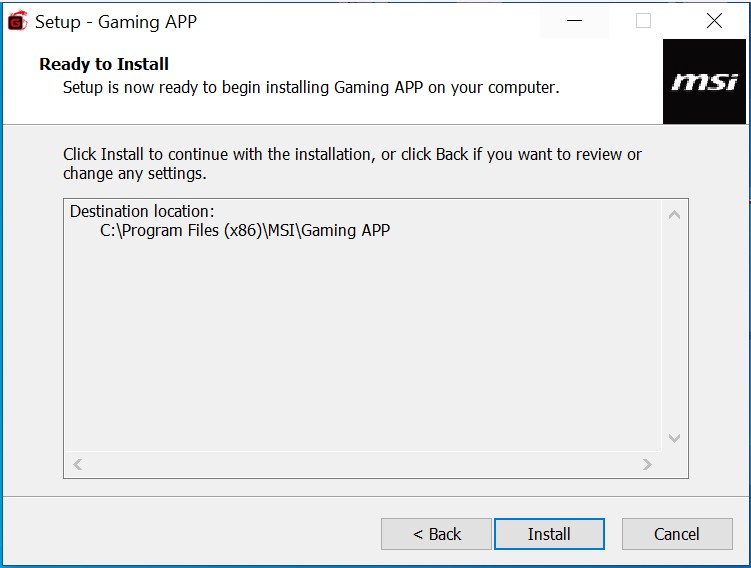
คลิก [Install].
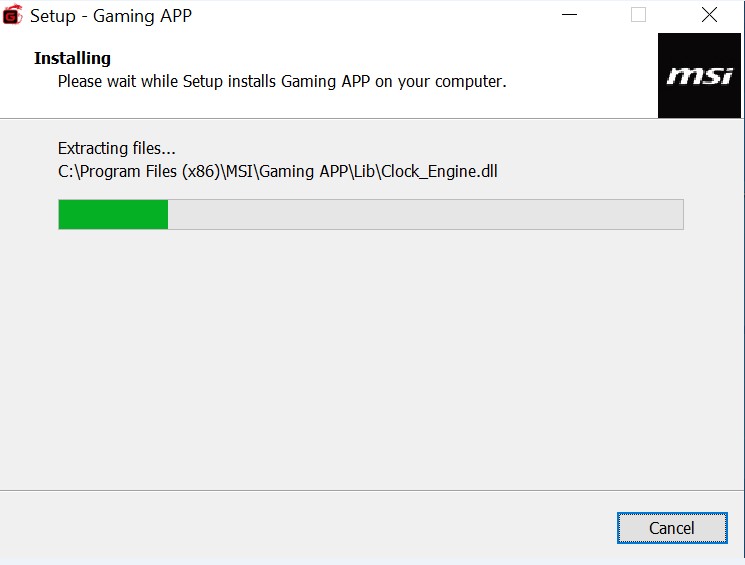
[Gaming App] กำลังติดตั้ง
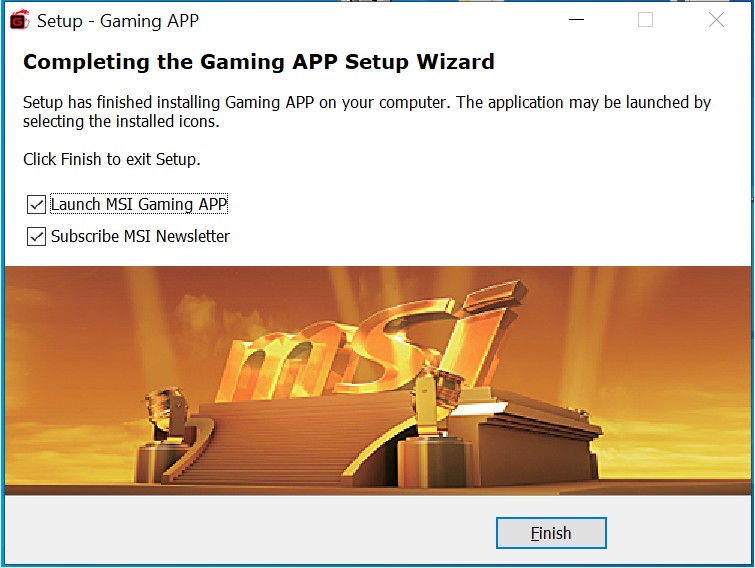
คลิก [Finish]
คลิกขวาที่ [Gaming APP] เลือก [Open]
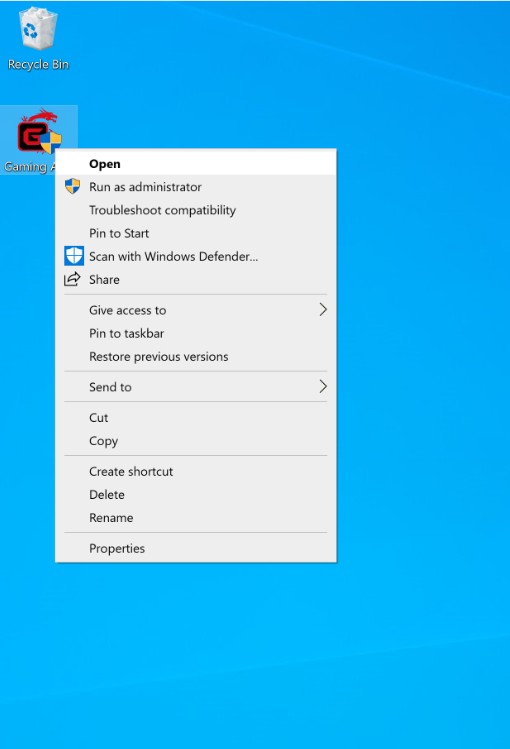
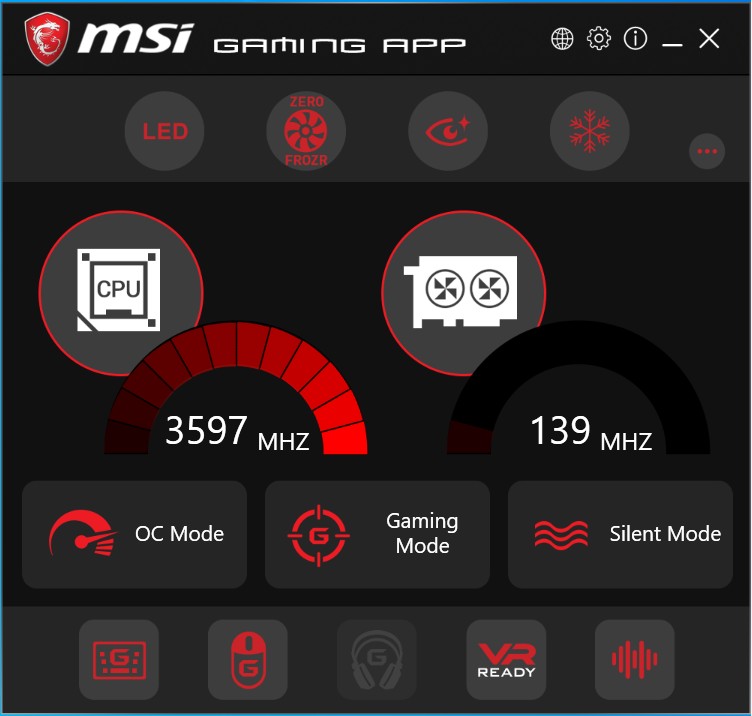
หลังจากเปิด [Gaming APP] คลิกที่ [ZERO FROZR] เพื่อปิดการทำงานของคุณสมบัตินี้. Zero Frozr จะเปิดทำงานเป็นค่าเริ่มต้น.
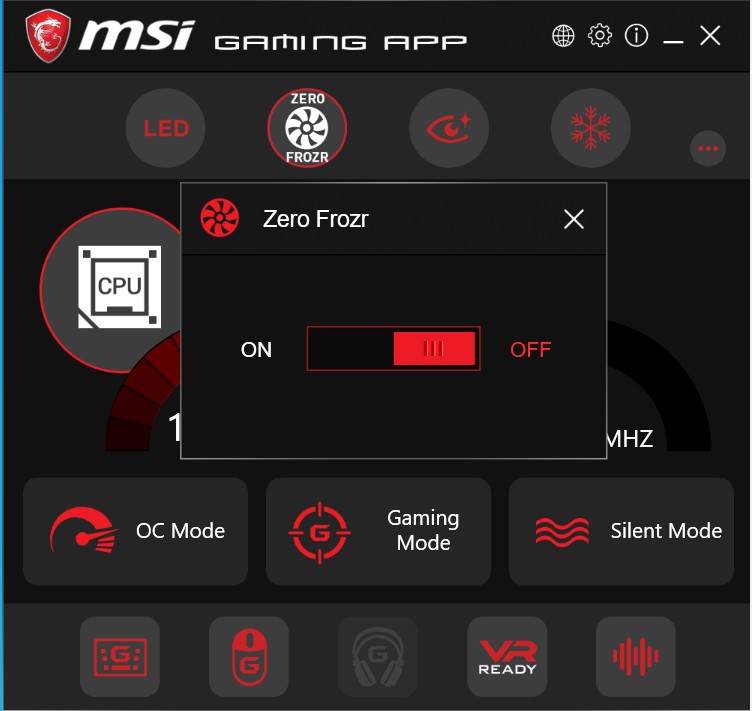
คลิก [OFF] เพื่อปิด Zero Frozr..
การ์ดกราฟิก NVIDIA ซีรีส์ 20 : ปิดการทำงานด้วย Dragon Center
ถ้าการ์ดกราฟิกของคุณเป็น NVIDIA ซีรีส์ 20 โปรดใช้ Dragon Center เพื่อปิดการทำงานคุณสมบัตินี้และจะสังเกตเห็นว่าพัดลมจะเริ่มหมุน
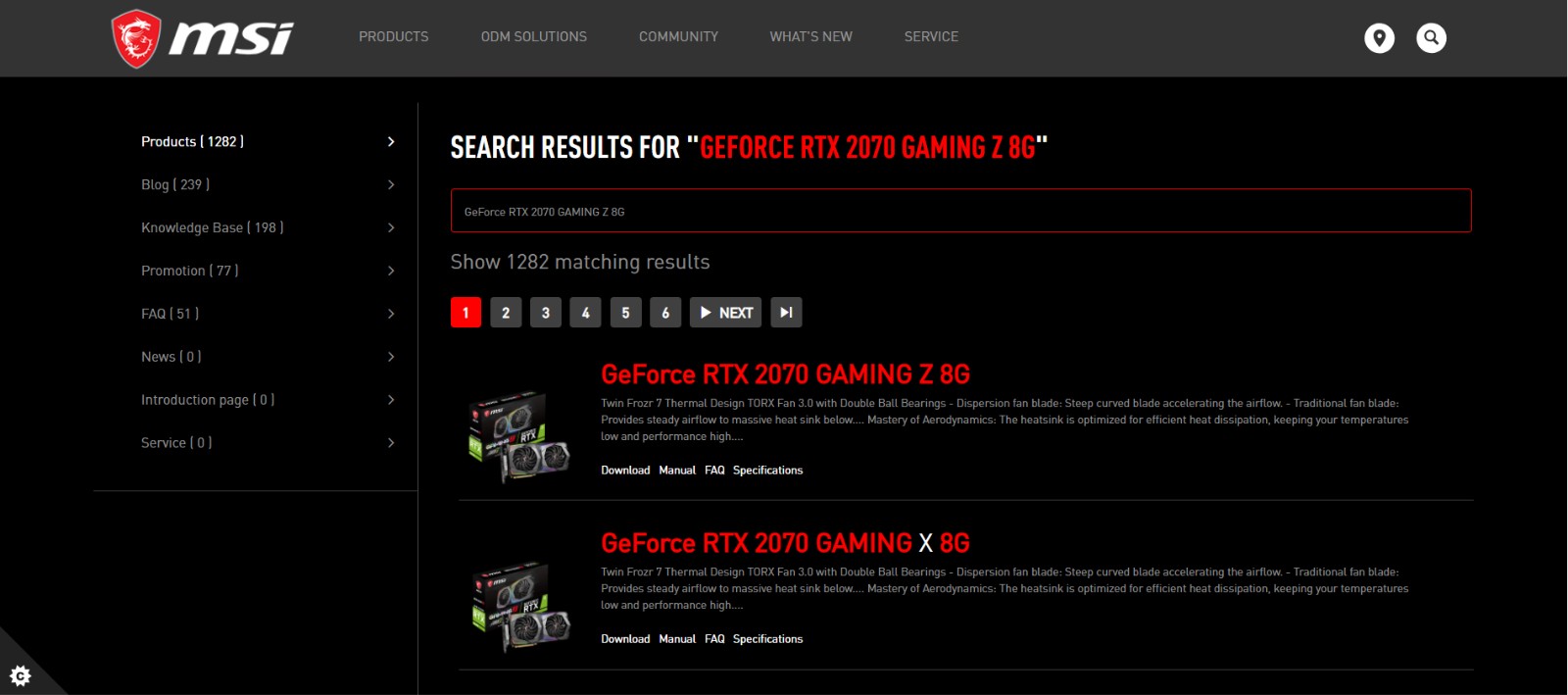
ใส่ชื่อรุ่นของผลิตภัณฑ์ที่ไอคอนมุมขวาบนที่ เว็บไซต์ทางการของ MSI
สำหรับตัวอย่างนี้ : ใส่ GeForce GTX 2070 GAMING Z 8G ที่ไอคอนค้นหา [Search] จากนั้นกดปุ่ม [Enter] เพื่อหาข้อมูลที่ตรงกัน.
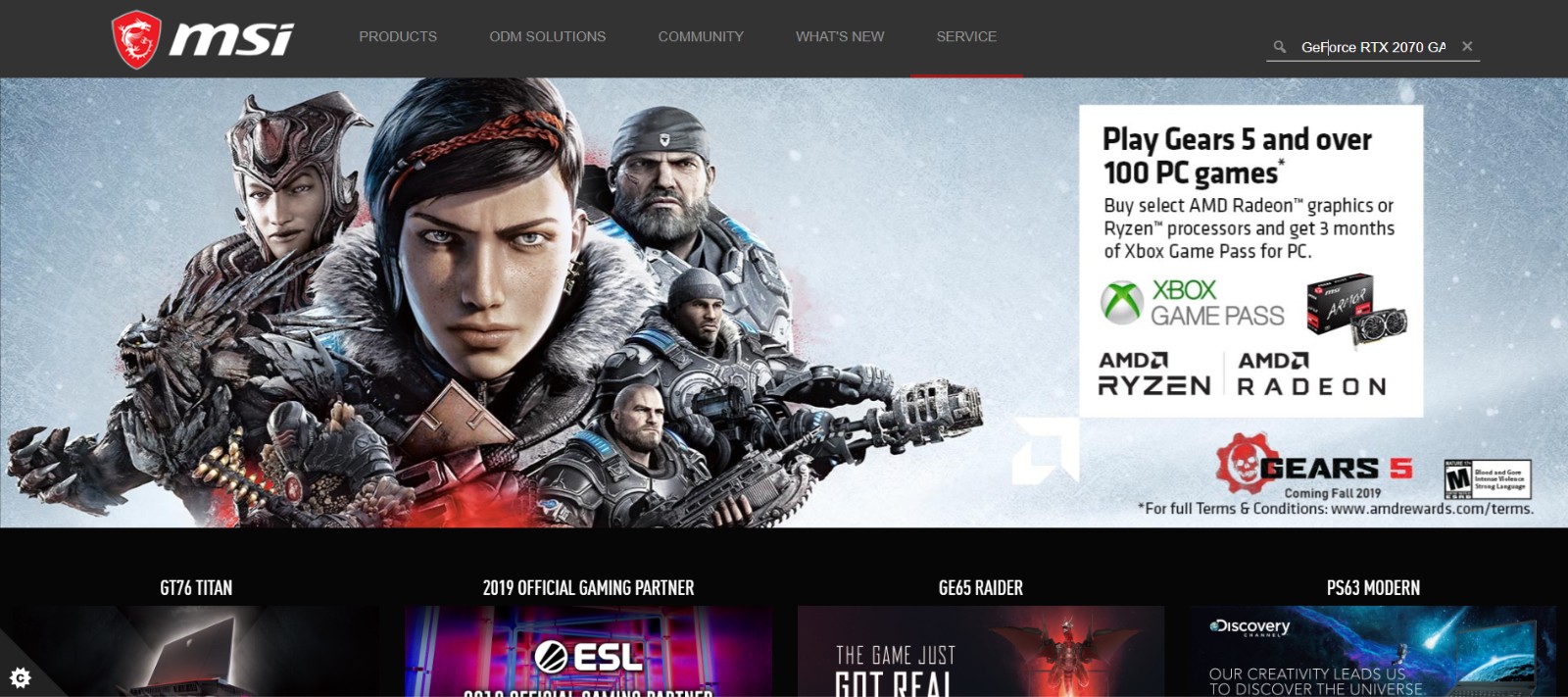
ข้อมูลที่ตรงกับ “GeForce GTX 2070 GAMING Z 8G” จะแสดงขึ้นมา ให้เลือก [Download] เพื่อเข้าสู่หน้าดาวน์โหลด.
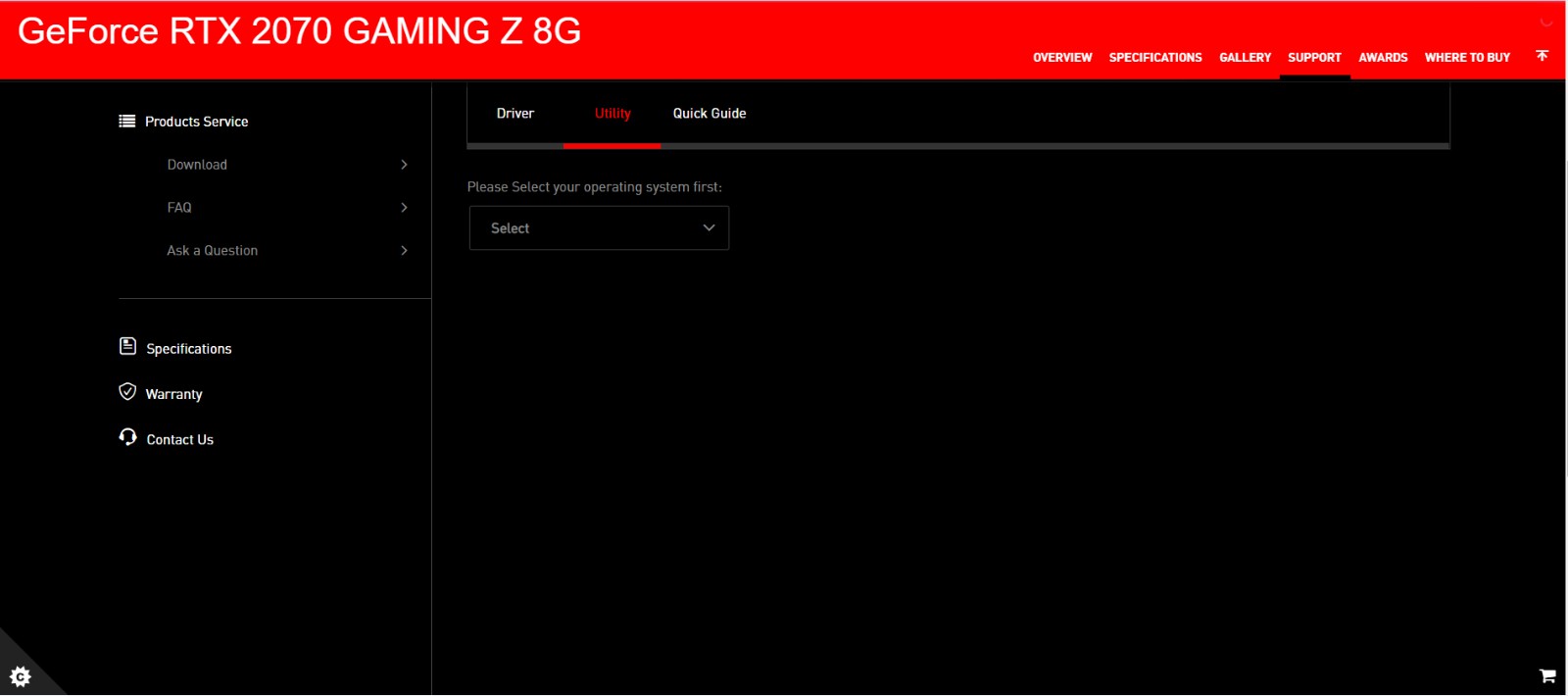
ไปที่แท็บ [Utility]
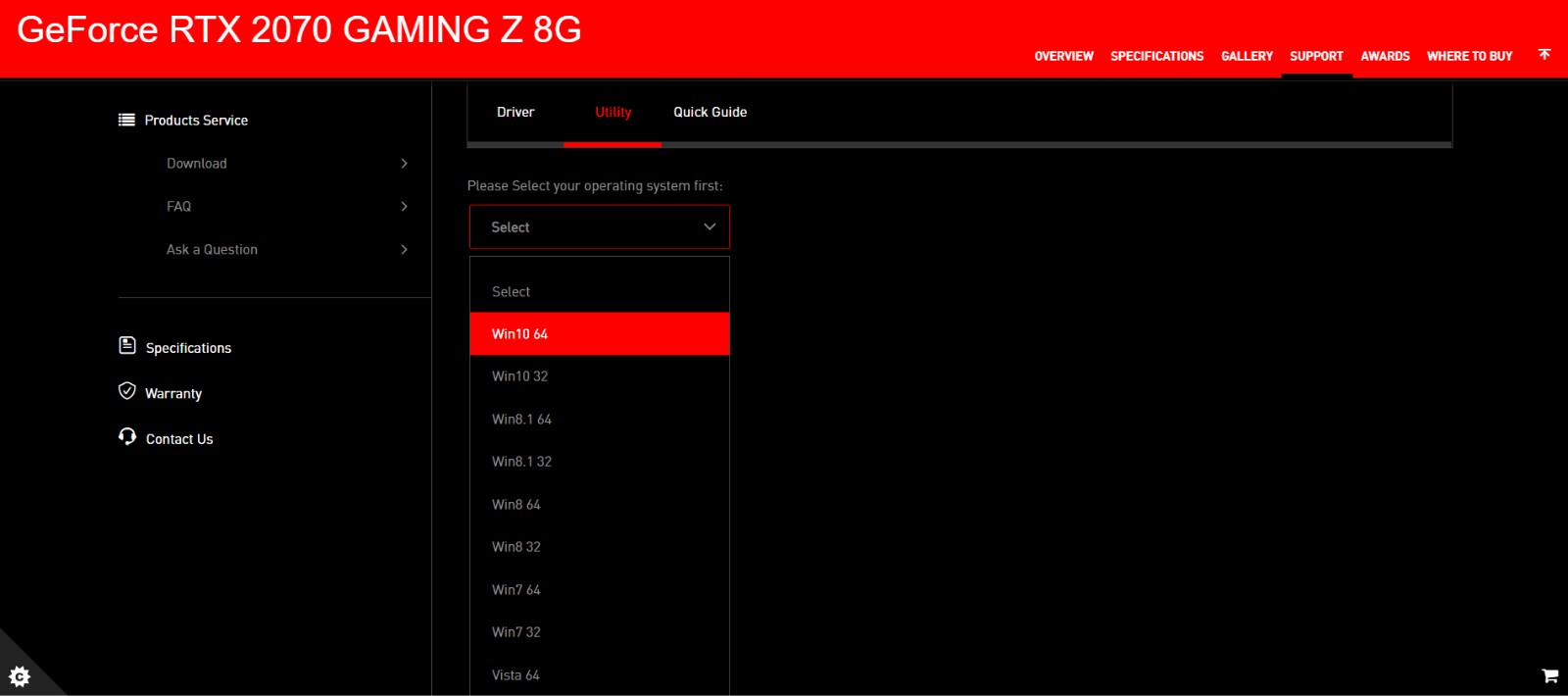
เลือกระบบปฏิบัติการของคุณ
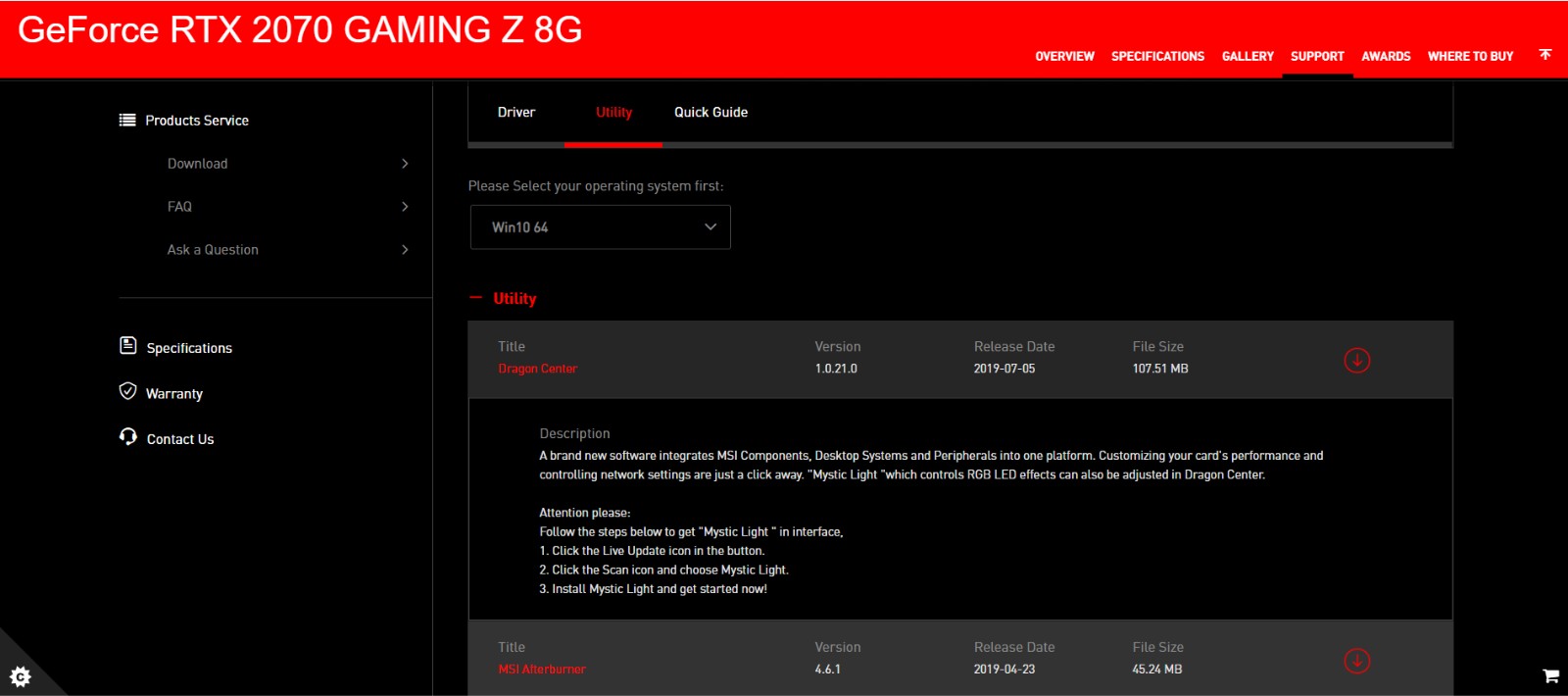
คลิกและขยายหัวข้อ [Utility] ไปที่ [Dragon Center] คลิกที่ไอคอนลูกศรชี้ลง เพื่อดาวน์โหลด.
คลิกขวาที่ไฟล์ที่ดาวน์โหลดมาจากนั้นเลือก [Extract All] เพื่อคลายการบีบอัดไฟล์
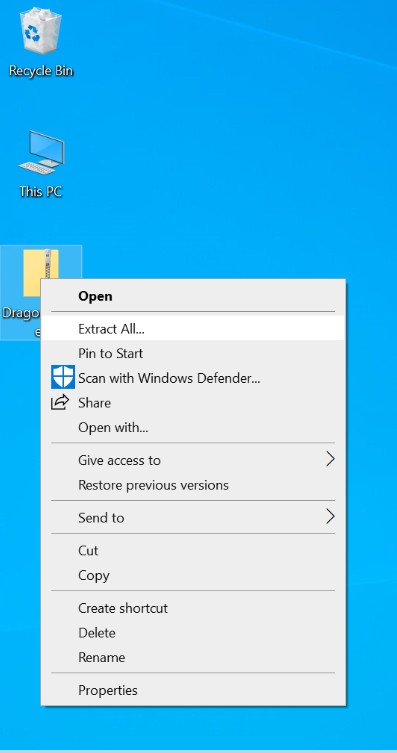
คลิก [Extract]
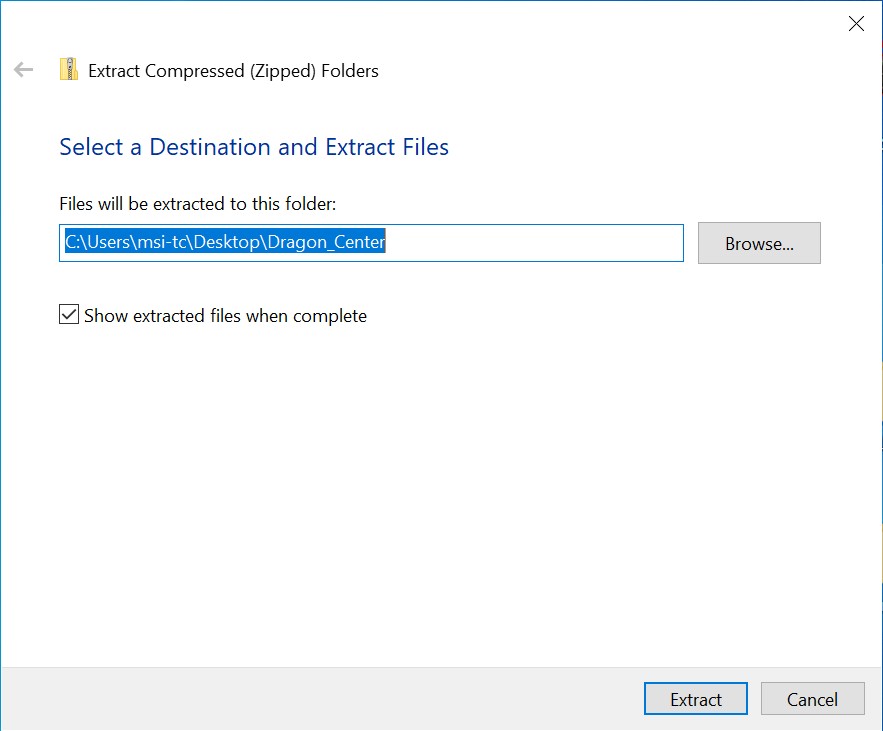
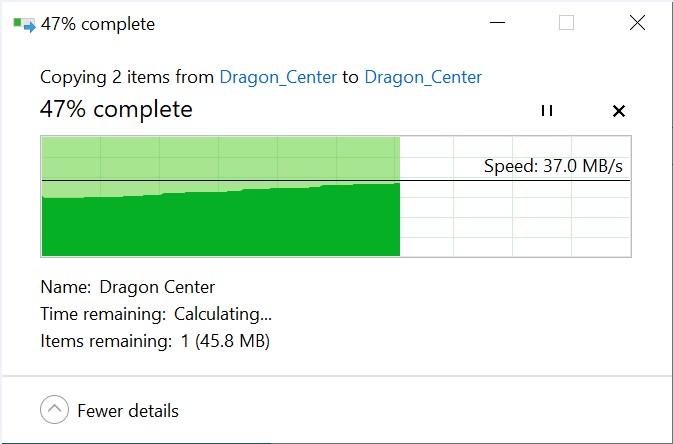
คลายการบีบอัดไฟล์
คลิกขวาที่ไฟล์ที่คลายการบีบอัดแล้วเลือก [Open]
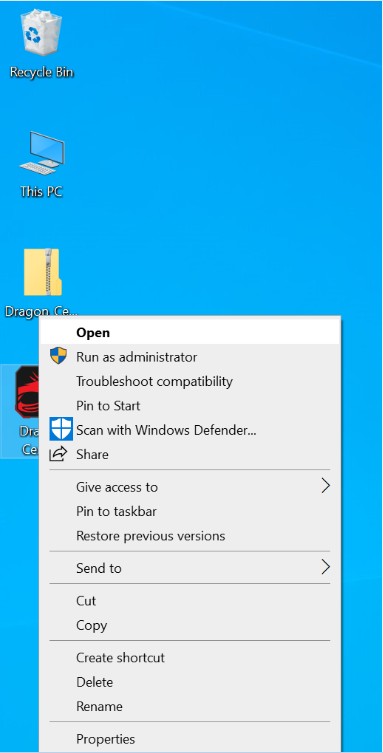
คลิก [OK]
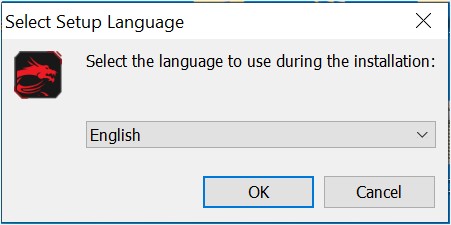
คลิก [NEXT]
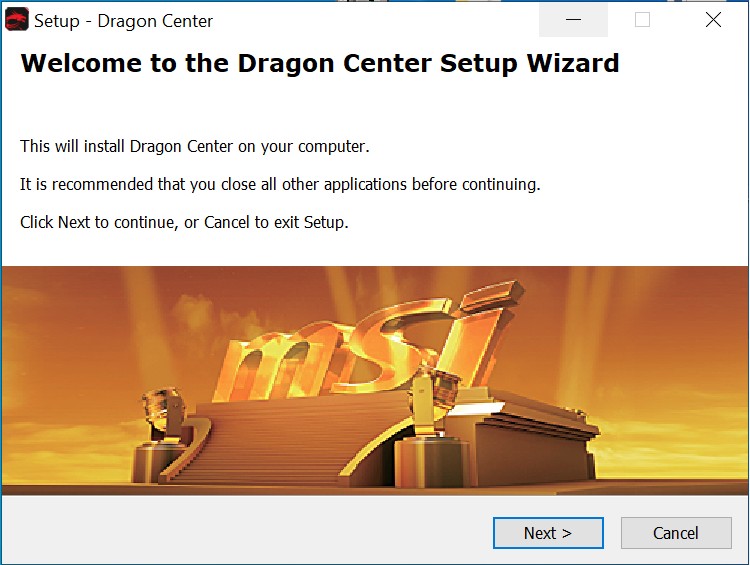
เลือก [I accept the agreement] คลิก [NEXT]
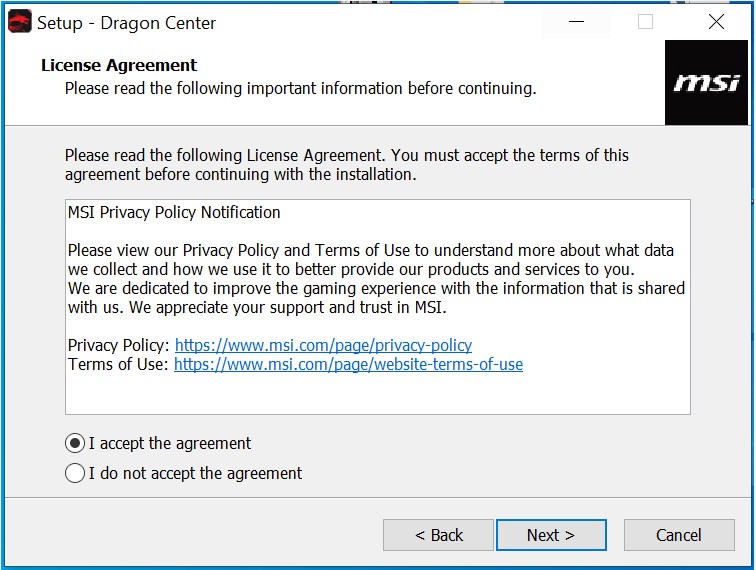
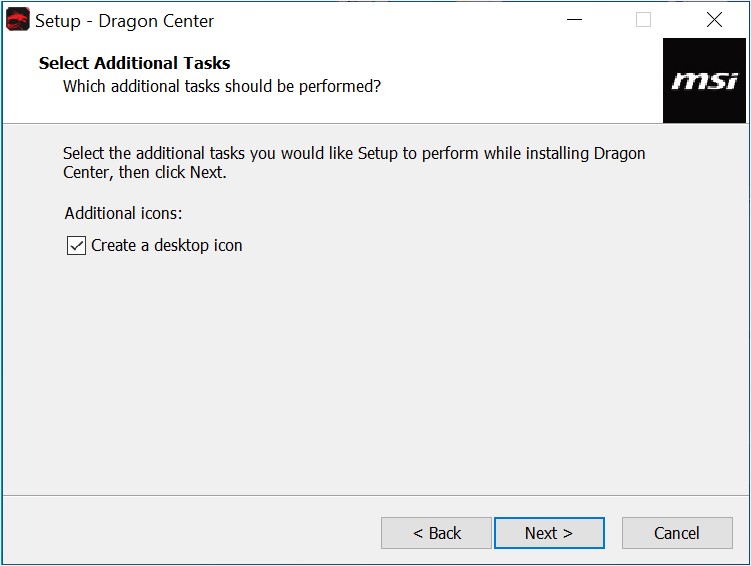
คลิก [NEXT]
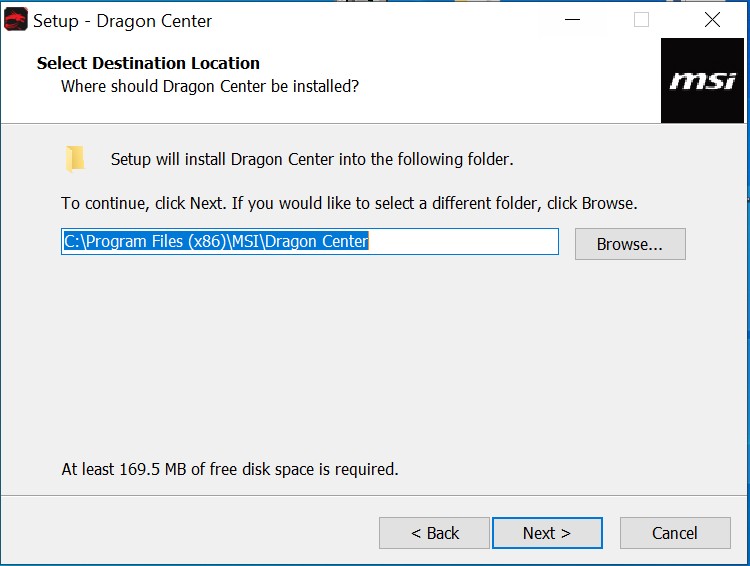
คลิก [NEXT]
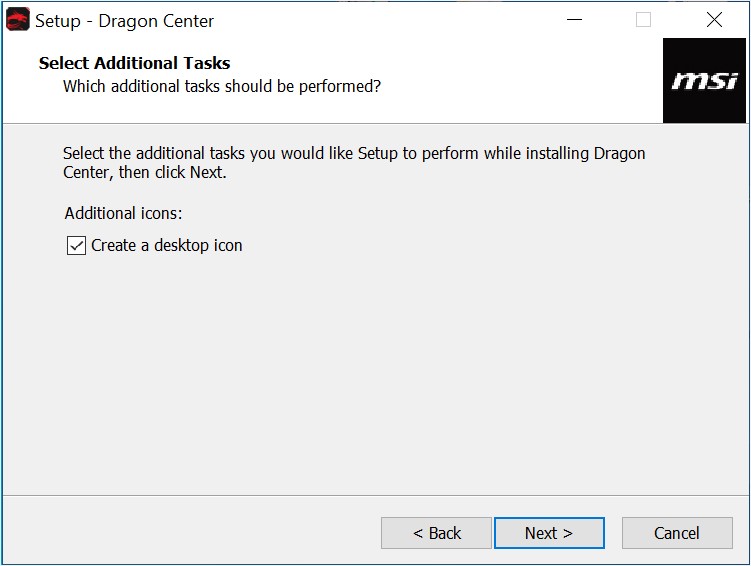
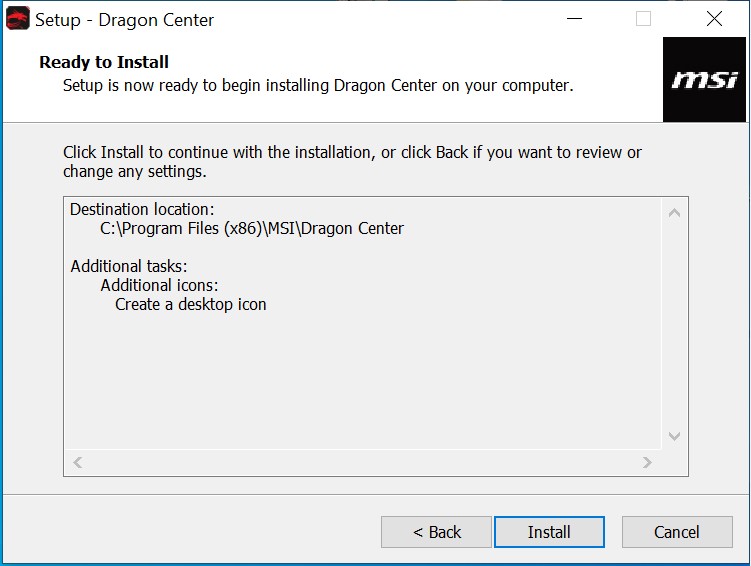
คลิก [Install]
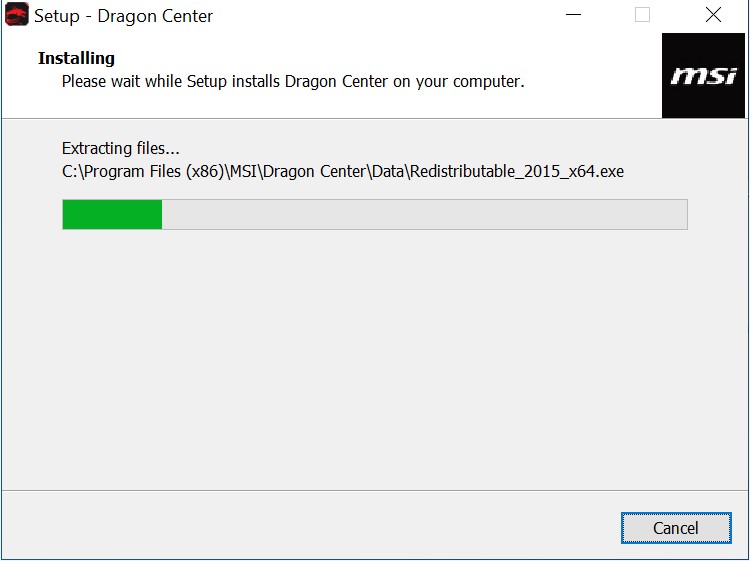
Installing [Dragon Center]
คลิก [Finish]
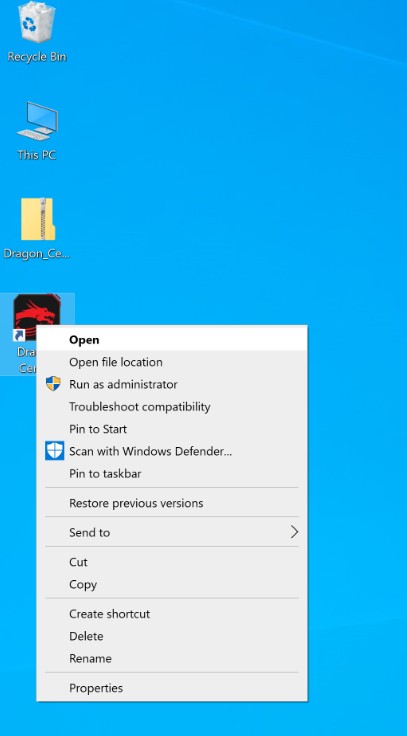
คลิกขวาที่ [Dragon Center] แล้วเลือก [Open] เพื่อเริ่มทำงานแอปพลิเคชั่น
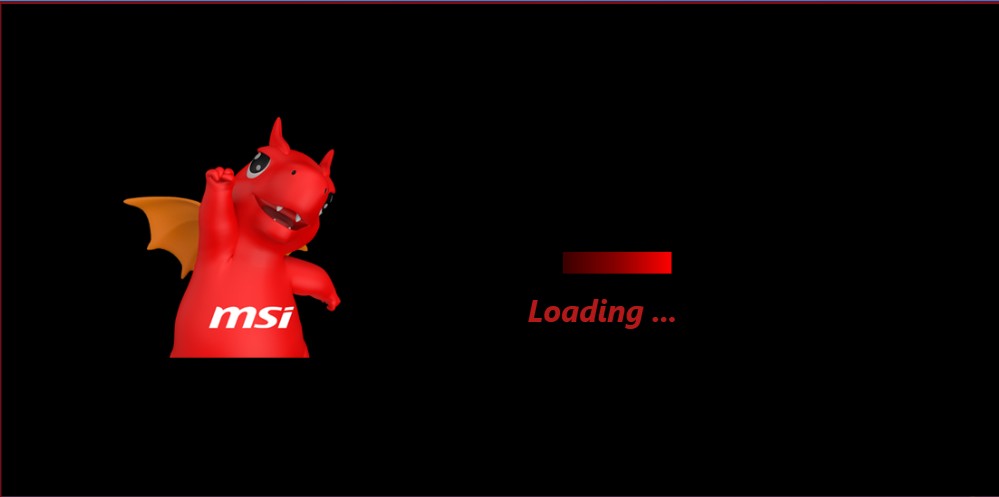
[Dragon Center] โหลดการทำงาน …
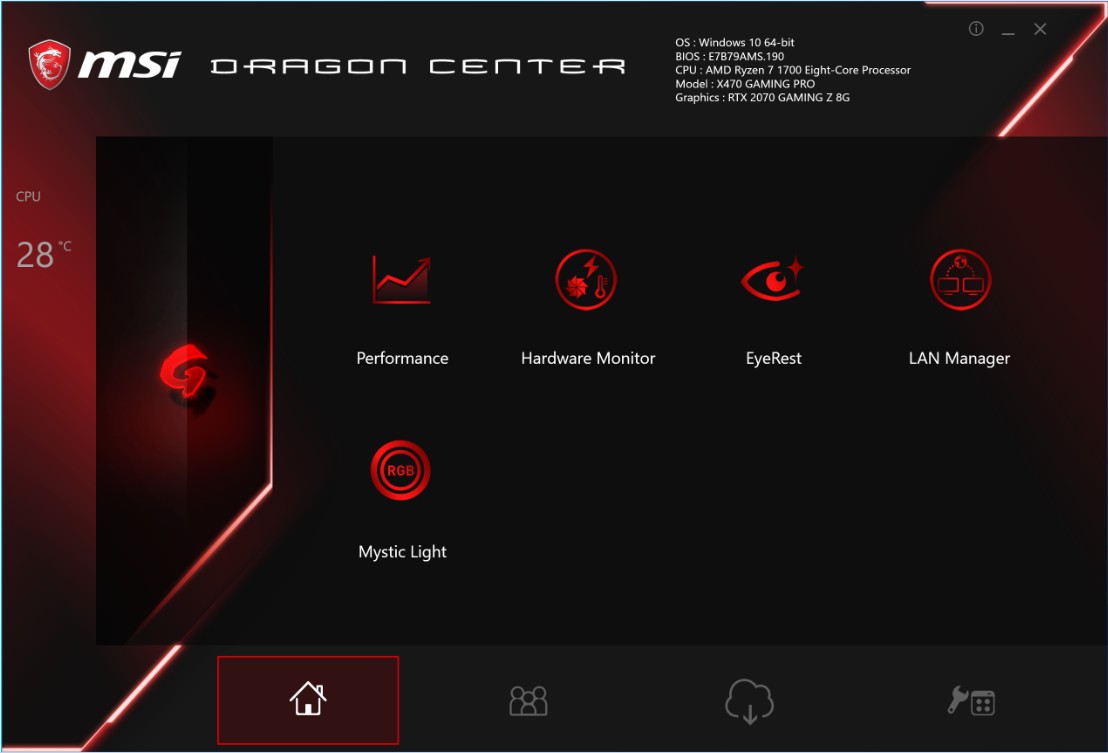
ในหน้าเมนู [Dragon Center] คลิกที่ไอคอน [Tool]
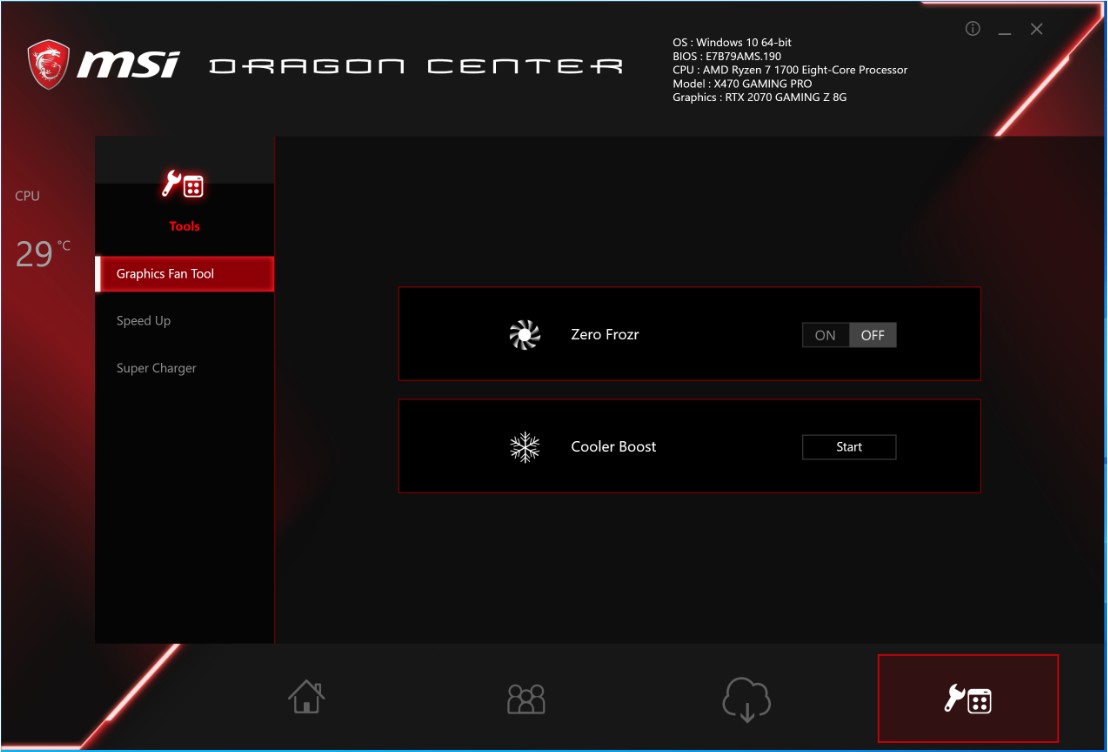
คลิก [OFF] เพื่อปิดการทำงาน [ZERO FROZR]
การ์ดกราฟิก AMD ซีรีส์ Radeon : ปิดการทำงานด้วย ไดรเวอร์ที่ติดตั้งมาของ AMD
ถ้าการ์ดกราฟิกของคุณเป็น AMD ซีรีย์ Radeon ให้ใช้โปรแกรมไดรเวอร์ของ AMD ในการปิดการทำงานของคุณสมบัตินี้ แล้วจะสังเกตเห็นว่าพัดลมจะเริ่มหมุน
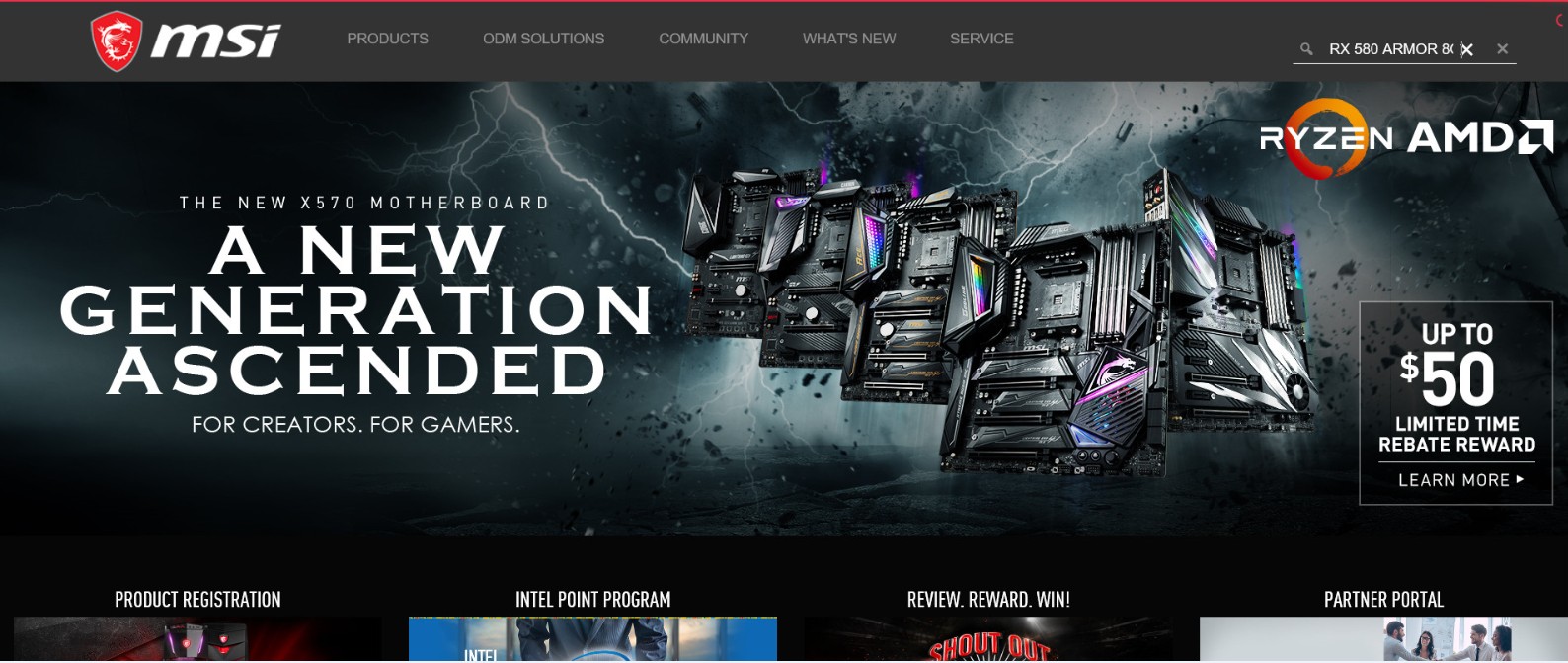
ใส่ชื่อรุ่นของผลิตภัณฑ์ที่ไอคอนมุมขวาบนที่ เว็บไซต์ทางการของ MSI
สำหรับตัวอย่างนี้ : ใส่ Radeon RX 580 ARMOR 8G ที่ไอคอนค้นหา จากนั้นกดปุ่ม [Enter] เพื่อค้นหาข้อมูลที่ตรงกัน
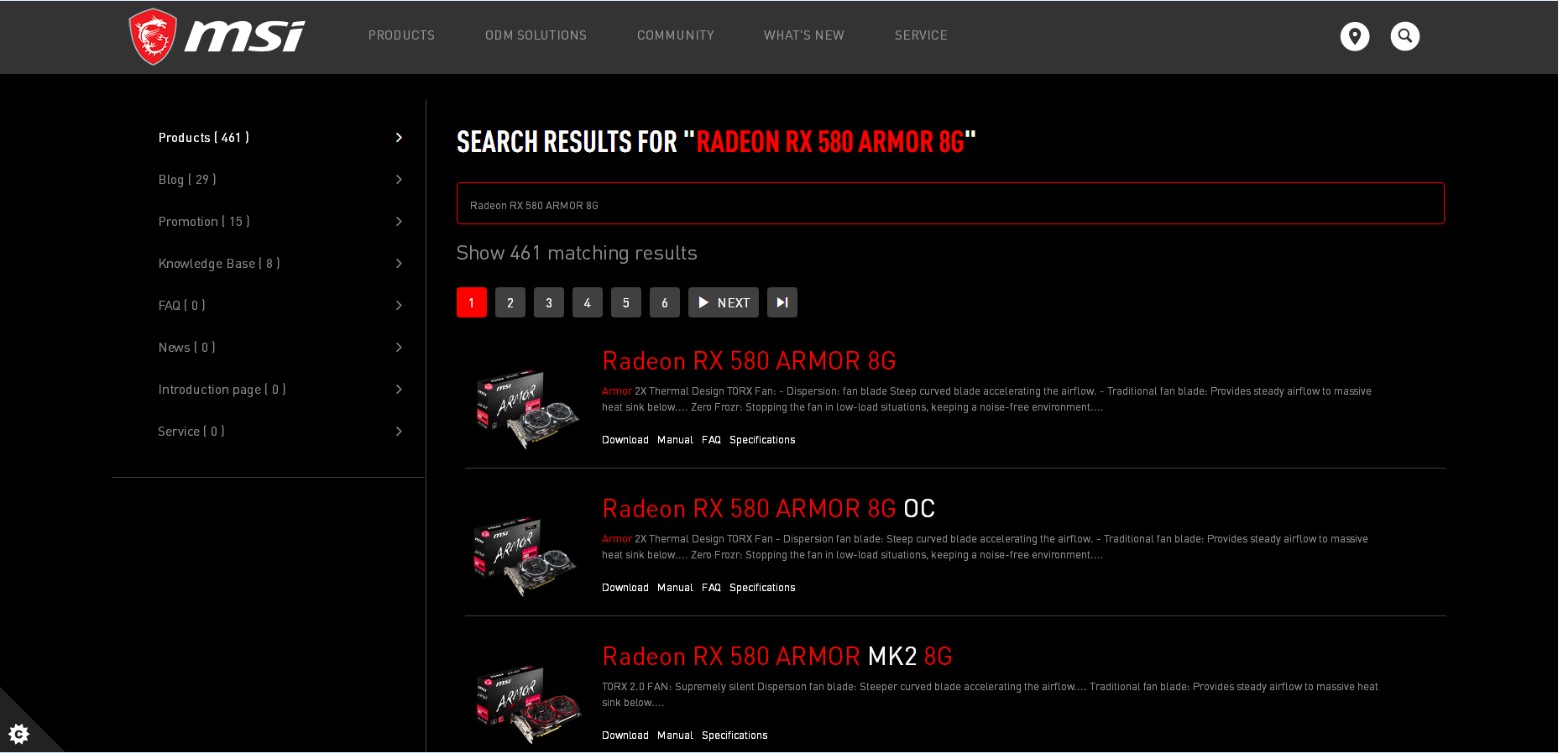
ข้อมูลที่ตรงกับ “Radeon RX 580 ARMOR 8G” จะแสดงขึ้นมาให้เลือก [Download] เพื่อเข้าสู่หน้าดาวน์โหลด.
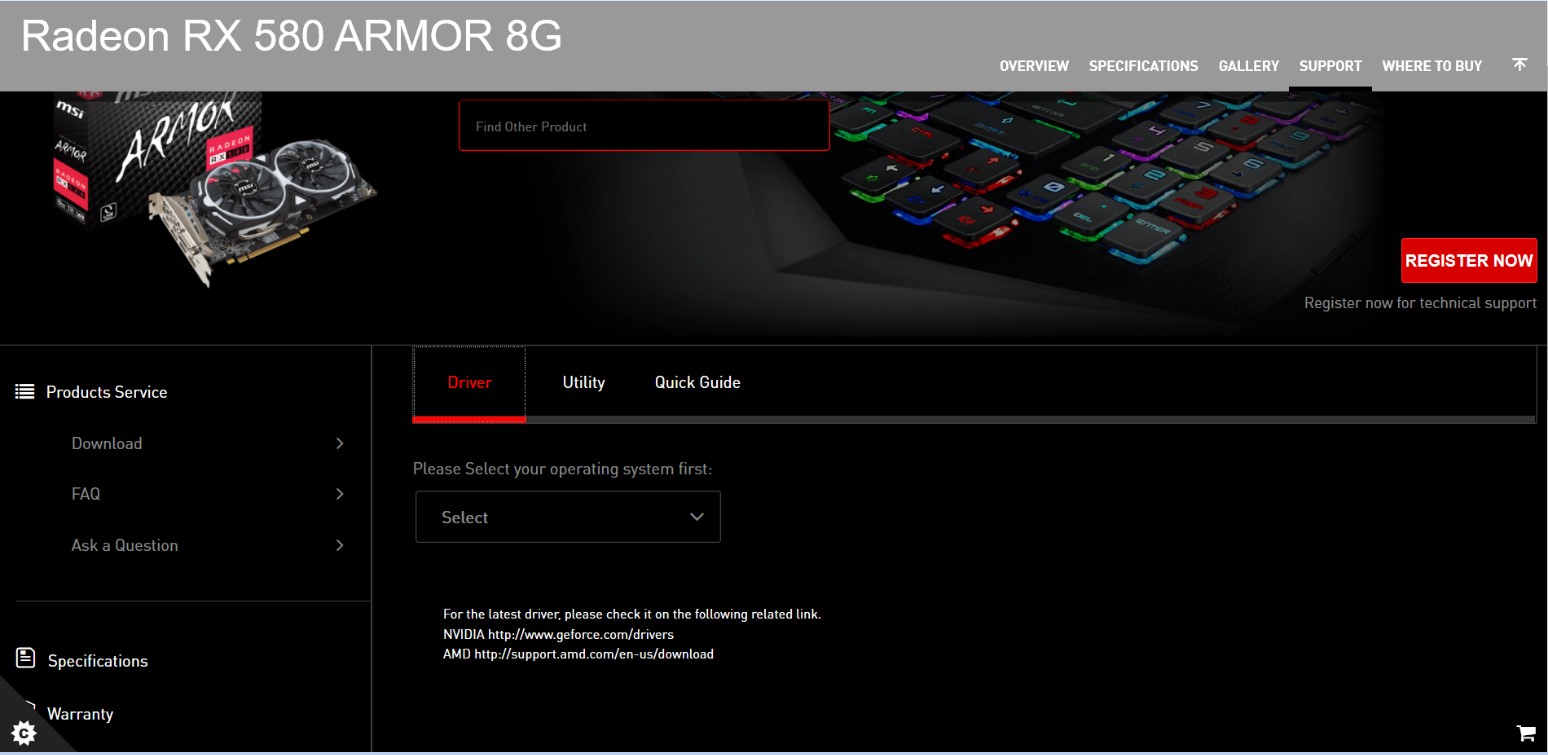
ไปที่แท็บ [Driver]
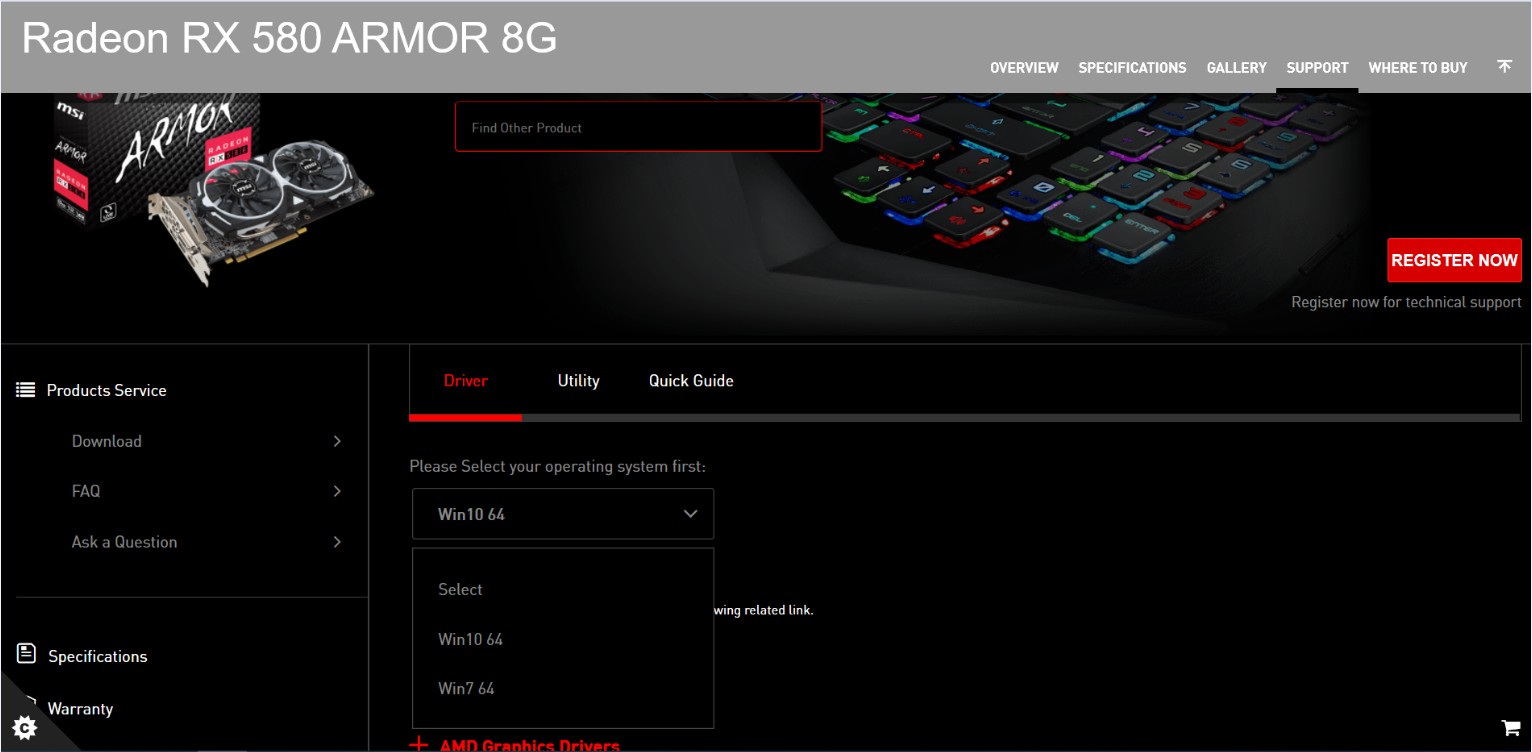
เลือกระบบปฏิบัติการของคุณ
คลิกและขยายที่หัวข้อ [AMD Graphics Drivers] ไปที่ [AMD Graphics Drivers] และคลิกที่ไอคอนลูกศรชี้ลง เพื่อดาวน์โหลด
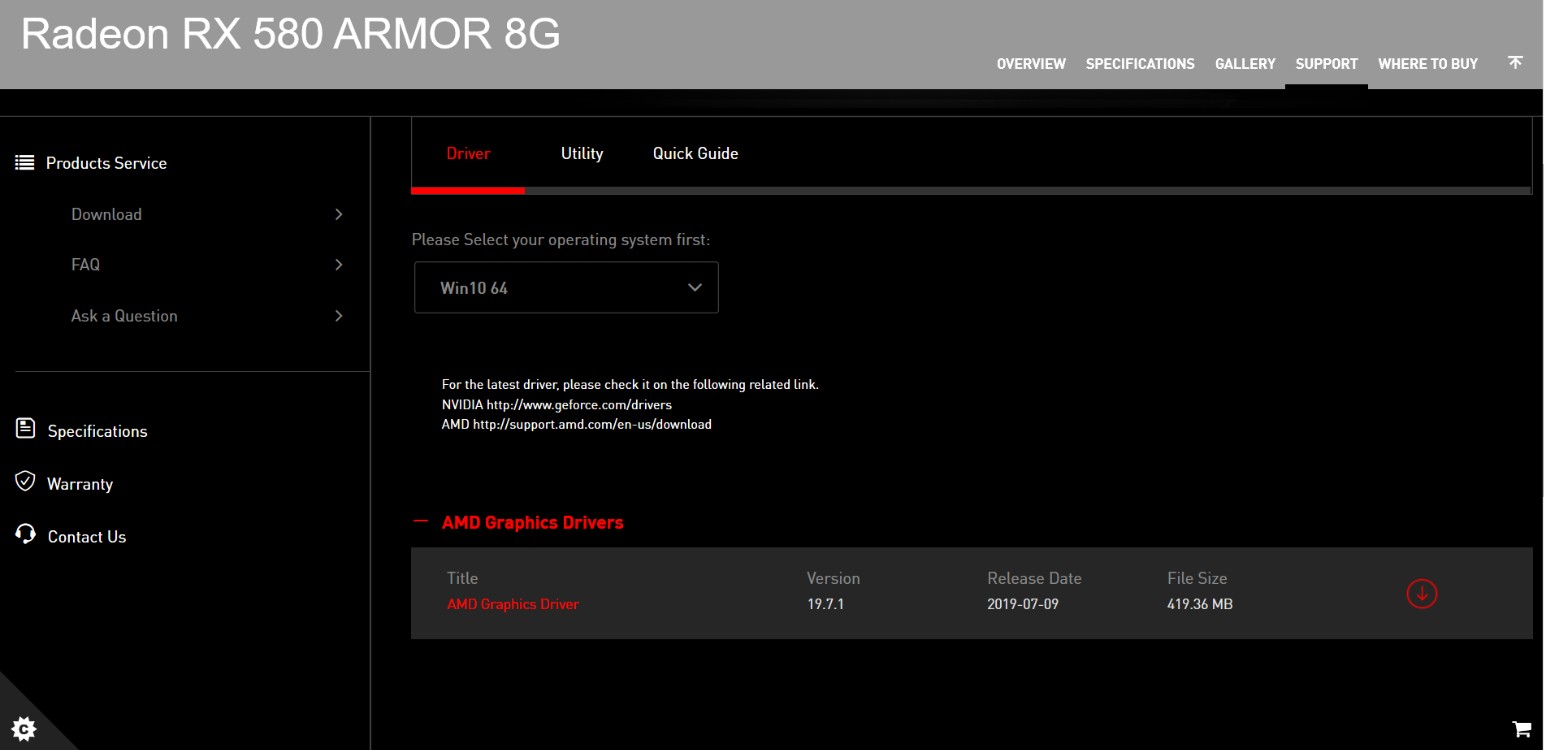
คลิกขวาที่ไฟล์ที่ดาวน์โหลดมาจากนั้นเลือก [Extract All] เพื่อคลายการบีบอัดไฟล์
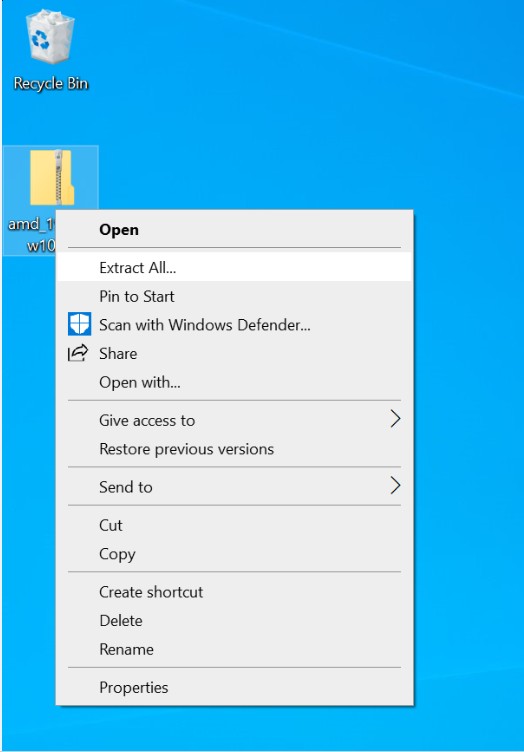
คลิก [Extract]
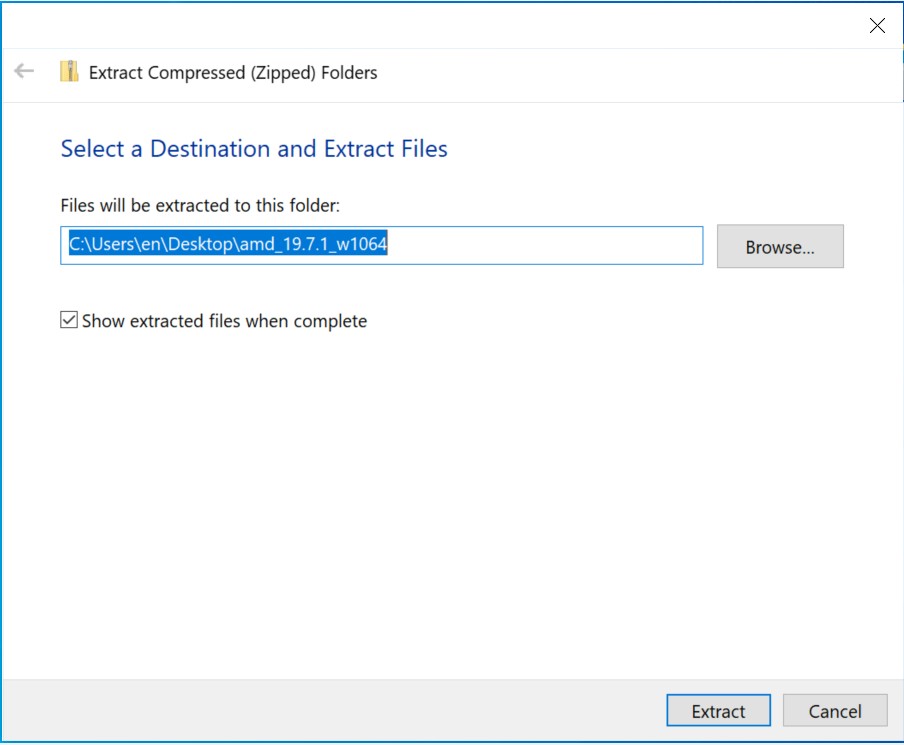
คลายการบีบอัดไฟล์
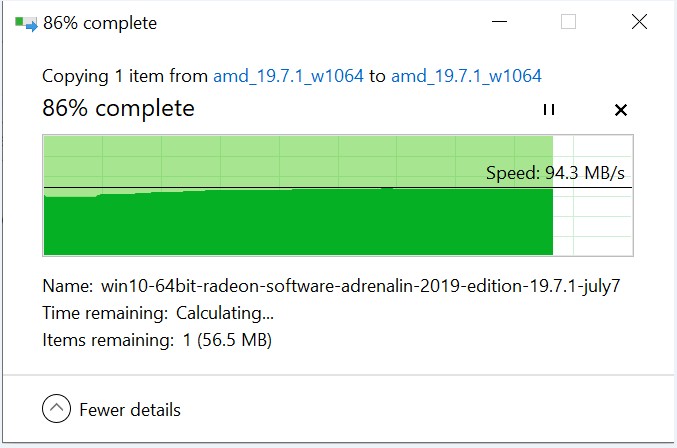
คลิกขวาไฟล์ที่คลายการบีบอัดแล้วเลือก [Open]
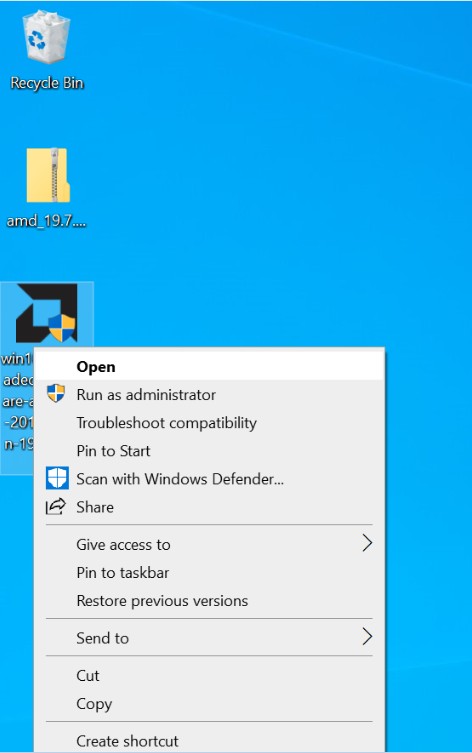
ตรวจสอบข้อมูลไดรเวอร์
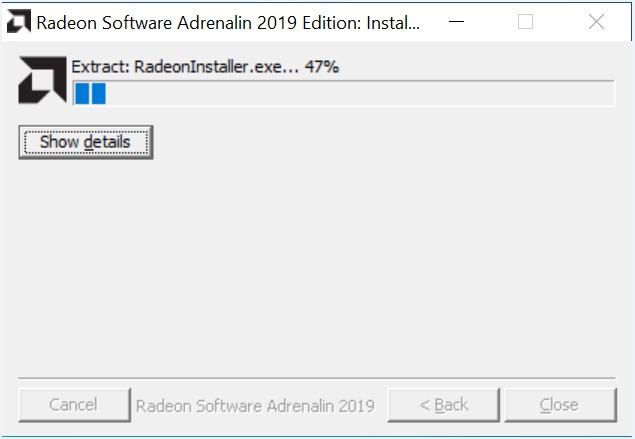
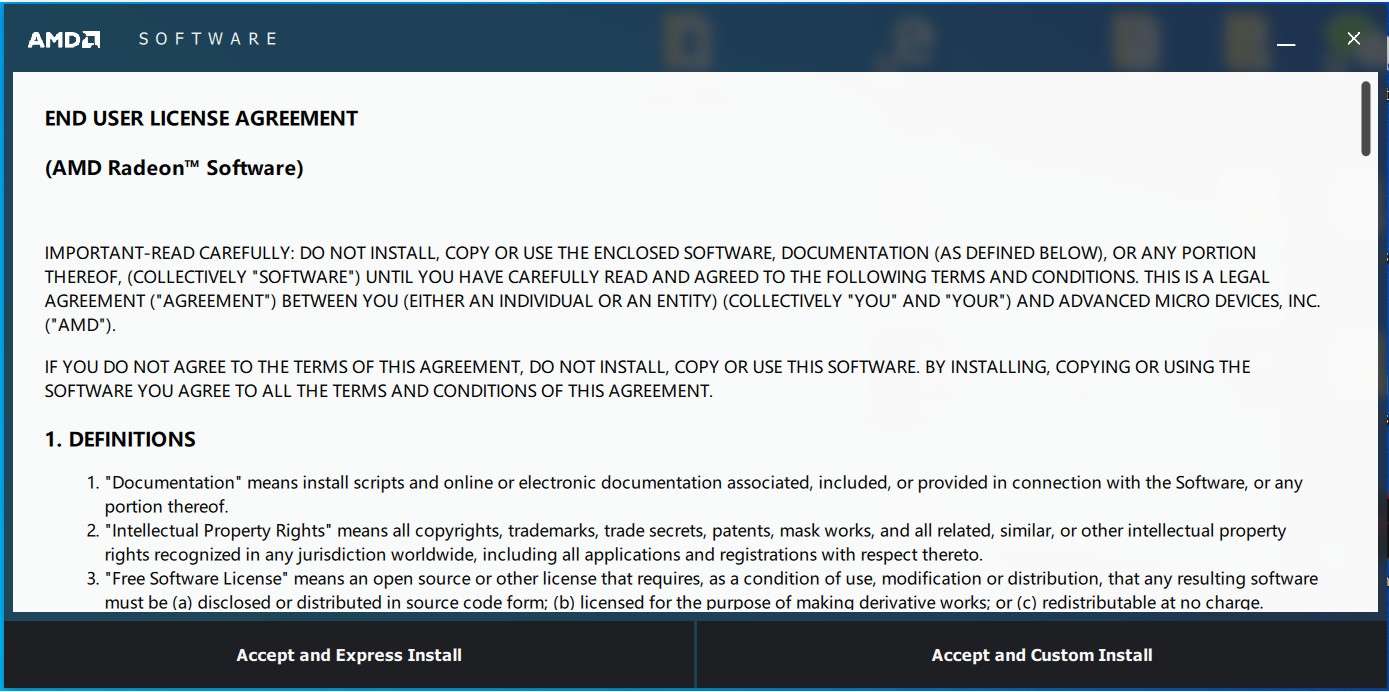
คลิก [Accept and Express install]
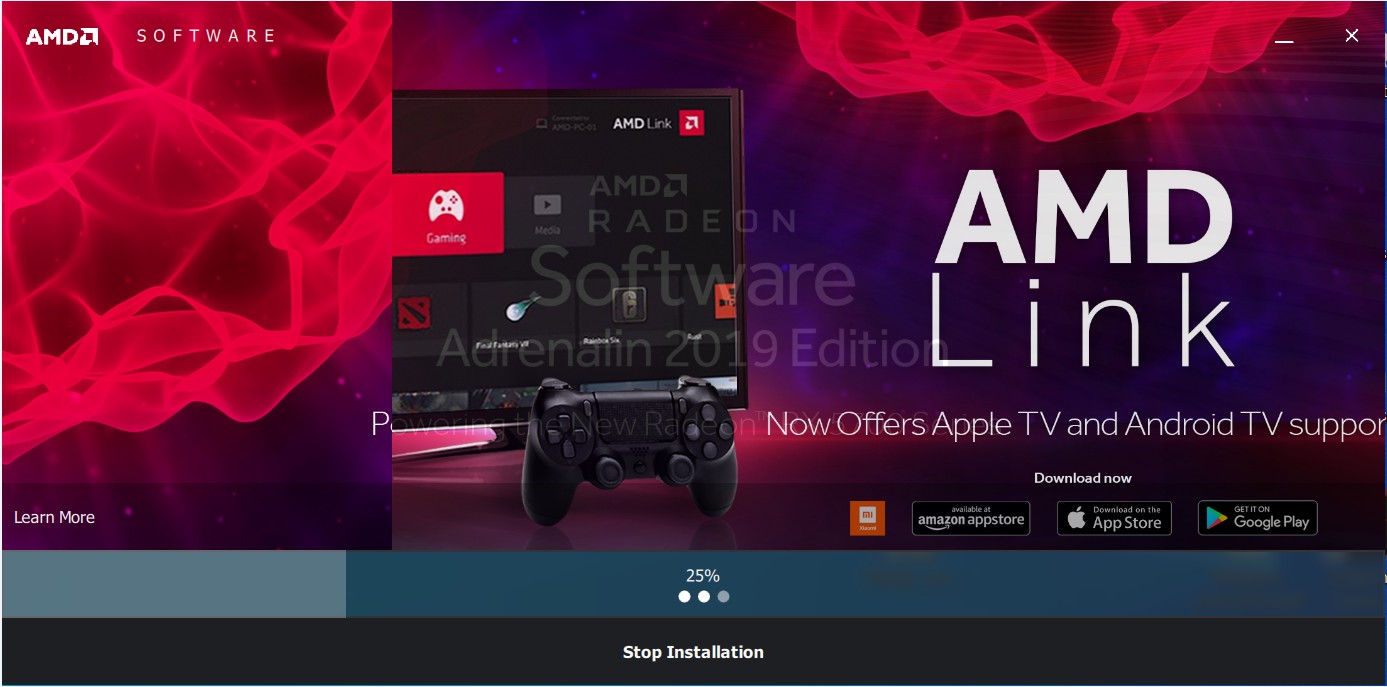
ติดตั้งไดรเวอร์และโปรแกรมยูทิลิตี้
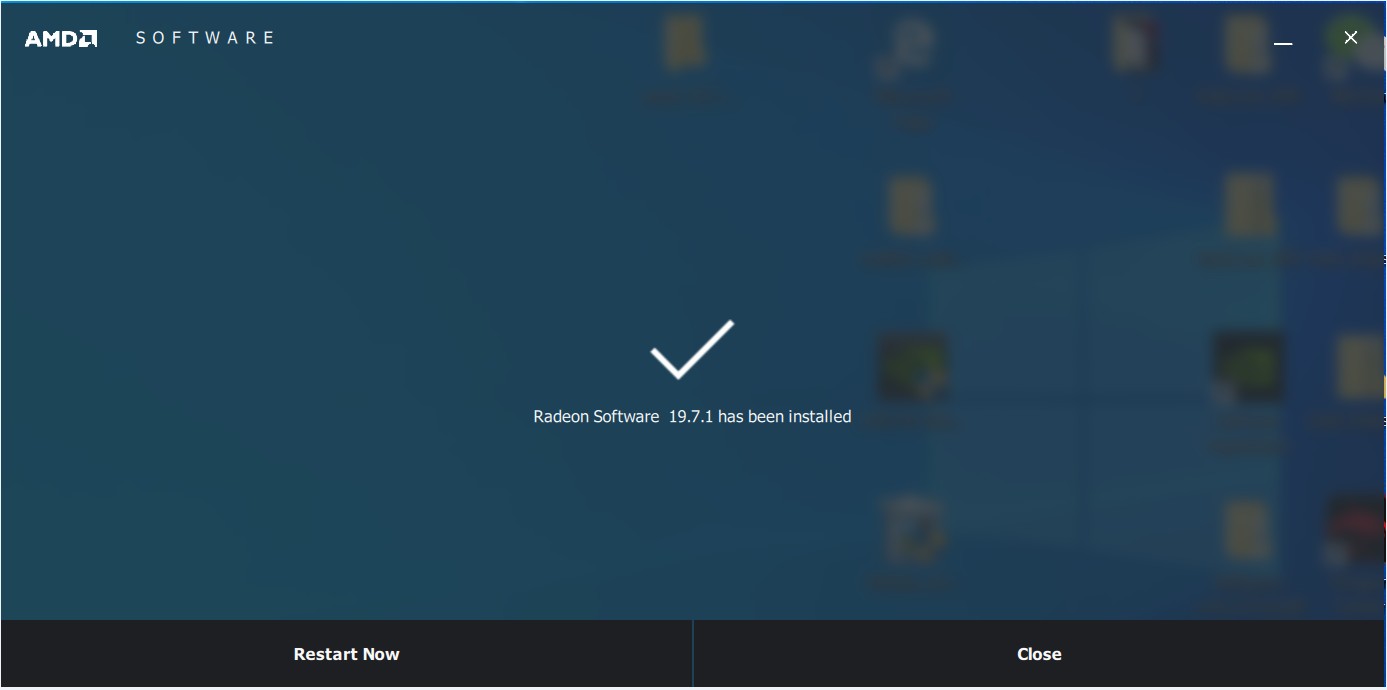
คลิก [Restart Now] เพื่อทำการรีสตาร์ทและเสร็จสิ้นขั้นตอนติดตั้งn
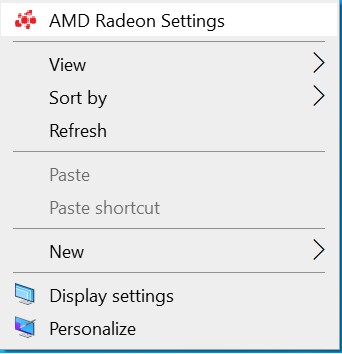
คลิกขวาที่พื้นที่ว่าง ๆ บนหน้าจอเดสก์ท็อป แล้วคลิกที่ [AMD Radeon Settings]
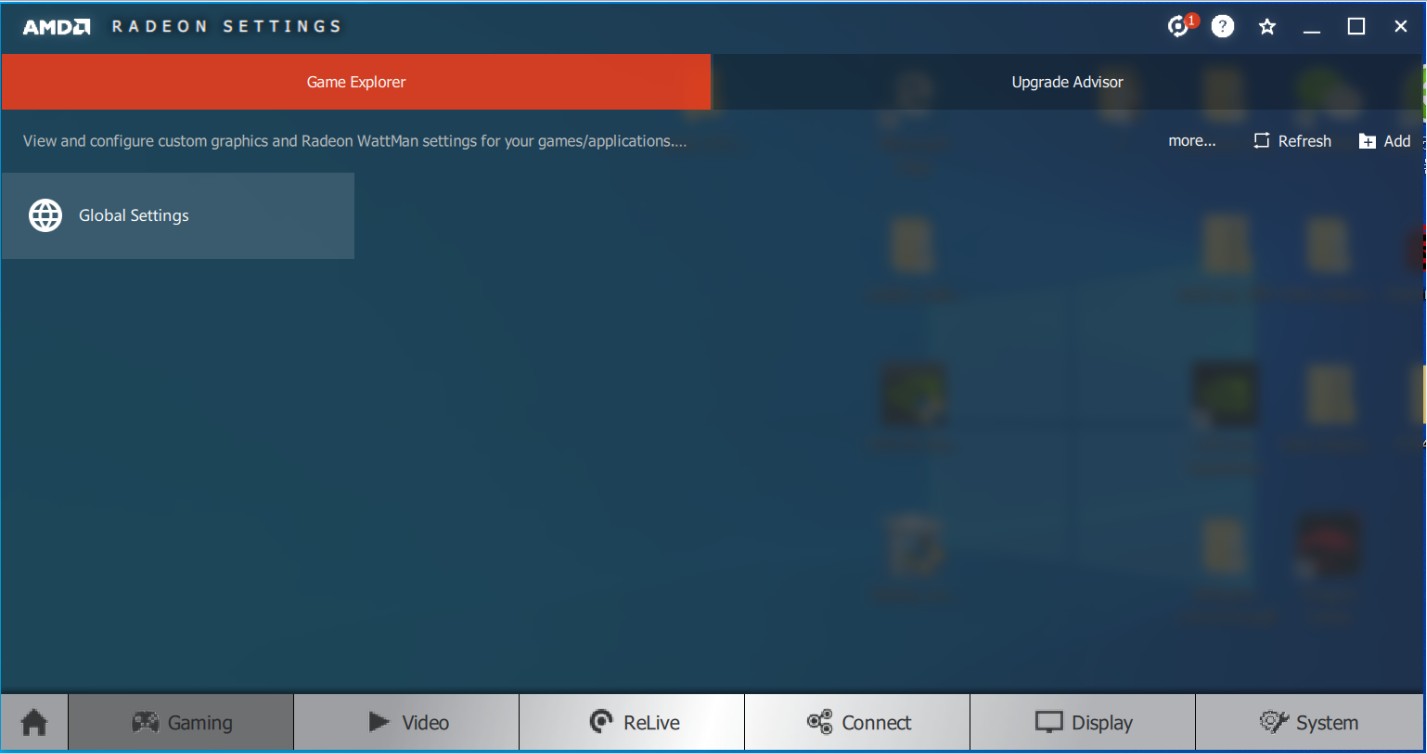
คลิก [Gaming]
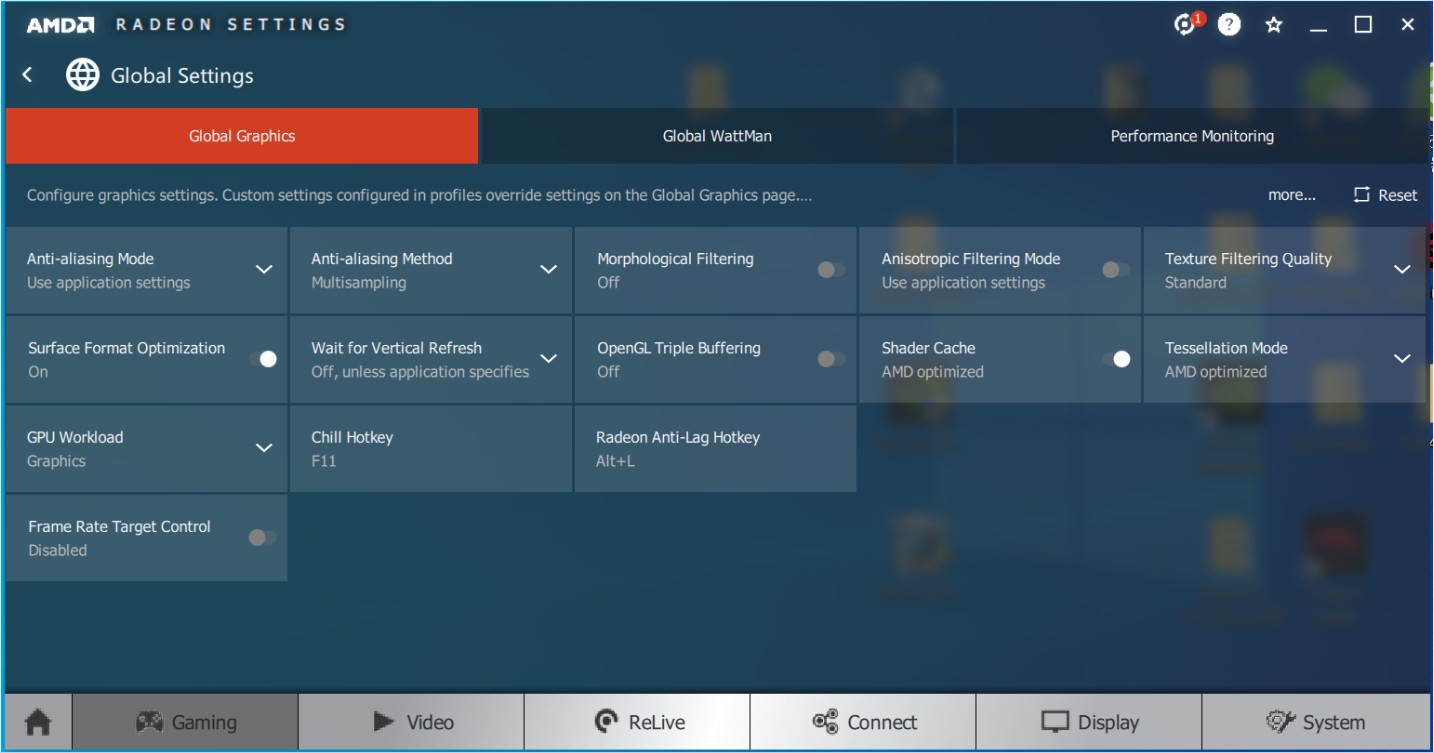
คลิก [Global Settings]
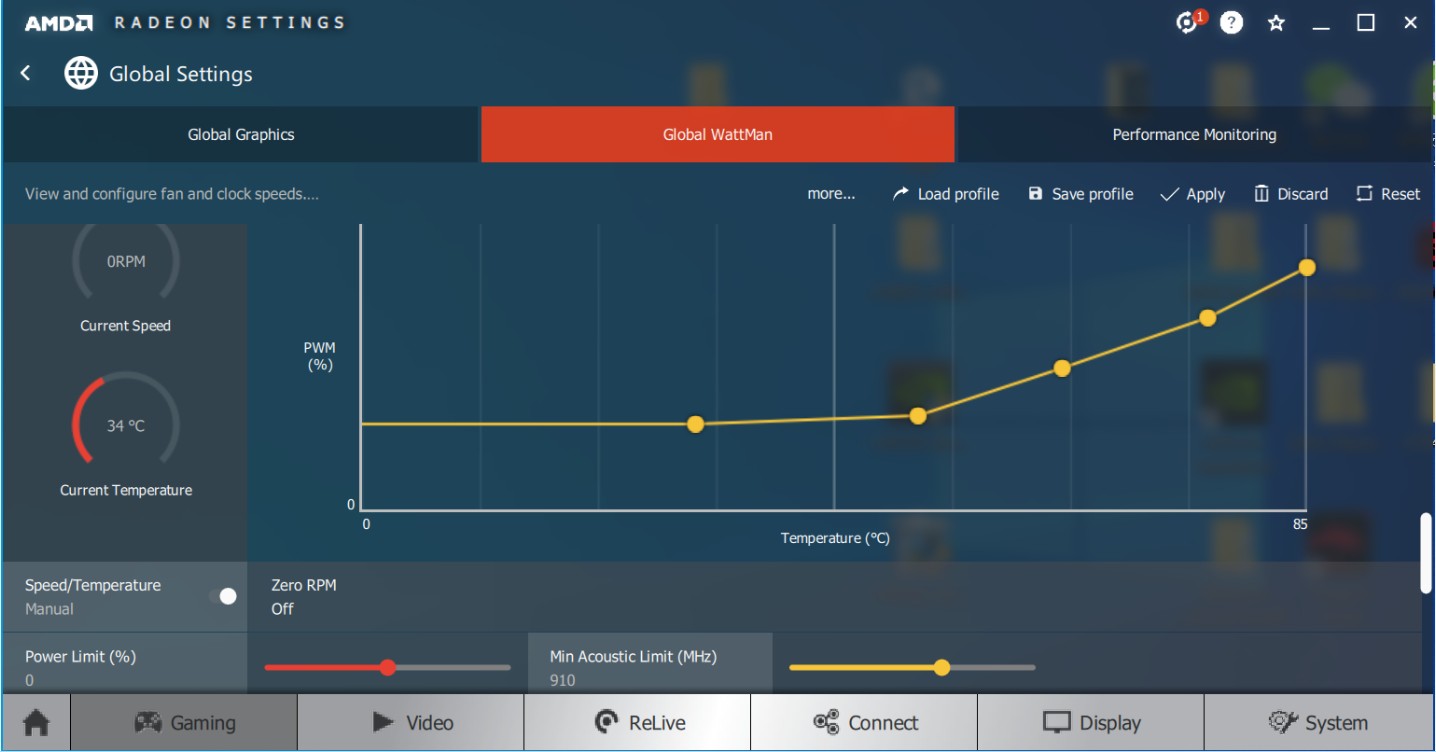
คลิก [Global WattMan]
คลิก [Speed/Temperature] เพื่อปรับความเร็วพัดลมด้วยตัวเอง จากนั้นคลิก [Apply] เพื่อเปลี่ยนการตั้งค่าs