[การ์ดจอ] จะอัพเดทไดรเวอร์การ์ดจอได้อย่างไร?
ไดรเวอร์การ์ดกราฟิกใหม่ไม่เพียงปรับปรุงประสิทธิภาพของเกมเท่านั้น บางครั้งยังเพิ่มการรองรับฟังก์ชั่นใหม่ แก้ไขปัญหาที่ทราบ และปรับปรุงความปลอดภัยและความเสถียร บทความนี้จะแนะนำวิธีอัปเดตไดรเวอร์สำหรับกราฟิกการ์ด MSI
- การอัปเดตไดรเวอร์การ์ดกราฟิก NVIDIA ผ่าน Geforce Experience
- การอัปเดตไดรเวอร์การ์ดกราฟิก AMD ผ่านซอฟต์แวร์ AMD
การอัปเดตไดรเวอร์การ์ดกราฟิก NVIDIA ผ่าน Geforce Experience
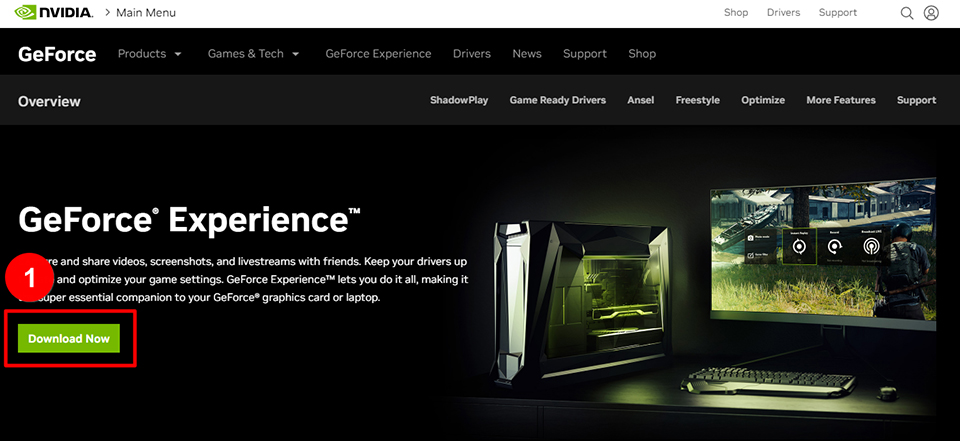
1. เยี่ยมชม เว็บไซต์ทางการของ Geforce Experience แล้วคลิก “ดาวน์โหลดเลย”
หากติดตั้ง Geforce Experience บนคอมพิวเตอร์ของคุณแล้ว โปรดข้ามไปยังขั้นตอนที่ 3
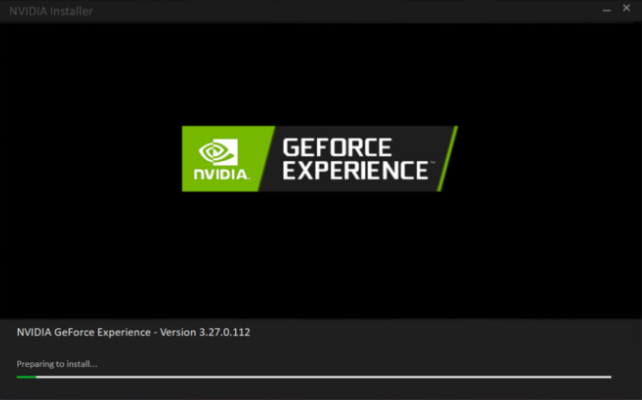
2. เรียกใช้ไฟล์การติดตั้งและทำตามคำแนะนำบนหน้าจอเพื่อติดตั้ง Geforce Experience
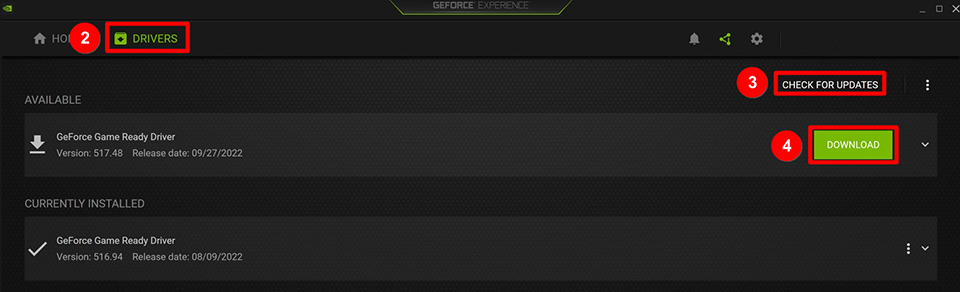
3. เปิด Geforce Experience แล้วคลิก “ตรวจหาการอัปเดต” Geforce Experience จะตรวจหาไดรเวอร์เวอร์ชันล่าสุดที่ตรงกับการ์ดกราฟิกของคุณโดยอัตโนมัติ
คลิก “ดาวน์โหลด” จากนั้นคลิก “ติดตั้งด่วน” เพื่อสิ้นสุดการอัปเดตไดรเวอร์
การอัปเดตไดรเวอร์การ์ดกราฟิก AMD ผ่านซอฟต์แวร์ AMD
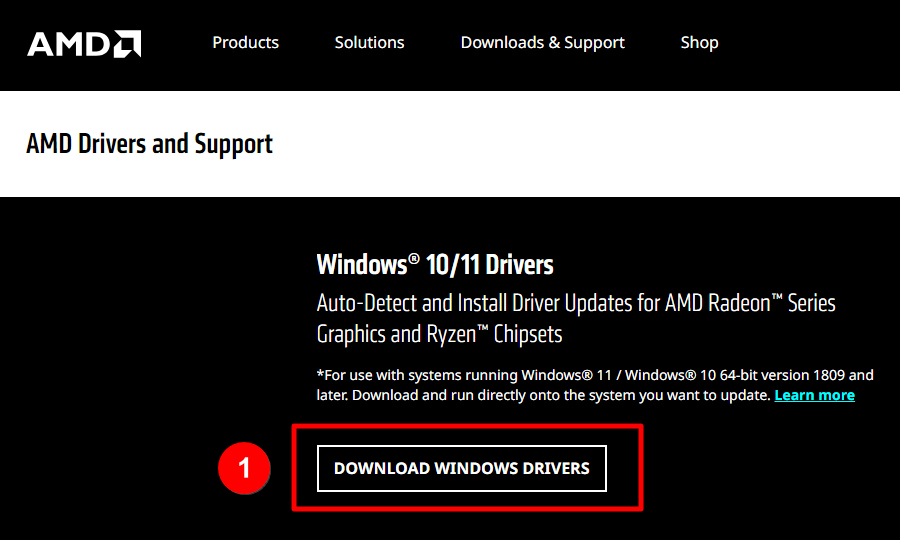
1. เข้าสู่หน้าสนับสนุนไดรเวอร์ AMD แล้วคลิก “ดาวน์โหลดไดรเวอร์ Windows” หากซอฟต์แวร์ AMD ได้รับการติดตั้งบนคอมพิวเตอร์ของคุณแล้ว โปรดข้ามไปยังขั้นตอนที่ 3
หมายเหตุ: หากระบบของคุณเป็นระบบ Linux โปรดเลือก “ดาวน์โหลดไดรเวอร์ Linux”
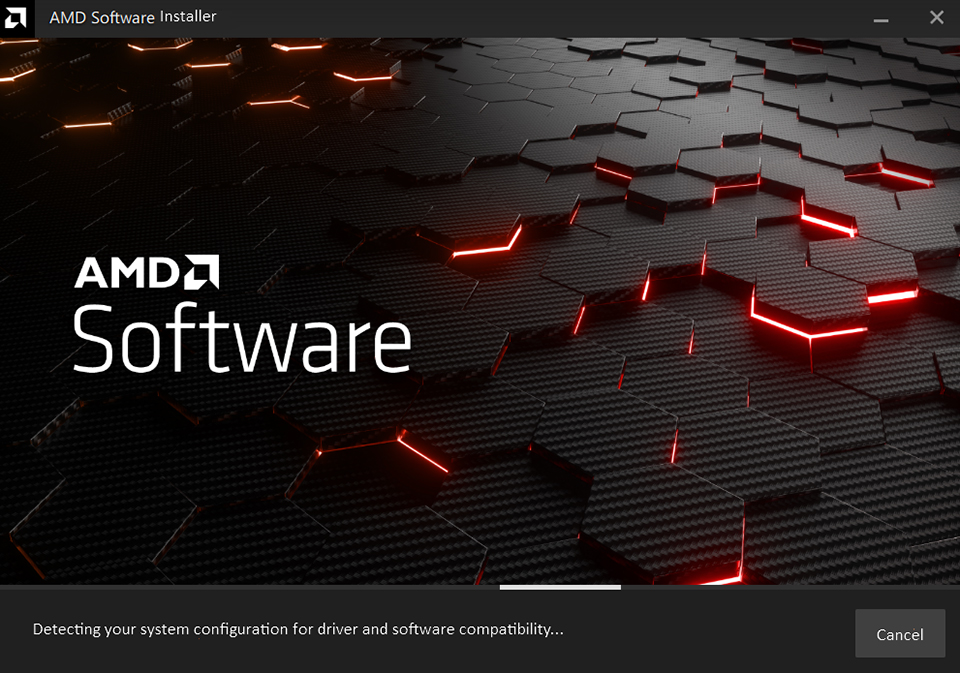
2. เรียกใช้ไฟล์การติดตั้งและทำตามคำแนะนำบนหน้าจอเพื่อติดตั้ง AMD Software Adrenalin Edition
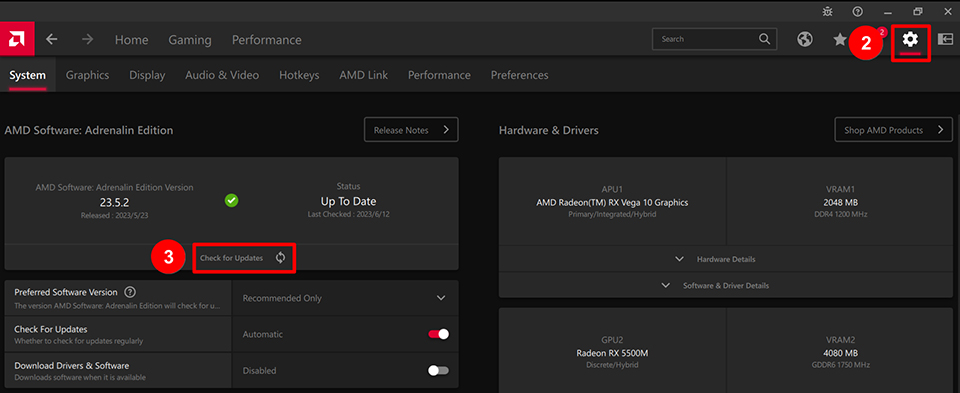
3. เปิด AMD Software แล้วคลิก “ไอคอนรูปเฟือง” เพื่อเข้าสู่หน้าการตั้งค่า → “Check for Updates” → คลิก “ดาวน์โหลด” หากแสดงว่ามีไดรเวอร์เวอร์ชันใหม่ หลังจากการดาวน์โหลดเสร็จสิ้น ให้ทำตามคำแนะนำบนหน้าจอเพื่อสิ้นสุดการอัพเดตไดรเวอร์