จะทำอย่างไรเมื่อติดตั้งไดรเวอร์ล้มเหลว?
เมื่อพบว่าการติดตั้งไดรเวอร์ล้มเหลว เราแนะนำให้คุณถอดการติดตั้งไดรเวอร์ปัจจุบันก่อนทำการติดตั้งไดรเวอร์ใหม่ แนะนำให้ติดตั้งไดรเวอร์จากเว็บไซต์ทางการของ MSI ซึ่งมีการทดสอบยืนยันความเข้ากันได้กับผลิตภัณฑ์ หากยังไม่สามารถแก้ไขปัญหาแนะนำดาวน์โหลดจากเว็บไซต์ผู้ผลิต ทั้งนี้ยังสามารถใช้ฟังก์ชั่นของ Windows อัปเดตแก้ไขปัญหาได้. คำเตือน: โปรดยกเลิกการติดตั้งไดรเวอร์เดิมก่อนทำการติดตั้งไดรเวอร์ใหม่.
ดาวน์โหลดและอัปเดตไดรเวอร์จากเว็บไซต์ทางการของ MSI
ดาวน์โหลดและอัปเดตไดรเวอร์จากผู้ผลิตชิป
ยกเลิกติดตั้งไดรเวอร์ปัจจุบัน
วิธีที่ 1: ยกเลิกติดตั้งไดรเวอร์ด้วย Device Manager
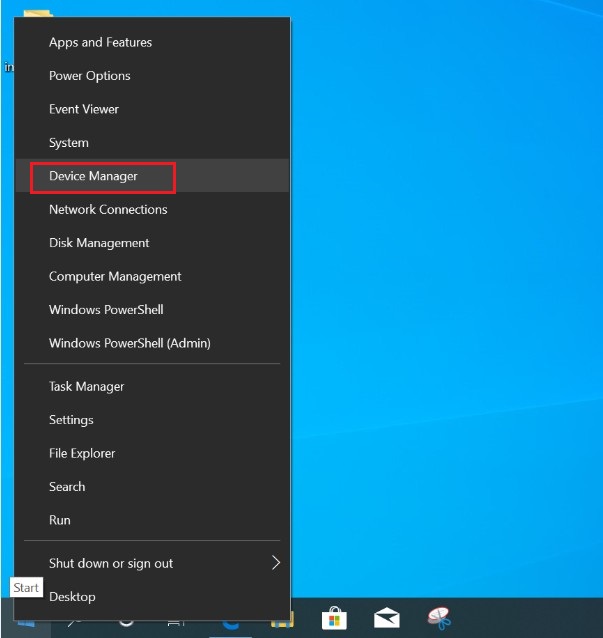
- คลิกขวาที่ไอคอน Windows [Windows]( )→ เลือก [Device Manager]
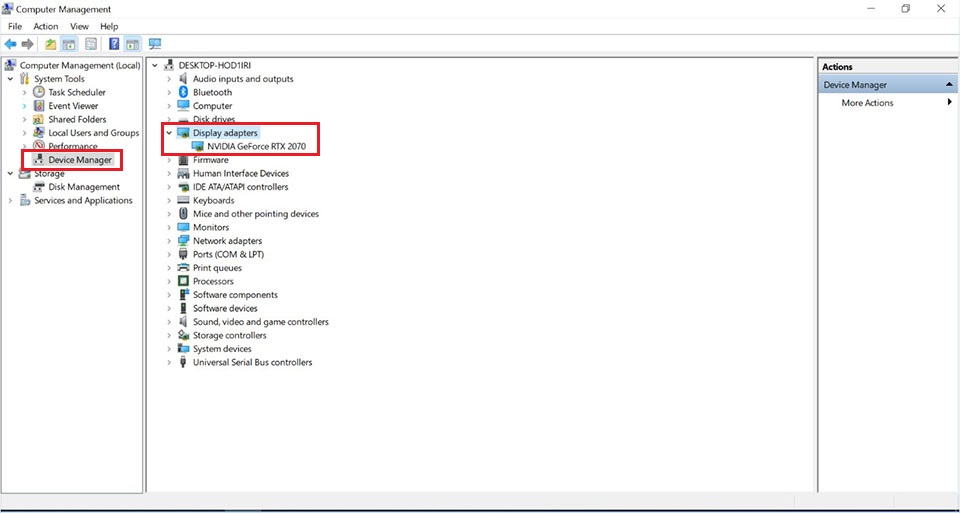
- คลิกที่ [Device Manager] ค้นหา [Display adapters].
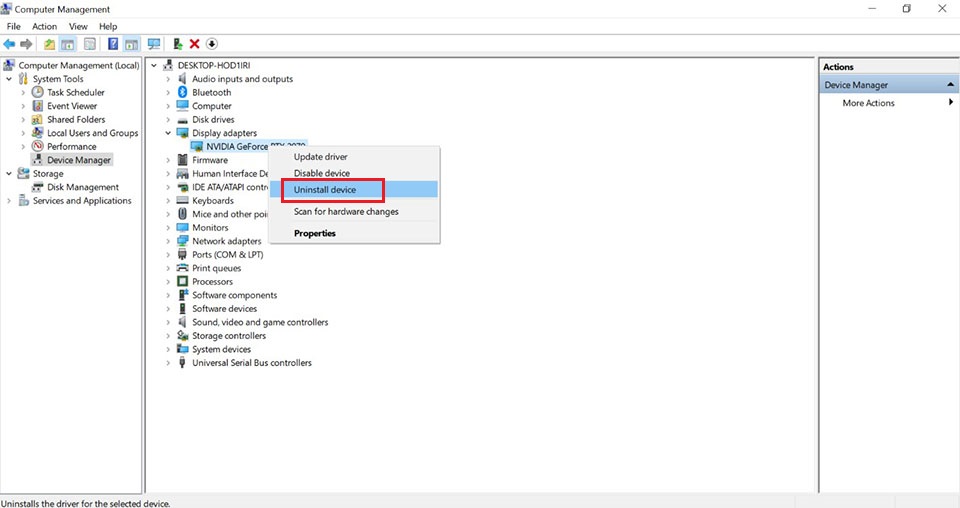
- คลิกขวาที่ไดรเวอร์ แล้วเลือก [Uninstall device].
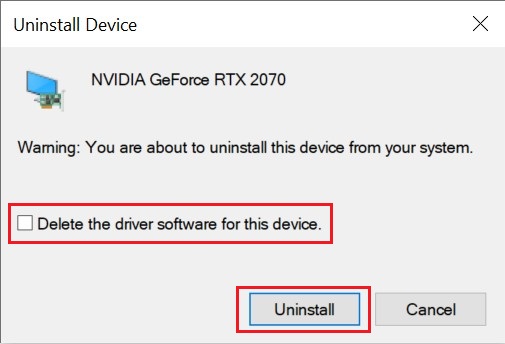
- ให้ติ๊ก [Delete the driver software for this device] จากนั้นคลิก [Uninstall].
วิธีที่ 2: ยกเลิกติดตั้งไดรเวอร์ด้วยฟังก์ชั่น Apps and Features
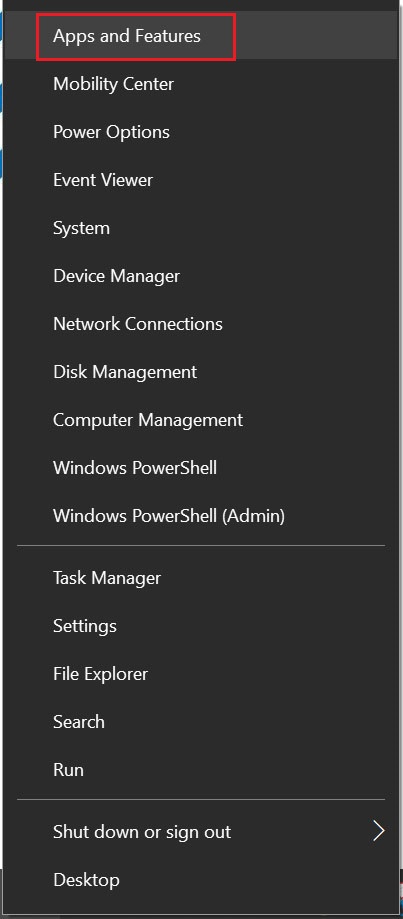
- คลิกขวาที่ไอคอน Windows [Windows] > เลือก [Apps and Features]
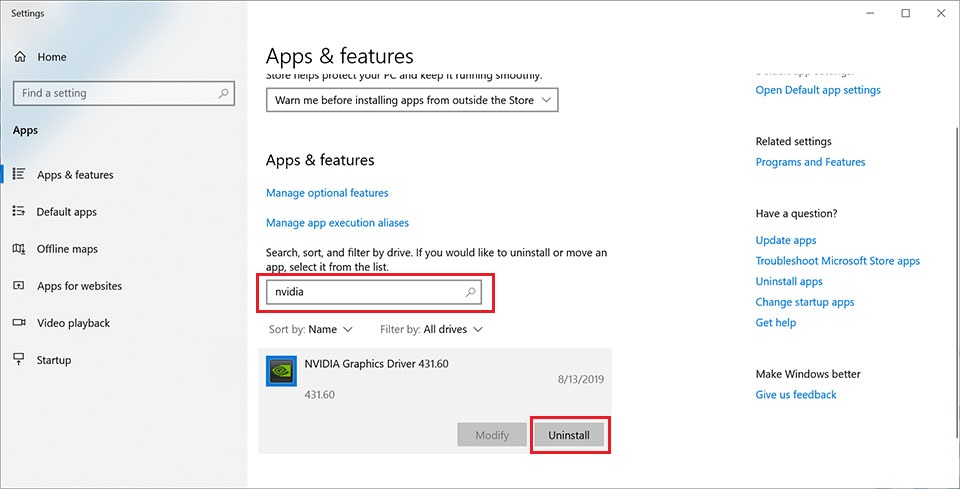
- ใส่ชื่อผู้ผลิตชิป เช่น “NVIDIA” หรือ “AMD” เพื่อค้นหาไดรเวอร์ที่ต้องการยกเลิกติดตั้ง
ดาวน์โหลดและอัปเดตไดรเวอร์จากเว็บไซต์ทางการของ MSI
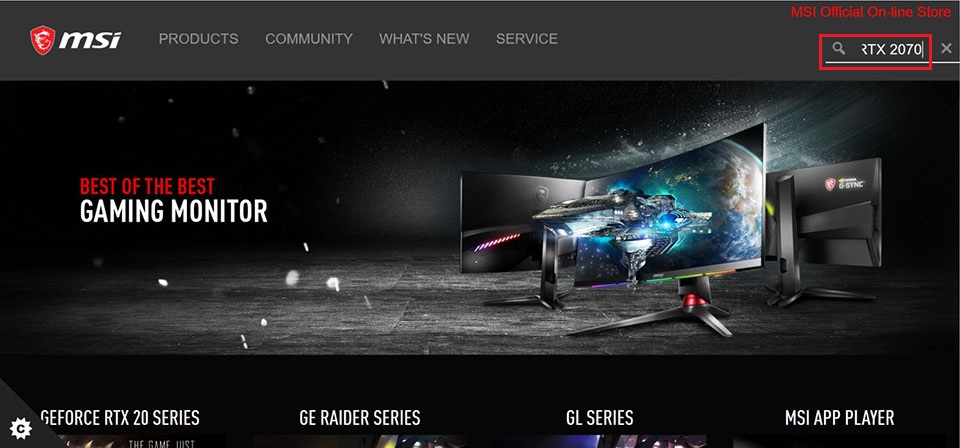
- ไปที่ เว็บไซต์ทางการของ MSI ทำการค้นหาเมนบอร์ดของคุณและดาวน์โหลดไดรเวอร์
- สำหรับตัวอย่างนี้ : RTX 2070 GAMING Z 8G ใส่ชื่อผลิตภัณฑ์ในช่องค้นหาทางขวาบน จากนั้นกด [Enter]
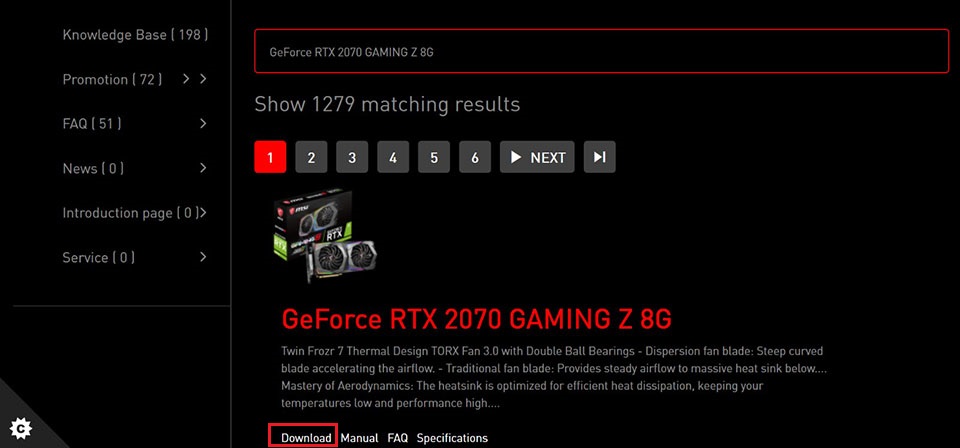
- ผลค้นหาที่เข้ากับ“GeForce RTX 2070 GAMING Z 8G” จะแสดงขึ้นมา ให้เลือก [Download] เพื่อเข้าหน้าดาวน์โหลด..
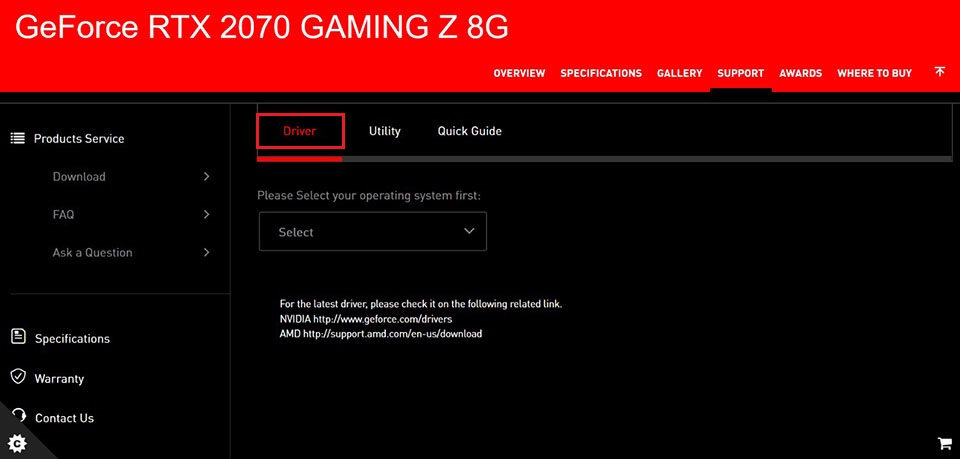
- ไปที่แท็บ [Driver]
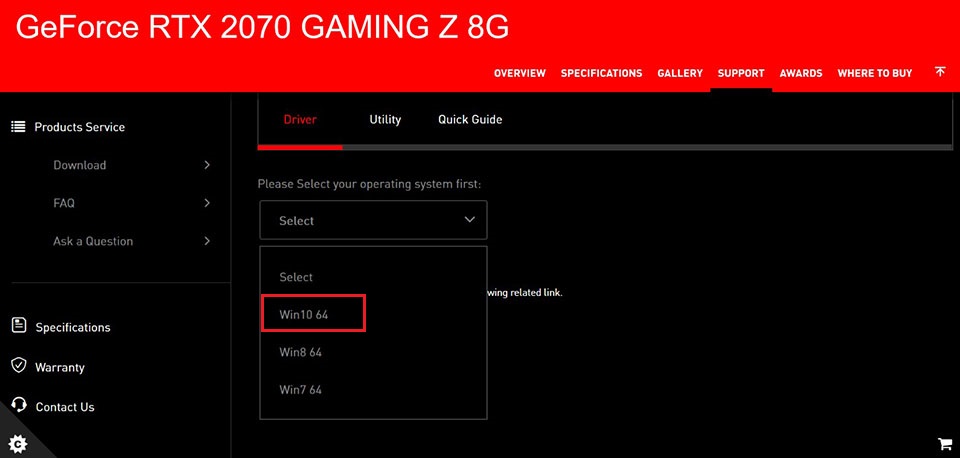
- เลือกเวอร์ชั่นระบบปฏิบัติการของคุณ
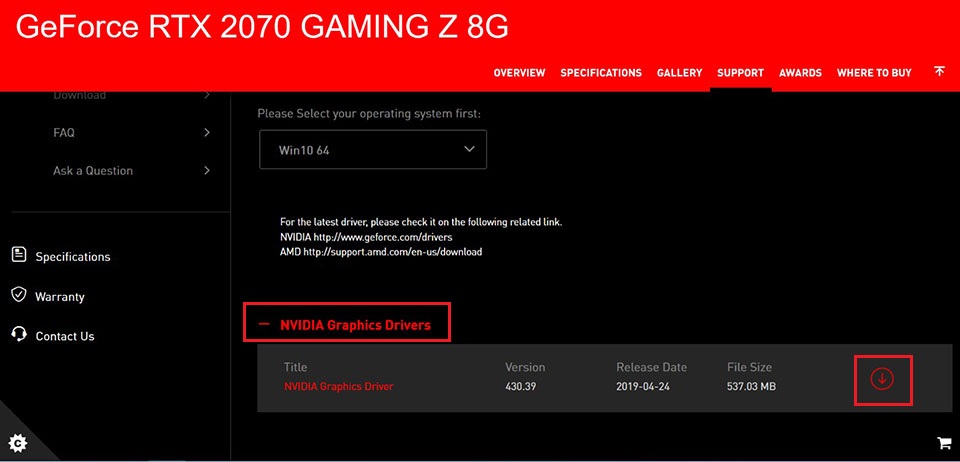
- คลิกและขยายหัวข้อ [NVIDIA Graphics Drivers] และกดไอคอนลูกศรชี้ลง เพื่อดาวน์โหลด.
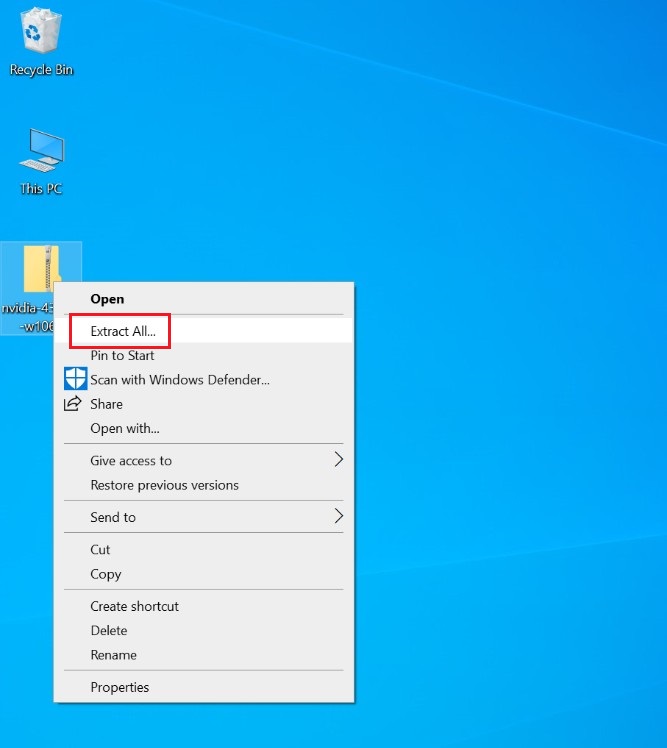
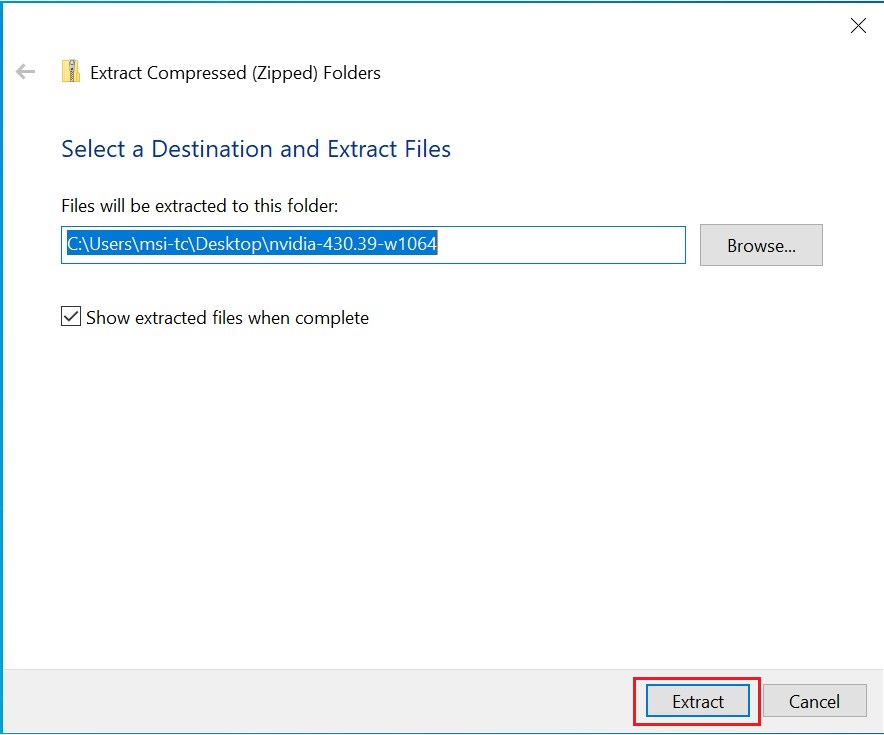
- คลิกขวาบนไฟล์ที่ดาวน์โหลดมาและให้เลือก [Extract All] คลายการบีบอัดโฟลเดอร์
- คลิกที่ [Extract]
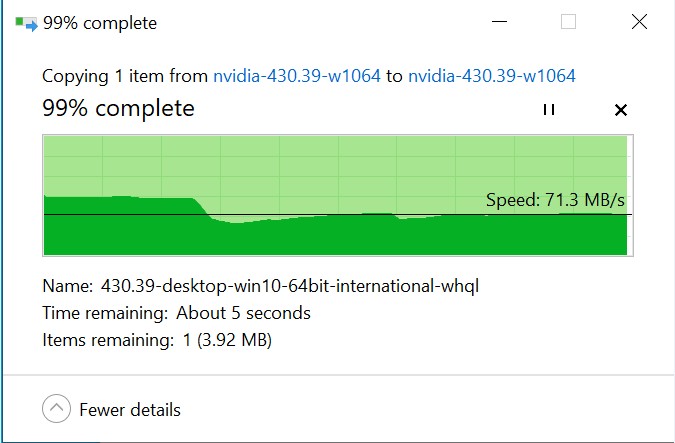
- คลายการบีบอัดไฟล์
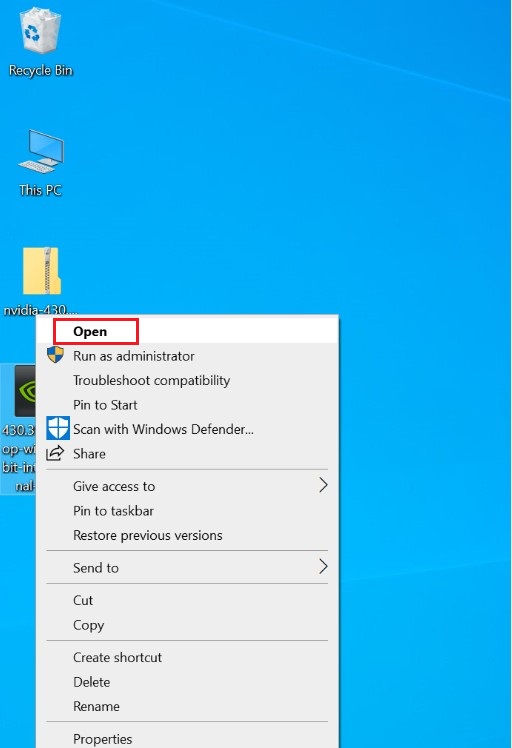
- คลิกขวาที่ไฟล์ เลือก [Open] เริ่มทำการติดตั้งไดรเวอร์
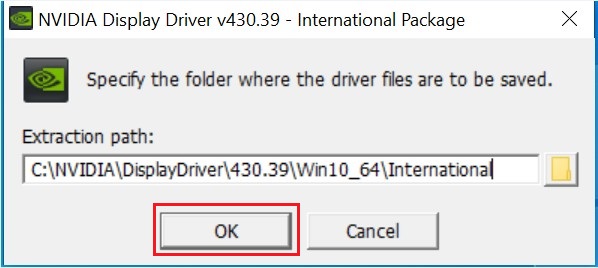
- คลิกที่ [OK] จากนั้นให้เลือก [NEXT] ตามขั้นตอน
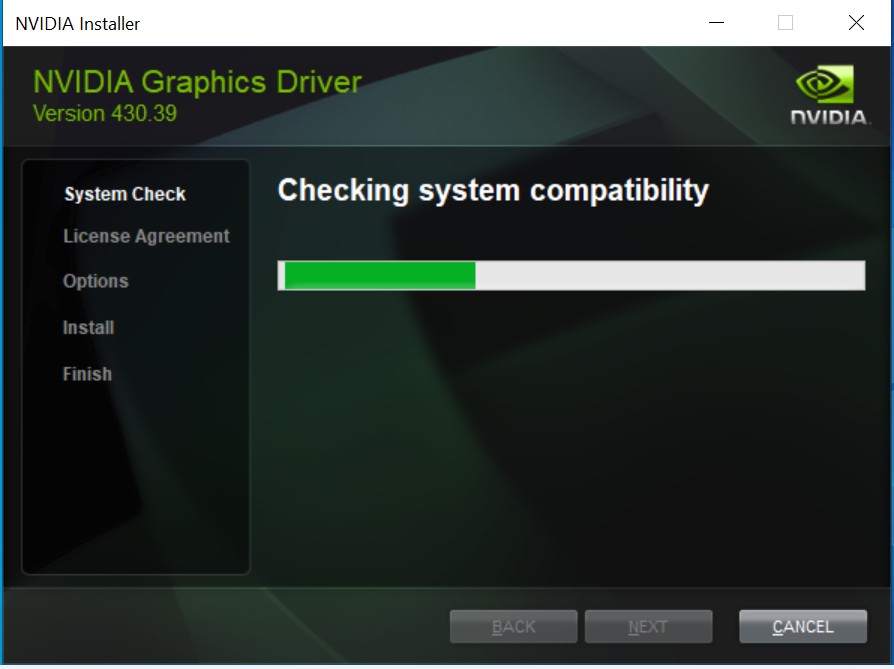
- รอตรวจสอบความเข้ากันได้ของระบบ
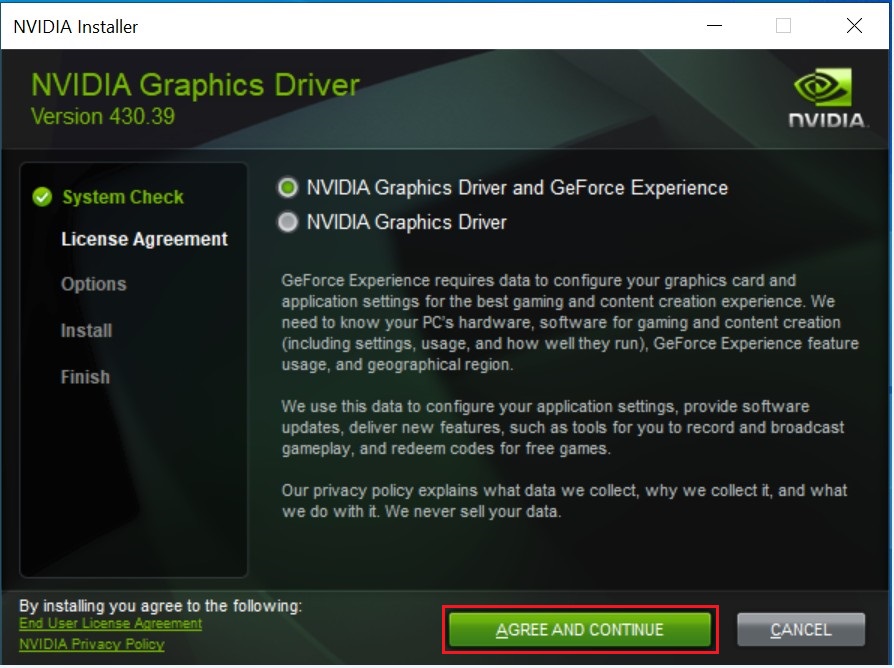
- คลิกที่ [AGREE AND CONTINUE].
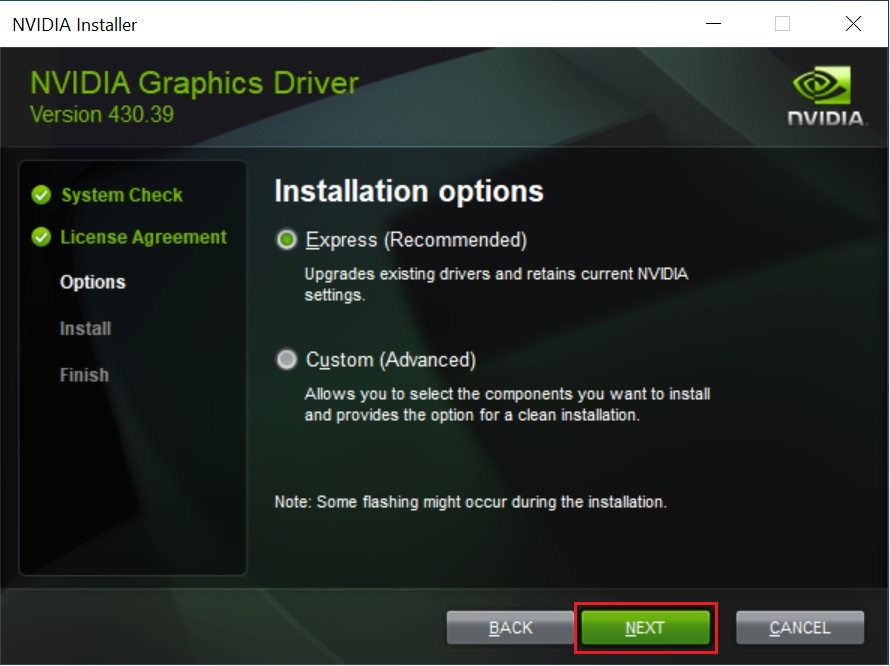
- คลิกที่ [NEXT]
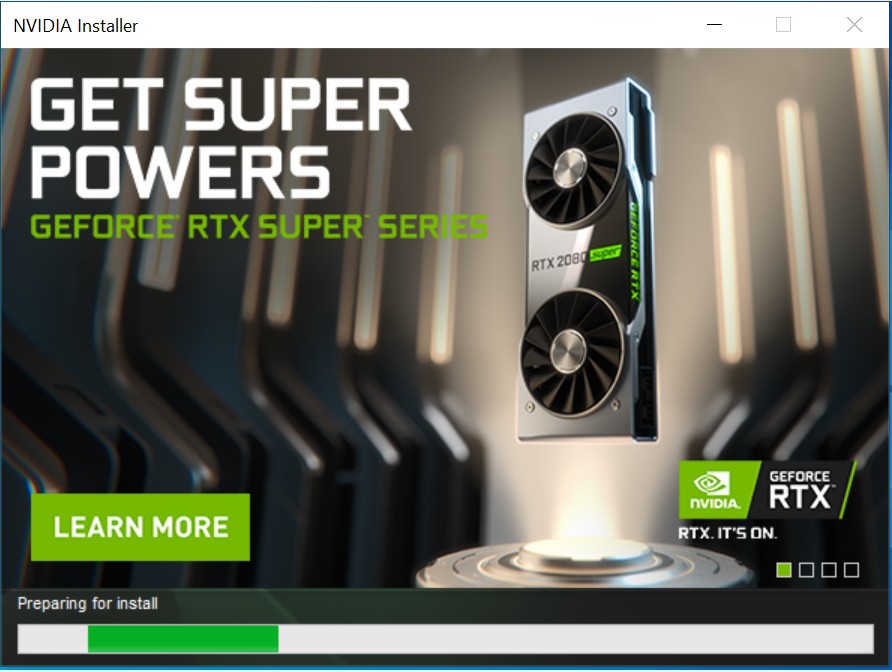
- เตรียมการติดตั้ง.
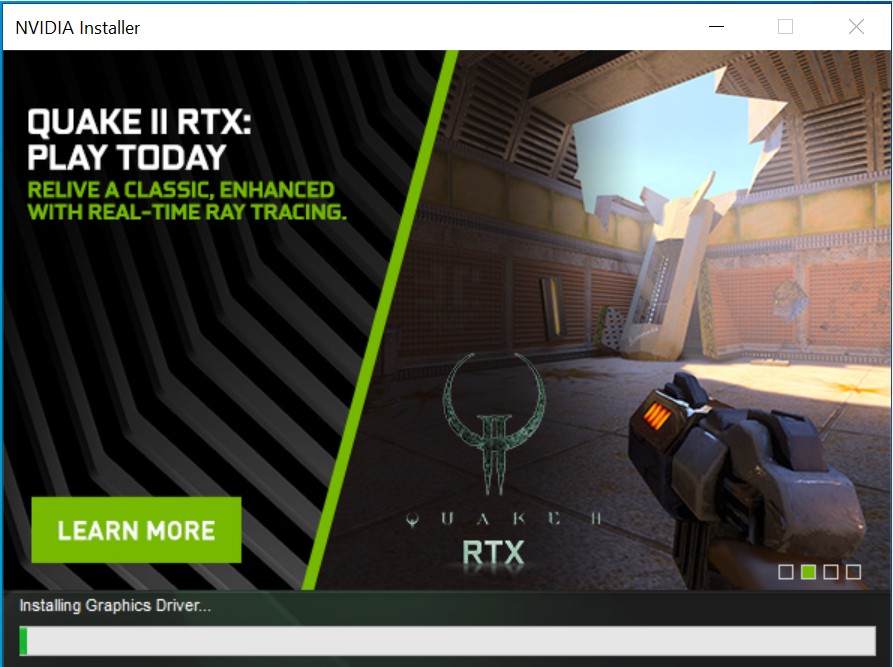
- กำลังติดตั้งไดรเวอร์ (หมายเหตุ: หน้าจอจะเป็นสีดำสองสามครั้งในระหว่างกระบวนการซึ่งเป็นเรื่องปกติ)
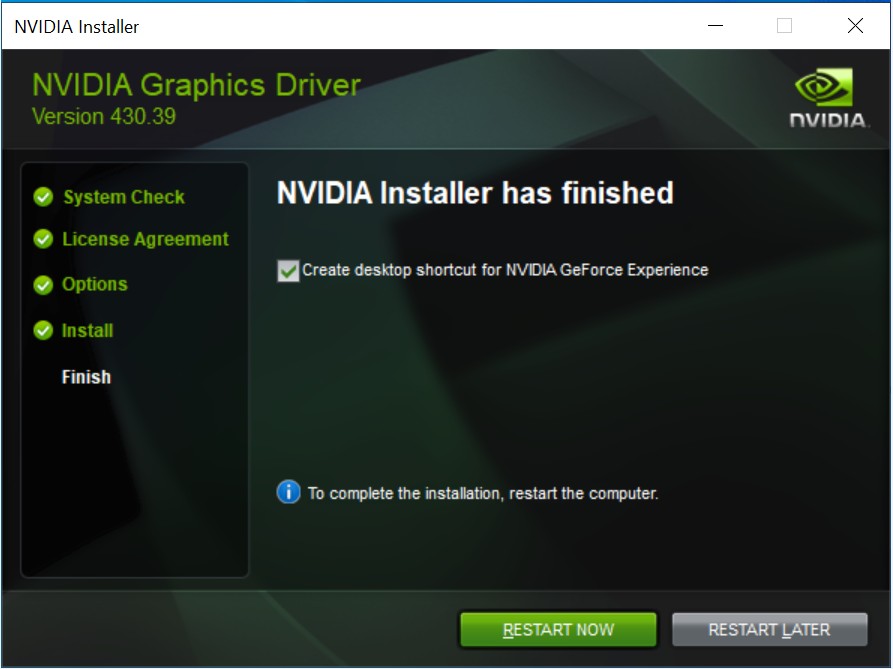
- การติดตั้งเสร็จสิ้น ให้ทำคลิก [Restart Now] เพื่อทำการรีสตาร์ทคอมพิวเตอร์ของคุณ ให้พร้อมใช้งาน
ดาวน์โหลดและอัปเดตไดรเวอร์จากผู้ผลิตชิป
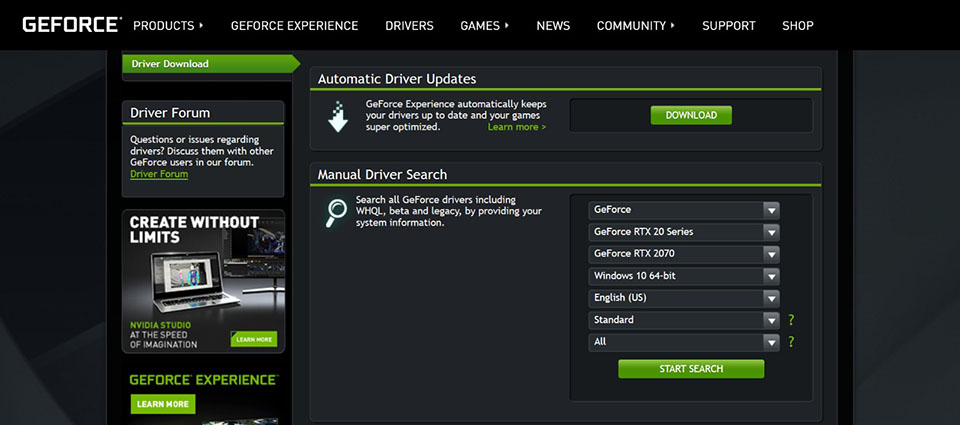
เข้าเยี่ยมชมเว็บไซต์ทางการของ AMD หรือ NVIDIA เพื่อดาวน์โหลดและติดตั้งไดรเวอร์.
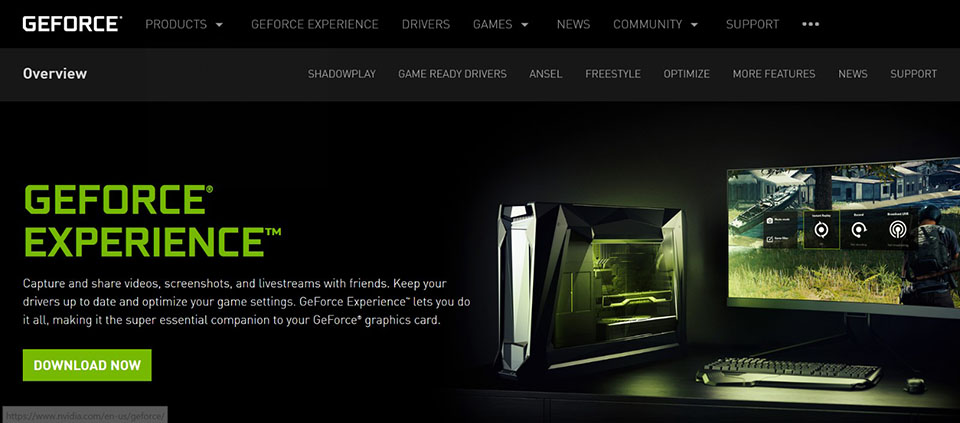
เว็บไซต์ทางการของ NVIDIA https://www.geforce.com/drivers
เว็บไซต์ทางการของ AMD : https://www.amd.com/support
- สำหรับตัวอย่างนี้ : GeForce RTX 2070 GAMING Z 8G
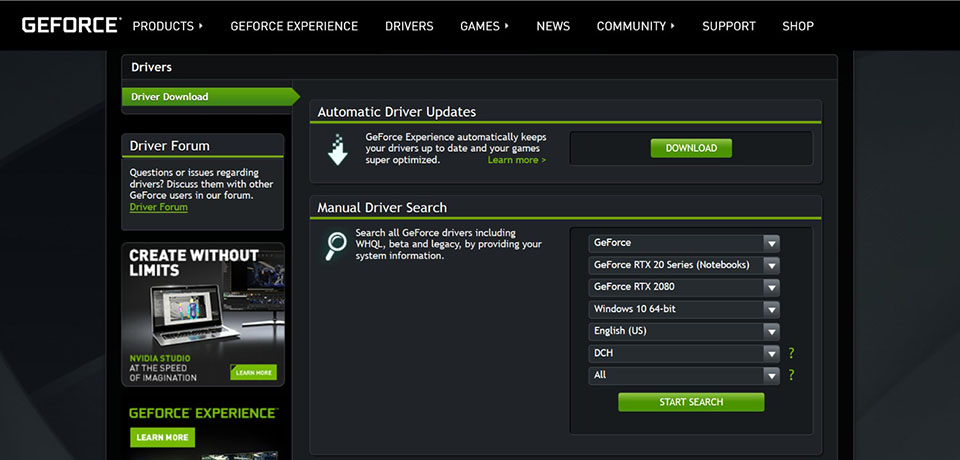
- คลิกที่ [DRIVERS], เลือก [DRIVERS]
- เลือกเป็นการ์ดกราฟิก (ตามตัวอย่างเป็น GeForce RTX 2070 GAMING Z 8G).
- คลิก [START SEARCH].
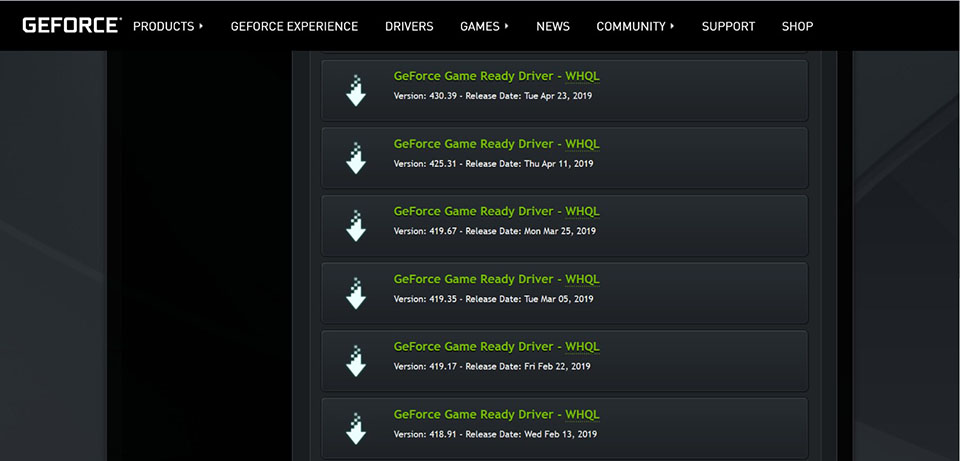
- ดาวน์โหลดเวอร์ชั่นล่าสุด
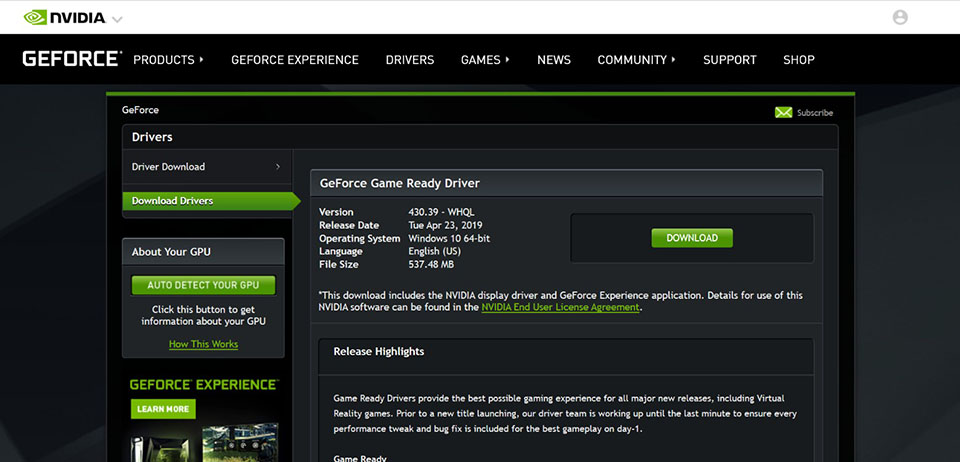
- คลิก [DOWNLOAD]
- คลิกขวาบนไฟล์ที่ดาวน์โหลดมาและให้เลือก [Extract All] คลายการบีบอัดโฟลเดอร์
- คลิก [Extract].
- คลายการบีบอัดไฟล์
- คลิกขวาที่ไฟล์ เลือก [Open] เริ่มการติดตั้งไดรเวอร์
- คลิก [OK] และเลือก [NEXT] ในขั้นตอนต่อไป
- รอระบบตรวจสอบความเข้ากันได้
- คลิก [AGREE AND CONTINUE].
- คลิก [NEXT]
- เตรียมการติดตั้ง
- ติดตั้งไดรเวอร์ (หมายเหตุ: หน้าจออาจจะดับ 2-3 ครั้งระหว่างกระบวนการติดตั้งเป็นเรื่องปกติ)
- เมื่อติดตั้งเสร็จสิ้น ให้คลิก [Restart Now] เพื่อรีสตาร์ทคอมพิวเตอร์ของคุณ ให้พร้อมทำงานต่อไป.
อัปเดตไดรเวอร์ใน Windows 10
- ให้แน่ใจว่าคอมพิวเตอร์ของคุณมีการเชื่อมต่ออินเทอร์เน็ต
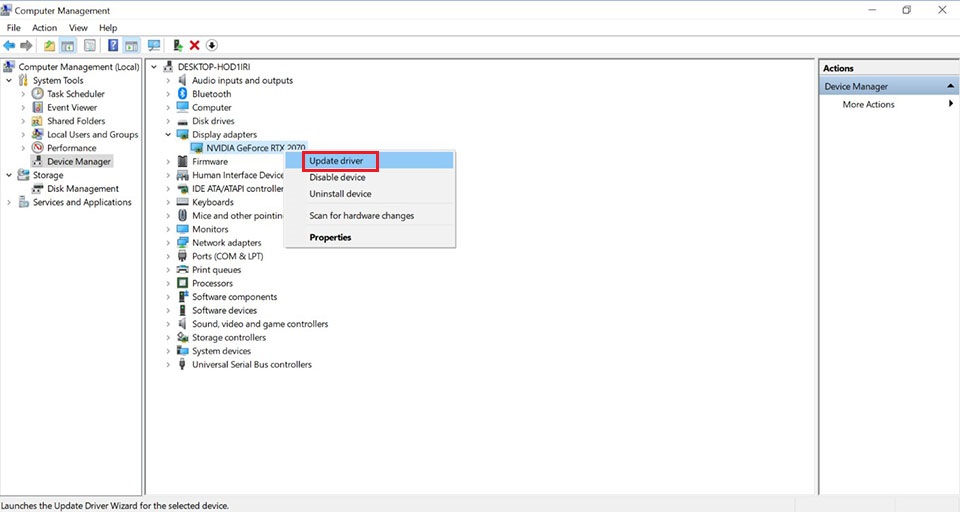
- คลิกขวาที่ไอคอน Windows ( ) → เลือก [Device Manager]
- กดขยายที่ไอคอน [Display adapters]
- คลิกขวาที่อุปกรณ์กราฟิกที่ต้องการใต้ [Display adapters] คลิกเลือก [Update driver]
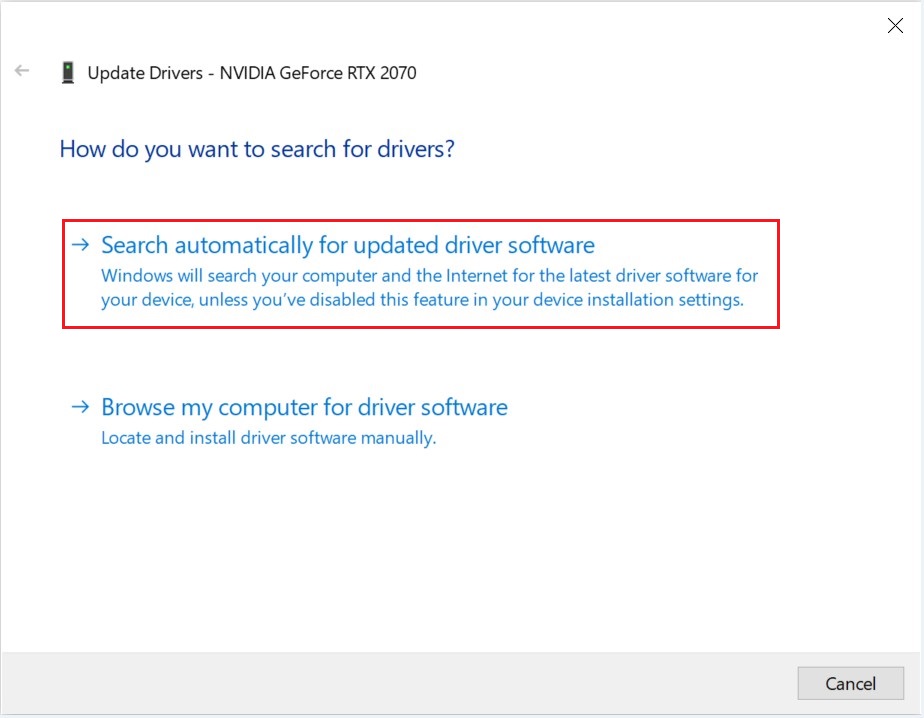
- เลือก [Search automatically for updated driver software]
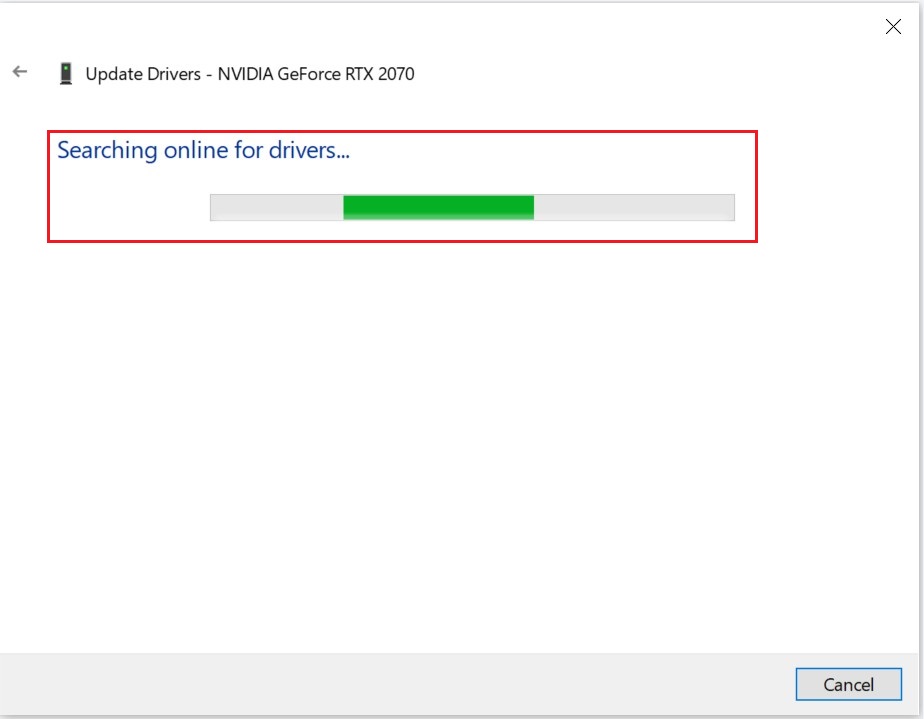
- คอมพิวเตอร์จะทำการเชื่อมต่อกับเซิร์ฟเวอร์ Microsoft เพื่อค้นหาไดรเวอร์
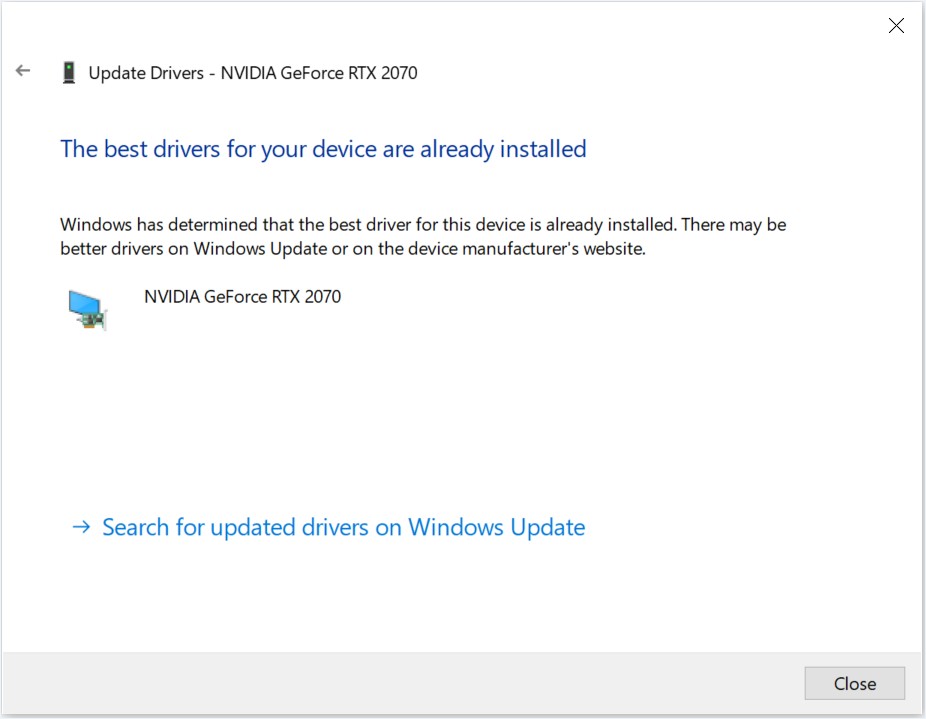
- เมื่อไดรเวอร์ติดตั้งเรียบร้อย ให้กดปิดหน้าต่างนี้.