





วิธีแก้ไขคอมพิวเตอร์ทำงานแต่ไม่แสดงภาพ?
เราแนะนำให้ตรวจสอบ แหล่งจ่ายไฟ, หน้าจอแสดงผล, การ์ดกราฟิก และ สายเคเบิลจอแสดงผล เพื่อหาสาเหตุของปัญหา.
โปรดตรวจสอบตามขั้นตอนด้านล่าง:
ตรวจสอบแหล่งจ่ายไฟ
- ตรวจสอบสวิตช์ปุ่มจ่ายไฟโดย “I” หมายถึงเปิด “O” หมายถึงปิด.
- ตรวจสอบว่าแหล่งจ่ายไฟทำงานปกติ และพัดลมหมุนปกติ (นำมือมาด้านหลังของแหล่งจ่ายไฟ หากแหล่งจ่ายไฟทำงานปกติจะสัมผัสได้กับลม).


ตรวจสอบจอภาพ
หมายเหตุ : ถ้าเป็นไปได้ให้ทดสอบสลับสายไฟของจอภาพ.
- ให้มั่นใจว่าจอภาพเชื่อมต่อกับสายไฟเรียบร้อยดี.
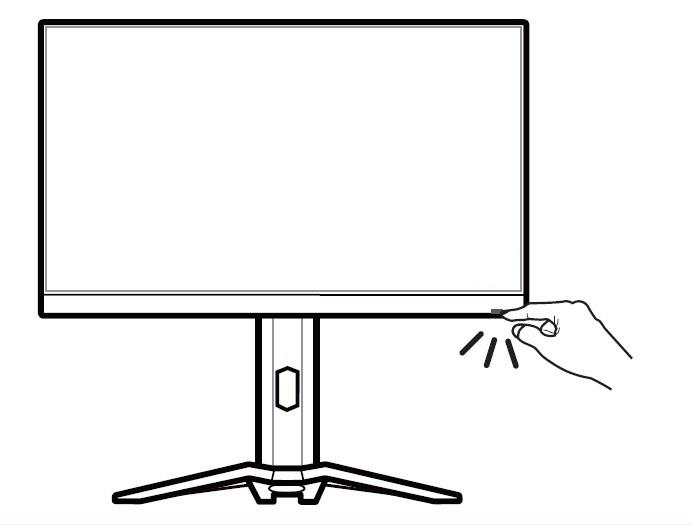
- ยืนยันว่าไฟแสดงสถานะทำงาน ( ) ติดอยู่.
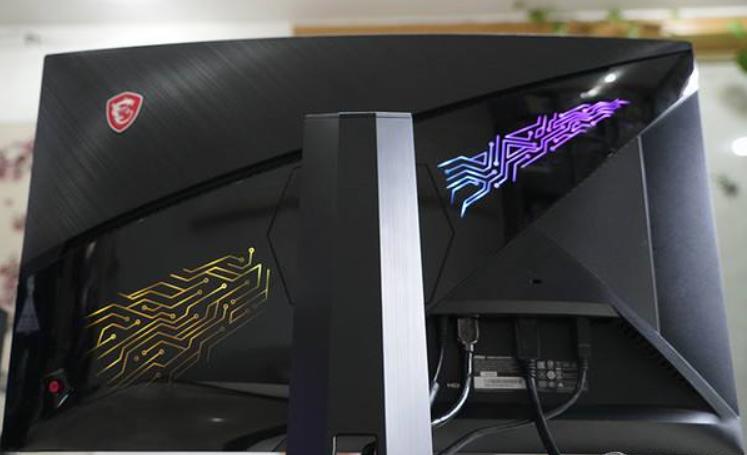
- ยืนยันว่าสายเคเบิลเชื่อมต่อจอแสดงผลและการ์ดกราฟิกหนาแน่นดี. ลองเปลี่ยนทดสอบเชื่อมสายเคเบิลแบบอื่น (VGA / DVI / HDMI / DisplayPort)

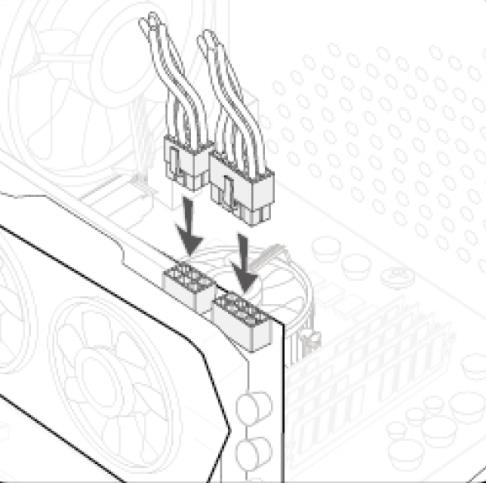
ยืนยันว่าการ์ดกราฟิกติดแน่นกับสล็อต PCI-E ของเมนบอร์ดดี. สายจ่ายไฟ 6pin หรือ 8pin เชื่อมต่อแน่นหนาดีกับการ์ดกราฟิก (หากการ์ดกราฟิกมีขั้วต่อแยกกันหลายตัว โปรดตรวจสอบให้แน่ใจว่าได้จ่ายไฟเต็มทั้งหมดแล้ว)
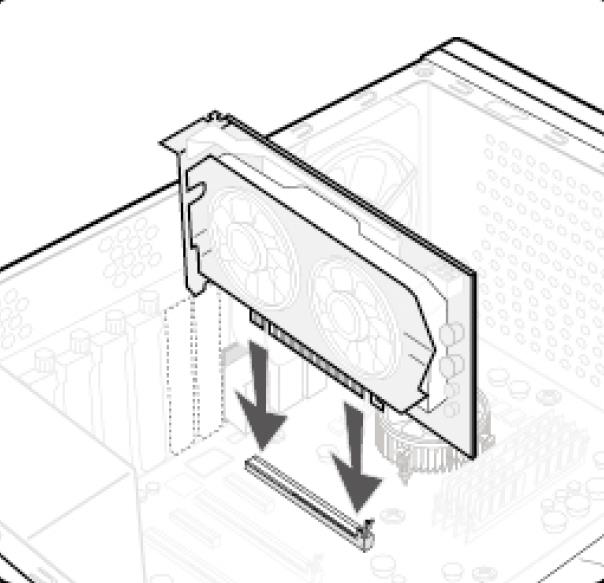
ถอดการ์ดกราฟิกออกแล้วใส่ใหม่อีกครั้งเพื่อให้มั่นใจว่าพิน PCIe เชื่อมต่อกันดีกับเมนบอร์ด
เชื่อมต่อสายเคเบิลจอแสดงผลโดยตรงกับเมนบอร์ด ใช้การ์ดแสดงผลในตัวของ CPU ถ้าหน้าจอยังดับหมายถึงปัญหามาจากเมนบอร์ดไม่ใช่การ์ดกราฟิก.
หมายเหตุ: ถ้าคอมพิวเตอร์ของคุณไม่มีการ์ดแสดงผลในตัว ลองทำการสลับกับคอมพิวเตอร์เครื่องอื่นหากทำได้ เพื่อยืนยันว่าสายเคเบิลและหน้าจอทำงานปกติ.
