วิธีอัปเกรดเป็น Windows 11
ก่อนเริ่มต้น โปรดอ่านข้อควรระวังก่อนอัปเกรดเป็น Windows 11 อย่างละเอียด และยืนยันว่าระบบตรงตามข้อกำหนดการอัปเกรดและการเตรียมการทั้งหมดเสร็จสมบูรณ์แล้ว
- ขอแนะนำอย่างยิ่งให้ทำการสำรองข้อมูลระบบก่อนทำการอัพเกรด
- การอัพเกรดฟรีของ Windows 11 สามารถดำเนินการได้เฉพาะกับระบบ Windows 10 ที่มีคุณสมบัติเท่านั้น
- ระหว่างการอัพเกรดระบบ โปรดตรวจสอบให้แน่ใจว่าการเชื่อมต่ออินเทอร์เน็ตเป็นไปอย่างราบรื่น ตรวจสอบให้แน่ใจว่าได้เสียบสายไฟแล้ว และมีแหล่งจ่ายไฟเพียงพอ
- อัพเกรดเป็น Windows 11 ผ่าน Windows Update
- การอัพเกรดเป็น Windows 11 ผ่าน Windows 11 Installation Assistant
- อัพเกรดเป็น Windows 11 ผ่าน Windows 11 Installation Media
การอัพเกรดเป็น Windows 11 ผ่าน Windows Update
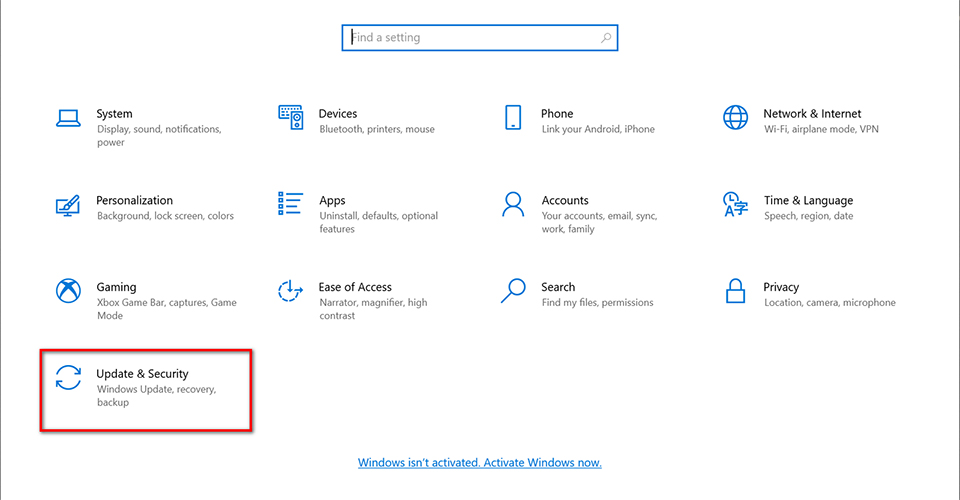
1. คลิกปุ่มเริ่มของ Windows → การตั้งค่า → อัปเดตและความปลอดภัย
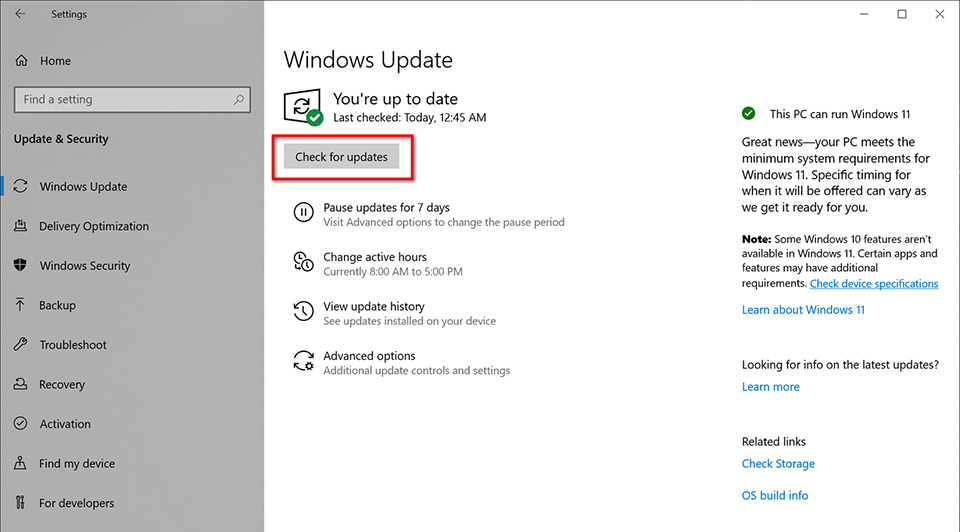
2. คลิก “ตรวจสอบการอัปเดต”
หมายเหตุ: การเปิดตัวการอัปเกรด Windows 11 มีกำหนดจะสิ้นสุดตั้งแต่ปลายปี 2564 ถึงปี 2565 เวลาที่แน่นอนจะแตกต่างกันไปตามประเทศและอุปกรณ์ต่างๆ เนื่องจากเวอร์ชันแรกๆ มักจะไม่เสถียรและอาจมีปัญหาที่ไม่ทราบสาเหตุ MSI แนะนำให้ผู้ใช้รอจนกว่าตัวเลือกการอัปเกรด Windows 11 จะปรากฏใน Windows Update เพื่อรับประสบการณ์ที่ดีขึ้น
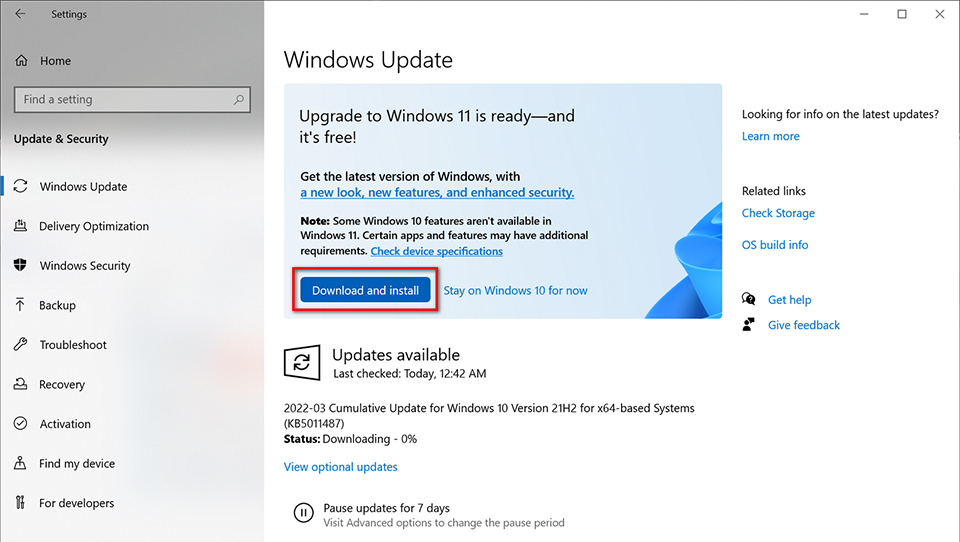
3. เมื่ออัปเกรด Windows 11 ไปที่ระบบแล้ว จะมีการแจ้งเตือนปรากฏขึ้นบนหน้า Windows Update คลิก "ดาวน์โหลดและติดตั้ง" เพื่อรับการอัปเกรด Windows 11
4. ทำตามคำแนะนำบนหน้าจอเพื่อทำการอัพเกรด
การอัปเกรดนี้จะเก็บไฟล์ส่วนบุคคล ซอฟต์แวร์ และการตั้งค่าระบบที่ปรับแต่งเองทั้งหมดจาก Windows 10
5. เมื่อการอัพเกรดเสร็จสิ้น ระบบจะรีสตาร์ทโดยอัตโนมัติและเข้าสู่ระบบ Windows 11
การอัพเกรดเป็น Windows 11 ผ่าน Windows 11 Installation Assistant Installation Assistant
1. ดาวน์โหลด “Windows 11 Installation Assistant” จากเว็บไซต์ทางการของ Microsoft
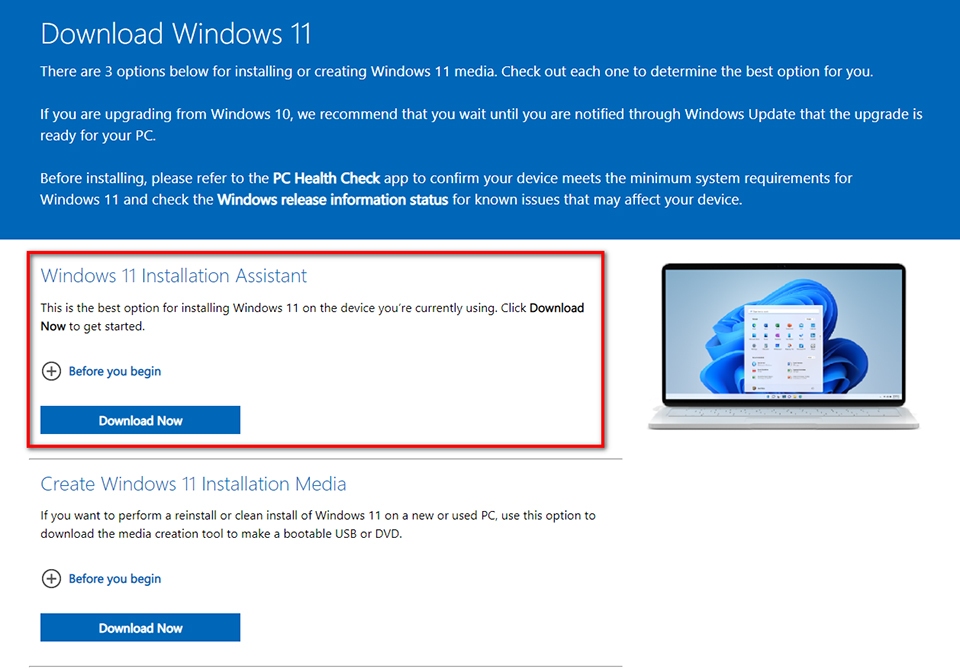
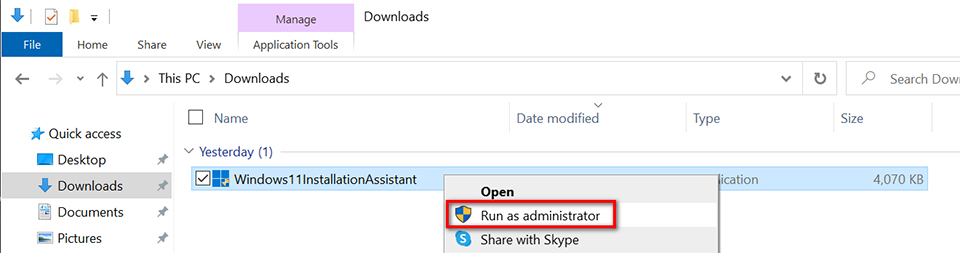
2. เมื่อดาวน์โหลดเสร็จแล้ว ให้ค้นหา “Windows 11 Installation Assistant” และคลิกขวาที่เมาส์และเลือก “Run as administrator”
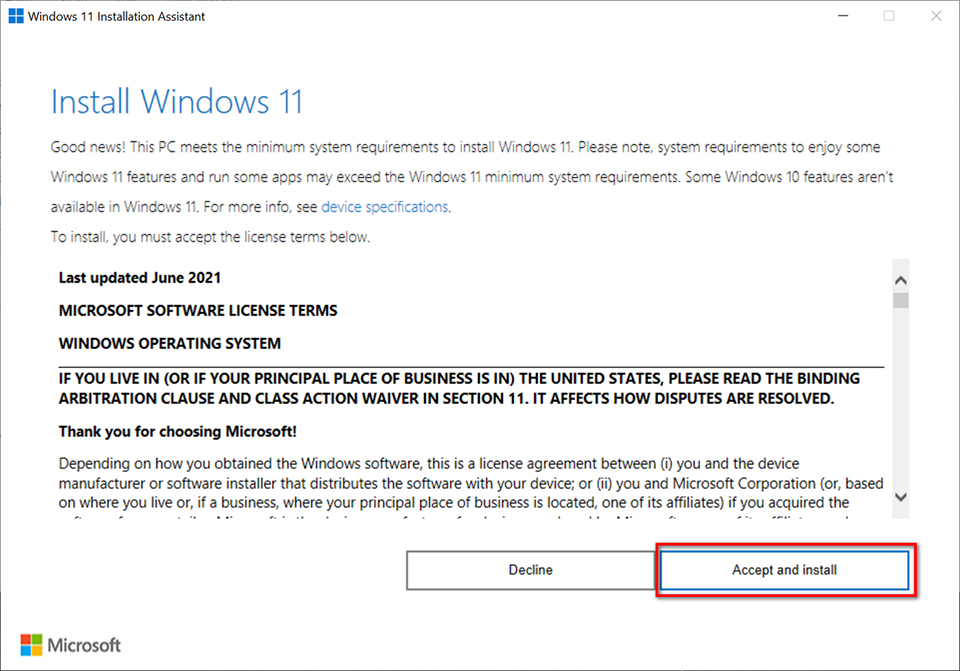
3. อ่านเงื่อนไขการอัปเกรดแล้วคลิก “ยอมรับและติดตั้ง” เพื่อเริ่มการติดตั้ง Windows 11
การอัพเกรดเป็น Windows 11 ผ่าน Windows 11 Installation Media
1. ดาวน์โหลด “สร้างสื่อการติดตั้ง Windows 11” จาก official website of Microsoft.
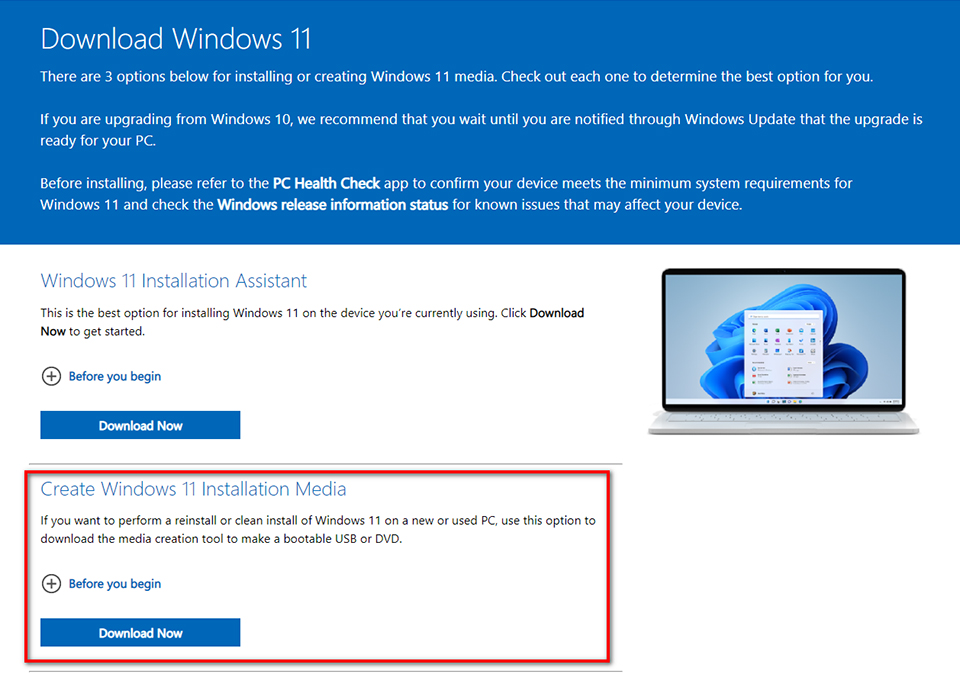
2. คลิก “MediaCreationToolW11” เพื่อเรียกใช้การติดตั้ง Windows 11

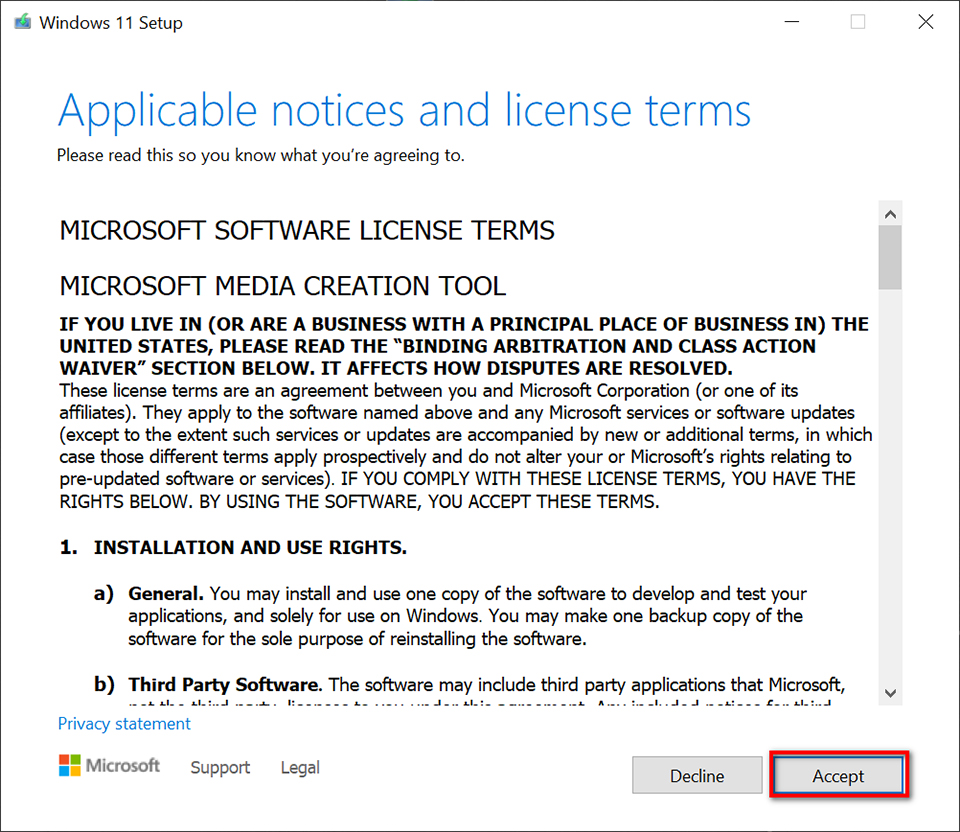
3. อ่านเงื่อนไขการอัปเกรดแล้วคลิก “ยอมรับ” จากนั้นทำตามคำแนะนำบนหน้าจอเพื่อเริ่มการติดตั้ง Windows 11