





จะทำอย่างไรถ้าทั้งเครือข่ายไร้สาย Wi-Fi และ LAN แบบมีสายไม่สามารถเชื่อมต่อได้
หาก Wi-Fi และเครือข่ายแบบใช้สายของโน้ตบุ๊กของคุณไม่สามารถเชื่อมต่อได้ คุณต้องยืนยันสภาพแวดล้อมภายนอกก่อน
การยืนยันสภาพแวดล้อมภายนอก
1. โปรดใช้โทรศัพท์มือถือหรือคอมพิวเตอร์เครื่องอื่นเพื่อยืนยันว่าเราเตอร์ทำงานตามปกติหรือไม่ หากโทรศัพท์มือถือหรือคอมพิวเตอร์เครื่องอื่นของคุณไม่สามารถเชื่อมต่อได้ ขอแนะนำให้ตรวจสอบเราเตอร์หรือรีเซ็ตการตั้งค่า จากนั้นตรวจสอบว่าสามารถสร้างการเชื่อมต่อได้อีกครั้งหรือไม่ หากได้รับการยืนยันว่าเราเตอร์ทำงานตามปกติหลังจากตรวจสอบแล้ว อาจเกิดจากผู้ให้บริการอินเทอร์เน็ตของคุณ โปรดติดต่อผู้ให้บริการอินเทอร์เน็ตของคุณเพื่อแก้ไขปัญหา
2. หาก LAN แบบมีสายของคุณไม่สามารถเชื่อมต่อได้ โปรดลองใช้สายอีเทอร์เน็ตอื่นเพื่อยืนยันอีกครั้ง
หากขั้นตอนข้างต้นยังไม่สามารถแก้ปัญหาของคุณได้ โปรดตรวจสอบต่อไปโดยใช้วิธีการต่อไปนี้
- เปิด Wi-Fi
- เบราว์เซอร์ไม่สามารถเชื่อมต่ออินเทอร์เน็ตได้
- รีเซ็ตเครือข่าย
- การกู้คืน BIOS
- ติดตั้งไดรเวอร์ใหม่
- อัพเดตไบออส
- การกู้คืนระบบ
เปิด Wi-Fi
• หากโน้ตบุ๊กของคุณมีไฟแสดงสถานะเครือข่ายไร้สาย โปรดยืนยันว่าไฟแสดงสถานะติดสว่างหรือไม่
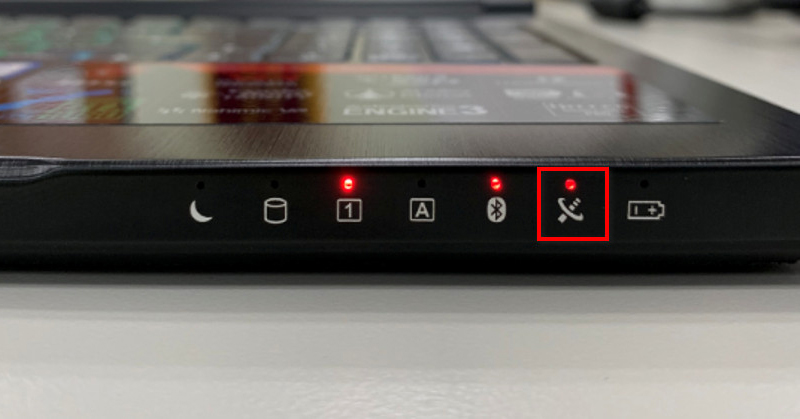
• หากไฟแสดงสถานะไม่ติดสว่างหรือโน้ตบุ๊กของคุณไม่มีไฟแสดงสถานะ โปรดตรวจสอบว่าเปิดใช้งานโหมดเครื่องบินอยู่หรือไม่ หากเปิดใช้โหมดเครื่องบิน โปรดปิดโหมดเครื่องบินและเปิดใช้ Wi-Fi
- Win 10


- Win 11


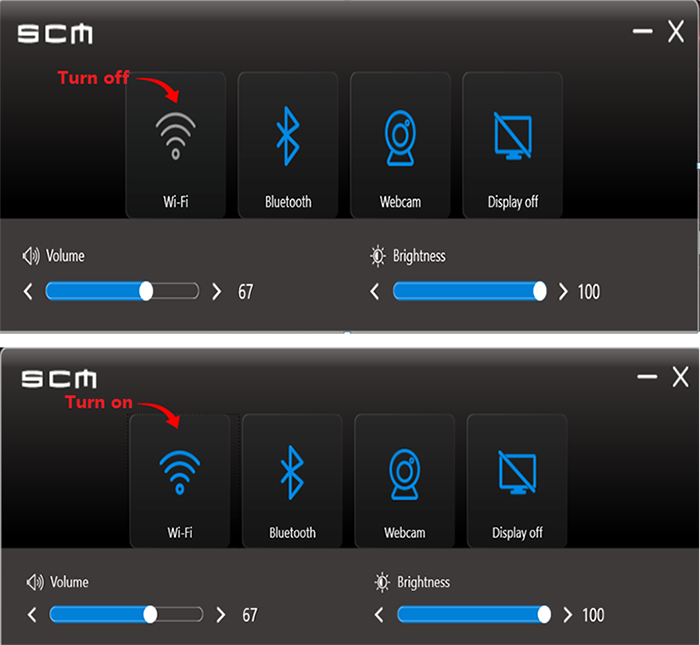
• หากโน้ตบุ๊กของคุณรองรับ MSI SCM โปรดป้อน “MSI SCM” และเปิดใช้งาน Wi-Fi (หากคุณพบว่าไอคอนไร้สายเป็นสีเทาเมื่อคุณป้อน SCM แสดงว่าไม่ได้เปิดใช้งาน ให้คลิกไอคอนนี้เพื่อเปิดใช้งาน)
เบราว์เซอร์ไม่สามารถเชื่อมต่ออินเทอร์เน็ตได้
หากโน้ตบุ๊กของคุณสามารถเชื่อมต่ออินเทอร์เน็ตได้ แต่เบราว์เซอร์บางตัวไม่สามารถใช้งานได้ตามปกติ ขอแนะนำให้คุณลองถอนการติดตั้งเบราว์เซอร์แล้วติดตั้งใหม่อีกครั้ง หรือลองคืนค่าเบราว์เซอร์กลับเป็นสถานะเริ่มต้น
การรีเซ็ตเครือข่าย
• Win 10
1. เปิด “การตั้งค่า Windows” → คลิกที่ “เครือข่ายและอินเทอร์เน็ต”

2. คลิก “รีเซ็ตเครือข่าย”

3. คลิก “รีเซ็ตทันที” → คลิก “ใช่”

• Win 11
1. เปิด "การตั้งค่า" → คลิก "เครือข่ายและอินเทอร์เน็ต" → คลิก "การตั้งค่าเครือข่ายขั้นสูง"

2. คลิก “รีเซ็ตเครือข่าย”

3. คลิก “รีเซ็ตเครือข่าย” → คลิก “ใช่”

การกู้คืน BIOS
1. รีสตาร์ทโน้ตบุ๊กและกดปุ่ม "Del" ซ้ำๆ เมื่อคุณเห็นโลโก้ MSI เพื่อเข้าสู่อินเทอร์เฟซ BIOS
2. เลือก “บันทึก & ออก” → เลือก “โหลดค่าเริ่มต้นที่ปรับให้เหมาะสม” → เลือก “ใช่”

3. เลือก “บันทึกการเปลี่ยนแปลงและรีเซ็ต” → เลือก “ใช่”

ติดตั้งไดรเวอร์ใหม่
ข้อยกเว้นของไดรเวอร์อาจทำให้ฟังก์ชันใช้งานไม่ได้ โปรดดู How to update the driver? เพื่อติดตั้งไดรเวอร์ใหม่สำหรับการ์ดอีเทอร์เน็ตของคุณ ยืนยันว่าปัญหาได้รับการแก้ไขแล้วอีกครั้งหลังจากการติดตั้งเสร็จสิ้น
อัพเดตไบออส
โปรดดู วิธีการอัพเดต BIOS? เพื่ออัปเดต BIOS เป็นเวอร์ชันล่าสุด จากนั้นตรวจสอบว่าปัญหาได้รับการแก้ไขแล้วหรือไม่
System recovery
หากวิธีการข้างต้นยังคงไม่สามารถแก้ไขปัญหาได้ โปรดดู วิธีการกู้คืนระบบปฏิบัติการ เพื่อคืนค่าระบบแล้วทดสอบอีกครั้ง