





[โน๊ตบุ๊ค] วิธีแก้ไขความผิดปกติในคีย์บอร์ดและอุปกรณ์ไฟ RGB
เมื่อคุณพบปัญหา เช่น อุปกรณ์ไฟ RGB ไม่ส่องสว่าง แป้นพิมพ์แสดงสีไม่ถูกต้อง หรือการกะพริบผิดปกติ โปรดปฏิบัติตามคำแนะนำด้านล่างเพื่อแก้ไขปัญหา
- ตรวจสอบการสนับสนุนแสง RGB และกลไกการควบคุม
- คู่มือการแก้ไขปัญหา MSI Center/ Dragon Center
- คู่มือการแก้ไขปัญหา SteelSeries
ตรวจสอบการสนับสนุนแสง RGB และกลไกการควบคุม
1. ตรวจสอบการรองรับแสง RGB
ไปที่ เว็บไซต์อย่างเป็นทางการของ MSI คลิกที่ไอคอนรูปแว่นขยายที่มุมขวาบน และค้นหาชื่อรุ่นของคุณ (ใช้ "GS66 12UGS" ที่นี่เป็นตัวอย่าง) กด "Enter" เพื่อค้นหา

1-2 ค้นหารุ่นที่คุณกำลังมองหาและคลิกที่ "ข้อมูลจำเพาะ"
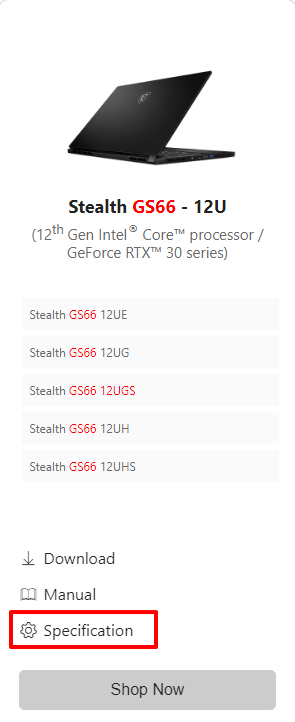
1-3 ค้นหาข้อมูลจำเพาะของแป้นพิมพ์ผลิตภัณฑ์ และตรวจดูให้แน่ใจว่าแป้นพิมพ์มีป้ายกำกับว่า "RGB Backlight Keyboard" หรือ "Per-Key RGB Backlight Keyboard"
หากข้อมูลจำเพาะไม่แสดงคีย์บอร์ดประเภทใดประเภทหนึ่ง แสดงว่าคีย์บอร์ดไม่รองรับไฟแบ็คไลท์ RGB

2. ตรวจสอบกลไกควบคุมแสง RGB
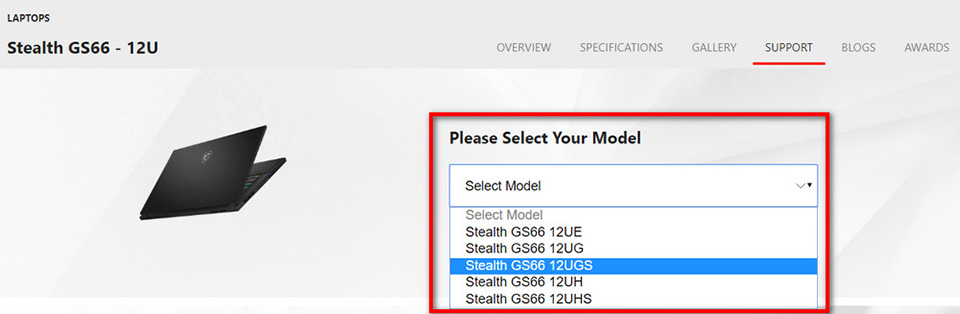
2-1 คลิกที่หน้า "การสนับสนุน" ในหน้าผลิตภัณฑ์

2-2 เลือกรุ่นของคุณ
2-3 เลือก "ยูทิลิตี้" จากนั้นเลือกระบบปฏิบัติการในตัวเลือกย่อย
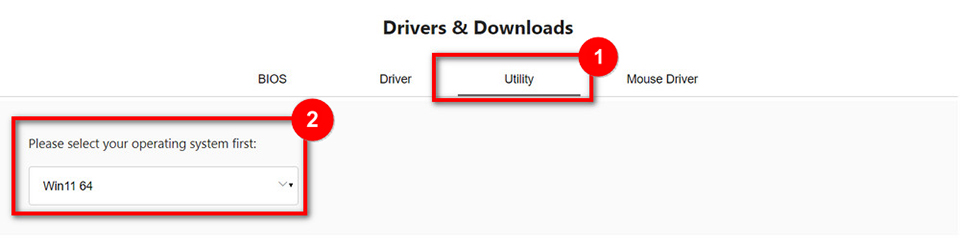
2-4 ในหน้านี้ ตรวจสอบว่ามี SteelSeries Engine 3/ SteelSeries GG หรือไม่
• หากคุณพบ SteelSeries Engine 3/ SteelSeries GG โปรดดู คู่มือการแก้ไขปัญหา SteelSeries.

• หากไม่พบ SteelSeries Engine 3/ SteelSeries GG โปรดดู คู่มือการแก้ไขปัญหา MSI Center/ Dragon Center
คู่มือการแก้ไขปัญหา MSI Center/ Dragon Center
หากการควบคุมไฟแบ็คไลท์ของคีย์บอร์ดทำงานไม่ถูกต้องใน MSI Center/ MSI Dragon Center โปรดทำตามขั้นตอนในบทความต่อไปนี้เพื่อการติดตั้ง MSI Center/ MSI Dragon Center ใหม่ทั้งหมด แล้วลองอีกครั้ง
[วิธีการ] ล้างการติดตั้ง MSI Center (UWP)
[วิธีการ] ล้างการติดตั้ง MSI Dragon Center/Creator Center (UWP)
คู่มือการแก้ไขปัญหา SteelSeries
หากตรวจไม่พบอุปกรณ์ไฟ RGB ใน SteelSeries Engine 3/ SteelSeries GG หรือหากการตั้งค่าการกำหนดค่าแสงไม่สามารถควบคุมได้อย่างถูกต้อง โปรดทำตามขั้นตอนด้านล่างเพื่อติดตั้ง SteelSeries Engine 3/ SteelSeries GG ใหม่จากเว็บไซต์อย่างเป็นทางการของ MSI
การแก้ไขปัญหาเบื้องต้น
1. ลบ SteelSeries Engine 3/ SteelSeries GG ออกโดยสมบูรณ์
1-1 ดับเบิลคลิกที่ SteelSeries Engine 3/ SteelSeries GG ใน "โปรแกรมและคุณสมบัติ" เพื่อถอนการติดตั้งโปรแกรม
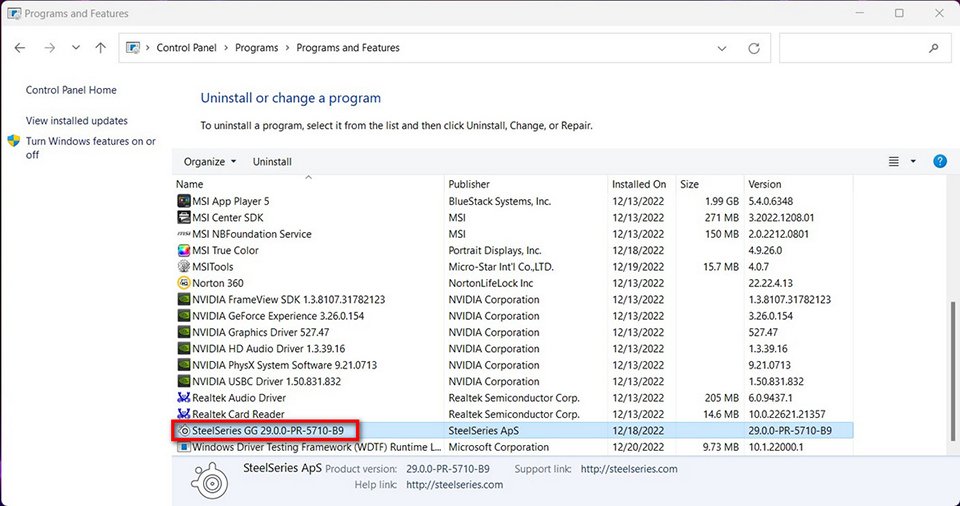
1-2 ปฏิบัติตามคำแนะนำบนหน้าจอเพื่อถอนการติดตั้งโปรแกรมและรีสตาร์ทระบบ
2. ติดตั้ง SteelSeries Engine 3/ SteelSeries GG อีกครั้ง
2-1 ดาวน์โหลดเวอร์ชันล่าสุดของ SteelSeries Engine 3/ SteelSeries GG จากแท็บ "Utility" บนหน้าผลิตภัณฑ์อย่างเป็นทางการของ MSI และแยกไฟล์ไปยังไดเร็กทอรีที่ระบุ

2-2 เรียกใช้โปรแกรมติดตั้ง SteelSeries Engine 3/ SteelSeries GG ทำตามคำแนะนำบนหน้าจอเพื่อทำการติดตั้งให้เสร็จสิ้น จากนั้นรีสตาร์ทระบบ
สำหรับแล็ปท็อปที่รองรับ SteelSeries Engine 3 และเพื่อป้องกันไม่ให้ซอฟต์แวร์อัปเดตเป็น SteelSeries GG โดยอัตโนมัติ โปรดดำเนินการตามขั้นตอนต่อไปนี้:
1. ปิดใช้งานตัวเลือกการอัปเดตอัตโนมัติ
2. เปิด SteelSeries Engine 3 ตัดการเชื่อมต่อจากเครือข่ายโดยการลบ Ethernet หรือปิดการใช้งาน Wi-Fi
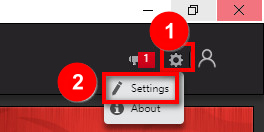
3. เปิด SteelSeries Engine 3 คลิกที่ไอคอน "การตั้งค่า" ที่มุมขวาบน จากนั้นเลือก "การตั้งค่า"
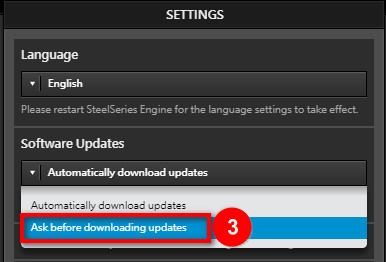
4. ด้านล่าง.การอัปเดตซอฟต์แวร์" ให้เลือก "ถามก่อนดาวน์โหลดการอัปเดต" เพื่อป้องกันการอัปเดตซอฟต์แวร์อัตโนมัติ
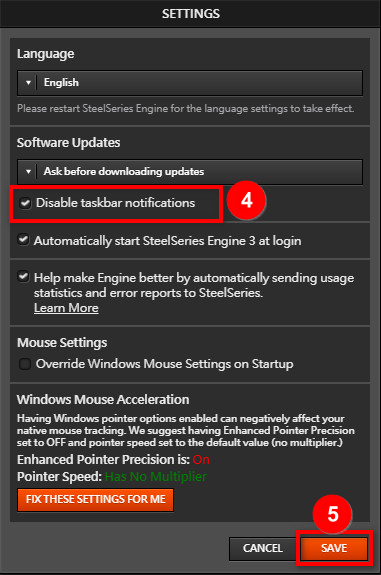
5. เลือกช่องทำเครื่องหมาย "ปิดใช้งานการแจ้งเตือนแถบงาน" และคลิก "บันทึก" เพื่อใช้การเปลี่ยนแปลง
การแก้ไขปัญหาขั้นสูง
ในกรณีที่เกิดขึ้นไม่บ่อยนัก หากอุปกรณ์ไฟ RGB ไม่ตรงกันอย่างถูกต้องและไม่สามารถตรวจพบได้ใน SteelSeries Engine 3/ SteelSeries GG ให้ทำตามขั้นตอนเหล่านี้เพื่อเริ่มต้นอุปกรณ์คีย์บอร์ด SteelSeries ใหม่:
1. ไปที่ การแก้ไขปัญหาเบื้องต้นขั้นตอนที่ 1 เพื่อลบ SteelSeries Engine 3/ SteelSeries GG
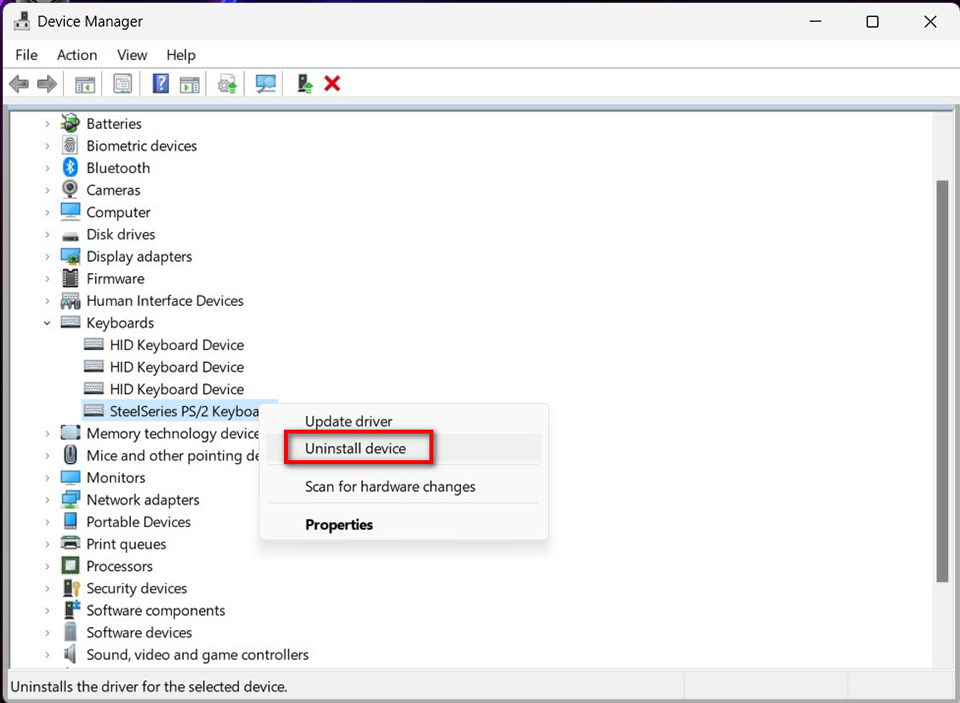
2. ไปที่ Device Manager ขยาย "คีย์บอร์ด"
3. คลิกขวาที่ "แป้นพิมพ์ SteelSeries PS/2" และเลือก "ถอนการติดตั้งอุปกรณ์"
4. เลือกช่องทำเครื่องหมาย "พยายามลบไดรเวอร์สำหรับอุปกรณ์นี้" และคลิก "ถอนการติดตั้ง"
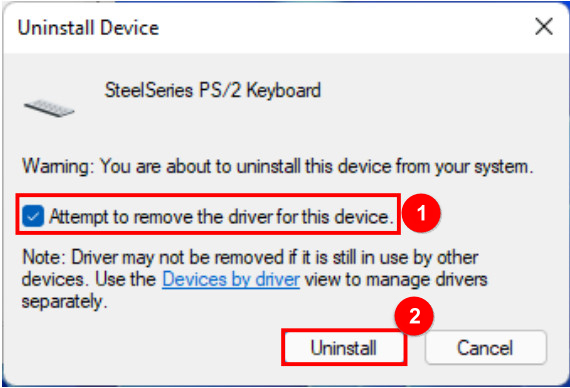
5. ไปที่ การแก้ไขปัญหาเบื้องต้นขั้นตอนที่ 2 เพื่อติดตั้ง SteelSeries Engine 3/ SteelSeries GG อีกครั้ง
หากคุณได้ลองวิธีการแก้ไขปัญหาข้างต้นแล้ว แต่ยังไม่สามารถแก้ไขปัญหาได้ โปรดติดต่อศูนย์บริการลูกค้า MSI เพื่อขอความช่วยเหลือเพิ่มเติม
ข้อมูลอ้างอิงและบทความที่เกี่ยวข้อง
[วิธีการ] ล้างการติดตั้ง MSI Center (UWP)
[วิธีการ] ล้างการติดตั้ง MSI Dragon Center/Creator Center (UWP)