แก้ไขอาการอินเทอร์เน็ตช้าหรือไม่เสถียรได้อย่างไร?
สำหรับความไม่เสถียรของอินเทอร์เน็ตแนะนำให้ฟังก์ชั่น [Troubleshoot problems] ของ Windows เพื่อตรวจสอบและแก้ไขปัญหา นอกจากนี้ให้ตรวจสอบสภาพอุปกรณ์ภายนอกเราเตอร์ สายเคเบิลต่าง ๆ ว่าทำงานได้ปกติ ในคอมพิวเตอร์กรณีตรวจสอบแล้วพบว่าไฟสถานะเครือข่ายไร้สาย ( ) ไม่ติดหมายถึงอุปกรณ์นั้นไม่ได้เปิดการทำงานฟังก์ชั่น Wi-Fi ให้ดำเนินการตามขั้นตอน“วิธีเปิดใช้งานฟังก์ชั่นไร้สาย” แต่หากไฟแสดงสถานะติดให้ตรวจสอบ“วิธีติดตั้งไดรเวอร์”
ตรวจสอบยืนยันอุปกรณ์ภายนอก
- 1. ให้ใช้โทรศัพท์หรือคอมพิวเตอร์เครื่องอื่นเพื่อยืนยันว่าเราเตอร์ทำงานได้ปกติ ถ้าโทรศัพท์หรือคอมพิวเตอร์อื่นไม่สามารถเชื่อมต่อได้ ให้ทำการตรวจสอบอุปกรณ์เราเตอร์หรือทำการรีเซต เพื่อยืนยันว่าเราเตอร์เชื่อมต่อได้.
- 2. เปลี่ยนสายเคเบิลอื่นเพื่อยืนยันว่าสามารถเชื่อมต่อได้หรือไม่.
วิธีเปิดใช้งานฟังก์ชั่นไร้สาย
ตรวจสอบยืนยันว่าไฟ LED แสดงสถานะเครือข่ายไร้สาย ( ) สว่างขึ้นหรือไม่.
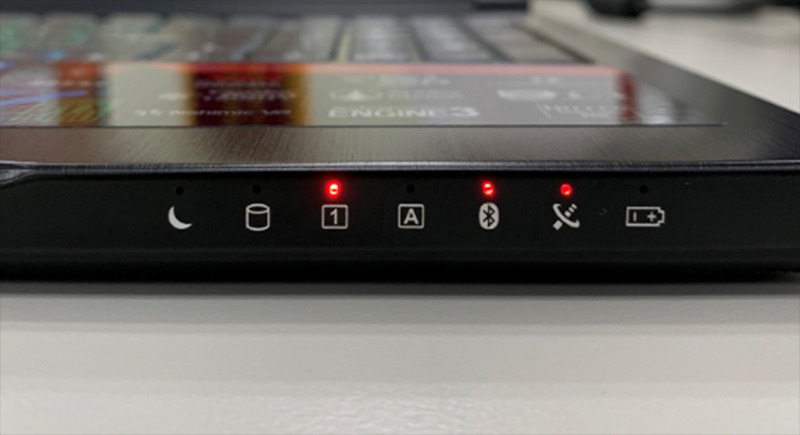
หากไฟ LED แสดงสถานะเครือข่ายไร้สาย ( ) ไม่สว่าง โปรดลองกดปุ่ม Fn และ F10 ( ) พร้อมกันเพื่อตรวจสอบว่าเปิดโหมดเครื่องบินอยู่หรือไม่.
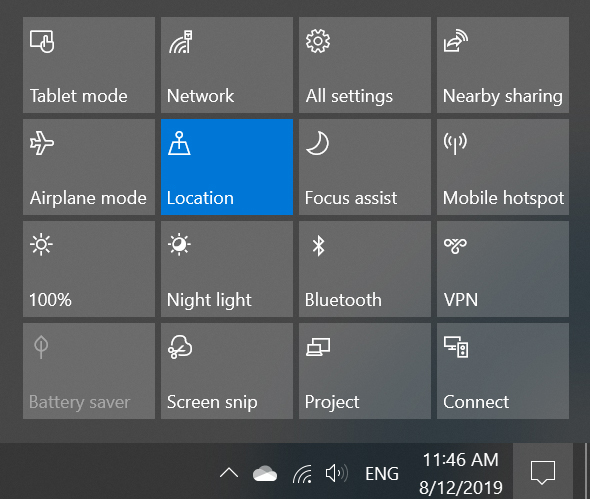
หากไฟแสดงสถานะยังไม่สว่าง ให้ตรวจสอบ Windows Control center เพื่อเปิดใช้งานฟังก์ชั่น Wi-Fi
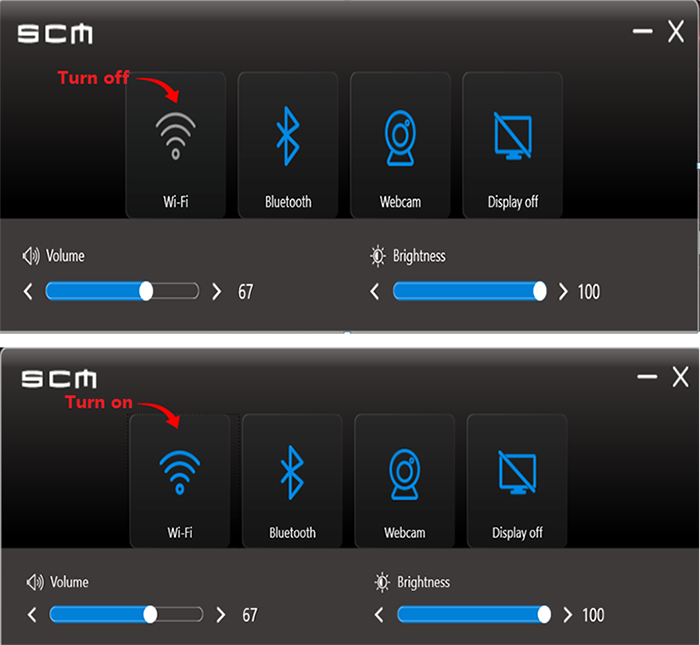
หรืออีกวิธีหนึ่ง สามารถเรียกใช้งานอุปกรณ์ Wi-Fi จากแอปพลิเคชัน “SCM” (หากไฟแสดงสถานะเครือข่ายไร้สายปรากฏเป็นสีเทาใน SCM แสดงว่าอุปกรณ์ไม่ได้เปิดอยู่ โปรดคลิกที่ไอคอนนี้เพื่อเปิดการทำงาน)