





[จอมอนิเตอร์] แนะนำซอฟต์แวร์ MSI Gaming Intelligence (Gaming OSD) วิธีการดาวน์โหลดและคู่มือการใช้งาน
Gaming Intelligence (ชื่อเดิมคือ Gaming OSD) เป็นซอฟต์แวร์ที่เปิดตัวโดย MSI ซึ่งสามารถตั้งค่าฟังก์ชั่นหน้าจอผ่านการใช้เมาส์เพื่อแทนที่ปุ่มทางด้านหลังของหน้าจอ Gaming Intelligence เพิ่มประสิทธิภาพการทำงานและกระบวนการอัพเดตเฟิร์มแวร์เพื่อให้ผู้ใช้ได้รับประสบการณ์ที่ดียิ่งขึ้น ซอฟต์แวร์นี้ผสานรวมฟังก์ชันต่างๆ มากมาย รวมถึงการตรวจสอบประสิทธิภาพ ภาพภายเกม คำอธิบายในเกม ไฟล์การตั้งค่าเกม การตั้งค่าระบบ ปุ่มลัด การควบคุมจอยสติ๊ก และฟังก์ชันเพิ่มเติมอื่นๆ เช่น การแสดงภาพซ้อนภาพบนจอมอนิเตอร์ของ MSI เป็นต้น
- วิธีการดาวน์โหลด Gaming Intelligence
- วิธีการติดตั้ง Gaming Intelligence
- วิธีการใช้งาน Gaming Intelligence
วิธีการดาวน์โหลด Gaming Intelligence
1. เข้าสู่ MSI Official Website และคลิกไอคอน "แว่นขยาย" ที่มุมขวาบน จากนั้นค้นหาชื่อรุ่น ตัวอย่างเช่น "Optix MPG27CQ" กดปุ่ม "Enter" เพื่อค้นหา

2. ค้นหารุ่นที่คุณต้องการแล้วคลิก "ดาวน์โหลด"

3. คลิก “Utility” เลือก “เวอร์ชันระบบปฏิบัติการ” ของคุณแล้วคลิก “ดาวน์โหลด”

วิธีการติดตั้ง Gaming Intelligence
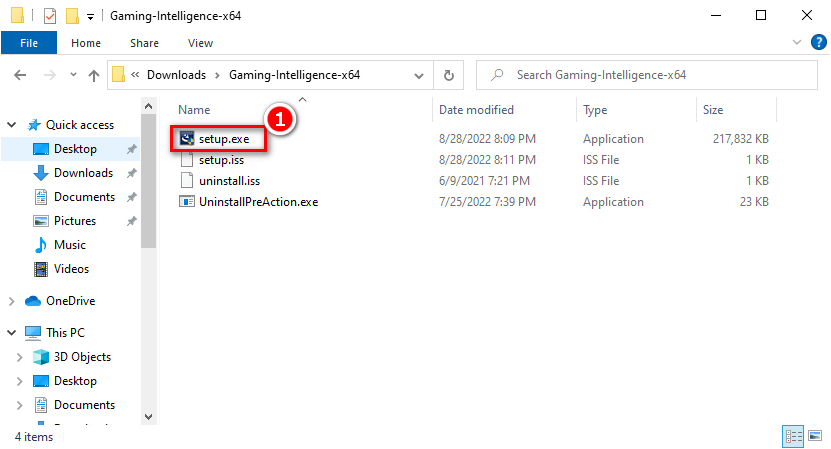
1. คลายไฟล์ไดรเวอร์ที่ดาวน์โหลดมา และเลือกไฟล์ “.exe” ที่จะติดตั้ง
2. คลิก “ถัดไป”

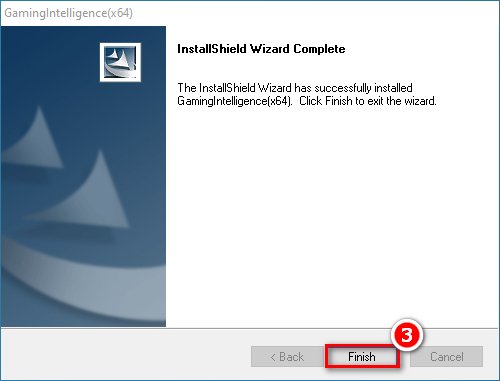
3. คลิก “เสร็จสิ้น”
วิธีการใช้งาน Gaming Intelligence
1. เชื่อมต่อสาย HDMI หรือ DP เข้ากับจอมอนิเตอร์และคอมพิวเตอร์
2. เชื่อมต่อสาย USB TYPE-B to TYPE-A เข้ากับจอมอนิเตอร์และคอมพิวเตอร์
หมายเหตุ: หากไม่ได้เชื่อมต่อสาย USB TYPE-B เข้ากับ TYPE-A ซอฟต์แวร์ Gaming Intelligence จะไม่สามารถระบุจอมอนิเตอร์ได้

3. หลังจากเปิดตัวซอฟต์แวร์ ผู้ใช้สามารถตั้งค่าพารามิเตอร์ของโหมดกับพรีเซ็ตต่างๆ ได้ตามความต้องการของคุณ เช่น ความสว่างและคอนทราสต์ เป็นต้น ผู้ใช้ยังสามารถตั้งค่าฟังก์ชันอื่นๆ เช่น: PIP (โหมดการใช้ภาพซ้อนภาพ), PBP ( โหมดภาพต่อภาพ) crosshairs และแหล่งอินพุต ฯลฯ
หมายเหตุ: หากฟังก์ชันบางอย่างไม่แสดงใน Gaming Intelligence อาจหมายความว่าจอมอนิเตอร์ของคุณอาจไม่รองรับฟังก์ชันนั้นๆ เราขอแนะนำให้ไปที่เว็บไซต์ทางการของ MSI หรือยืนยันคุณสมบัติในคู่มือผู้ใช้ของแต่ละรุ่นในจอมอนิเตอร์
