แก้ไขอุปกรณ์ที่ไม่รู้จักใน Device Manager ได้อย่างไร?
หากคุณได้รับการแจ้งเตือนอุปกรณ์ที่ไม่รู้จักหรือพบข้อผิดพลาดเกี่ยวกับไดรเวอร์ เราแนะนำให้คุณยกเลิกการติดตั้งไดรเวอร์ปัจจุบันและสแกนการเปลี่ยนแปลงฮาร์ดแวร์ก่อนทำการติดตั้งไดรเวอร์ใหม่. ขอแนะนำให้อัปเดตไดรเวอร์ด้วยไดรเวอร์ที่เผยแพร่ในเว็บไซต์ทางการของ MSI ซึ่งได้ทำการทดสอบเต็มรูปแบบเพื่อให้แน่ใจว่าสามารถใช้งานร่วมกับผลิตภัณฑ์ของเราได้อย่างสมบูรณ์ เมื่อเปรียบเทียบกับเวอร์ชั่นไดรเวอร์ของผู้ผลิตชิปที่ปล่อยล่าสุดบนเว็บไซต์ รวมถึงการเรียกใช้ Windows Update อาจช่วยแก้ไขปัญหาได้เช่นกัน. หมายเหตุ: โปรดยกเลิกติดตั้งไดรเวอร์ตัวเดิมก่อนทำการติดตั้งไดรเวอร์ใหม่
- ถอนการติดตั้งไดรเวอร์ปัจจุบัน
- สแกนหาการเปลี่ยนแปลงฮาร์ดแวร์
- ดาวน์โหลดและอัปเดตไดรเวอร์จากเว็บไซต์ทางการของ MSI
- ดาวน์โหลดและอัปเดตไดรเวอร์จากผู้ผลิตชิป
- อัปเดตไดรเวอร์ด้วย Windows 10
ถอนการติดตั้งไดรเวอร์ปัจจุบัน
ยกเลิกติดตั้งไดรเวอร์ปัจจุบัน
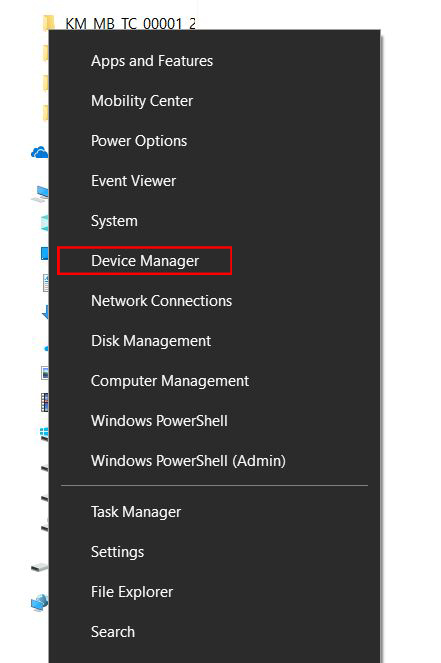
คลิกขวาที่ไอคอน Windows เลือก [Device manager]
คลิกขวาที่อุปกรณ์ที่ต้องการ → เลือก [Uninstall device]
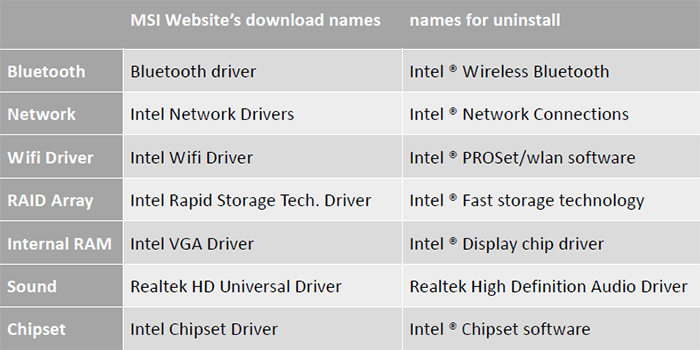
ตารางของไดรเวอร์จากที่ดาวน์โหลดของเว็บไซต์ MSI และชื่อในโปรแกรม
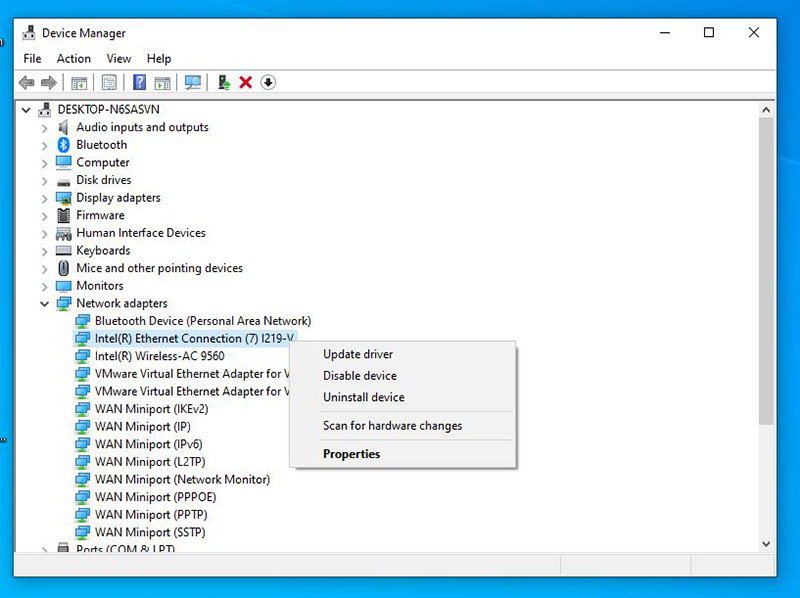
สำหรับตัวอย่างนี้ : ยกเลิกติดตั้งไดรเวอร์เครือข่ายสำหรับ MPG Z390M GAMING EDGE AC
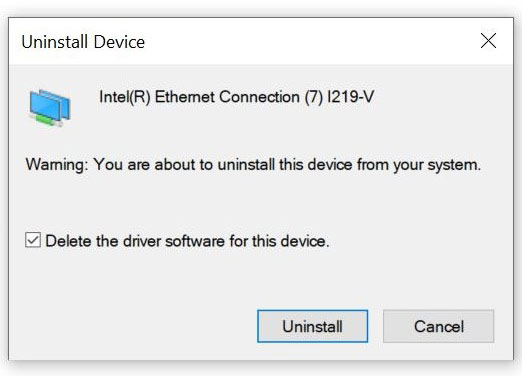
เลือก [Network device] คลิกขวาที่ [Intel(R) Ethernet Connection(7) I219-V] เลือก [Uninstall device]
เลือก [Delete the driver software for this device] ไป [Uninstall]
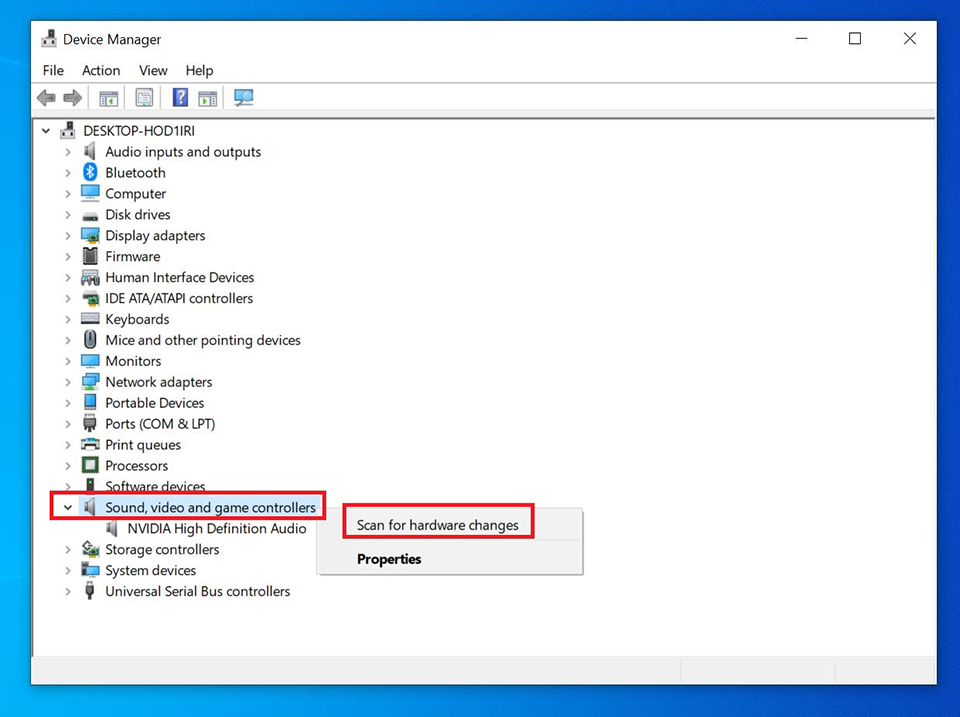
สแกนหาการเปลี่ยนแปลงฮาร์ดแวร์
ต้องมั่นใจว่าตรวจสอบพบอุปกรณ์ได้ถูกต้องก่อนทำการยกเลิกและสแกนค้นหาใหม่อีกครั้ง.
คลิกขวาที่ [Sound, Video and game controllers] → คลิก [Scan for hardware changes]
ดาวน์โหลดและอัปเดตไดรเวอร์จากเว็บไซต์ทางการของ MSI
ไปที่ เว็บไซต์ทางการของ MSI ทำการค้นหาเมนบอร์ดของคุณและดาวน์โหลดไดรเวอร์.
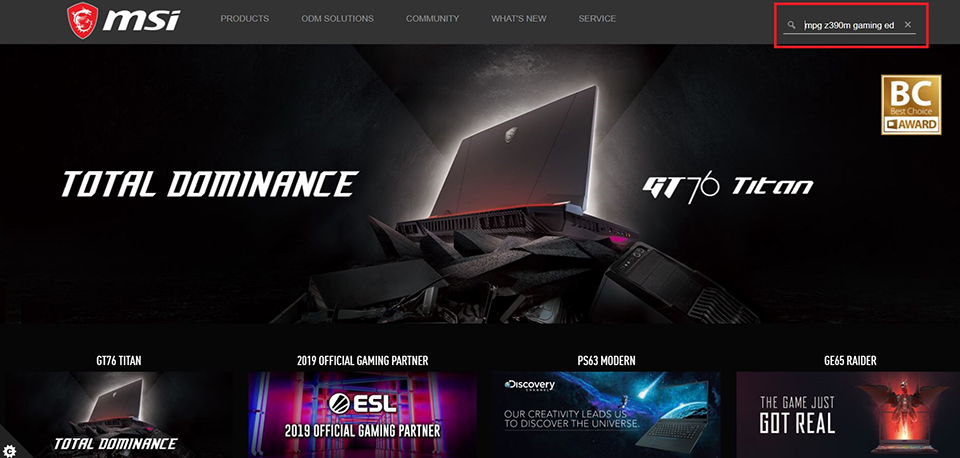
สำหรับตัวอย่างนี้ : MPG Z390M GAMING EDG AC, ใส่ชื่อผลิตภัณฑ์ที่ไอคอนค้นหาด้านบนขวามือจากนั้นให้ทำการกด [Enter]
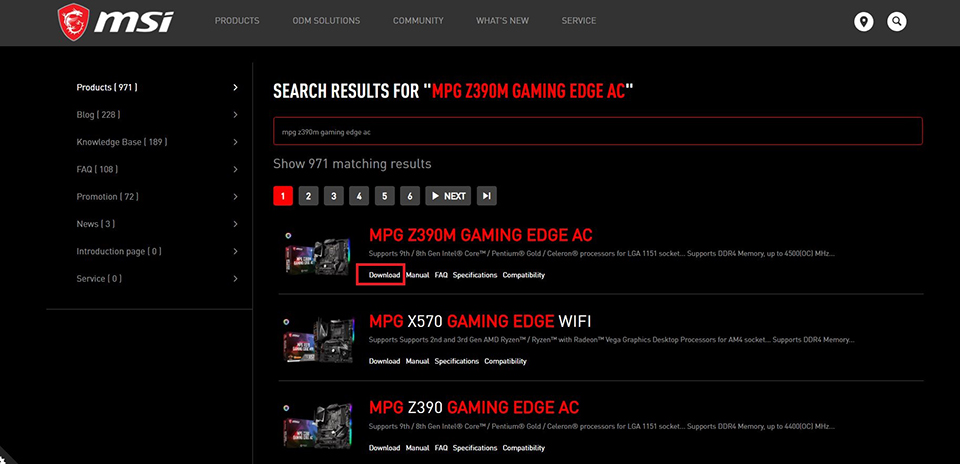
ผลการค้นหาที่ตรงกันของ “MPG Z390M GAMING EDG AC” จะแสดงขึ้นมา ให้เลือก [Download] เพื่อเข้าไปยังหน้าดาวน์โหลด.
ไปที่แท็บ [Driver] tab
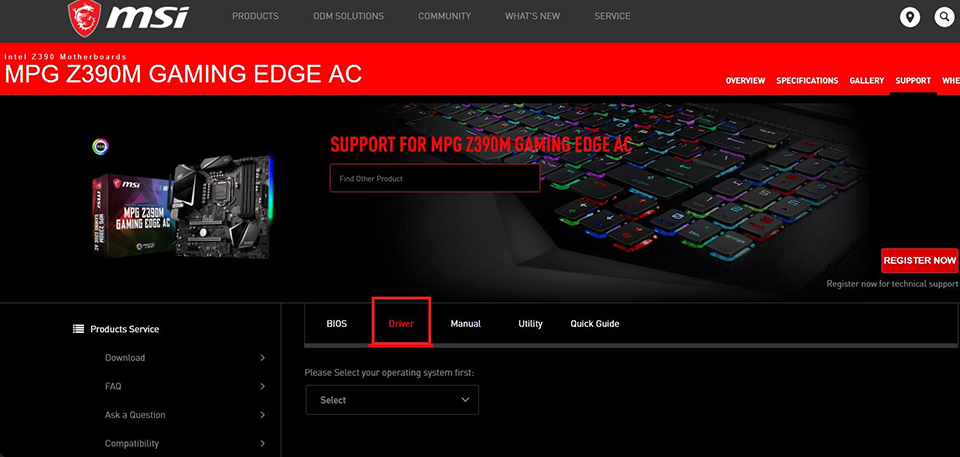
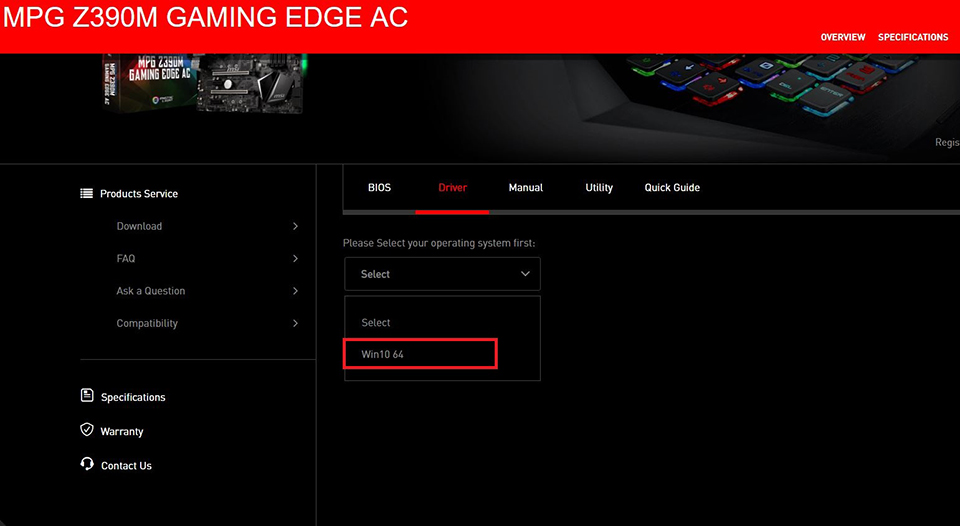
เลือกระบบปฏิบัติการของคุณ
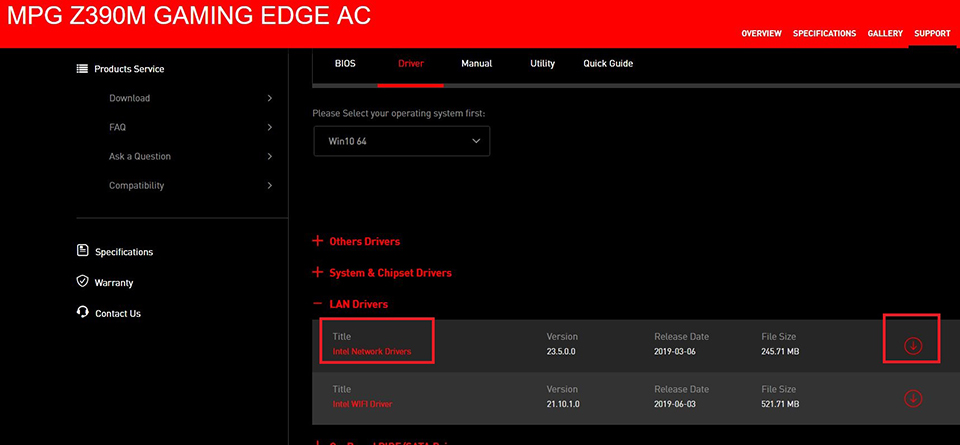
คลิกขยายหัวข้อ [LAN Drivers] ไปที่ [Intel Network Drivers] และคลิกที่ไอคอนลูกศรลง เพื่อดาวน์โหลด
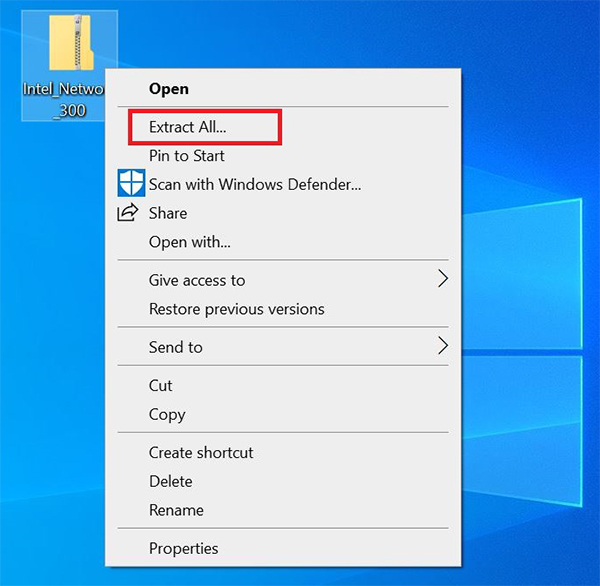
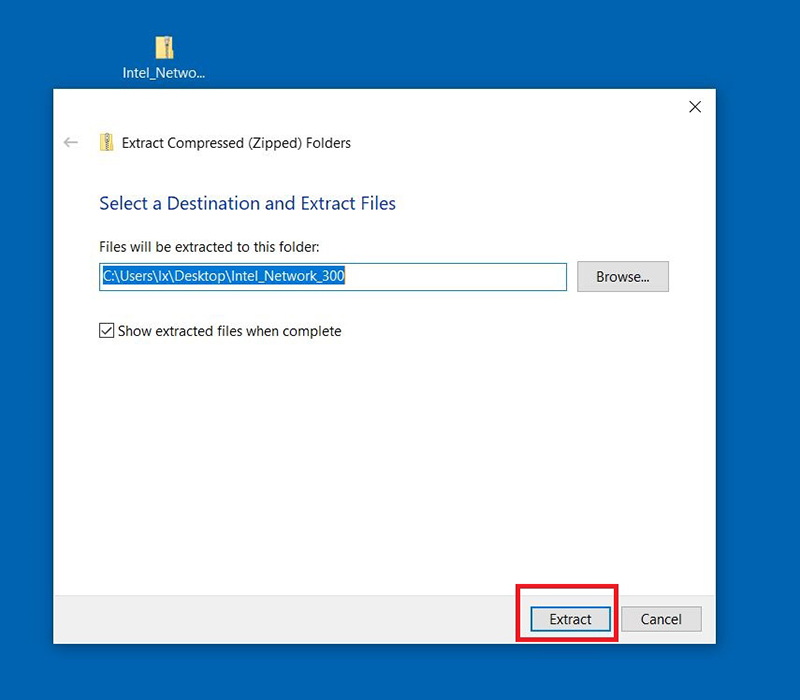
คลิกขวาที่ไฟล์ที่ดาวน์โหลดมาจากนั้นเลือก [Extract All] เพื่อคลายการบีบอัดไฟล์
เลือก [Extract]
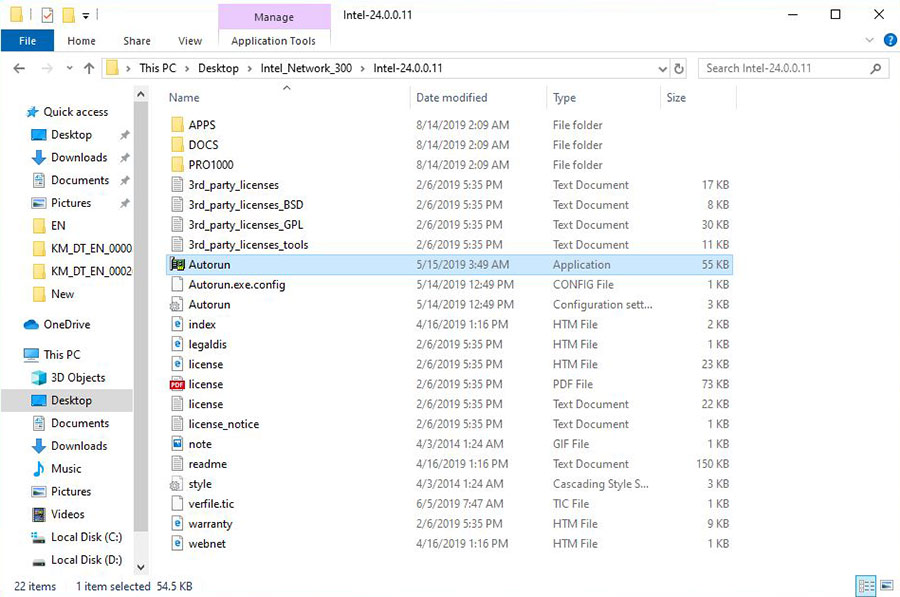
ดับเบิลคลิกที่ [Autorun.exe] เพื่อติดตั้ง
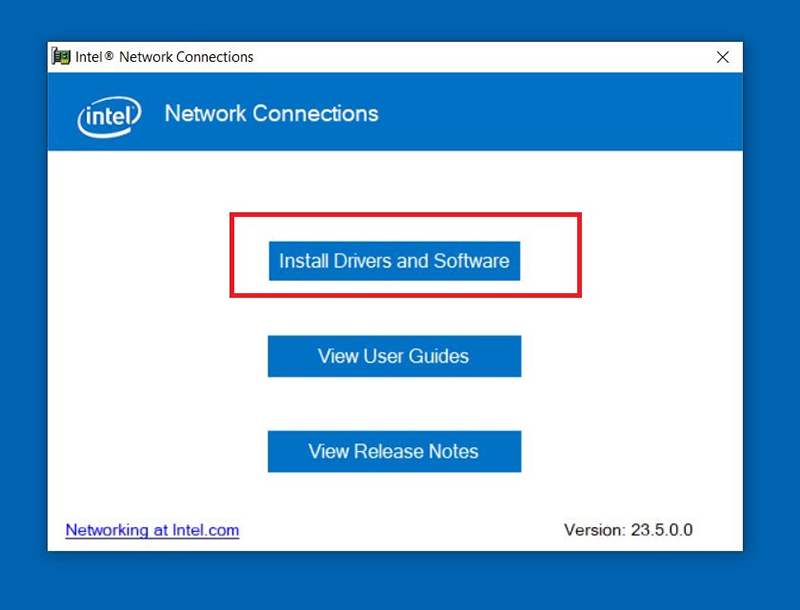
เลือก [Install drivers and software]
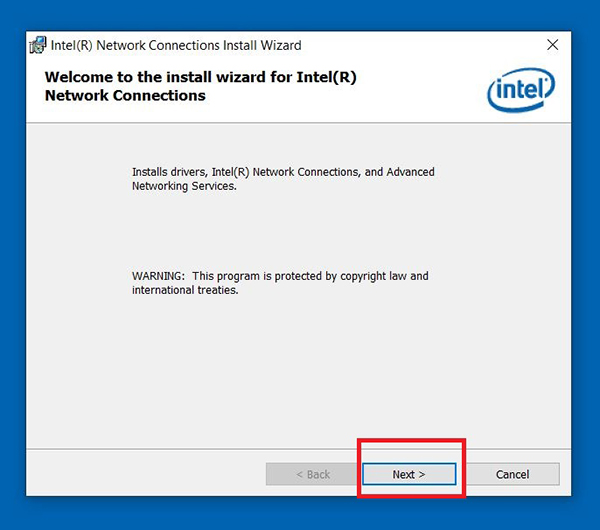
เลือก [Next]
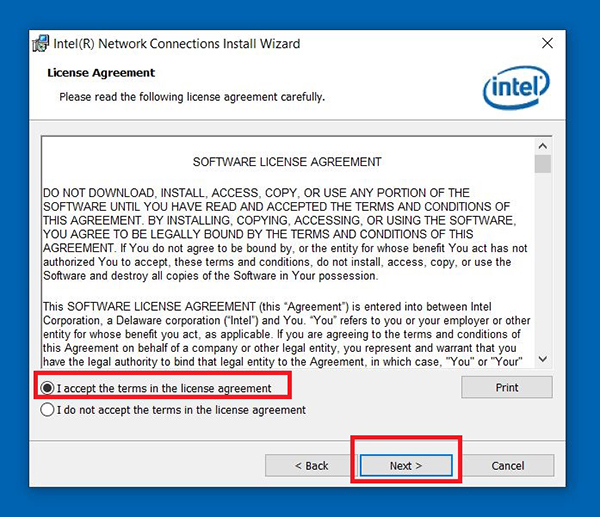
เลือก [I accept the terms in the license agreement] →คลิก [Next]
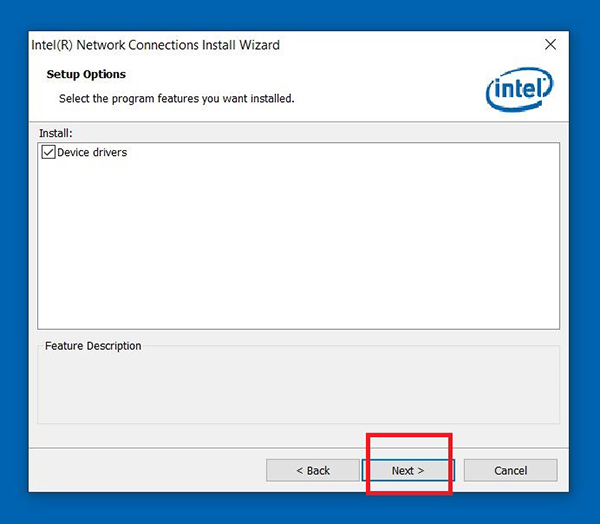
เลือก [Next]
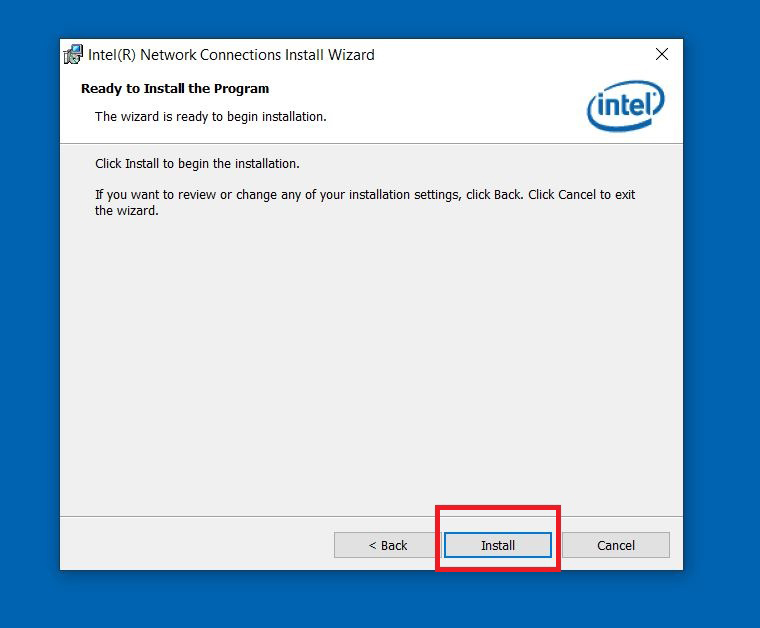
เลือก [Install]
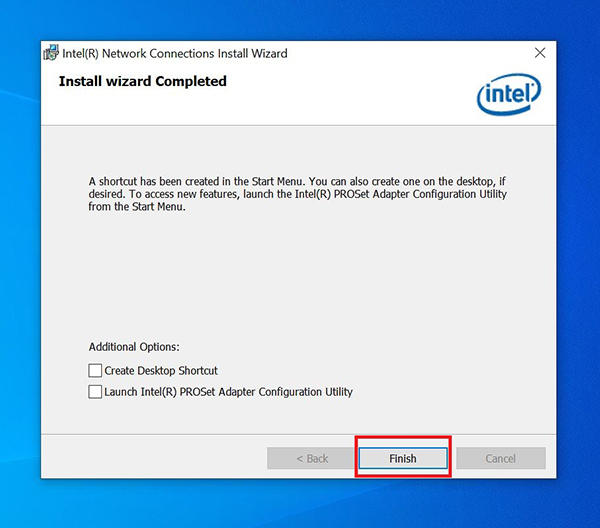
คลิกที่ [Finish] และทำการรีสตาร์ทคอมพิวเตอร์
ดาวน์โหลดและอัปเดตไดรเวอร์จากผู้ผลิตชิป
ดาวน์โหลดไดรเวอร์ล่าสุดจากเว็บไซต์ Intel, AMD, NVIDIA เพื่อทำการติดตั้ง
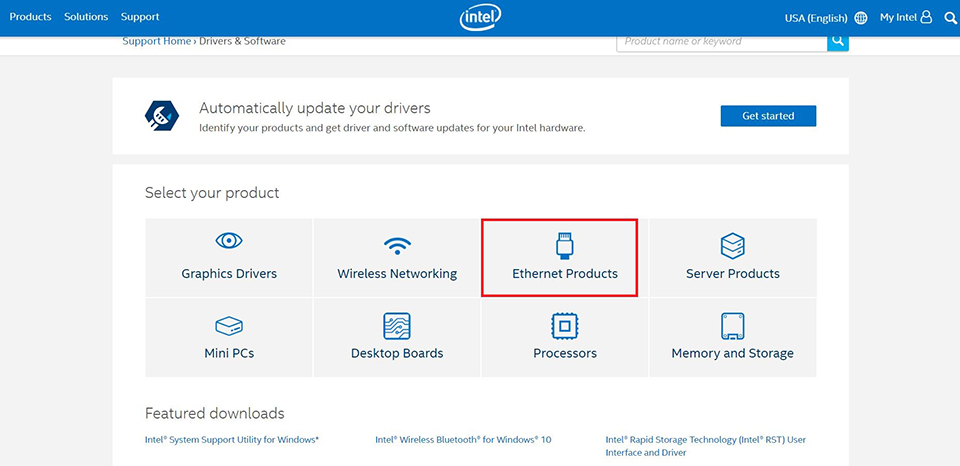
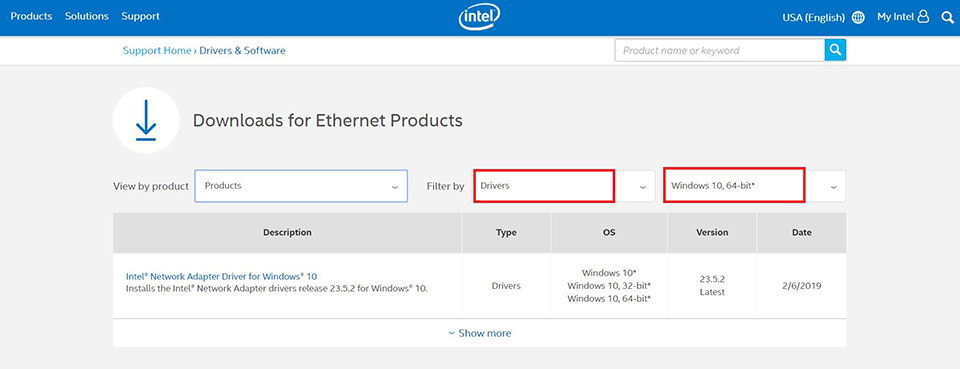
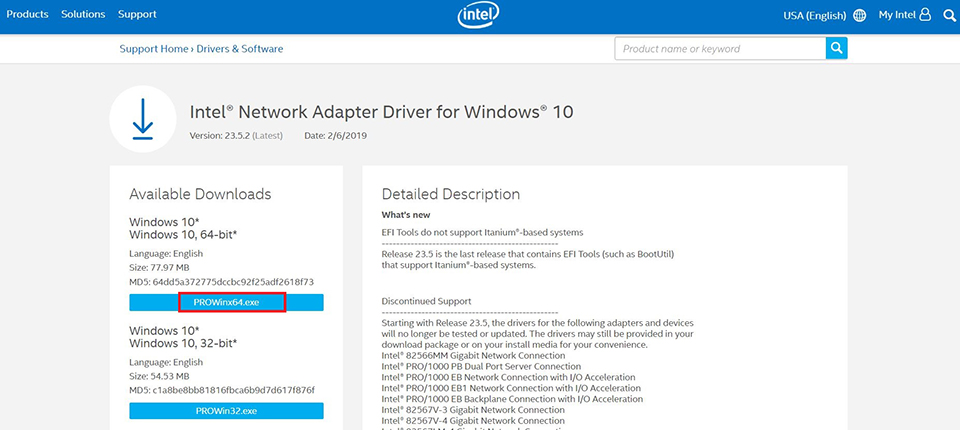
ตัวอย่าง : ดาวน์โหลดและติดตั้งไดรเวอร์เครือข่ายล่าสุด I219-V จาก Intel
เลือก [Ethernet products]
กรองโดย [Driver] และ [ Windows10,64 bit]
คลิก [PROWinx64.exe] เพื่อดาวน์โหลดไฟล์
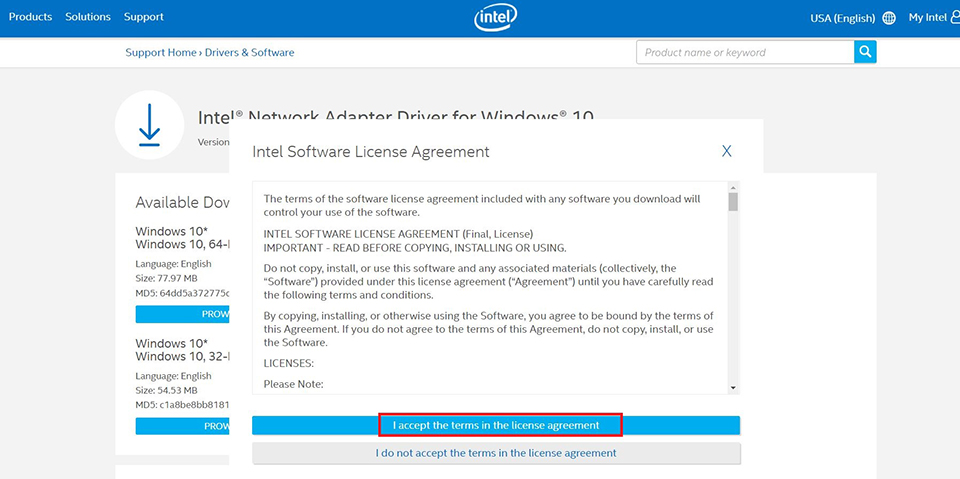
เลือก [I accept the terms in the license agreement] เริ่มการดาวน์โหลด
หลังจากดาวน์โหลดเรียบร้อยแล้วให้เปิดไฟล์ที่ดาวน์โหลดและดับเบิลคลิกที่ [Autorun] เพื่อติดตั้ง
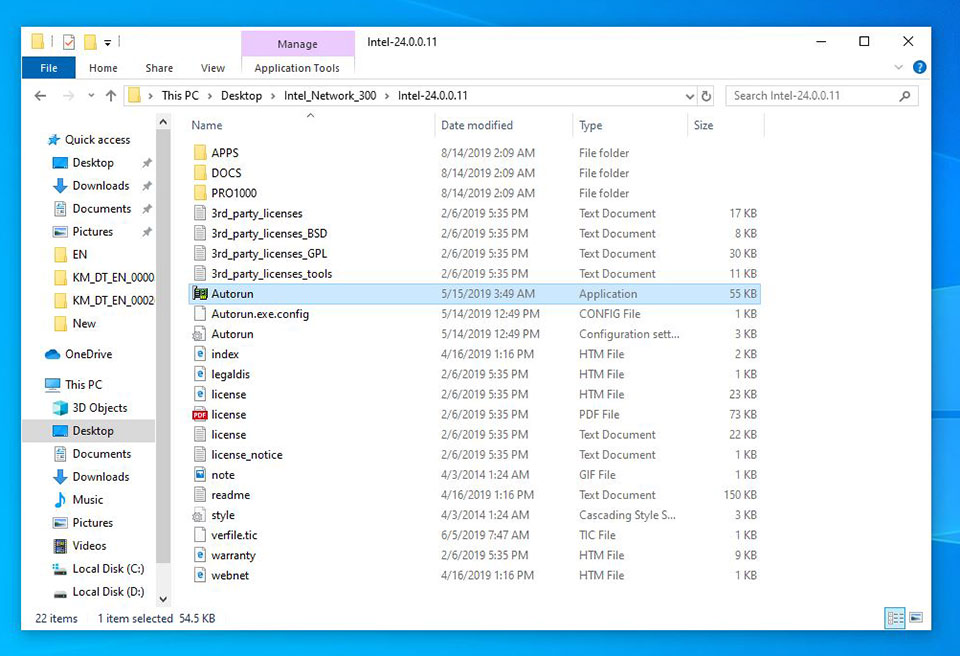
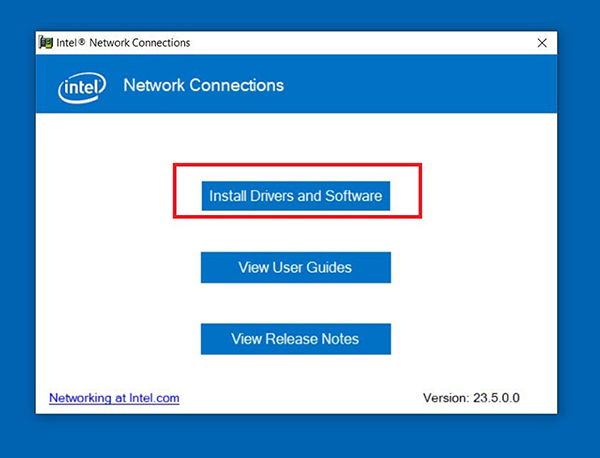
เลือก [install Drivers and software]
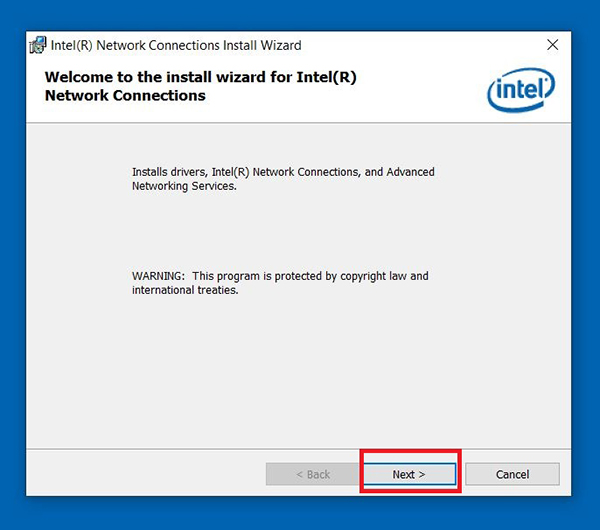
เลือก [Next]
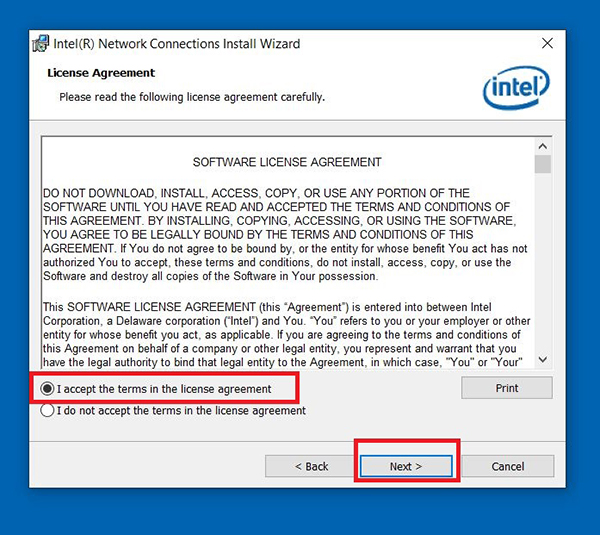
เลือก [I accept all the terms in the license agreement] จากนั้นกด [Next]
เลือก [Next]
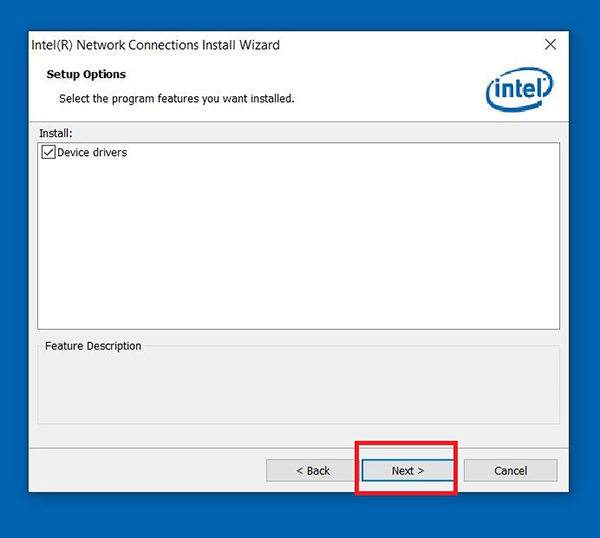
เลือก [Install]
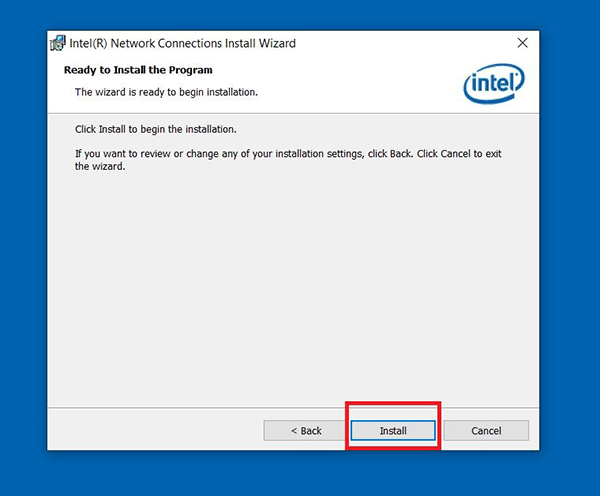
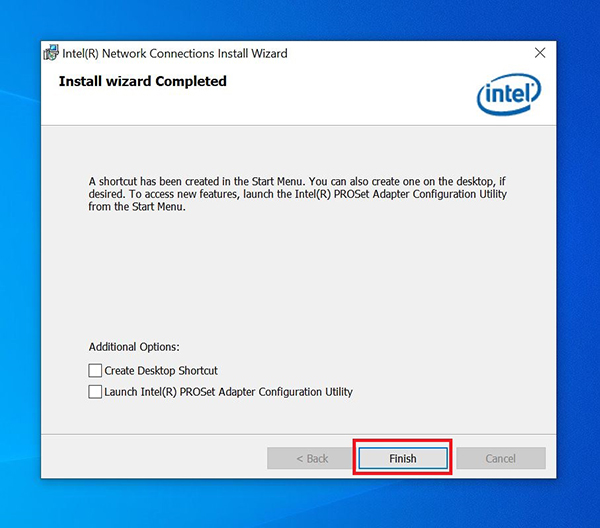
เลือก [Finish] และทำการรีสตาร์ทคอมพิวเตอร์เพื่อการติดตั้งไดรเวอร์ที่สมบูรณ์
อัปเดตไดรเวอร์ด้วย Windows 10
อัปเดตด้วย Windows Device Manager
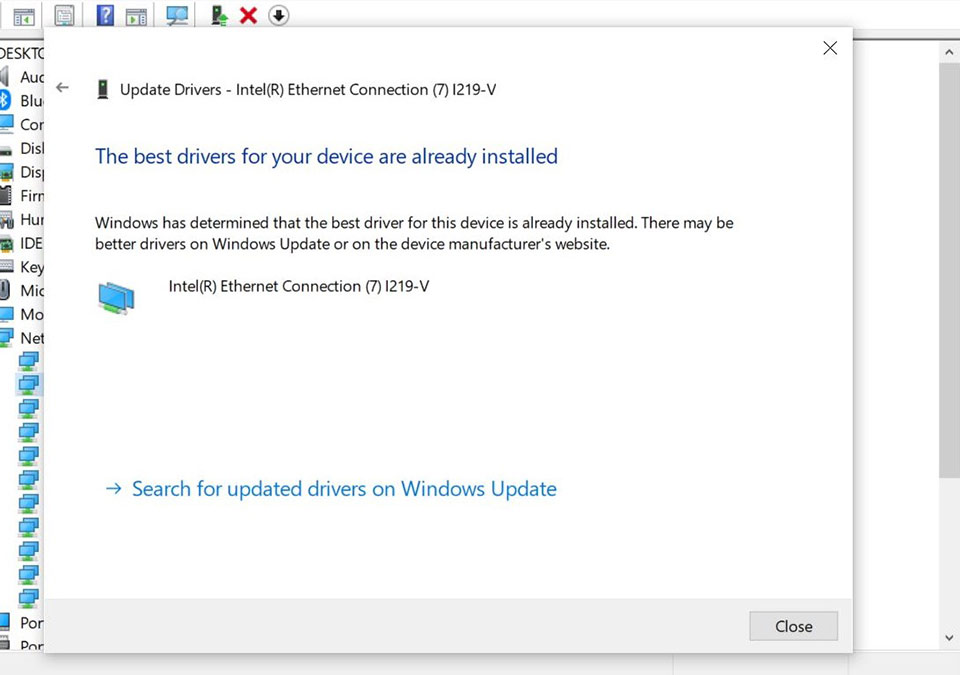
เลือก [Network adapters] คลิกขวา [Intel(R) Ethernet Connection(7) I219-V] [Update Driver]
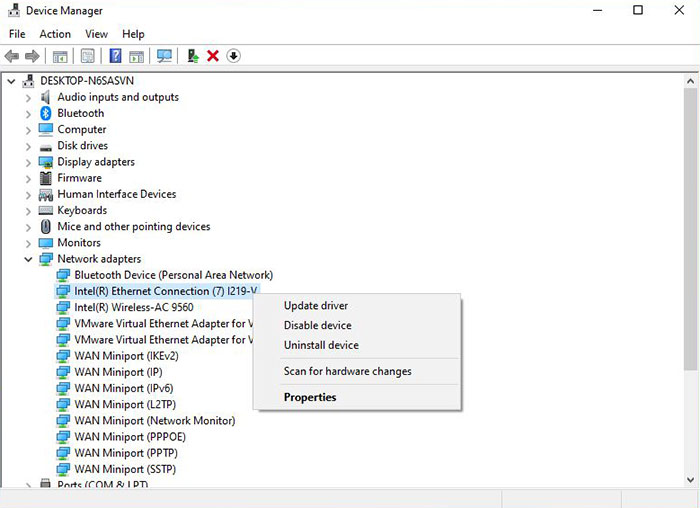
เลือก [Browse my computer for driver software]
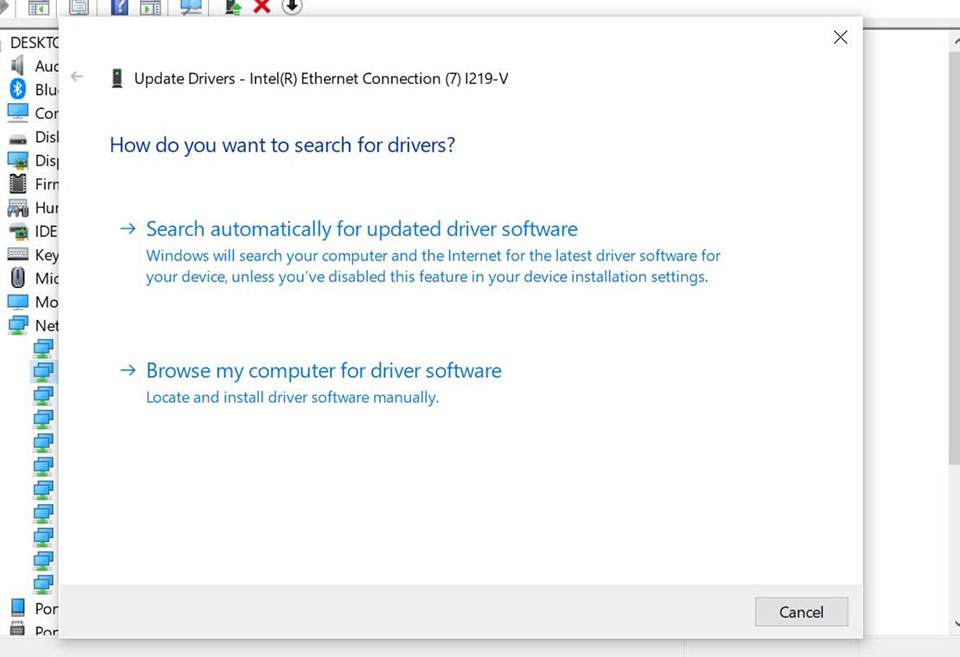
คลิก [Close] เมื่อการติดตั้งไดรเวอร์เสร็จสมบูรณ์.