จะทำอย่างไรเมื่อติดตั้งไดรเวอร์ล้มเหลว?
เมื่อพบว่าการติดตั้งไดรเวอร์ล้มเหลว เราแนะนำให้คุณถอดการติดตั้งไดรเวอร์ปัจจุบันก่อนทำการติดตั้งไดรเวอร์ใหม่ แนะนำให้ติดตั้งไดรเวอร์จากเว็บไซต์ทางการของ MSI ซึ่งมีการทดสอบยืนยันความเข้ากันได้กับผลิตภัณฑ์ หากยังไม่สามารถแก้ไขปัญหาแนะนำดาวน์โหลดจากเว็บไซต์ผู้ผลิต ทั้งนี้ยังสามารถใช้ฟังก์ชั่นของ Windows อัปเดตแก้ไขปัญหาได้. คำเตือน: โปรดยกเลิกการติดตั้งไดรเวอร์เดิมก่อนทำการติดตั้งไดรเวอร์ใหม่
- ยกเลิกติดตั้งไดรเวอร์เดิม
- ดาวน์โหลดและอัปเดตไดรเวอร์จาก MSI official website
- ดาวน์โหลดและอัปเดตไดรเวอร์จากผู้ผลิตชิป
- อัปเดตไดรเวอร์ใน Windows 10
ยกเลิกติดตั้งไดรเวอร์เดิม
ยกเลิกติดตั้งไดรเวอร์เดิม
คลิกขวาที่ไอคอน Windows → [Device manager]
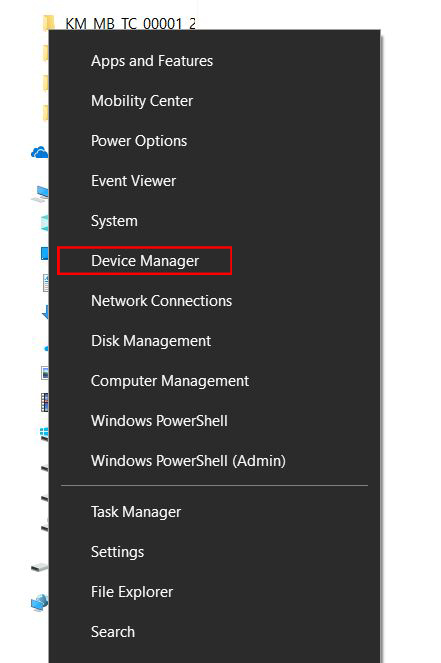
คลิกขวาบนอุปกรณ์ที่ต้องการ → เลือก [Uninstall device]
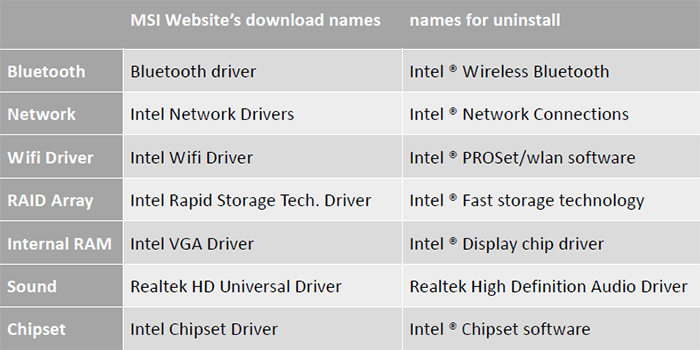
ตารางเปรียบเทียบชื่อไดรเวอร์ดาวน์โหลดบนเว็บไซต์ MSI กับชื่อที่ยกเลิกการติดตั้ง
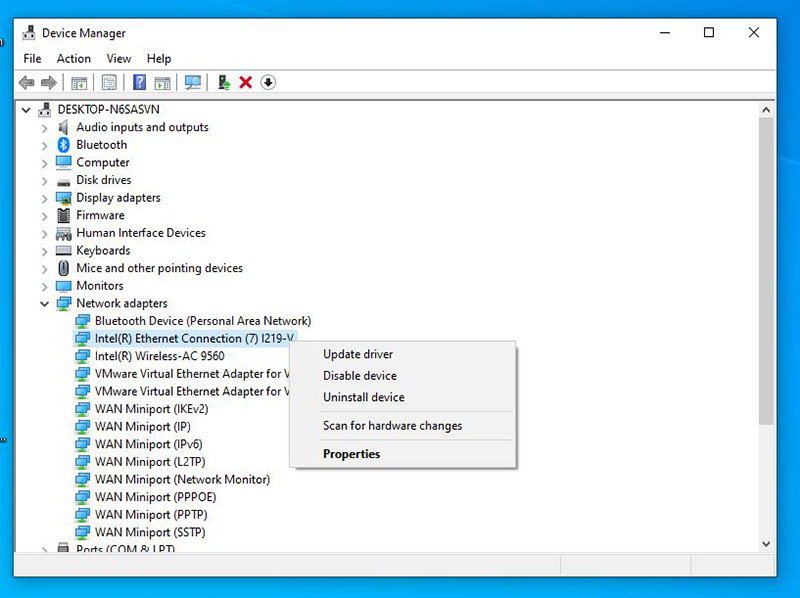
ตัวอย่าง: ยกเลิกติดตั้งไดรเวอร์เครือข่ายเดิม ของ MPG Z390M GAMING EDGE AC
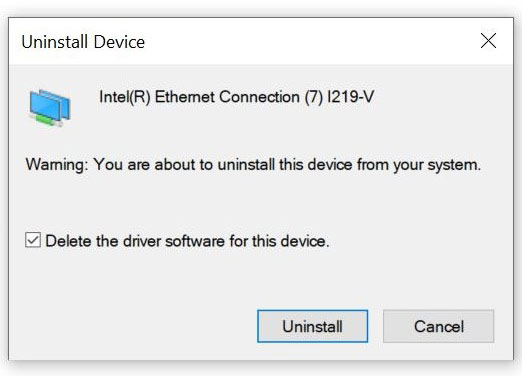
เลือก [Network device] → คลิกขวาที่ [Intel(R) Ethernet Connection(7) I219-V] → เลือก [Uninstall device]
เลือก [Delete the driver software for this device] → กด [Uninstall]
ดาวน์โหลดและอัปเดตไดรเวอร์จาก MSI official website
ไปที่ เว็บไซต์ทางการของ MSI, ค้นหาเมนบอร์ดของคุณและดาวน์โหลดไดรเวอร์.
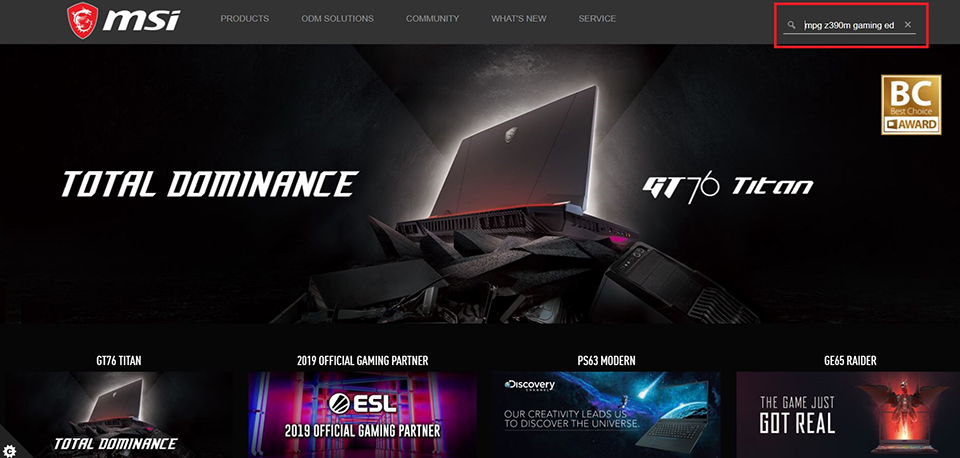
ตัวอย่าง: MPG Z390M GAMING EDG AC ใส่ชื่อผลิตภัณฑ์ในช่องค้นหาทางขวาบน จากนั้นกด [Enter]
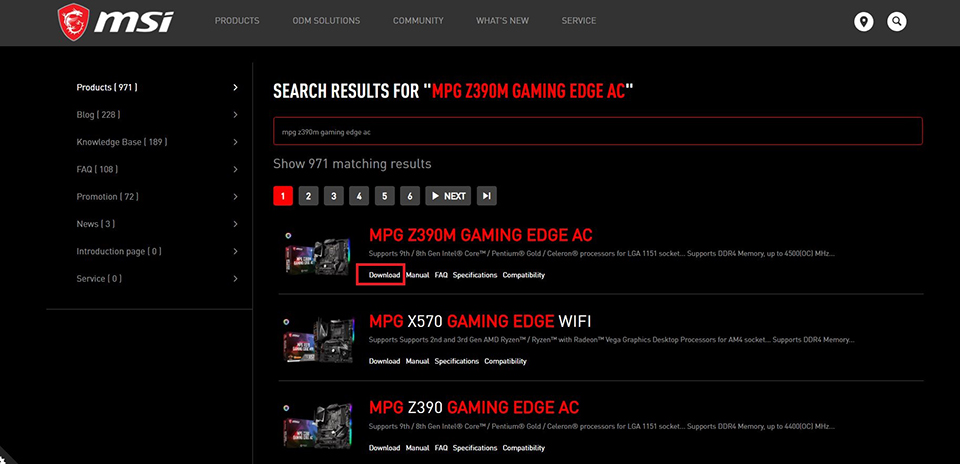
ระบบจะแสดงผลค้นหาที่เข้ากับ “MPG Z390M GAMING EDG AC” ให้เลือก [Download] เพื่อเข้าหน้าดาวน์โหลด.
ไปที่แท็บ [Driver] tab
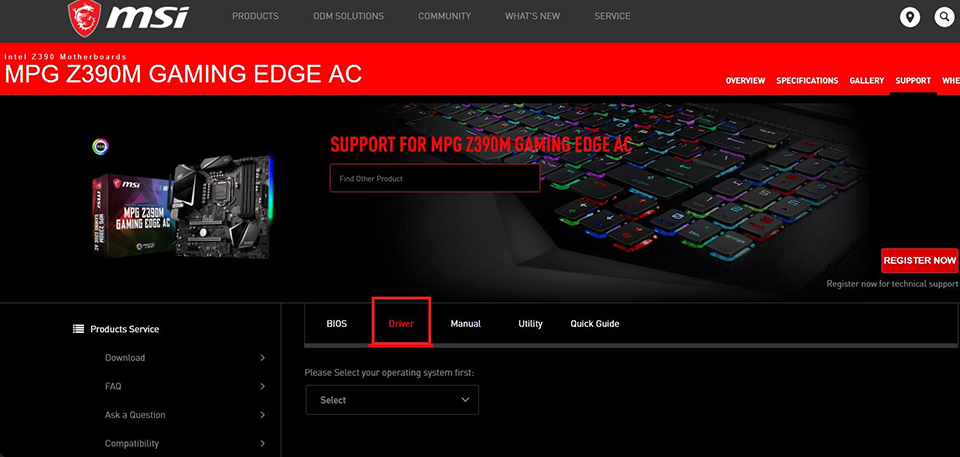
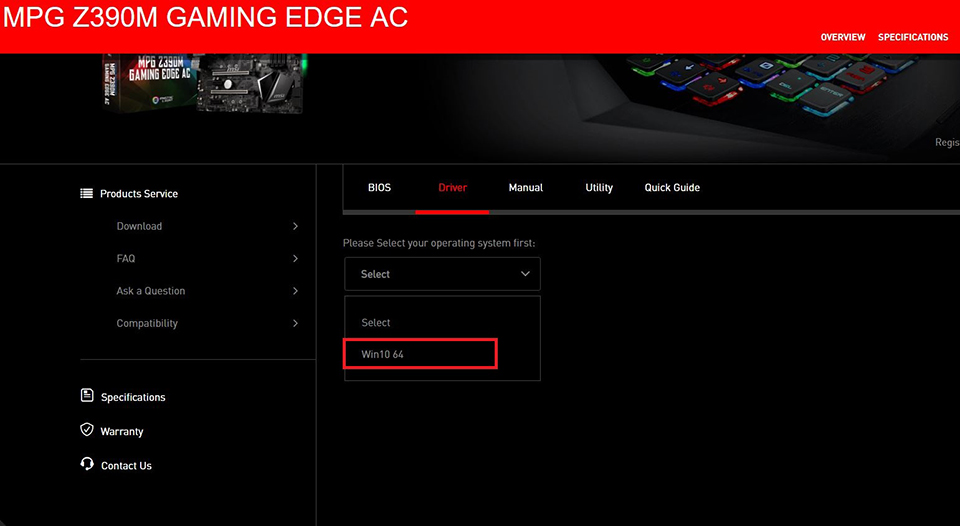
เลือกเวอร์ชั่นระบบปฏิบัติการ
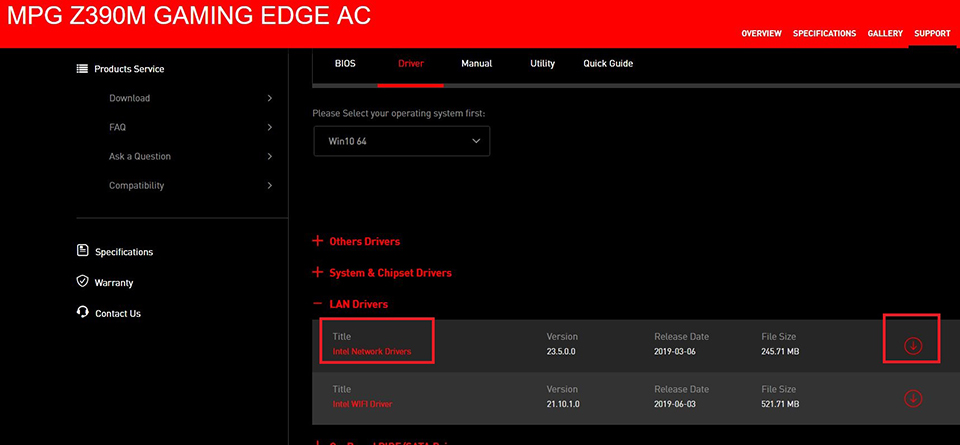
คลิกและขยายหัวข้อ [LAN Drivers] ไปที่ [Intel Network Drivers] และกดไอคอนลูกศรชี้ลง เพื่อดาวน์โหลด
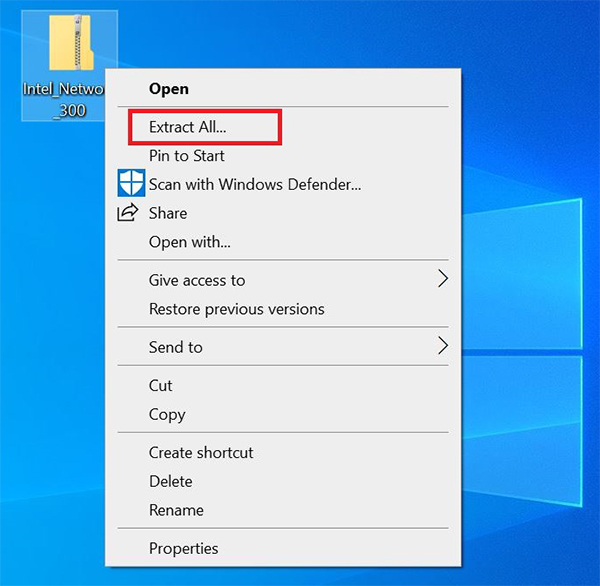
คลิกขวาบนไฟล์ที่ดาวน์โหลดมาและให้เลือก [Extract All] คลายการบีบอัดโฟลเดอร์
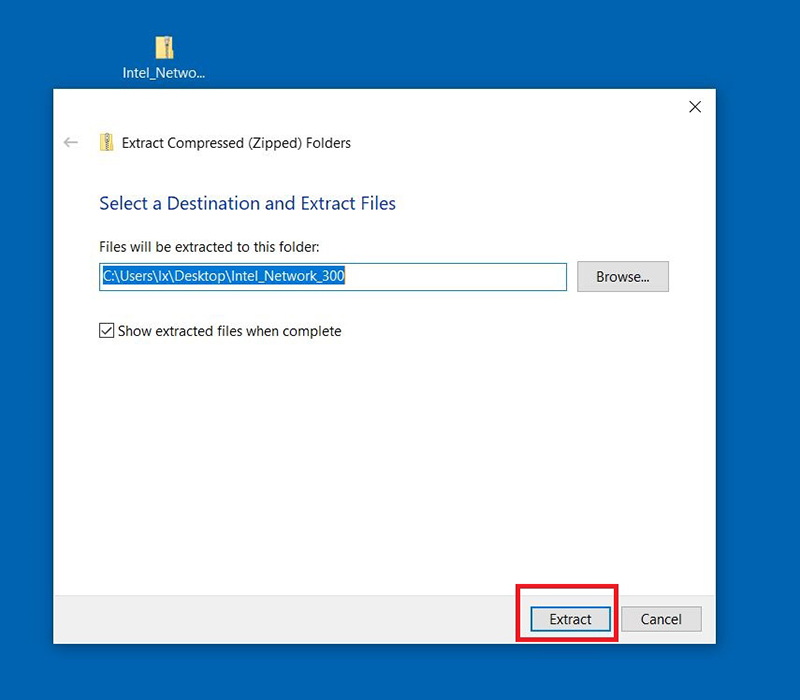
เลือก [Extract]
ดับเบิ้ลคลิก [Autorun.exe] เพื่อติดตั้ง
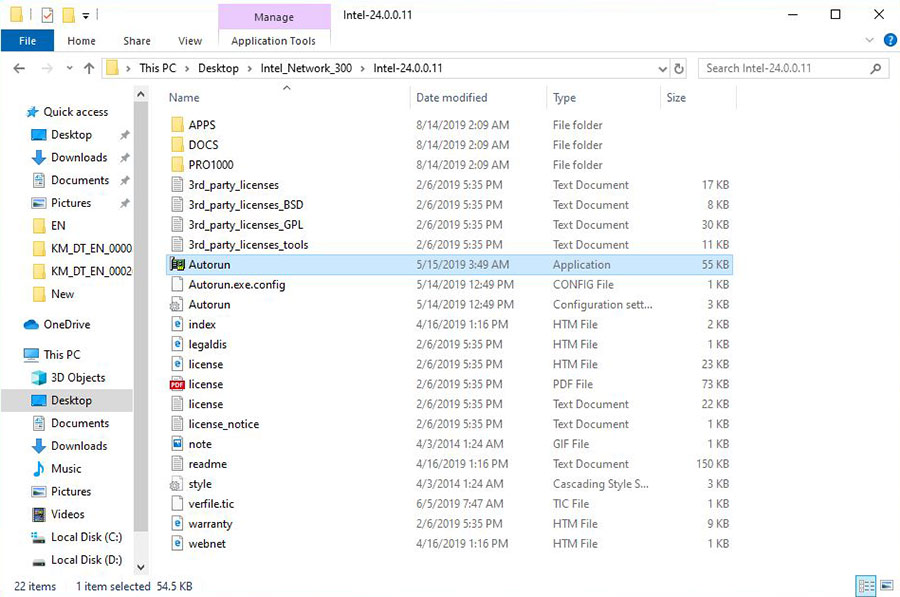
เลือก [Install drivers and software]
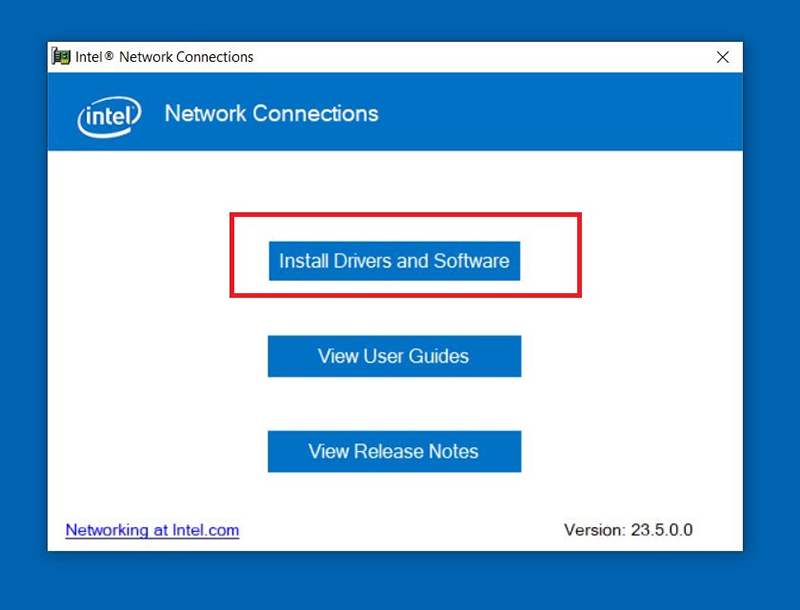
เลือก [Next]
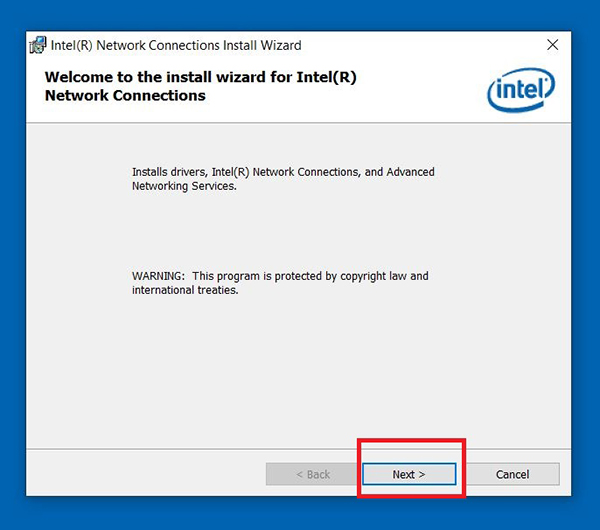
เลือก [I accept the terms in the license agreement] คลิก [Next]
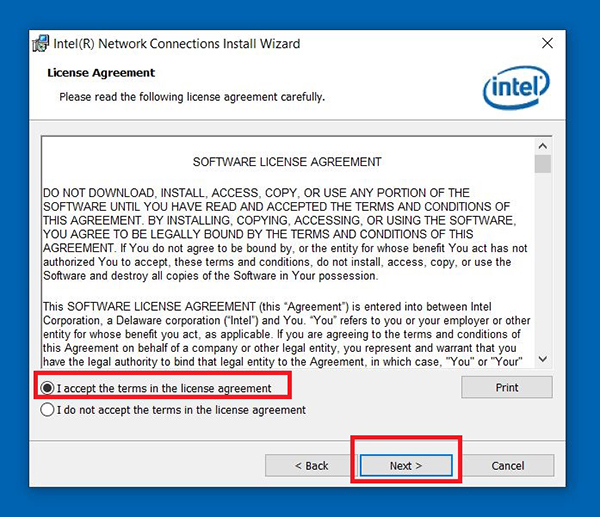
เลือก [Next]
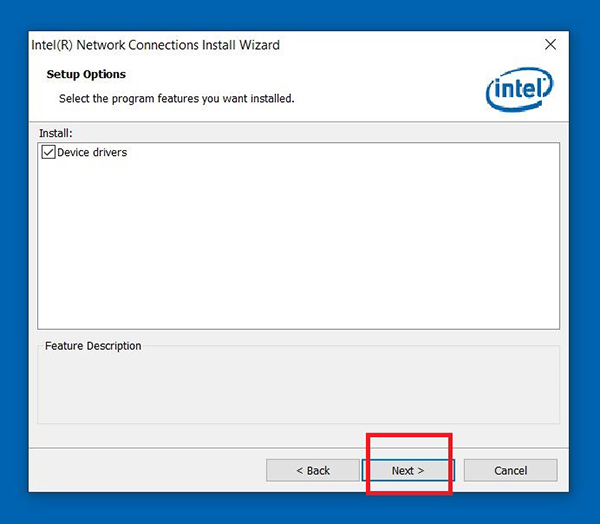
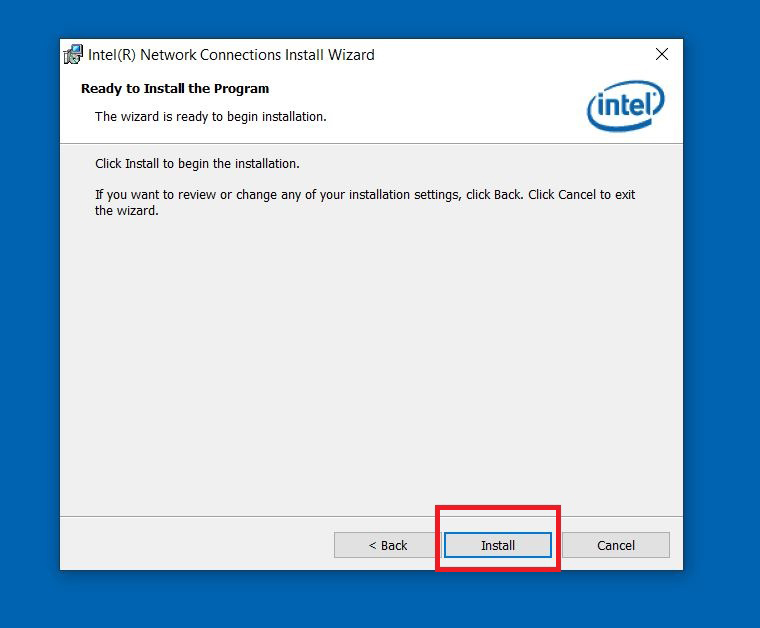
เลือก [Install]
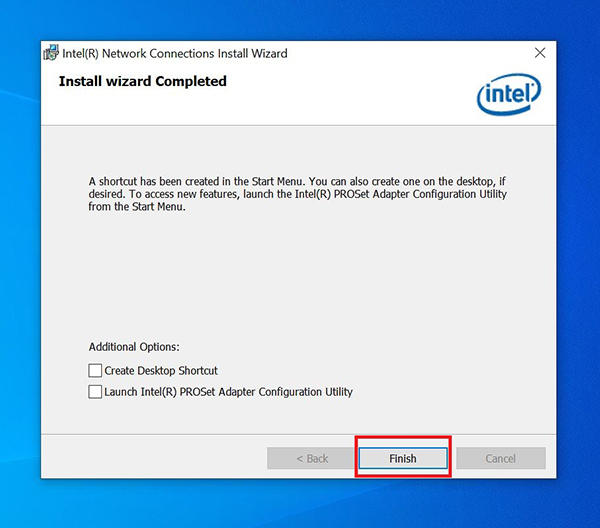
เลือก [Finish] และทำการรีสตาร์ทคอมพิวเตอร์
ดาวน์โหลดและอัปเดตไดรเวอร์จากผู้ผลิตชิป
ดาวน์โหลดไดรเวอร์ล่าสุดจากเว็บไซต์ Intel, AMD, NVIDIA เพื่อติดตั้ง
ตัวอย่าง: ดาวน์โหลดและติดตั้งไดรเวอร์เครือข่ายล่าสุด I219-V จาก Intel
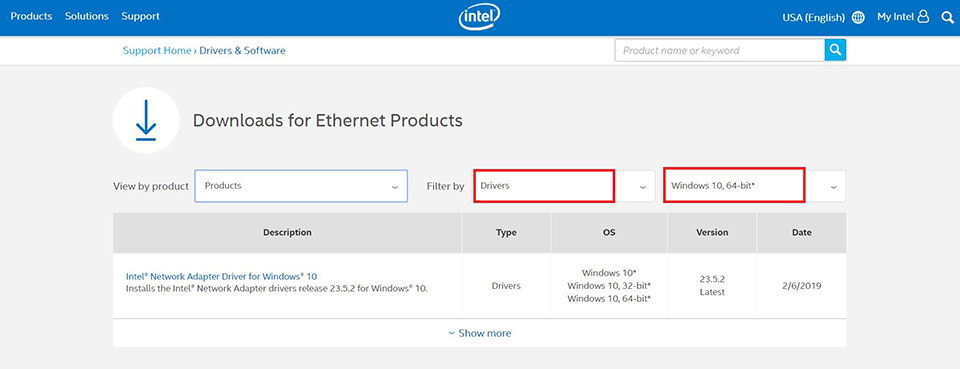
เลือก [Ethernet products]
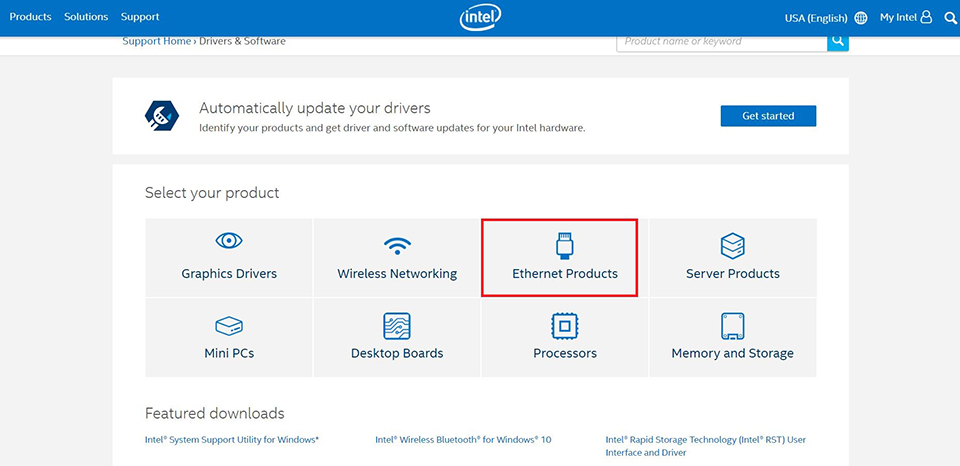
ตั้งกรองด้วย [Driver] และ [ Windows10,64 bit]
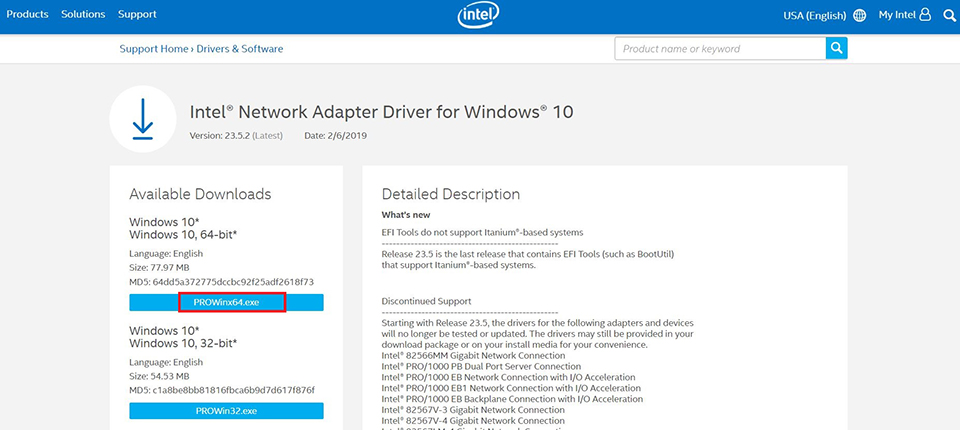
คลิก [PROWinx64.exe] เพื่อดาวน์โหลดไฟล์
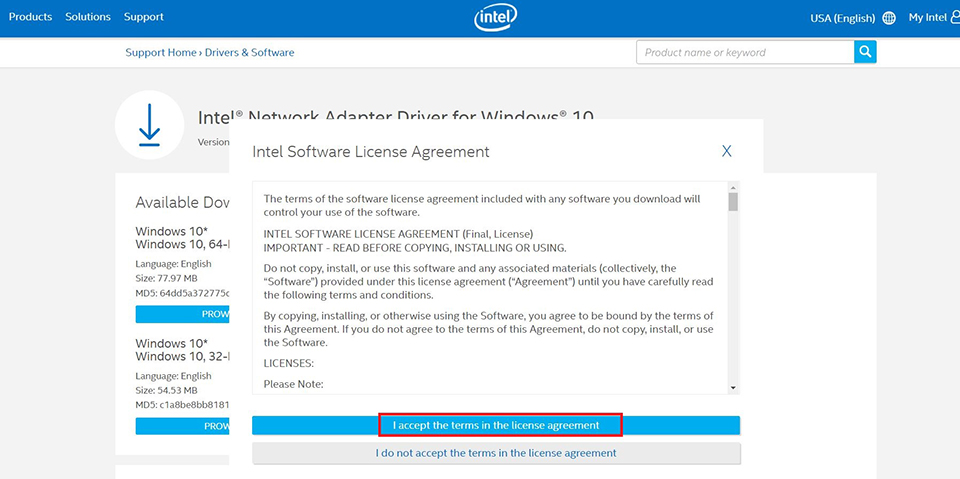
เลือก [I accept the terms in the license agreement] และเริ่มการดาวน์โหลด
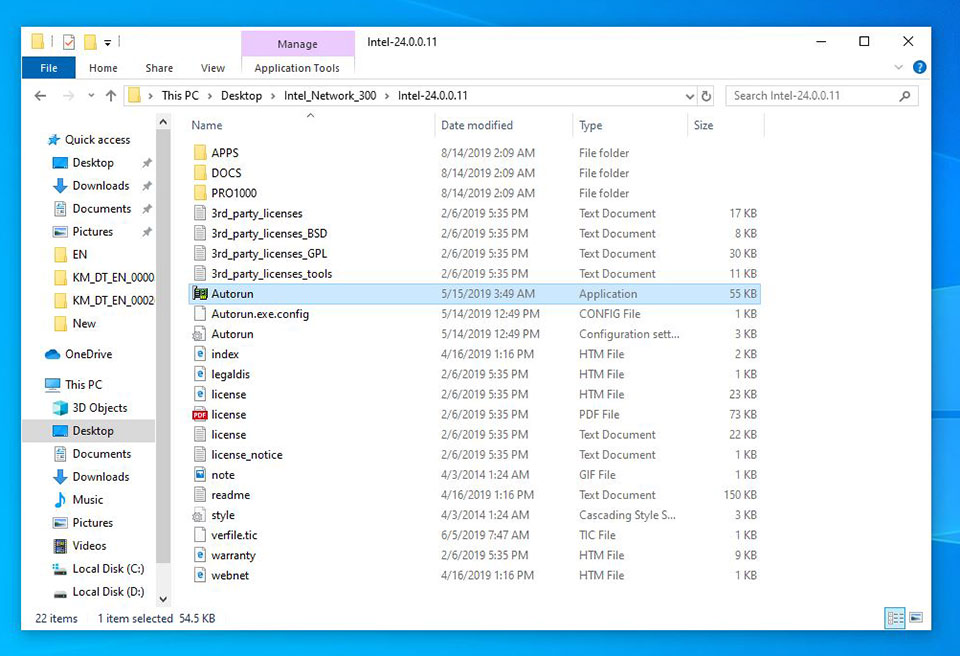
หลังจากดาวน์โหลดเสร็จสิ้น ให้เปิดไฟล์ที่ดาวน์โหลดและดับเบิ้ลคลิก [Autorun] เพื่อติดตั้ง
เลือก [install Drivers and software]
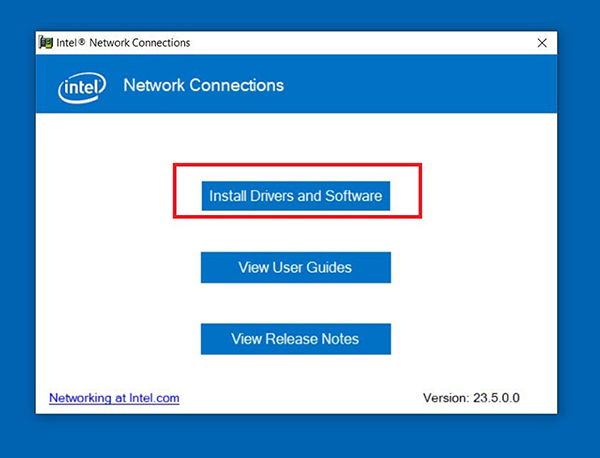
เลือก [Next]
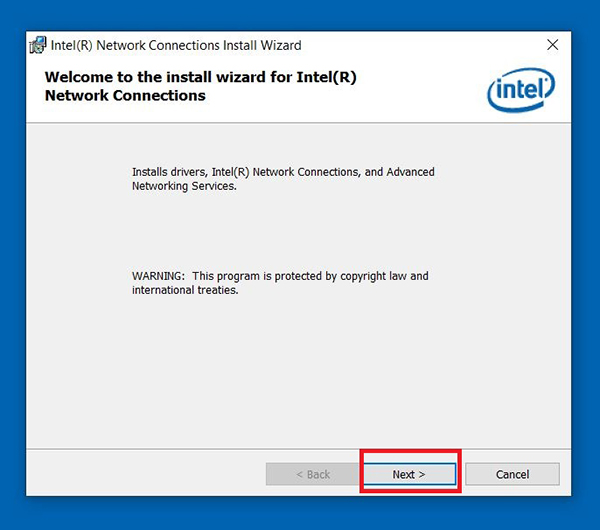
เลือก [I accept all the terms in the license agreement] จากนั้นกด [Next]
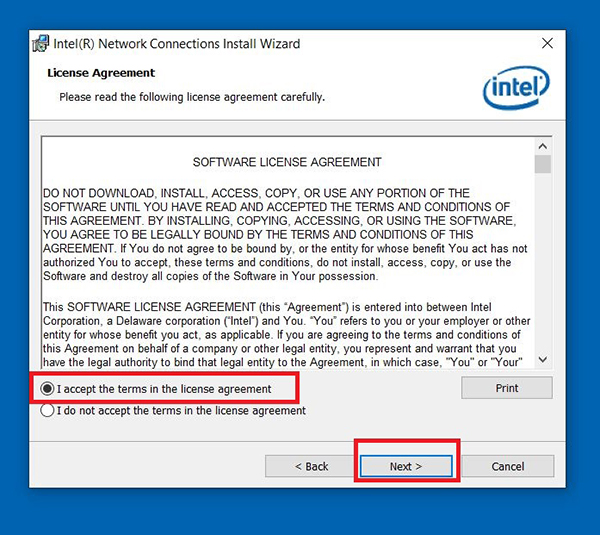
คลิก [Next]
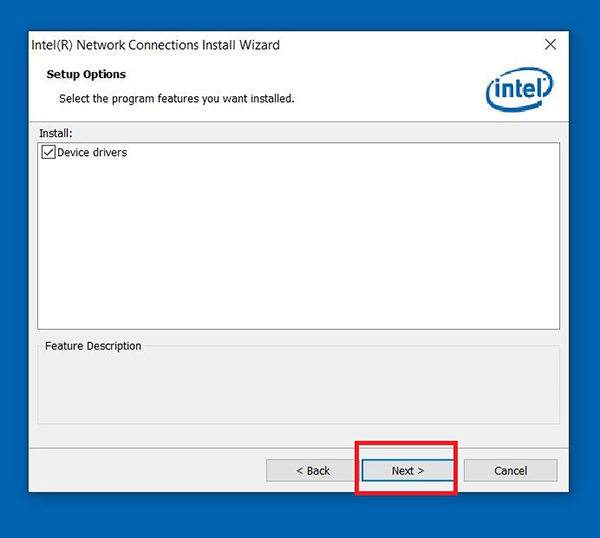
เลือก [Install]
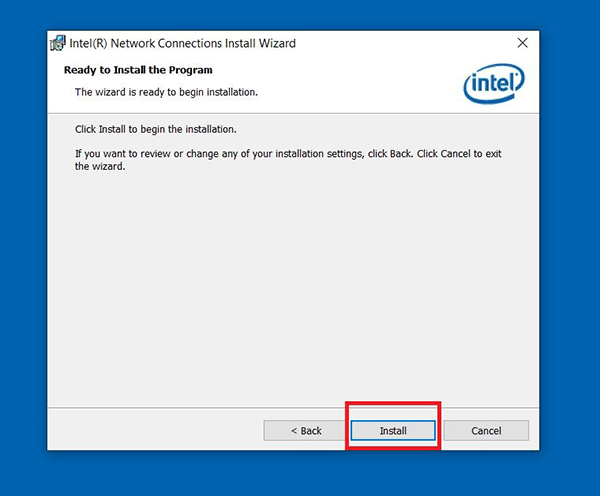
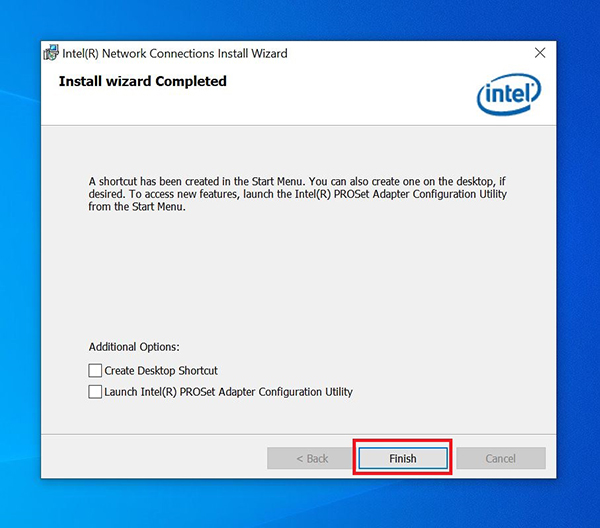
เลือก [Finish] และรีสตาร์ทคอมพิวเตอร์เพื่อเสร็จสิ้นขั้นตอนติดตั้งไดรเวอร์
อัปเดตไดร์เวอร์ใน Windows 10
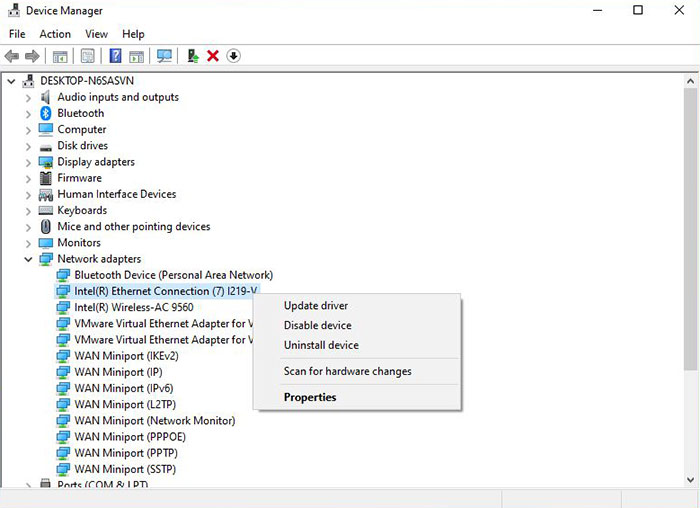
อัปเดตด้วย Windows Device Manager
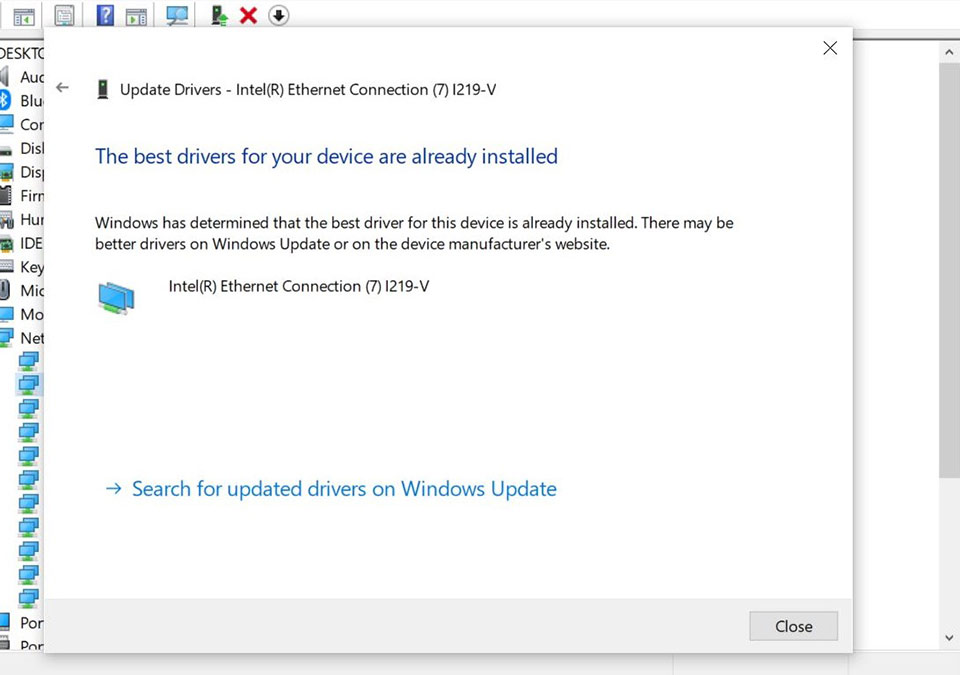
เลือก [Network adapters]คลิกขวาที่ [Intel(R) Ethernet Connection(7) I219-V] --> [Update Driver]
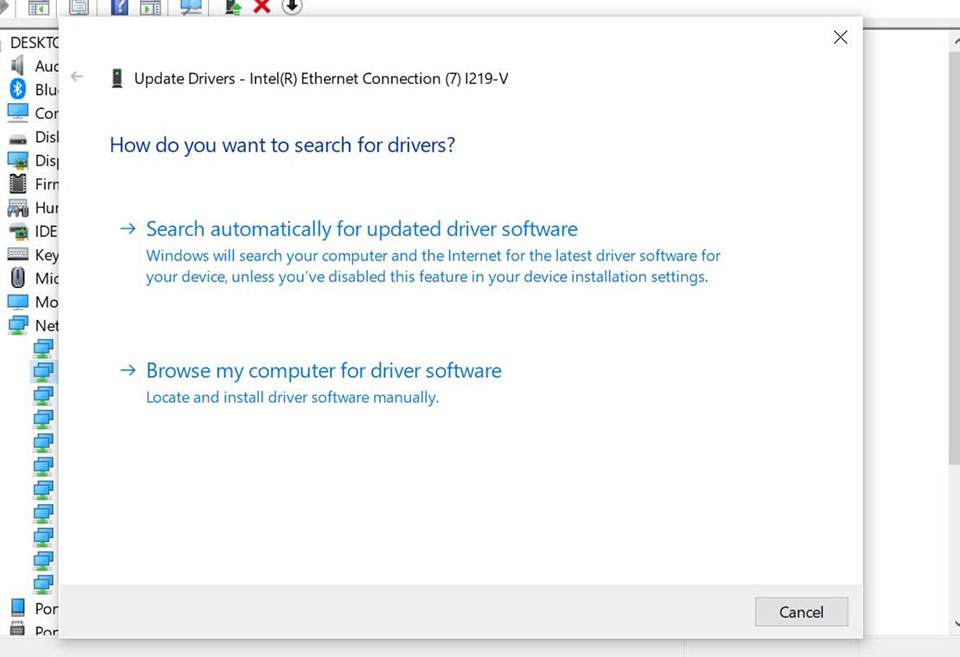
เลือก [Browse my computer for driver software]]
คลิก [Close] เสร็จสิ้นขั้นตอนติดตั้งไดรเวอร์.