วิธีตั้งค่า RAID?
ทำตามคำแนะนำด้านล่างตามรุ่นของชิปเซต
วิธีตั้งค่า RAID สำหรับชิปเซต Intel
เปิดเครื่องคอมพิวเตอร์หลังจากนั้นให้กดปุ่ม [Delete] ค้างไว้จนเข้าหน้าเมนู BIOS
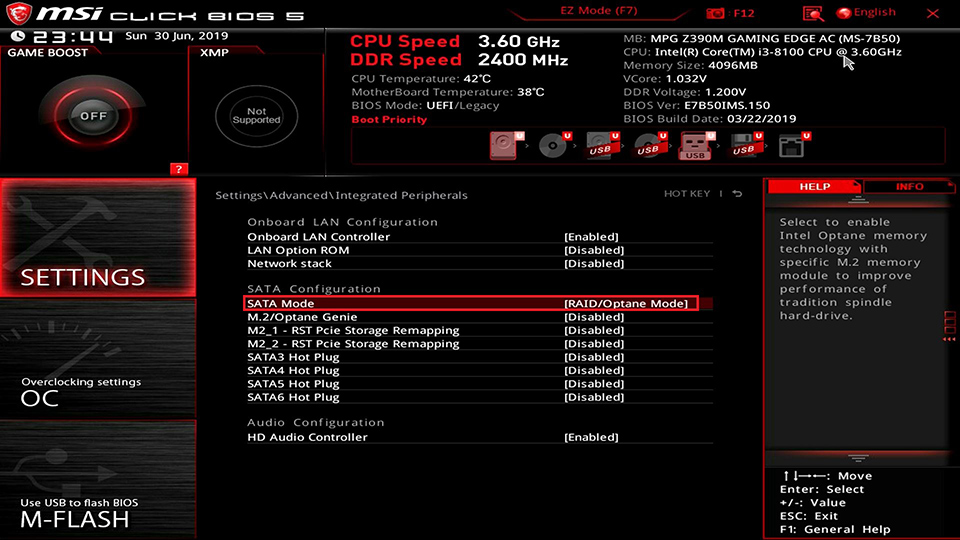
เลือก [SETTINGS] เลือก [advanced] ตั้งค่า [SATA mode] เป็น [RAID/Optane Mode]
Select [SETTINGS] → select [advanced] → Set [SATA mode] as [RAID/Optane Mode].
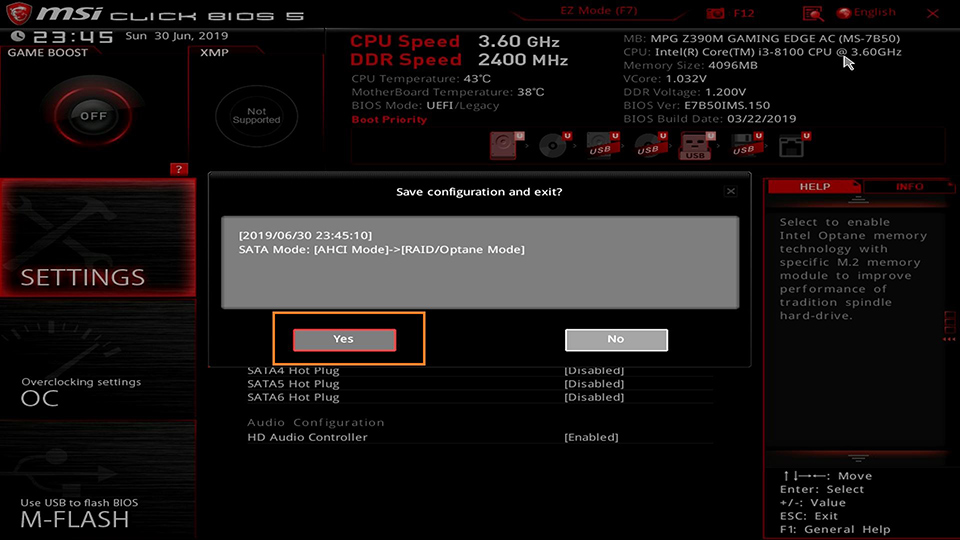
กดปุ่ม [F10] เลือก [Yes] เพื่อทำการบันทึกและออก คอมพิวเตอร์จะรีสตาร์ท.
เปิดเครื่องคอมพิวเตอร์หลังจากนั้นให้กดปุ่ม [Delete] ค้างไว้จนเข้าหน้าเมนู BIOS
เลือก [SETTINGS] [Advanced] เลือก [Intel(R) Rapid Storage Technology]
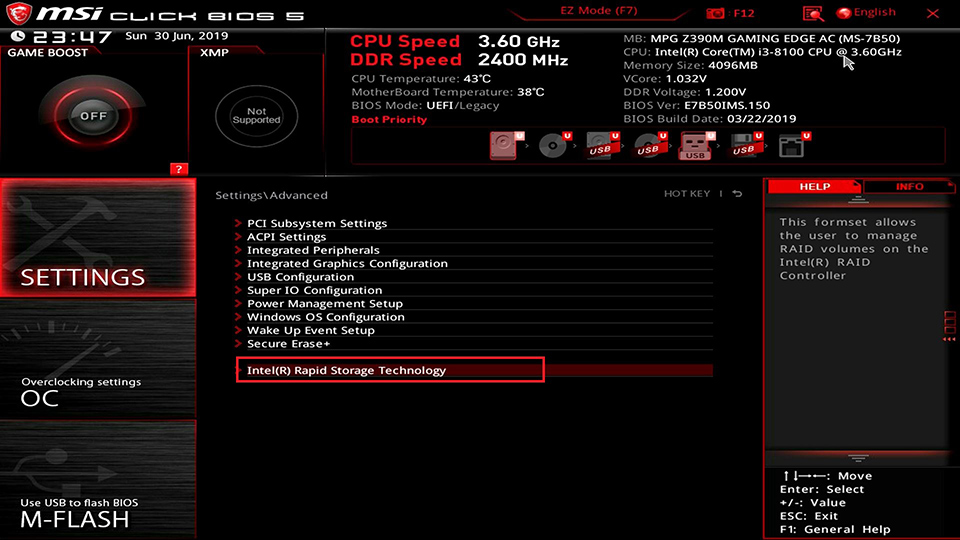
เลือก [Create RAID Volume]
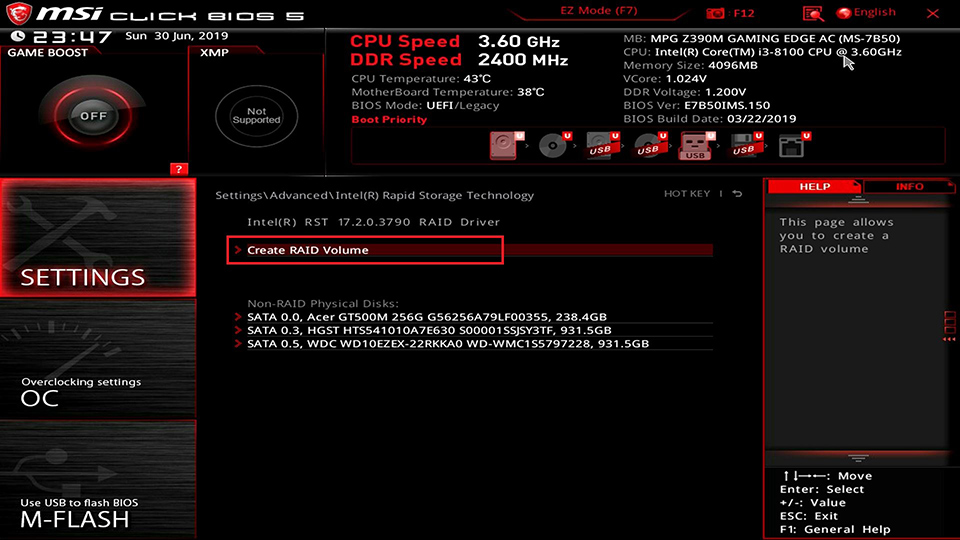
เลือก [RAID Level]
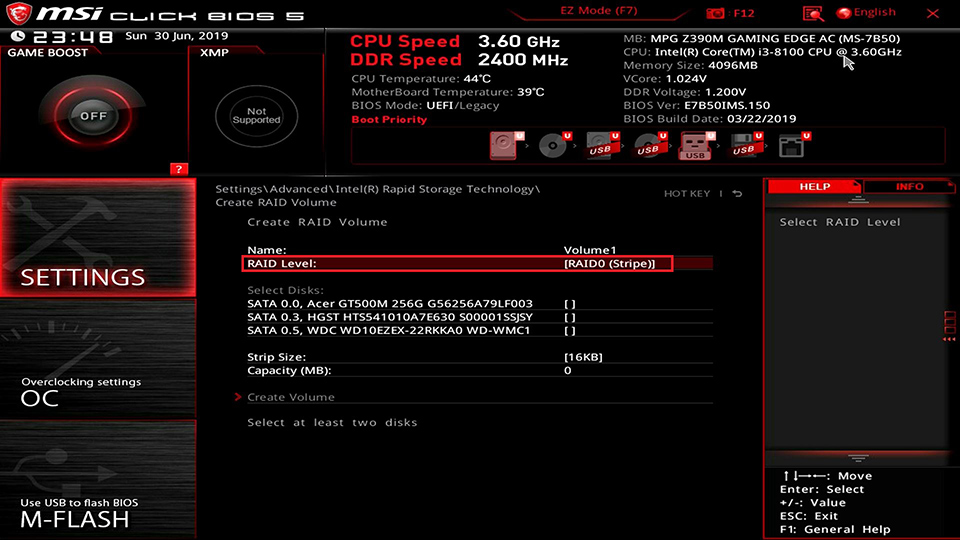
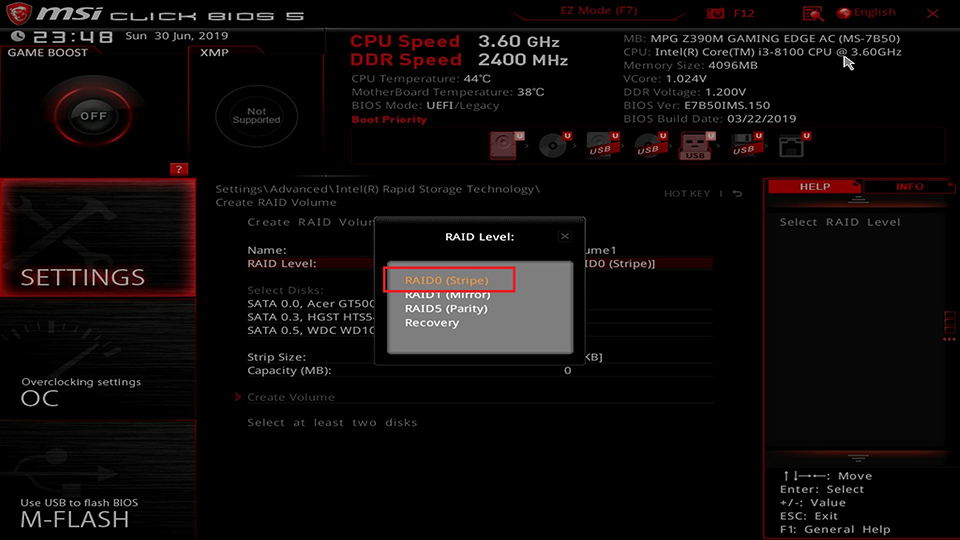
เลือกโหมด RAID ตามที่คุณต้องการ สำหรับตัวอย่างนี้ เลือกเป็น RAID0 , เลือก [RAID 0 (Stripe)]
RAID 0: ขั้นต่ำต้องใช้ฮาร์ดดิสก์ 2 ตัวหรือมากกว่า ใช้โปรโตคอลและขนาดความจุเดียวกัน. RAID 0 จะปรับปรุงความเร็วในการอ่านและเขียนของที่เก็บข้อมูลเพื่อเพิ่มประสิทธิภาพพร้อมกัน.
RAID 1: ขั้นต่ำต้องใช้ฮาร์ดดิสก์ 2 ตัวหรือมากกว่า ใช้โปรโตคอลและขนาดความจุเดียวกัน ข้อมูลจะถูกทำสำเนาสำรองในแต่ละไดรฟ์ เพื่อความปลอดภัยและความน่าเชื่อถือของข้อมูลที่สูงขึ้น
RAID 5: ขั้นต่ำต้องใช้ฮาร์ดดิสก์ 3 ตัวหรือมากกว่าใช้โปรโตคอลและขนาดความจุเดียวกัน จะให้คุณสมบัติของ RAID 0 และ RAID 1 โดยจะปรับปรุงความเร็วในการอ่าน/เขียนที่เก็บข้อมูลและความปลอดภัยของข้อมูล แต่มีข้อเสียความเร็วในการเขียนจะช้ากว่าใช้งานไดรฟ์เดี่ยวเล็กน้อย
การกู้คืน [RECOVERY] : เมื่อหนึ่งในดิสก์ RAID1 หรือ RAID5 เสียหาย ให้ติดตั้งดิสก์ใหม่แล้วใช้งานโหมด RECOVERY เพื่อกู้คืนข้อมูล RAID
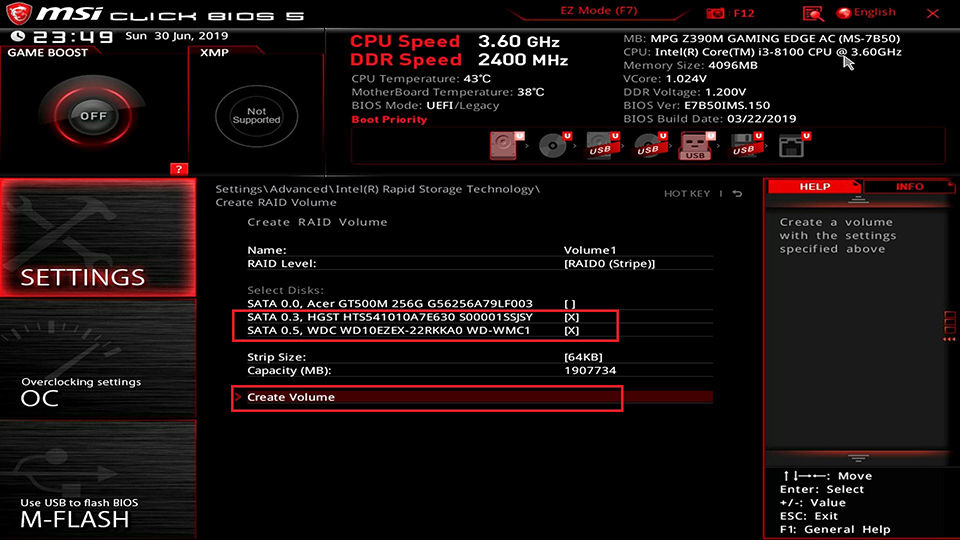
เลือกดิสก์ที่ต้องการทำ RAID
จากตัวอย่าง เลือกดิสก์ HGST และ WDC จากนั้นคลิก [create Volume]
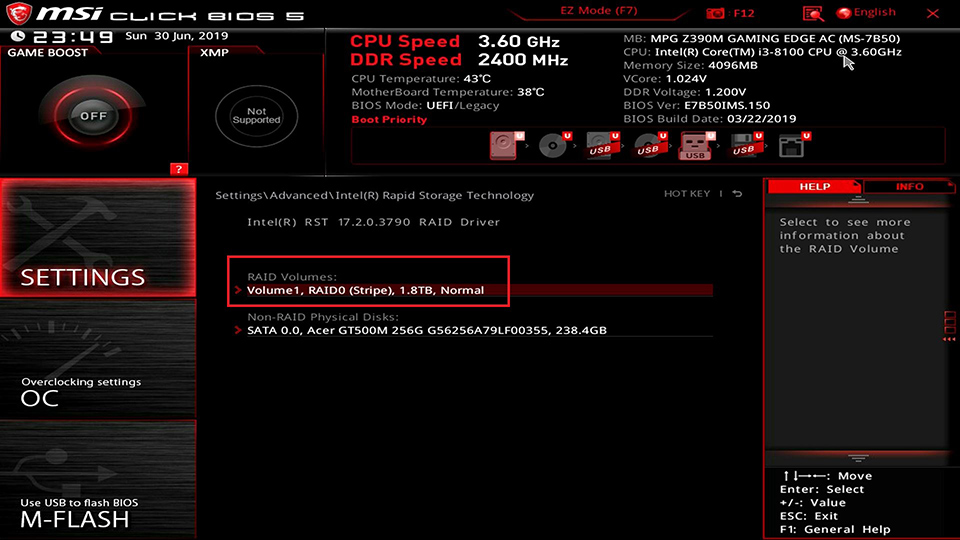
คุณจะเห็น ไดรฟ์ RAID [Volume1, RAID 0(Stripe), 1.8TB, Normal] ถูกสร้างขึ้นมาในขณะนี้.
วิธีตั้งค่า RAID สำหรับชิปเซต AMD
เปิดเครื่องคอมพิวเตอร์หลังจากนั้นให้กดปุ่ม [Delete] ค้างไว้จนเข้าหน้าเมนู BIOS
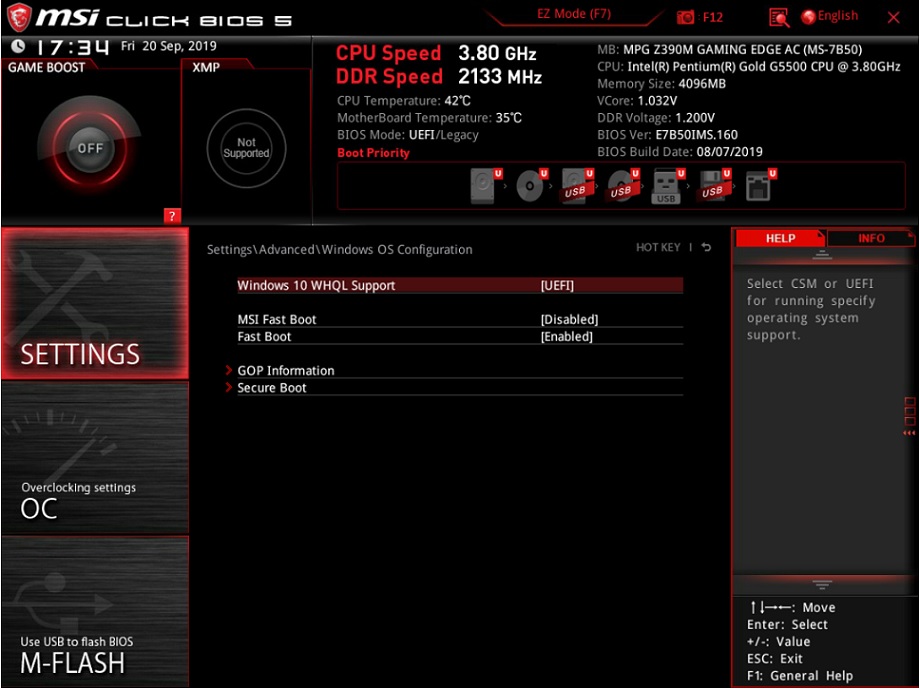
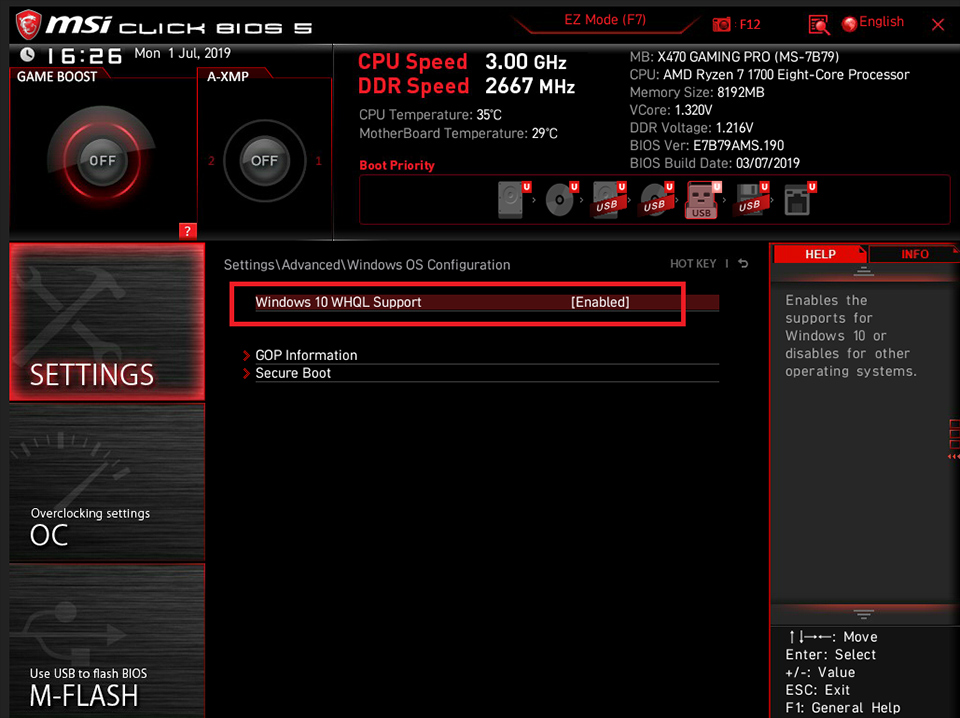
เลือก [SETTINGS] [Advanced] เลือก [Windows OS Configurations] ตั้งค่า [ Windows 10 WHQL Support] เป็น [Enable]
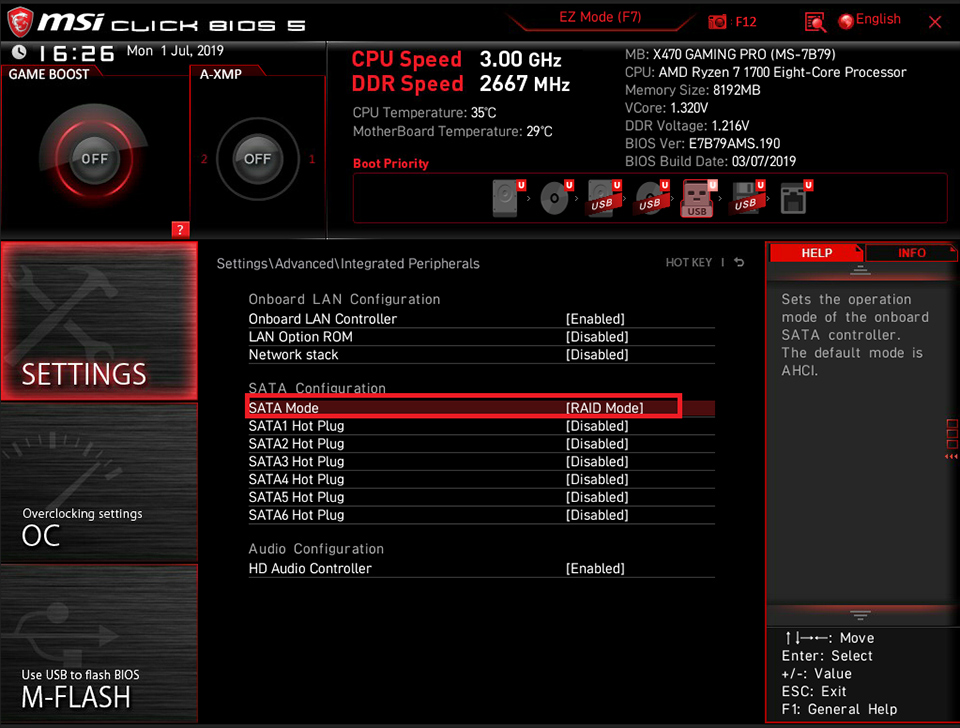
เลือก [Settings ] คลิก [Advanced] ตั้งค่า [SATA mode] เป็น [RAID mode]
กด [F10] คลิก [Yes] เพื่อทำบันทึกและออกจากเมนู คอมพิวเตอร์จะทำการรีสตาร์ต
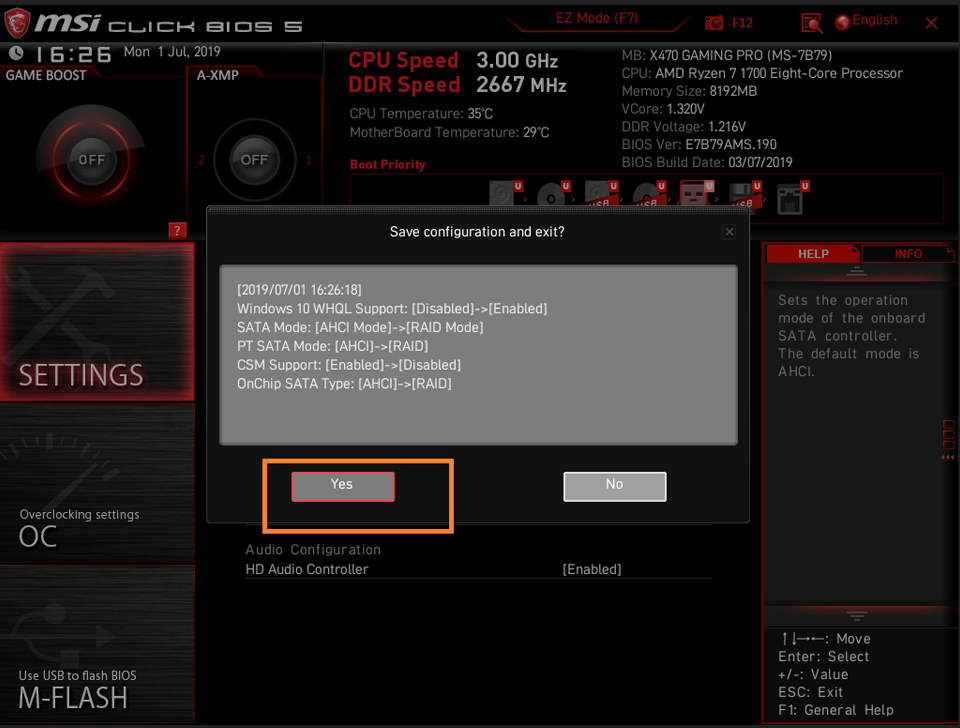
เปิดเครื่องคอมพิวเตอร์หลังจากนั้นให้กดปุ่ม [Delete] ค้างไว้จนเข้าหน้าเมนู BIOS
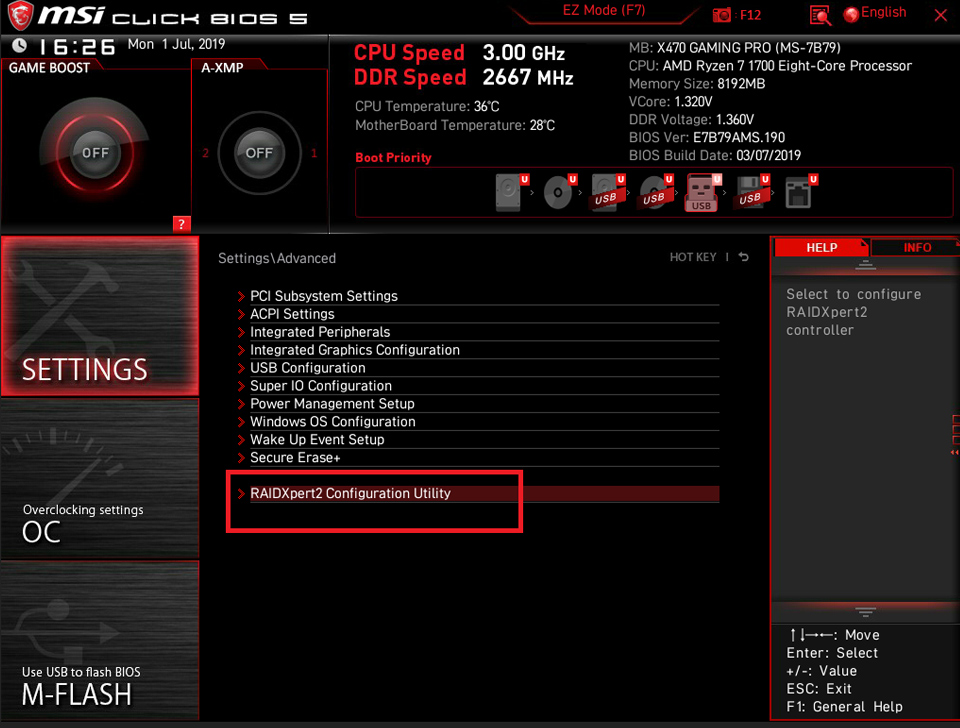
เลือก [SETTINGS] [Advanced] เลือก [RAIDXpert2 Configuration Utility]
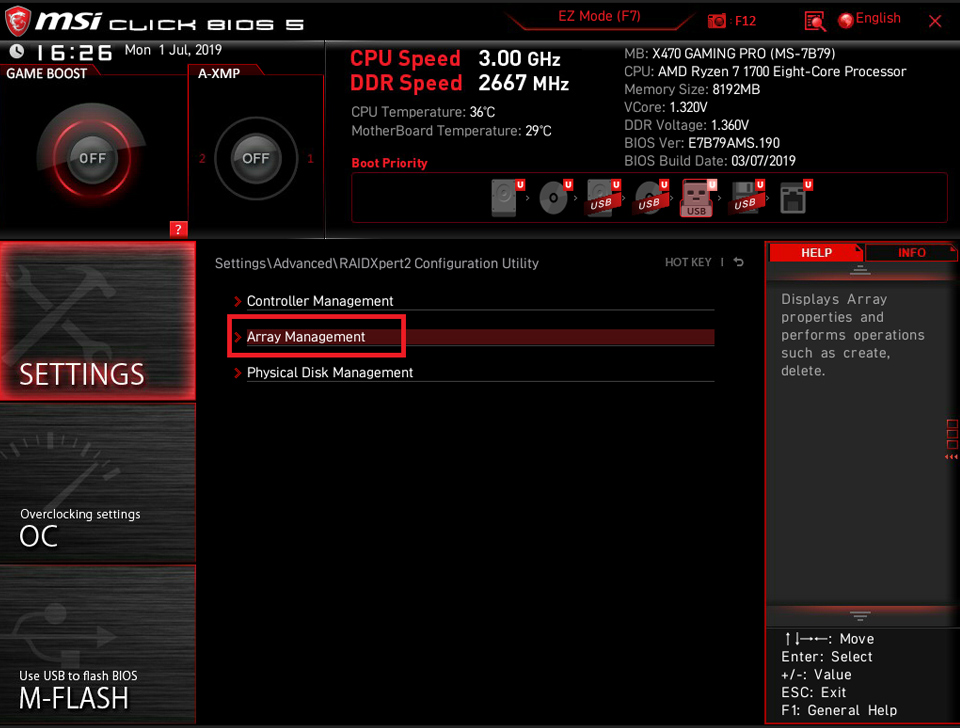
เลือก [Array Management]
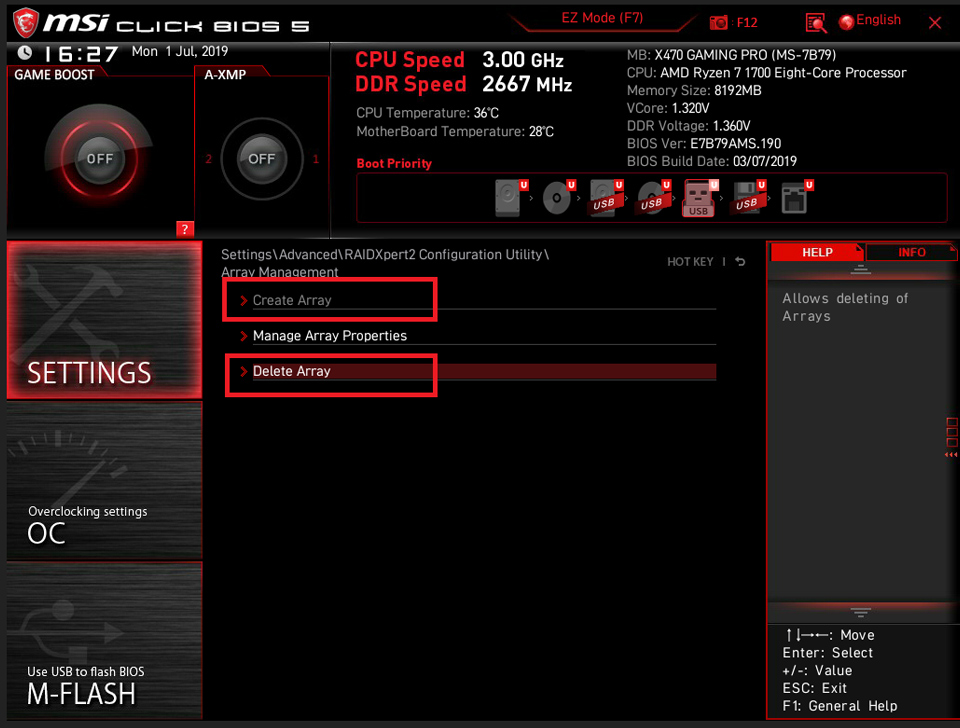
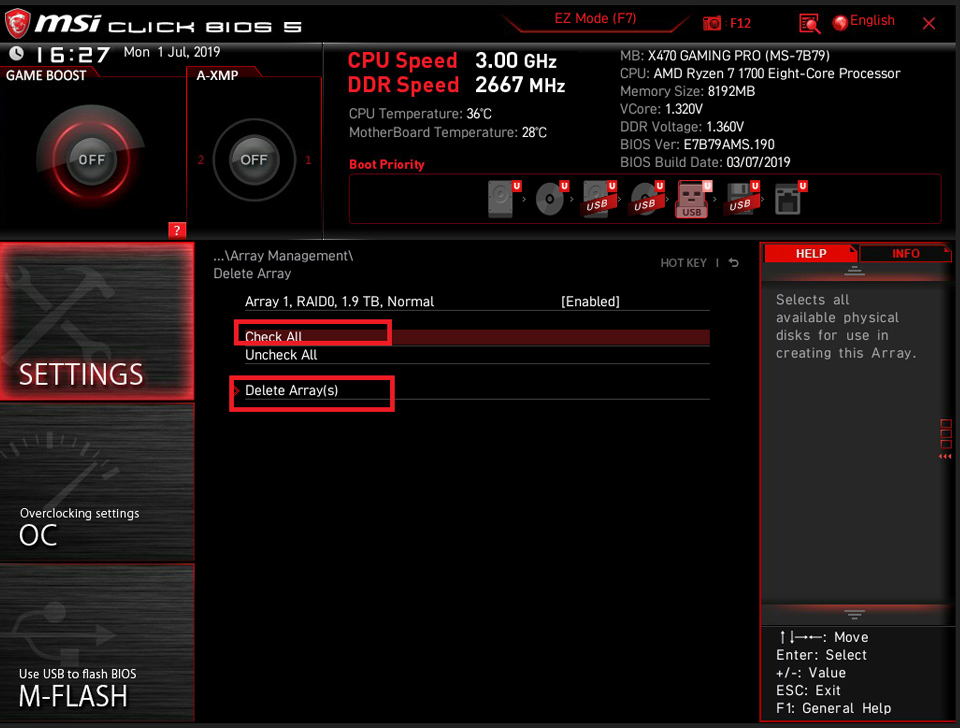
ถ้าแถบเมนู [Create Array] เป็นสีเทา หมายถึงปัจจุบันดิสก์ถูกตั้งค่าเป็น RAID อยู่แล้ว ให้คลิก [Delete Array] เพื่อสร้าง RAID ใหม่
เลือก [check All] คลิก [Delete Array(s)]
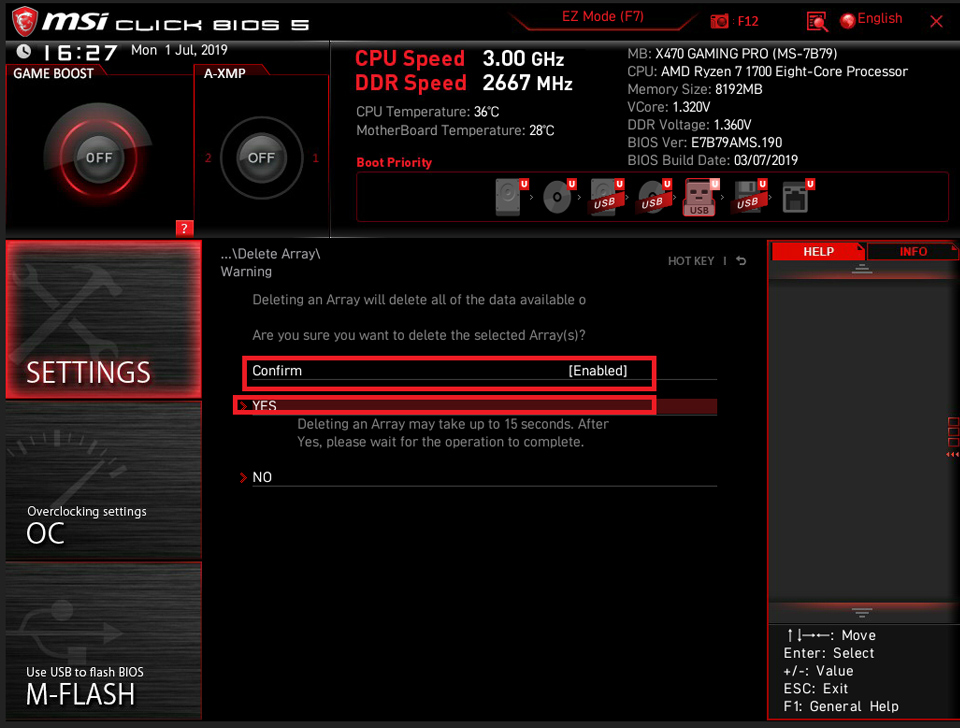
ตั้งค่า [confirm] เป็น [Enable] และคลิก [YES]
หมายเหตุ: ข้อมูลจะถูกลบทั้งหมด โปรดสำรองข้อมูลของคุณไว้ก่อน.
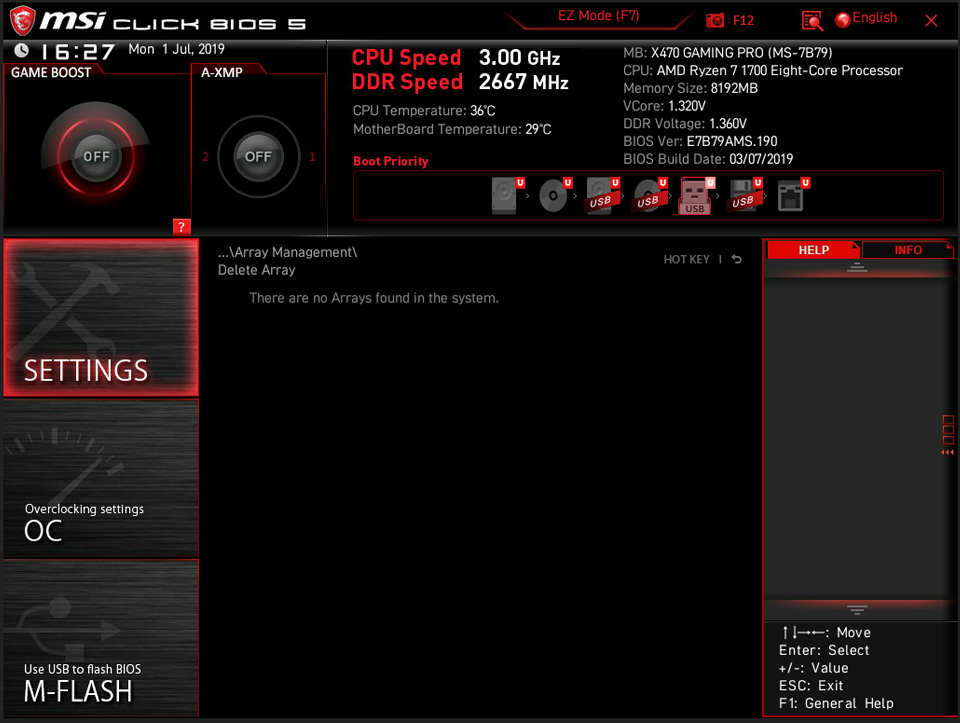
อาร์เรย์เดิมจะถูกลบออกไป
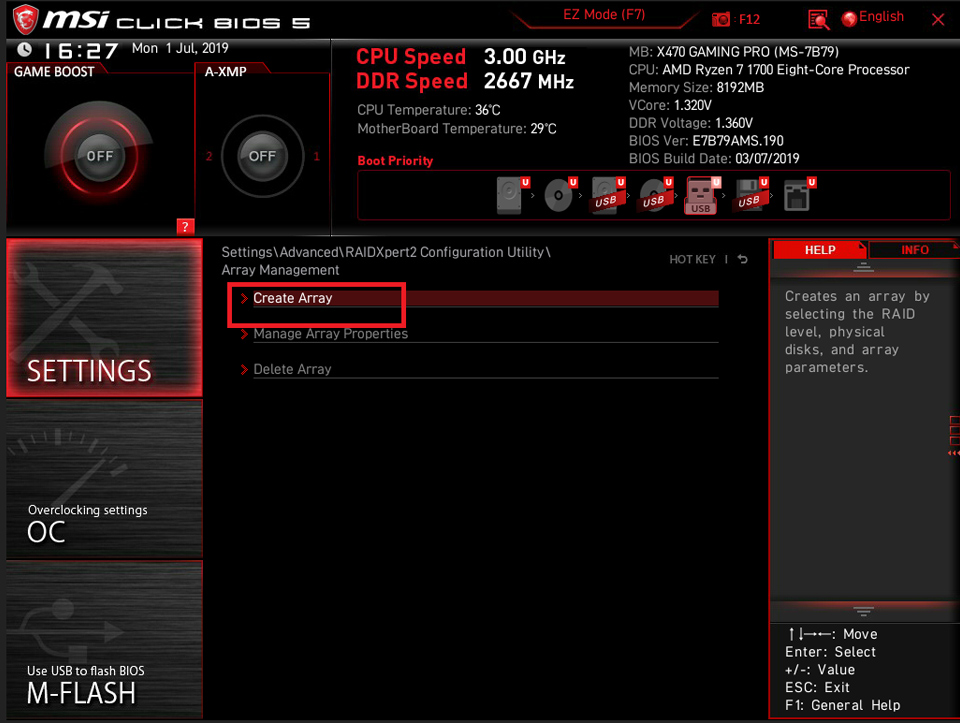
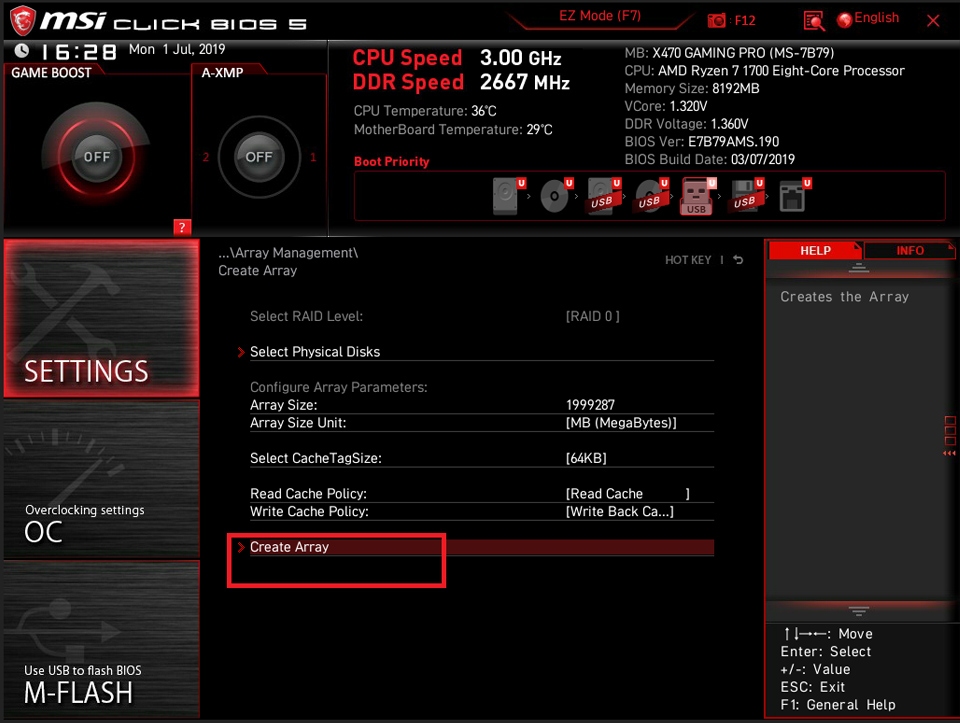
คลิก [Create Array]
คลิก [Select RAID Level]
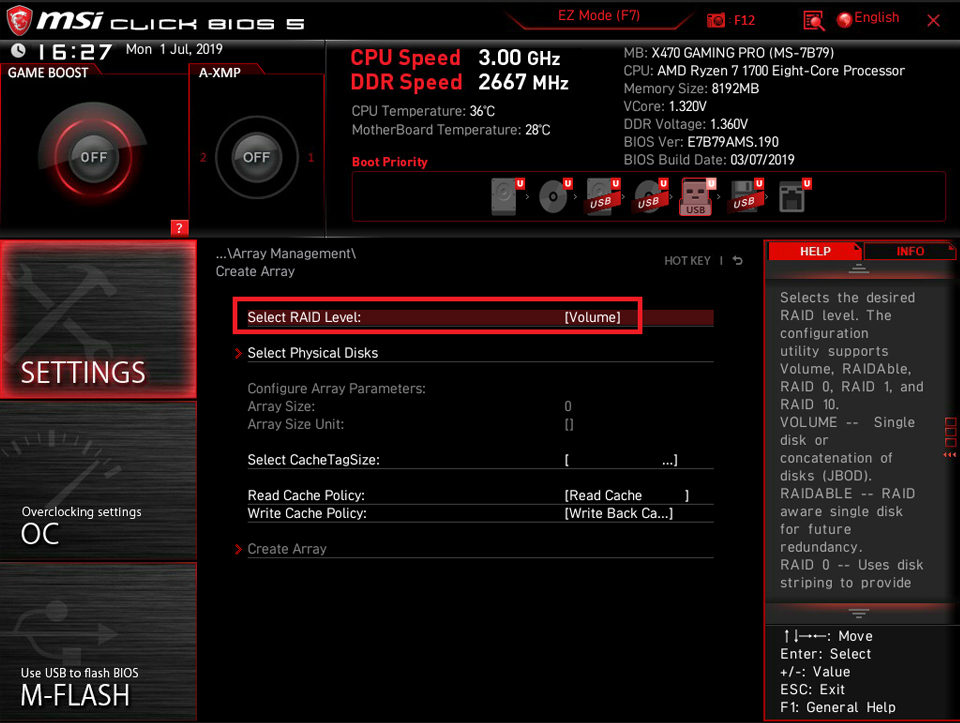
เลือกโหมด RAID ตามที่คุณต้องการ สำหรับตัวอย่างนี้ เลือกเป็น RAID0 , เลือก [RAID 0 (Stripe)]
RAIDABLE: สำหรับชิปเซต AMD โปรดโหมด RAIDABLE เมื่อใช้งานไดรฟ์เดี่ยว
RAID 0: ขั้นต่ำต้องใช้ฮาร์ดดิสก์ 2 ตัวหรือมากกว่า ใช้โปรโตคอลและขนาดความจุเดียวกัน. RAID 0 จะปรับปรุงความเร็วในการอ่านและเขียนของที่เก็บข้อมูลเพื่อเพิ่มประสิทธิภาพพร้อมกัน.
RAID 1: ขั้นต่ำต้องใช้ฮาร์ดดิสก์ 2 ตัวหรือมากกว่า ใช้โปรโตคอลและขนาดความจุเดียวกัน ข้อมูลจะถูกทำสำเนาสำรองในแต่ละไดรฟ์ เพื่อความปลอดภัยและความน่าเชื่อถือของข้อมูลที่สูงขึ้น
RAID 5: ขั้นต่ำต้องใช้ฮาร์ดดิสก์ 3 ตัวหรือมากกว่าใช้โปรโตคอลและขนาดความจุเดียวกัน. จะให้คุณสมบัติของ RAID 0 และ RAID 1 โดยจะปรับปรุงความเร็วในการอ่าน/เขียนที่เก็บข้อมูลและความปลอดภัยของข้อมูล แต่มีข้อเสียความเร็วในการเขียนจะช้ากว่าใช้งานไดรฟ์เดี่ยวเล็กน้อย..
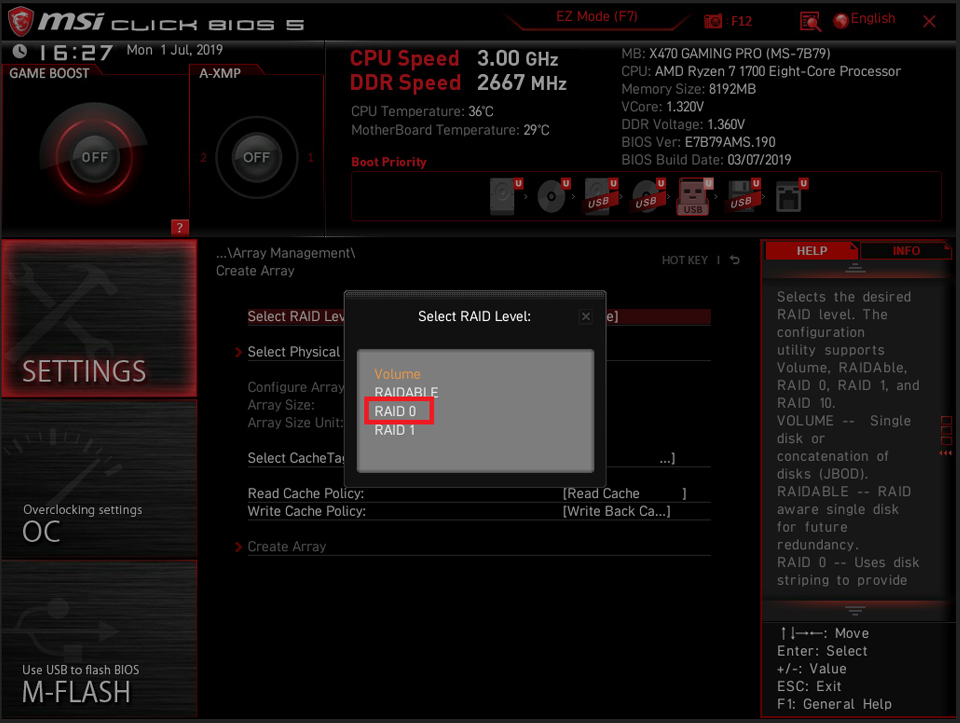
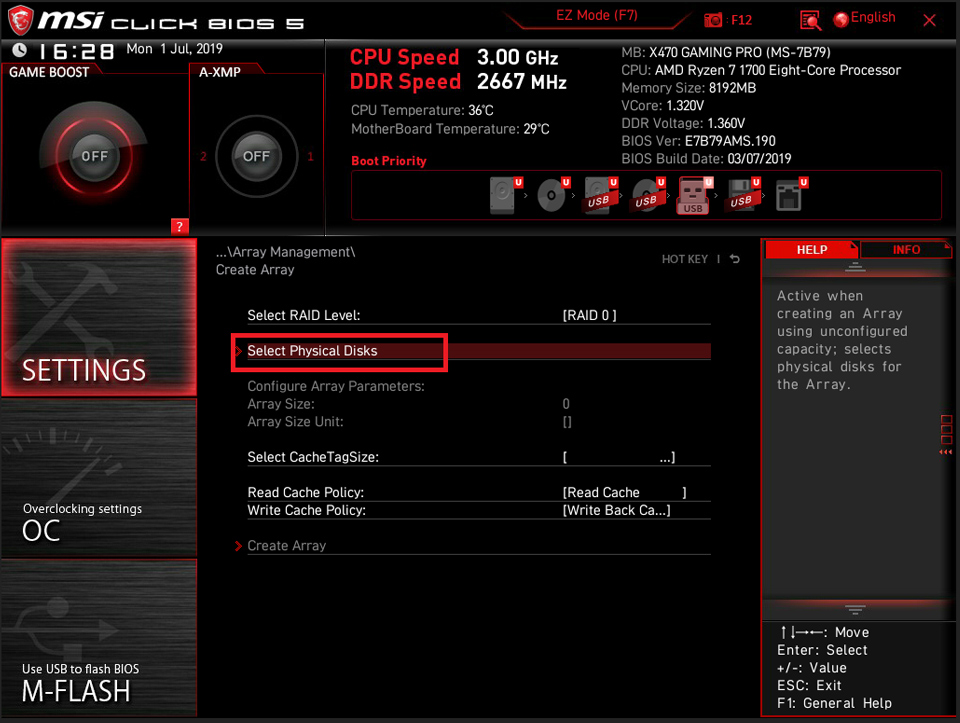
คลิก [Select Physical Disks]
เลือกดิสก์ RAID สำหรับตัวอย่างนี้ : ตั้งค่า [ Physical Disk 0:1:3] และ [Physical Disk0:1:7] เป็น [Enable] คลิก [Apply Changes]
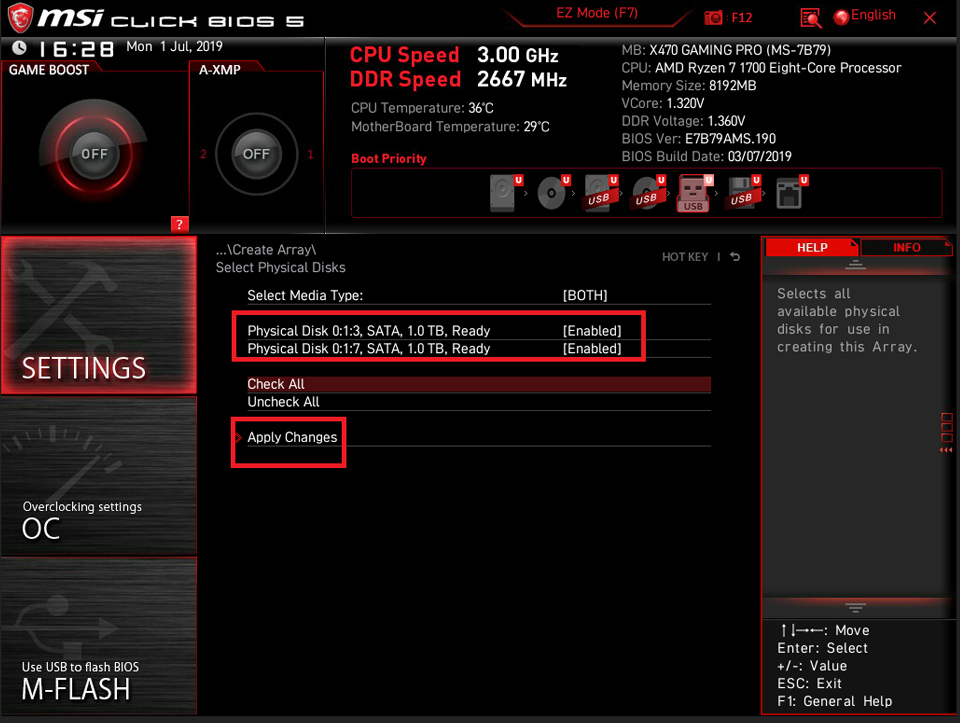
เลือก [Create Array]
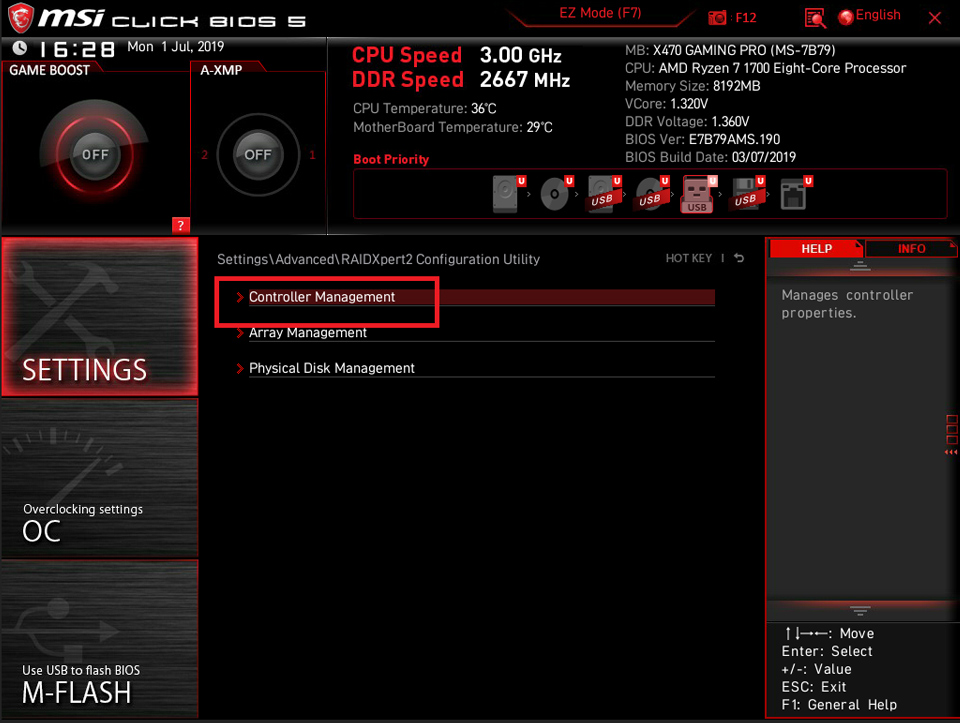
เลือก [Controller Management]
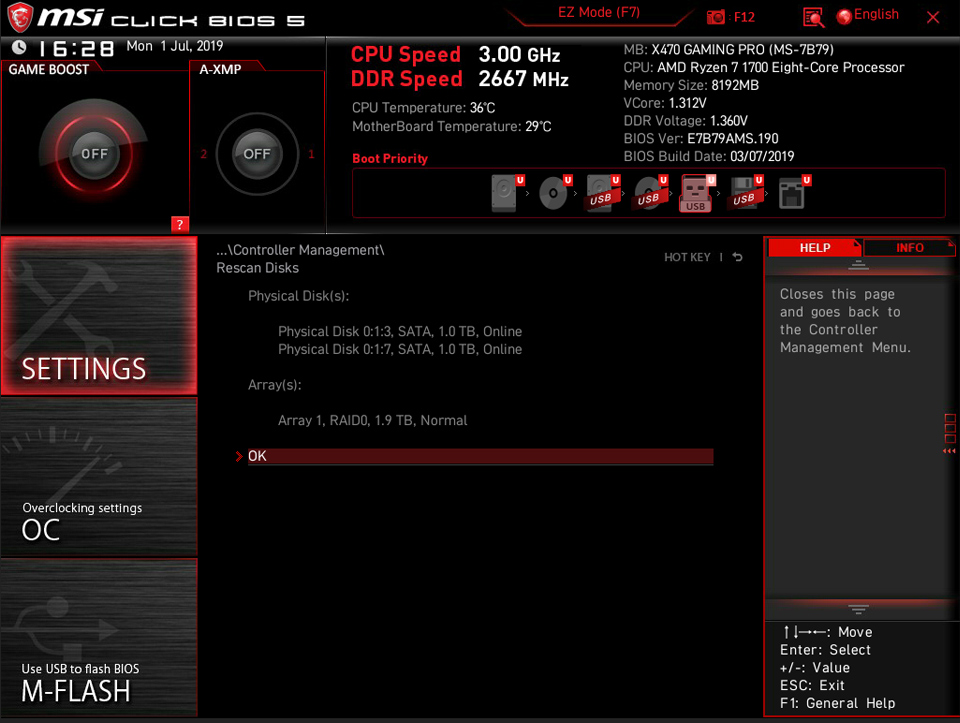
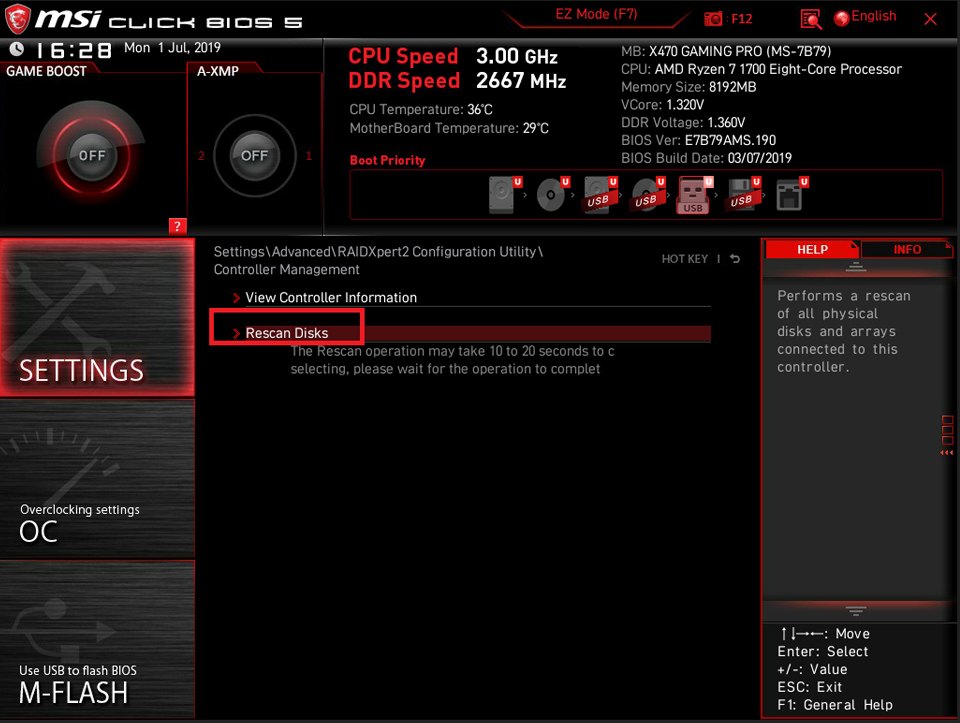
เลือก [Rescan Disks]
ไดรฟ์ RAID ถูกสร้างขึ้น.