





วิธีแก้ไขเสียงแตก เสียงรบกวน?
เมื่อได้รับประสบการณ์ปัญหาเสียงรบกวนเมื่อใช้งานเสียงจากช่องเสียบด้านหน้า โปรดลองทดสอบสลับช่องเสียบด้านหน้ากับพอร์ตเสียง I/O ของเมนบอร์ดด้านหลังเพื่อดูว่าปัญหามาจากสัญญาณของ จัมเปอร์เมนบอร์ด.
หรือไม่ ถ้าเสียงรบกวนมาจากพอร์ตเสียง I/O ของเมนบอร์ด แนะนำให้การส่งเมนบอร์ดกลับมายังศูนย์บริการของ MSI เพื่อทดสอบ แต่อย่างไรก็ตามหากเสียงรบกวนเกิดขึ้นจากทั้งช่องเสียบด้านหน้าและพอร์ตเสียง I/O ของเมนบอร์ด แนะนำให้ทำการ ยกเลิกติดตั้งไดรเวอร์เสียงปัจจุบัน และ ติดตั้งไดรเวอร์เสียงล่าสุดจากเว็บไซต์ทางการของ MSI.
หากยังมีอาการเดิมเราแนะนำให้ลองทำการ สลับลำโพงภายนอกทดสอบ ก่อนทำการส่งเมนบอร์ดกลับมาศูนย์บริการของ MSI..
จัมเปอร์เสียงเมนบอร์ด JAUD1
JAUD1 คือจัมเปอร์เชื่อมต่อสัญญาณเสียงจากเมนบอร์ดไปยังช่องเสียบด้านหน้า
JAUD1 ตำแหน่งจะอยู่ด้านมุมล่างซ้ายของเมนบอร์ดและมีโลโก้ภาษาอังกฤษ [JAUD1] ตำแหน่งที่แน่นอนสามารถตรวจสอบได้จากคู่มือผลิตภัณฑ์ โปรดทำตามคำแนะนำด้านล่างเพื่อหาตำแหน่ง JAUD1 ในคู่มือ
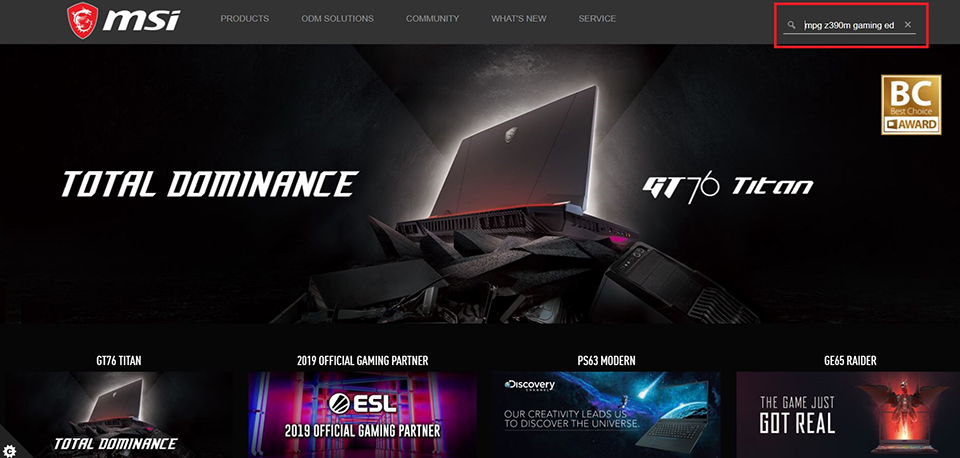
ใส่ชื่อผลิตภัณฑ์ที่ไอคอนค้นหามุมขวาบนใน เว็บไซต์ทางการของ MSI.
สำหรับตัวอย่างนี้ : ใส่ MPG Z390M GAMING EDGE AC ในไอคอนค้นหา [Search] จากนั้นกดปุ่ม [Enter] เพื่อหาข้อมูลที่ตรงกัน.

คลิกที่ [Manual] ที่อยู่ด้านล่างชื่อผลิตภัณฑ์
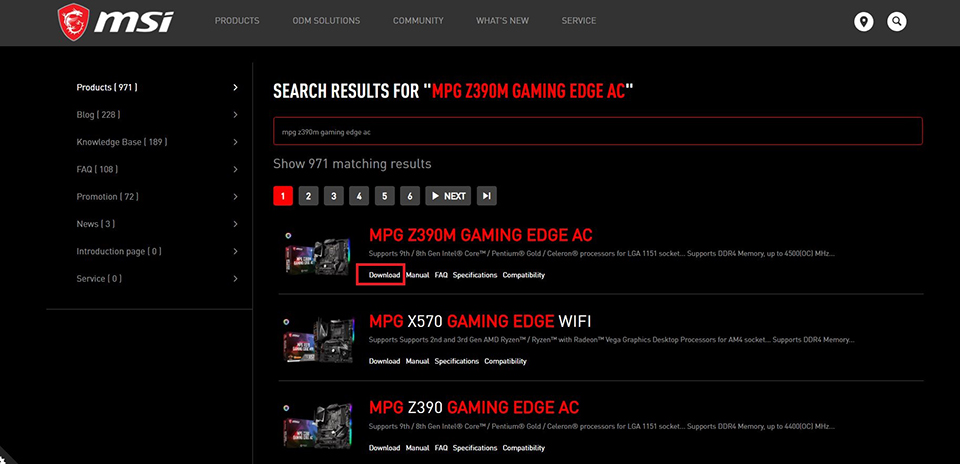
เลือกดูภาษาที่คุณต้องการจากนั้นคลิกที่ไอคอนลูกศรลง เพื่อดาวน์โหลดคู่มือ.

คลิกขวาที่ไฟล์ที่ดาวน์โหลดมาและเลือก [Extract all]

คลิก [Extract]

หลังจากคลายไฟล์ซิป เปิดไฟล์ PDF

ตรวจสอบที่ [Component overview] หาตำแหน่ง JAUD1.

ทดสอบสลับช่องเสียบด้านหน้าเพื่อยืนยันปัญหา ถ้าไม่พบปัญหาเมื่อใช้งานตัวอื่นแสดงว่าช่องเสียบด้านหน้าเดิมนั้นมีปัญหา แต่หากยังมีปัญหาแนะนำทำตามขั้นตอนต่อไปเพื่อแก้ไขปัญหา
ยกเลิกติดตั้งไดรเวอร์ปัจจุบัน
คลิกขวาที่ไอคอน Windows ( ) เลือก [Device manager]
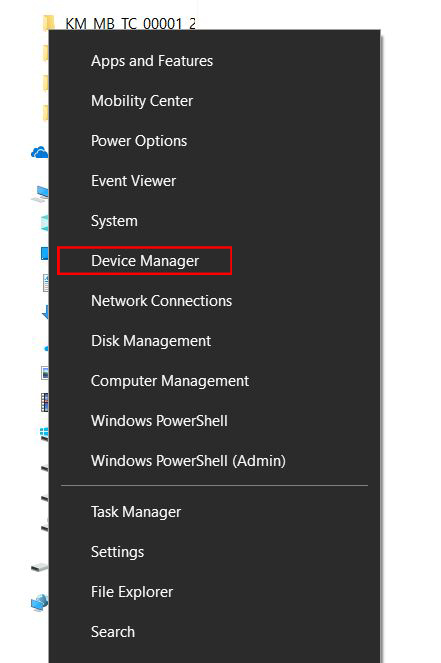
ขยาย [Sound, Video and game controllers] คลิกขวาที่ [Realtek (R) Audio] เลือก [Uninstall device] เพื่อยกเลิกติดตั้งไดรเวอร์เสียงปัจจุบัน

เลือก [Delete the driver software for this device] เลือก [Uninstall]

ติดตั้งไดรเวอร์เสียงล่าสุดจากเว็บไซต์ทางการของ MSI
ไปที่เว็บไซต์ทางการของ MSI ค้นหาเมนบอร์ดของคุณและดาวน์โหลดไดรเวอร์.
สำหรับตัวอย่างนี้ : MPG Z390M GAMING EDG AC, ใส่ชื่อผลิตภัณฑ์ที่ไอคอนค้นหามุมขวาบนจากนั้นกด [Enter]
ผลการค้นที่เข้ากับ “MPG Z390M GAMING EDG AC” จะแสดงขึ้นมา จากนั้นเลือก [Download] เพื่อเข้าสู่ส่วนการดาวน์โหลด.
ไปที่แท็บ [Driver]
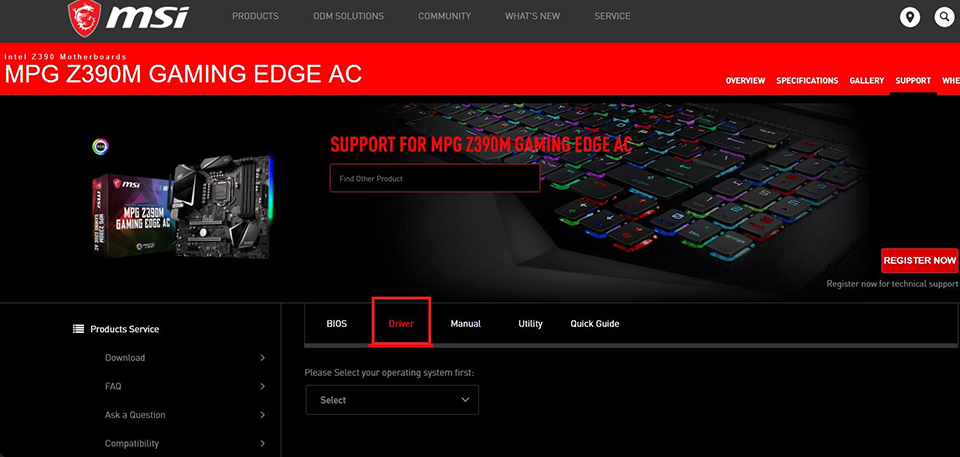
เลือกระบบปฏิบัติการของคุณ
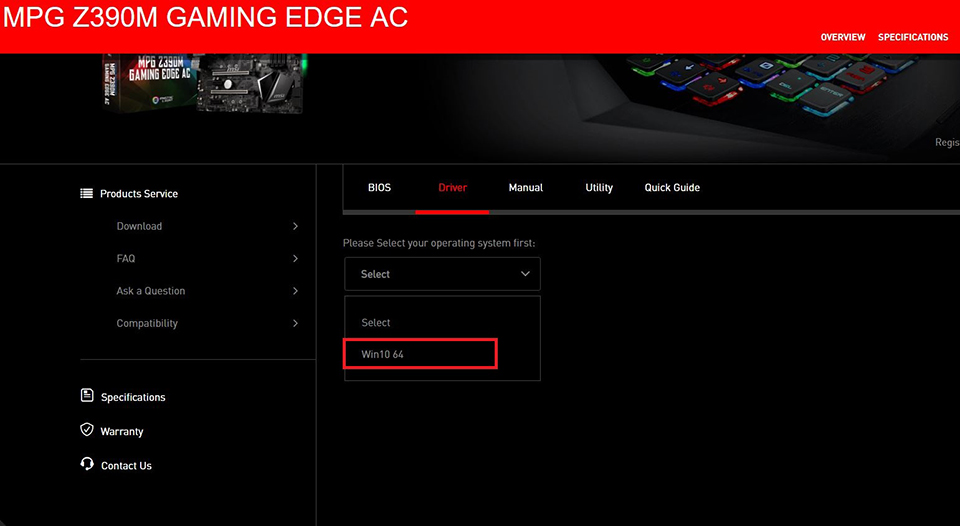
คลิกและขยายหัวข้อ [On-Board Audio Drivers]

คลิกที่ไอคอนลูกศรลง เพื่อดาวน์โหลด.

คลิกขวาที่ไฟล์ที่ดาวน์โหลดมาแล้วจากนั้นเลือก [Extract All] เพื่อคลายการบีบอัดโฟลเดอร์

เลือก [Extract]

คลิกขวาที่ไฟล์ เลือก [Open]

ดับเบิลคลิก [Setup] เพื่อติดตั้ง

กด [Next]

คลิก [Finish] เมื่อการติดตั้งไดรเวอร์เสร็จสมบูรณ์ โปรดตรวจสอบว่าเสียงรบกวนยังคงอยู่หรือไม่

หากยังมีอาการเดิม โปรดทดสอบสลับลำโพงภายนอกตัวอื่น
ถ้ายังมีเสียงรบกวน แนะนำให้ทำการส่งเมนบอร์ดมายังศูนย์บริการเพื่อทำการตรวจสอบ
ถ้าเสียงรบกวนหายไป ตัวลำโพงเดิมอาจจะมีปัญหา