





วิธีแก้ไขปัญหาการเชื่อมต่อ WiFi?
ขั้นตอนแรก ใช้อุปกรณ์ตัวอื่นทดสอบเชื่อมต่อเพื่อดูว่าเราเตอร์ไร้สายทำงานปกติหรือไม่. ถ้าอุปกรณ์ที่ 2 ไม่สามารถเชื่อมต่อเราเตอร์ได้ แนะนำให้ทำการตรวจสอบเราเตอร์ทั้งเชื่อมต่อฮาร์ดแวร์ภายนอก(สายเคเบิล,แหล่งจ่ายไฟ) และการตั้งค่า. ถ้าเราเตอร์ไร้สายทำงานได้ปกติ ให้ตรวจสอบว่าเห็นไฟสัญญาณไร้สาย ( ) ติดหรือไม่. ในกรณีไฟ LED ไม่ติดหมายถึงฟังก์ชั่น WiFi ของอุปกรณ์ไม่ได้เปิดทำงาน. กรณีนี้ให้ทำตาม “วิธีเปิดการทำงานอุปกรณ์ไร้สาย” ถ้าไฟสัญญาณไร้สายติด หมายถึงฟังก์ชั่น Wi-Fi ทำงานในขณะนี้ ให้ทำตาม “การติดตั้งไดรเวอร์” เพื่อดำเนินการต่อไป.
วิธีเปิดการทำงานฟังก์ชั่นไร้สาย
- ใช้โทรศัพท์มือถือของคุณหรือคอมพิวเตอร์เครื่องอื่นที่มีฟังก์ชั่นไร้สายเพื่อยืนยันว่าอุปกรณ์ที่แชร์สัญญาณไร้สายทำงานได้อย่างถูกต้อง. ถ้าโทรศัพท์หรือคอมพิวเตอร์อื่นๆ ไม่ออนไลน์ โปรดตรวจสอบสถานะของอุปกรณ์ที่แชร์สัญญาณไร้สายและการตั้งค่าของเครือข่ายไร้สาย.
- ถ้าอุปกรณ์ที่แชร์สัญญาณไร้สายทำงานปกติ ให้กดปุ่ม [ Windows] ( ) → [Windows Settings] ( ) → คลิก [Network & Internet].

o ในเมนู windows Settings, ให้ค้นหา [Wi-Fi]( ) จากนั้นตรวจสอบว่าสวิตช์เปิดทำงานหรือไม่.

o ถ้าสวิตช์เปิดทำงานแต่คอมพิวเตอร์ไม่ออนไลน์ ให้ไปยัง [Devices Manager] เพื่อตรวจสอบว่าการ์ดเครือข่ายปกติ. ถ้าไม่มีแสดงการ์ดเครือข่าย ไปยังเว็บไซต์ทางการของ MSI เพื่อดาวน์โหลดและติดตั้งไดรเวอร์.
วิธีติดตั้งไดรเวอร์
1. ป้ายแสดงข้อมูลรุ่นจะอยู่ด้านล่างเคส (ตัวอย่าง. Nightblade MI B919)

2. ไปที่ เว็บไซต์ทางการของ MSIกดที่ไอคอนค้นหา [Search] → พิมพ์ชื่อผลิตภัณฑ์ [Nightblade MI3 8th ] → กดปุ่ม [Enter] ( ) เพื่อค้นหา.

3. หารุ่นอุปกรณ์ของคุณ จากนั้นกดที่ [Download].

4. ในหน้า [Download] หาหัวข้อ [Driver] จากนั้นเลือกเวอร์ชั่นระบบปฏิบัติการของคุณ.

5. เลือกหัวข้อไดรเวอร์เครือข่าย ( ) และ [Intel Wifi Driver]. จากนั้นให้คลิก [Download] ( ).

6. ทำการคลายชิปไฟล์ที่ทำการดาวน์โหลดมา.

7. กด OK เพื่อคลายการบีบอัดไฟล์ดังกล่าวไปยังโฟลเดอร์ที่ต้องการ.

8. หลังจากทำการคลายไฟล์บีบอัดดังกล่าวแล้วไปที่เก็บไฟล์จากนั้นหาโปรแกรม [Autorun.exe] ในโฟลเดอร์และคลิกขวาที่ไฟล์เลือก [Run as Administrator].

9. หลังจากโปรแกรมทำงานให้ติ๊กเลือก [Accept] จากนั้นกด [Install].
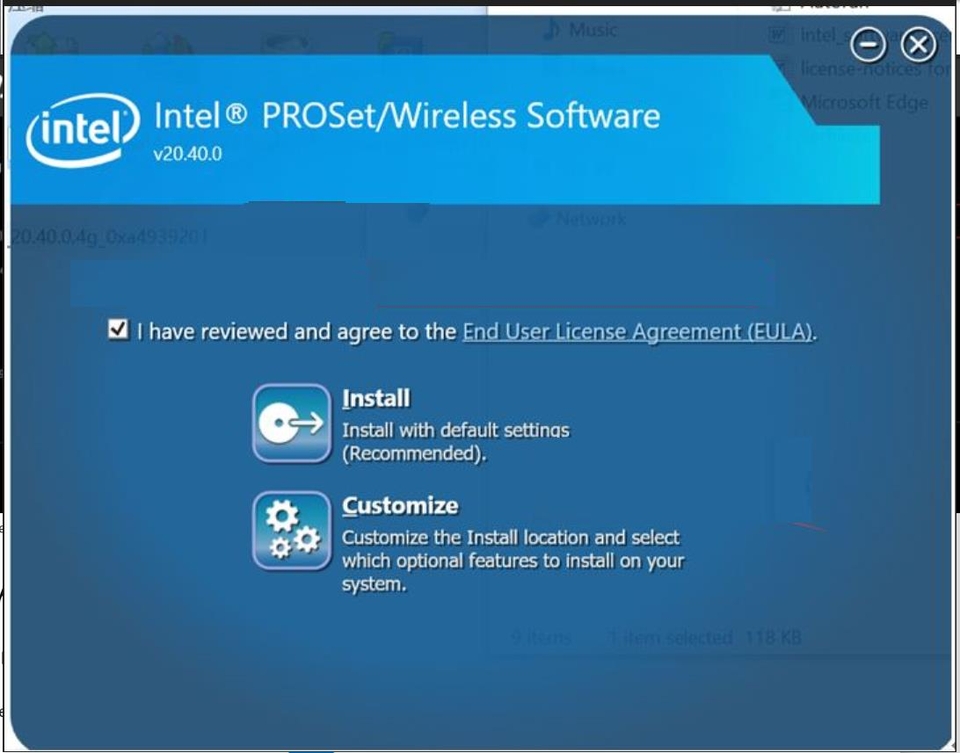
10. กำลังทำการติดตั้ง.

11. หลังจากติดตั้งเสร็จให้คลิก [Finish].

12. หลังจากที่ไดรเวอร์เครือข่ายไร้สายทำการติดตั้งเรียบร้อยแล้ว คุณจะสามารถเห็นการ์ดเครือข่ายไร้สายปัจจุบันในโปรแกรม [Device Manager]
