





[Desktop] ข้อมูลเบื้องต้นเกี่ยวกับวิธีการตั้งค่าของซอฟต์แวร์ Nahimic Audio
Nahimic เป็นบริษัทซอฟต์แวร์ประมวลผลเสียงจากฝรั่งเศสที่เคยพัฒนาเทคโนโลยีเสียง Nahimic เพื่อการทหาร การบิน และวัตถุประสงค์อื่นๆ ปัจจุบันได้ร่วมมือกับ MSI และเปิดตัวโซลูชันแรกของโลกสำหรับระบบเสียงสำหรับเล่นเกมที่ดีที่สุด
หน้าที่หลักของ Nahimic คือการมอบประสบการณ์เสียงที่ดีที่สุดเพื่อสร้างเสียงต้นฉบับของกระสุนที่ลุกโชนเมื่อเกมเมอร์กำลังต่อสู้ในสงครามที่ดุเดือด ให้ความรู้สึกที่เปิดกว้างและสง่างามมากขึ้นเมื่อต่อสู้ หรือรู้สึกดื่มด่ำไปกับประสบการณ์เกมและมัลติมีเดียที่เพิ่มขึ้นทั้งหมด ระดับใหม่
การดาวน์โหลดและติดตั้ง Nahimic
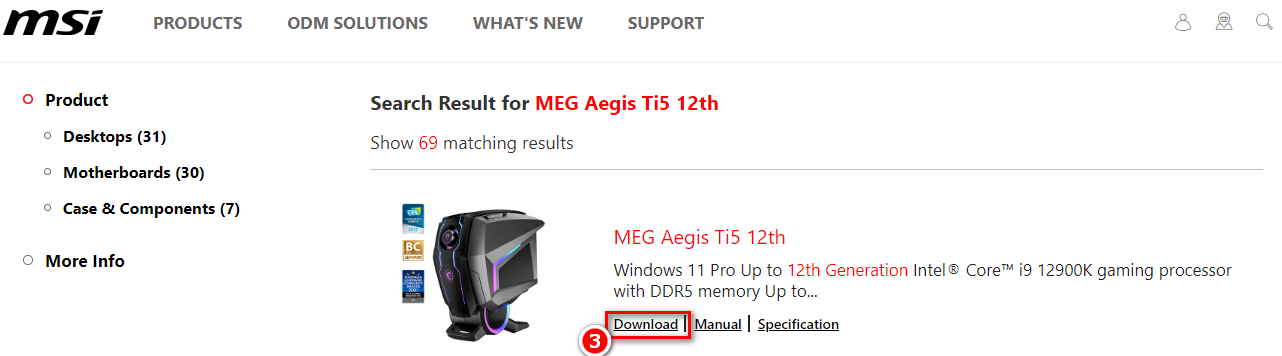
1. เข้าสู่ เว็บไซต์ MSI และคลิกไอคอน “แว่นขยาย” ที่มุมขวาบน จากนั้นค้นหาชื่อรุ่น ตัวอย่างเช่น ใช้ “MEG Aegis Ti5 12th” กดปุ่ม “Enter” เพื่อทำการค้นหา

2. ค้นหารุ่นที่คุณต้องการแล้วคลิก "ดาวน์โหลด"
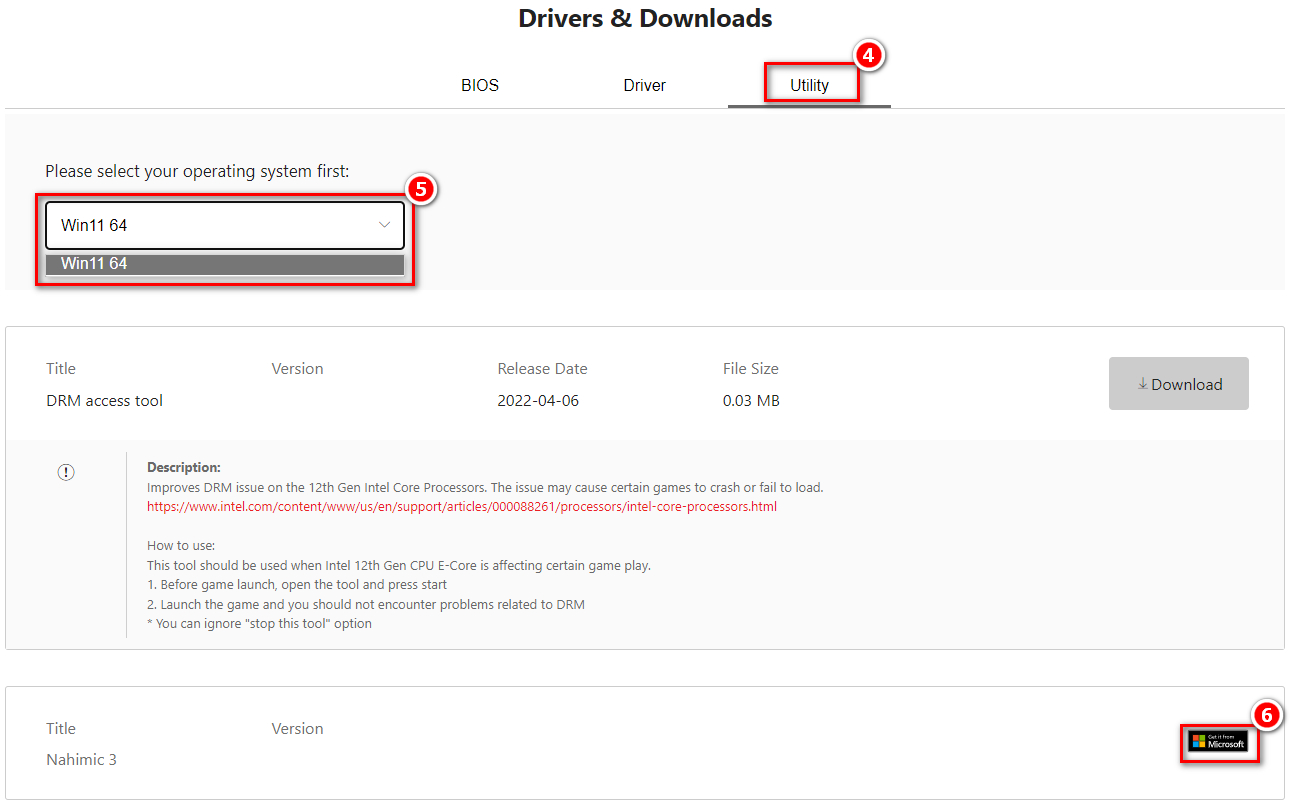
3. คลิก “ยูทิลิตี้” เลือกระบบปฏิบัติการปัจจุบันของคุณ แล้วคลิก “รับจาก Microsoft" 10
หมายเหตุ: หากคุณไม่เห็น Nahimic ใต้พื้นที่ดาวน์โหลดของยูทิลิตี้ แสดงว่าอุปกรณ์ของคุณไม่รองรับซอฟต์แวร์นี้
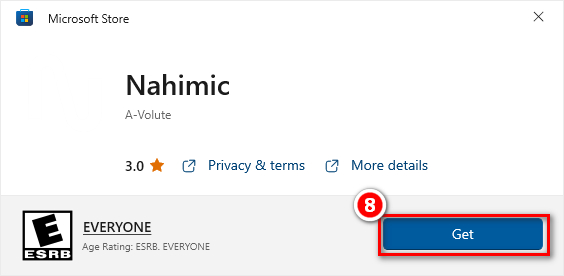
4. คลิก “รับในแอป Store”

5. คลิก “รับ”
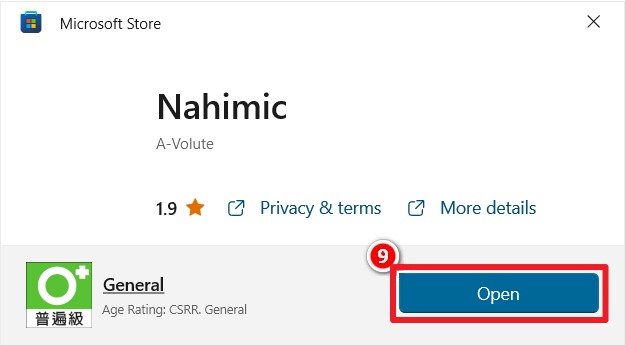
6. คลิก “เปิด”
การตั้งค่าฟังก์ชั่น Nahimic
หมายเหตุ: หากเลือกบางฟังก์ชันไม่ได้ (เป็นสีเทา) ในบางโหมด แสดงว่าโหมดนั้นไม่รองรับฟังก์ชันนี้ ตัวอย่างเช่น: ไม่สามารถใช้ "Surround Sound" และ "Volume Stabilizer" ในโหมดเพลงได้
เมื่อปรับฟังก์ชั่นต่างๆ คุณสามารถคลิกปุ่ม “Effects ON” เพื่อเปิดหรือปิดฟังก์ชั่นนี้
เสียง
ในการตั้งค่าเสียง คุณจะเห็นว่า Nahimic มีห้าโหมดคือ “เพลง”, “ภาพยนตร์”, “การสื่อสาร”, “เกม” และ “สมาร์ท”; คุณสามารถปรับเป็นโหมดที่เหมาะสมตามสภาพแวดล้อมการใช้งานปัจจุบันของคุณ แน่นอน คุณยังสามารถปรับแต่งแต่ละโหมดได้อย่างละเอียด เช่น: ตัวเพิ่มเสียงทุ้มและเสียงแหลม
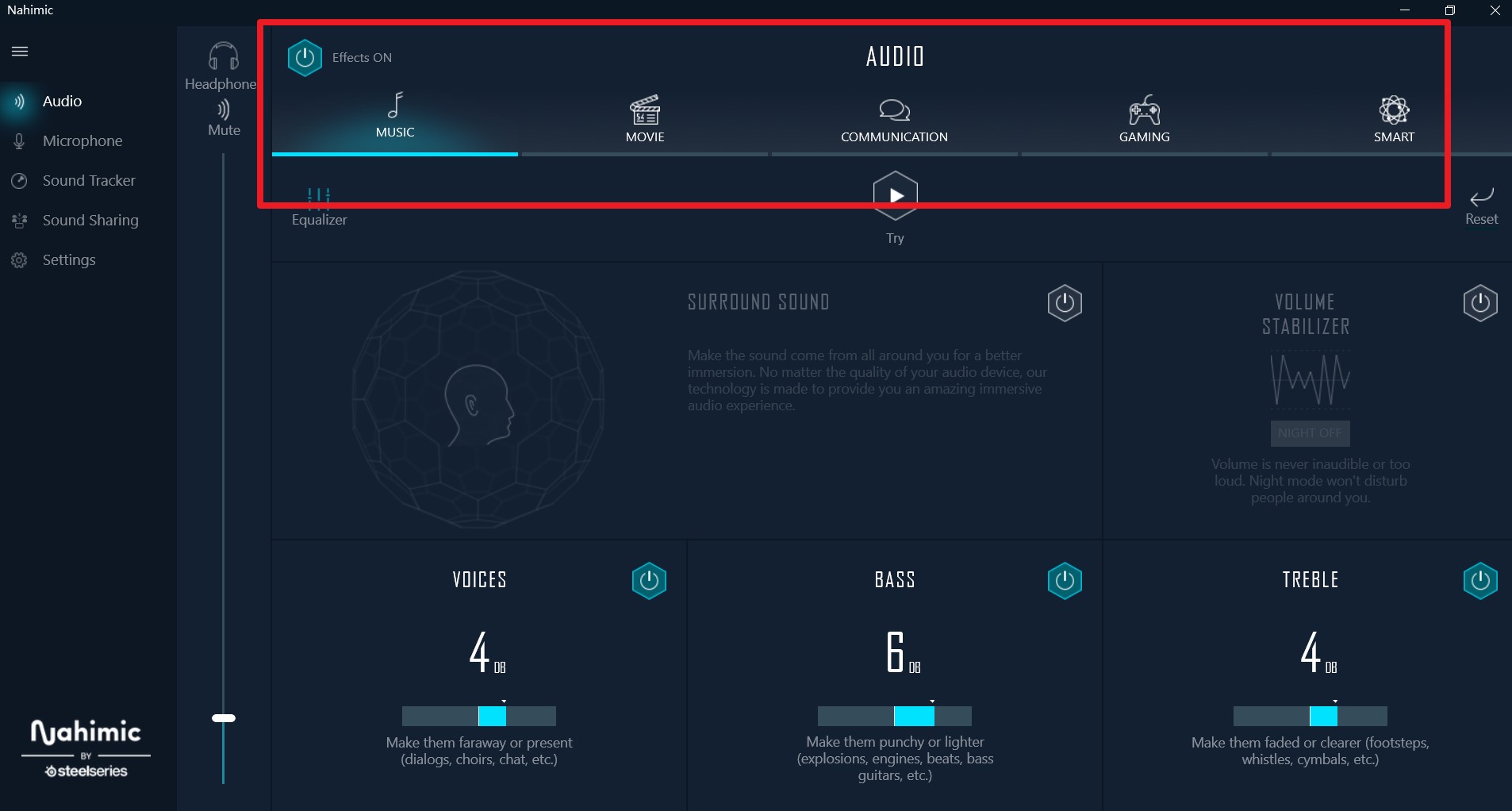
การคลิก "อีควอไลเซอร์" ช่วยให้คุณทำการปรับ EQ ได้ Nahimic ยังมีโหมดอีควอไลเซอร์ที่ตั้งไว้ล่วงหน้าสี่โหมดให้ผู้ใช้เลือก
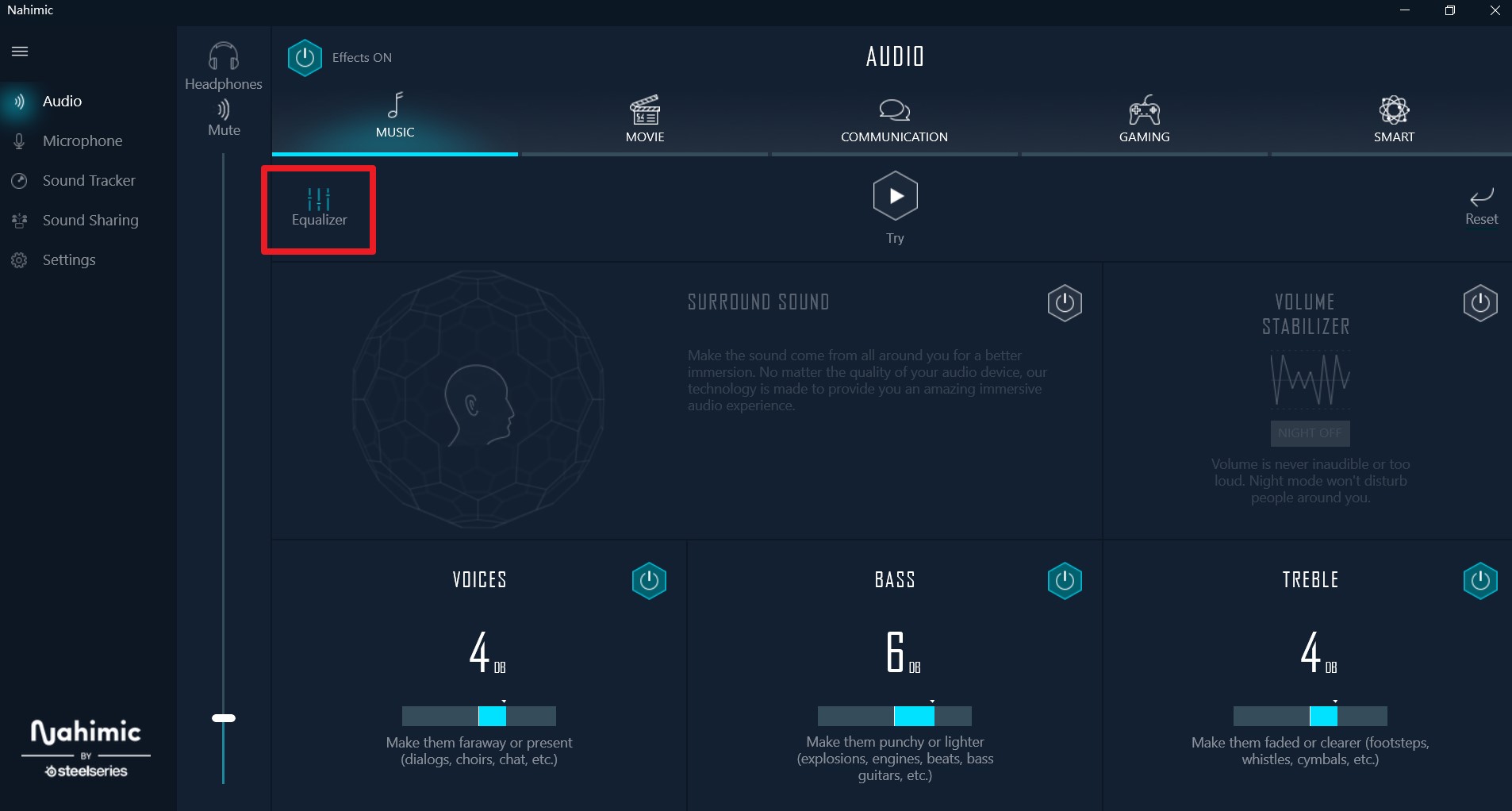

การคลิก "ลอง" จะทำให้คุณได้ยินเสียงประกอบภายใต้การตั้งค่าปัจจุบัน
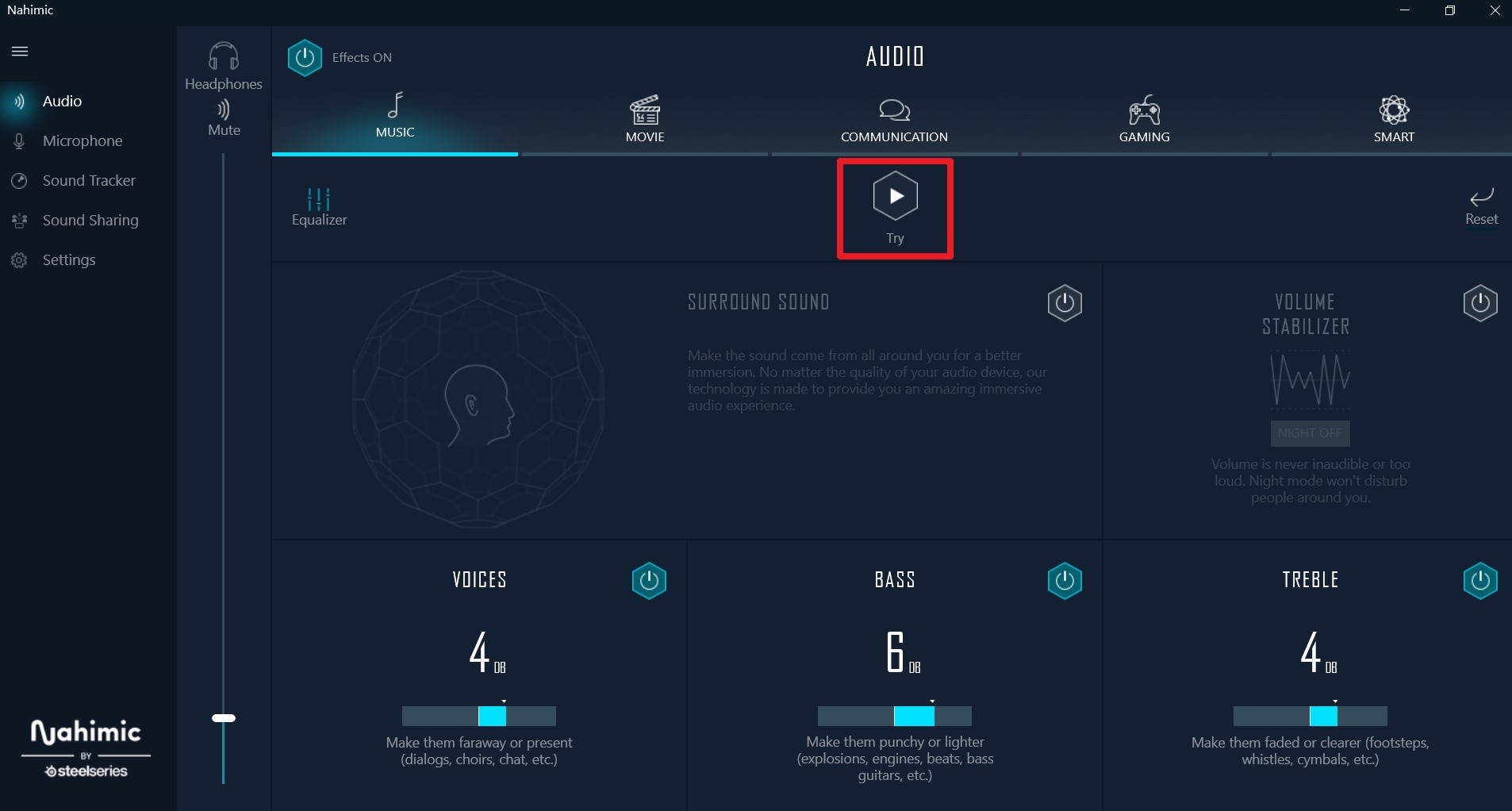
หากคุณต้องการรีเซ็ตโหมดเป็นการตั้งค่าเริ่มต้น เพียงคลิก "รีเซ็ต" เพื่อกู้คืน
ไมโครโฟน
Nahimic มีโหมดเริ่มต้นสองโหมดคือ "แชท" และ "การประชุม" สำหรับไมโครโฟน คุณสามารถเลือกและปรับการตั้งค่าโดยละเอียดตามสถานการณ์การใช้งานของคุณ เช่น ระดับเสียงไมโครโฟน ความแรง การลดเสียงรบกวน การยกเลิกเสียงสะท้อน และฟังก์ชันอื่นๆ
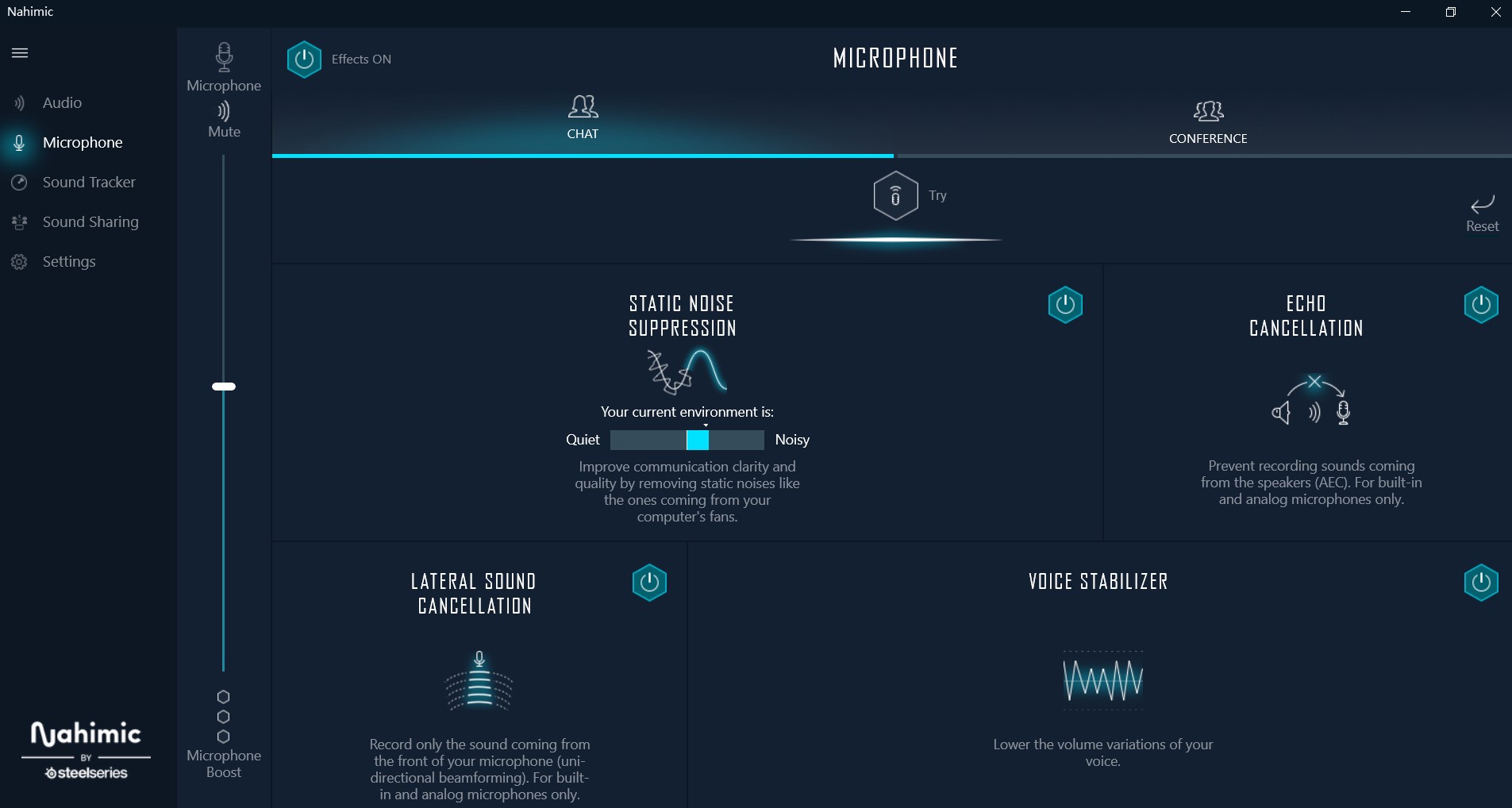
คลิก “ลอง” เพื่อฟังเอฟเฟกต์ไมโครโฟนภายใต้การตั้งค่าปัจจุบัน
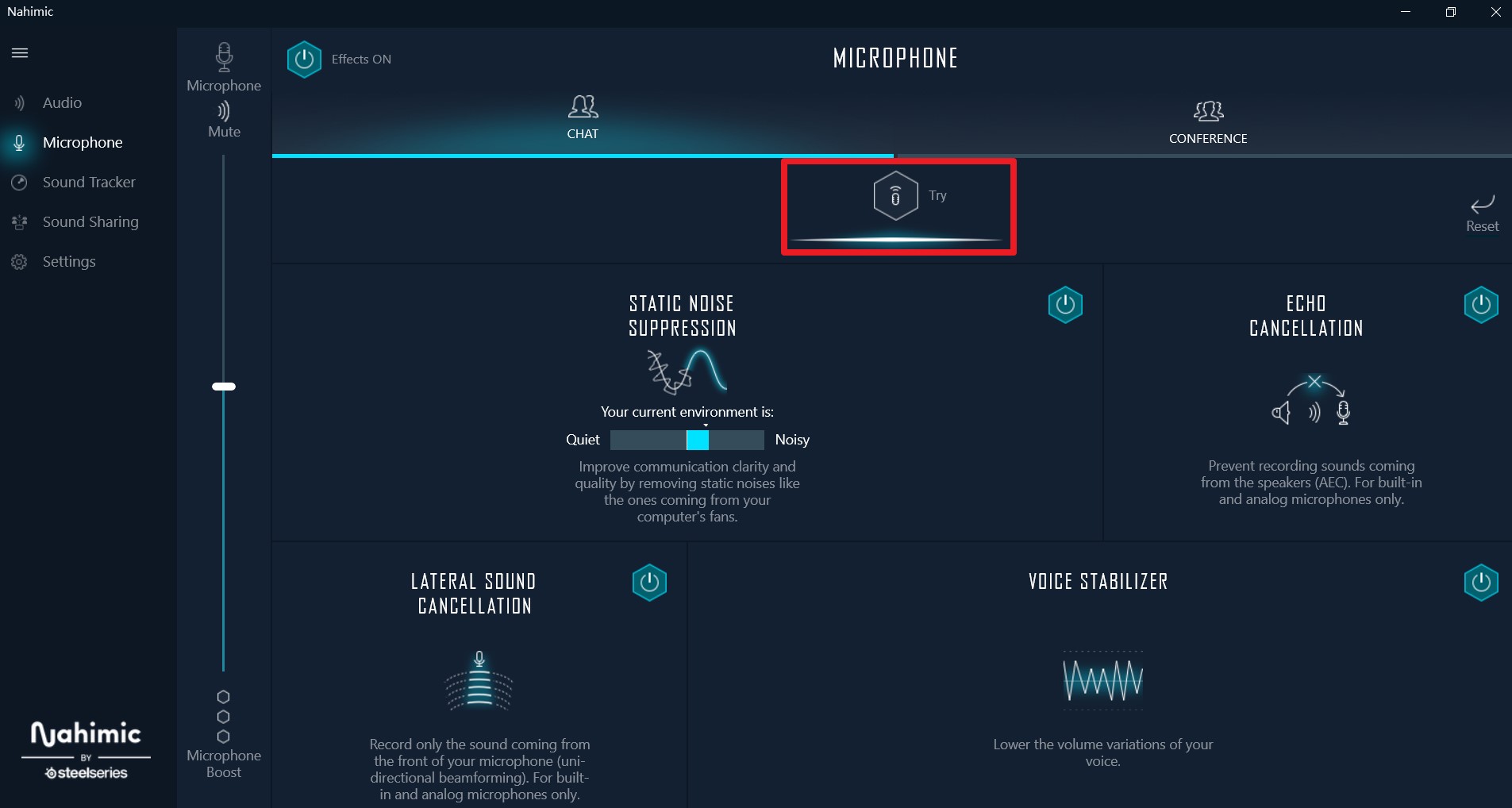
หากคุณต้องการรีเซ็ตโหมดเป็นการตั้งค่าเริ่มต้น เพียงคลิก "รีเซ็ต" เพื่อกู้คืน
ตัวติดตามเสียง
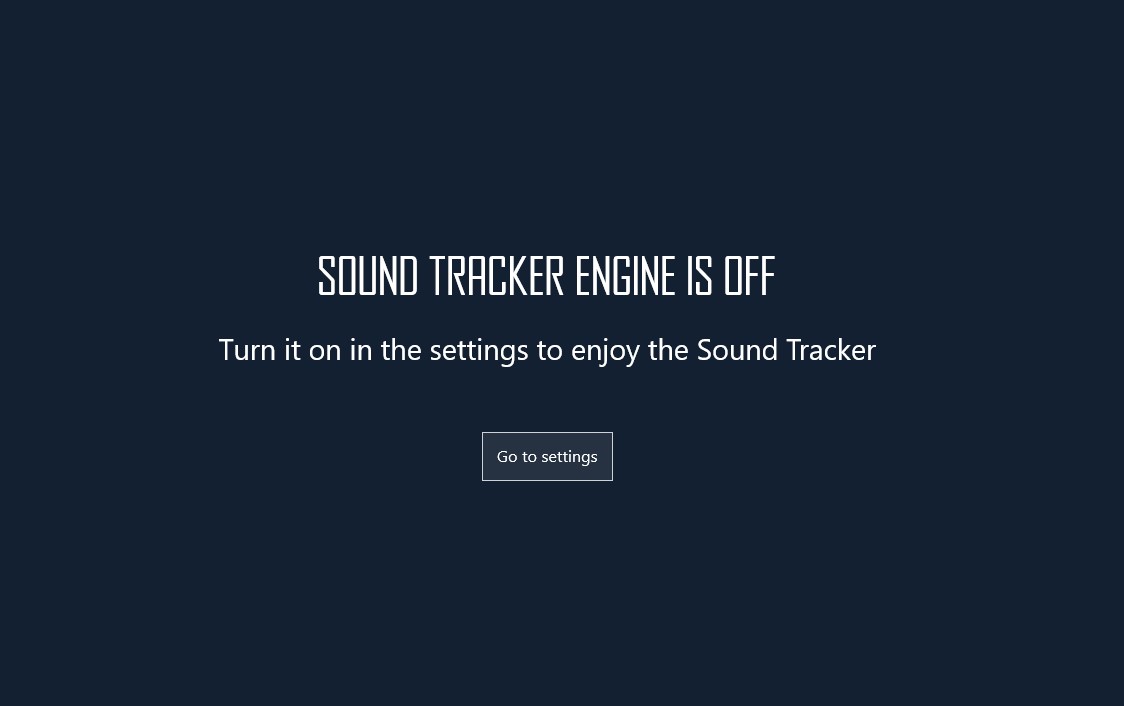
Nahimic ตัวติดตามเสียงใช้เทคโนโลยีเสียงรอบทิศทางขั้นสูงสุด Sound Tracker ที่ได้รับการจดสิทธิบัตรเฉพาะจะให้คำแนะนำด้วยภาพซึ่งช่วยให้เสียงอยู่ในตำแหน่งที่ดีขึ้นในเกม ตัวติดตามเสียงอาจถูกปิดใช้งานตามค่าเริ่มต้น โปรดไปที่ “Settings” → เปิด “Sound Tracker Engine” แล้วรีสตาร์ท Nahimic
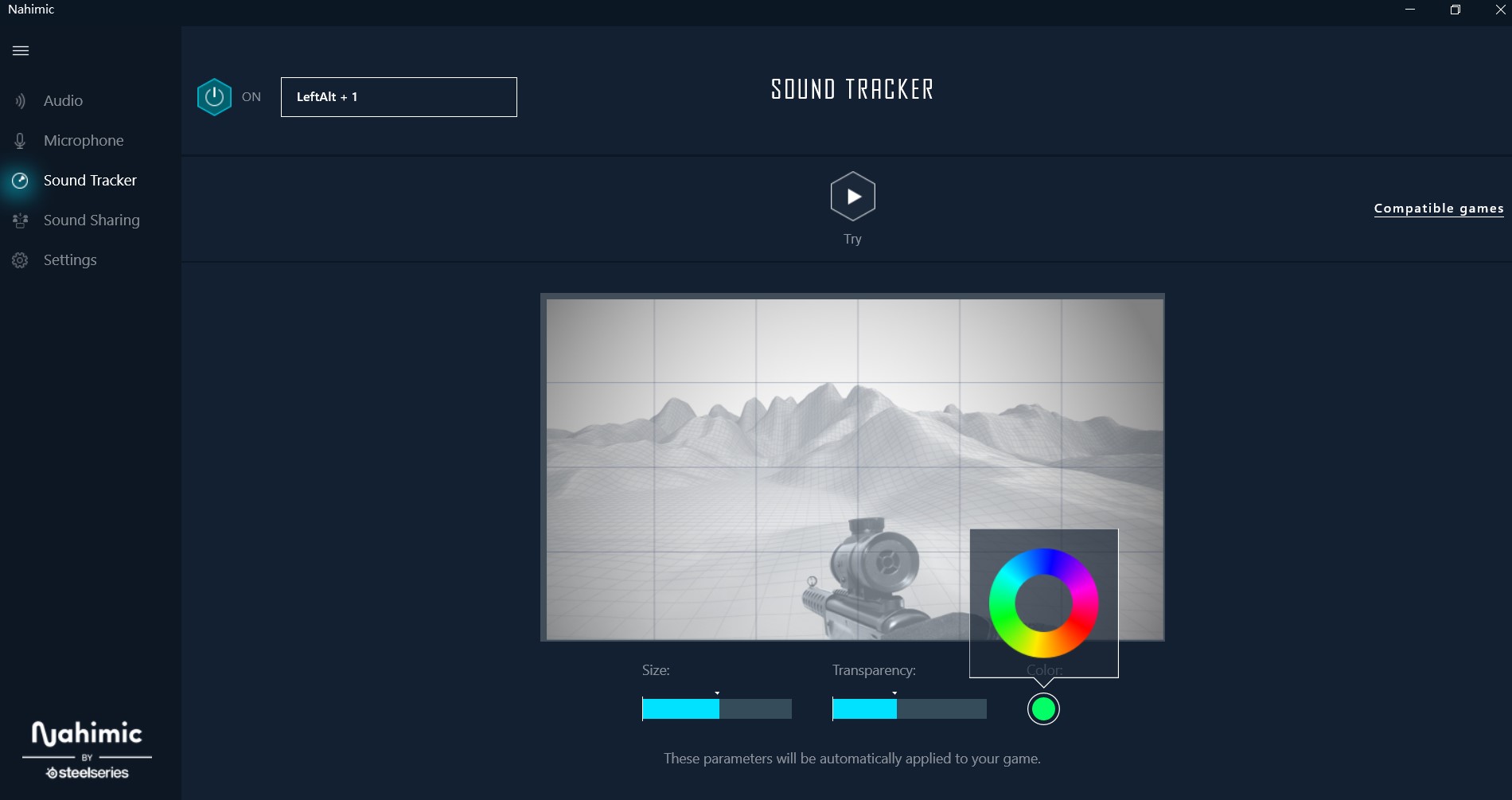
"ขนาด" ให้คุณปรับขนาดของตัวติดตามเสียงเพื่อปรับขนาดของมัน
“ความโปร่งใส” ช่วยให้คุณปรับความโปร่งใสของ Sound Tracker เพื่อให้ดูไม่ต่อเนื่องกันมากขึ้นหรือน้อยลง
“สี” คลิกวงกลมสีเพื่อเปิดหน้าต่างแก้ไขสี คุณสามารถใช้สีที่คุณต้องการในส่วนไดนามิก
“เกมที่เข้ากันได้” คลิกที่ลิงค์นี้เพื่อเปิดเว็บไซต์ทางการของ Nahimic และป้อนรายชื่อเกมที่เข้ากันได้ที่สามารถแสดง Sound Tracker
การแบ่งปันเสียง
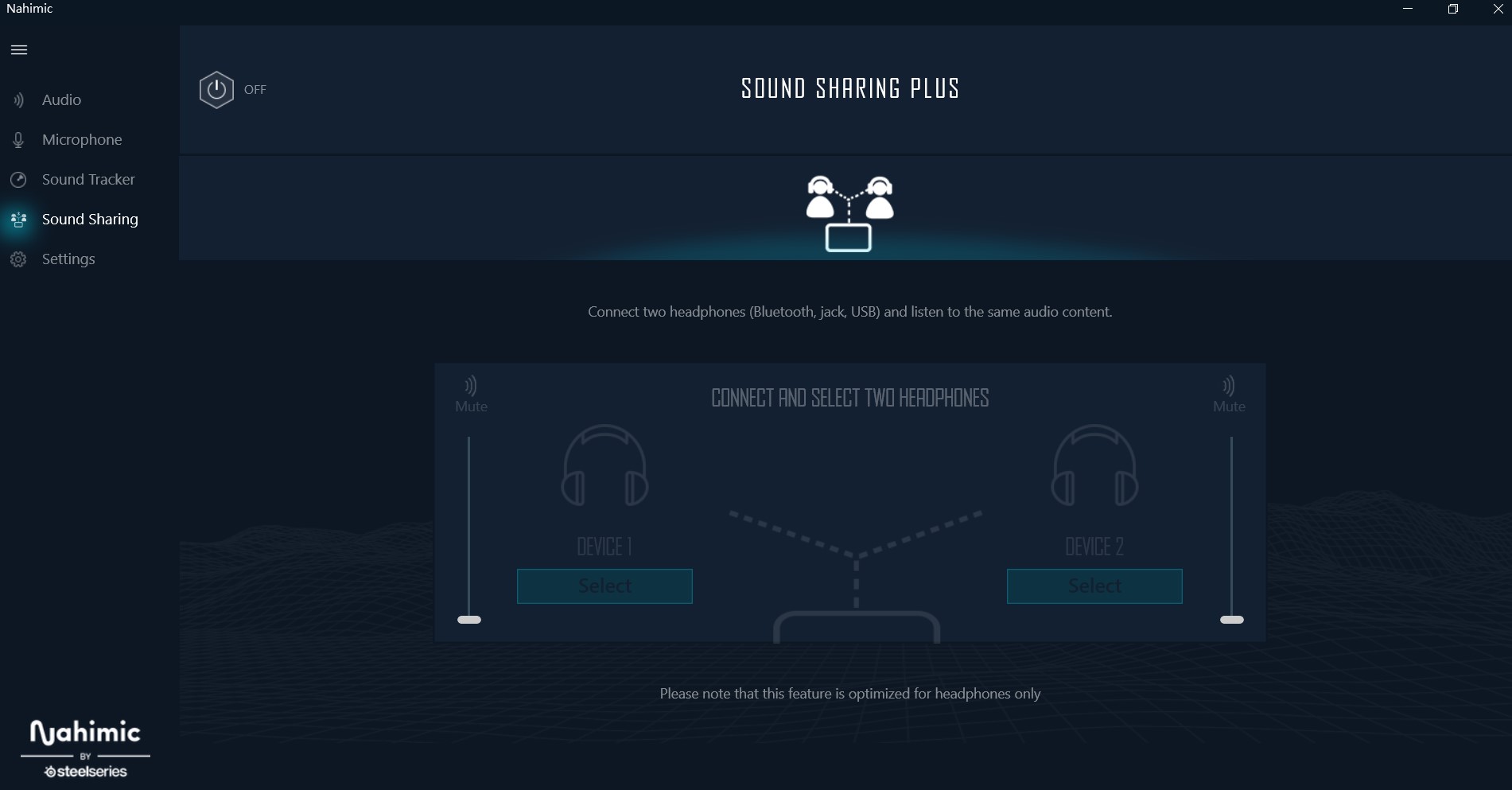
หลังจากเปิดใช้ฟังก์ชันการแชร์เสียงแล้ว จะสามารถเชื่อมต่อหูฟังสองชุด (บลูทูธ, ขั้วต่อ, USB) พร้อมกันและฟังเพลงเดียวกันได้
การตั้งค่า
อนุญาตให้เลือกภาษาการติดตั้งของ Nahimic สามารถเปลี่ยนเป็นภาษาที่คุณใช้

ไม่สามารถเปิด Nahimic ได้
หากคุณไม่สามารถเปิดหรือการเริ่มต้นใช้งานล้มเหลวหลังจากที่คุณเปิดใช้ Nahimic โปรดไปที่ ศูนย์ช่วยเหลือของ Nahimic, ดาวน์โหลดและเรียกใช้เครื่องมือการกู้คืน Nahimic แล้วลองอีกครั้ง
