วิธีใช้งาน MSI BurnRecovery?
คุณลักษณะนี้มีเฉพาะในโน้ตบุ๊ต MSI รุ่นที่ติดตั้งระบบ Windows 10 มาพร้อมจากโรงงาน
ฟังก์ชั่นหลักของ "MSI BurnRecovery" คือช่วยผู้ใช้ในการสร้างสื่อกู้คืนระบบ จากพาร์ติชั่นกู้คืน ทั้งนี้ BurnRecovery รองรับทั้ง "DVD", "USB Flash Drive" หรือ "ISO Image" โดยสื่อกู้คืนจะใช้เป็นเครื่องมือในการกู้คืนระบบ เมื่อพาร์ติชั่นกู้คืนไม่สามารถใช้งานได้หรือถูกทับด้วยพื้นที่ของระบบใหม่.
MSI แนะนำให้ผู้ใช้ทุกคน ควรทำการสำรองระบบด้วย BurnRecovery ซึ่งสื่อสำหรับกู้คืนนี้สามารถช่วยคุณกู้คืนระบบได้ในหลาย ๆ กรณี
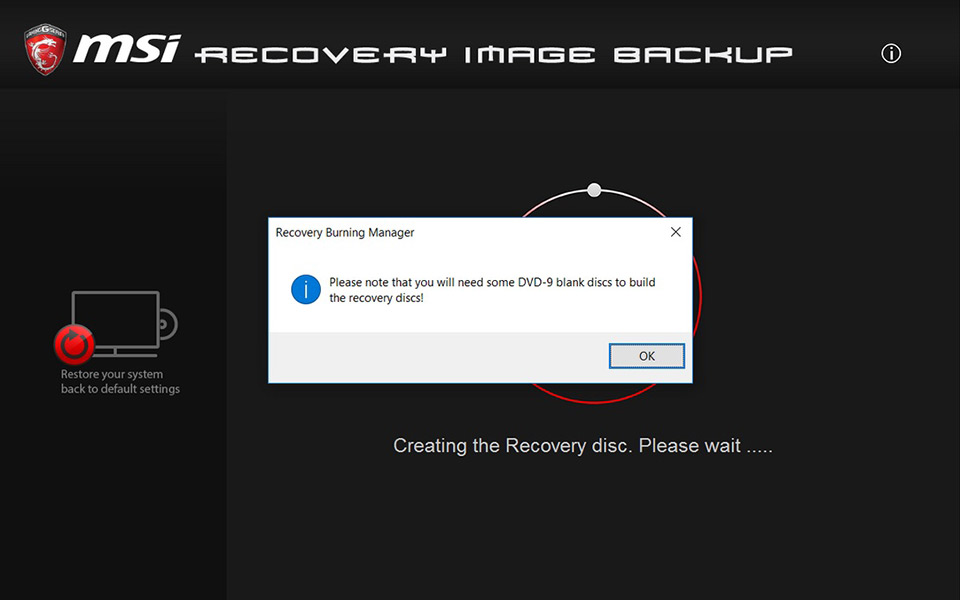
(หมายเหตุ): หากใช้ MSI BurnRecovery ทำแผ่นกู้คืนแบบ DVD ระบบอาจจะต้องการแผ่น DVD 9 เพื่อทำการสำรองการกู้คืน.
- * วิธีใช้ "MSI BurnRecovery" สร้างสื่อกู้คืนระบบ
- * วิธีกู้คืนระบบด้วยสื่อสำหรับกู้คืนที่สร้างโดย "MSI BurnRecovery"
วิธีใช้ "MSI BurnRecovery" สร้างสื่อกู้คืนระบบ
(หมายเหตุ): โปรดทำการเชื่อมต่ออะแดปเตอร์ตลอดการดำเนินการนี้.
คุณสามารถสร้างสื่อกู้คืนได้ 3 รูปแบบ.
DVD กู้คืน
(หมายเหตุ): ขนาดพื้นที่ที่ต้องการของสื่อกู้คืนประมาณ 30GB โปรดเตรียมแผ่น DVD ให้เพียงพอ.
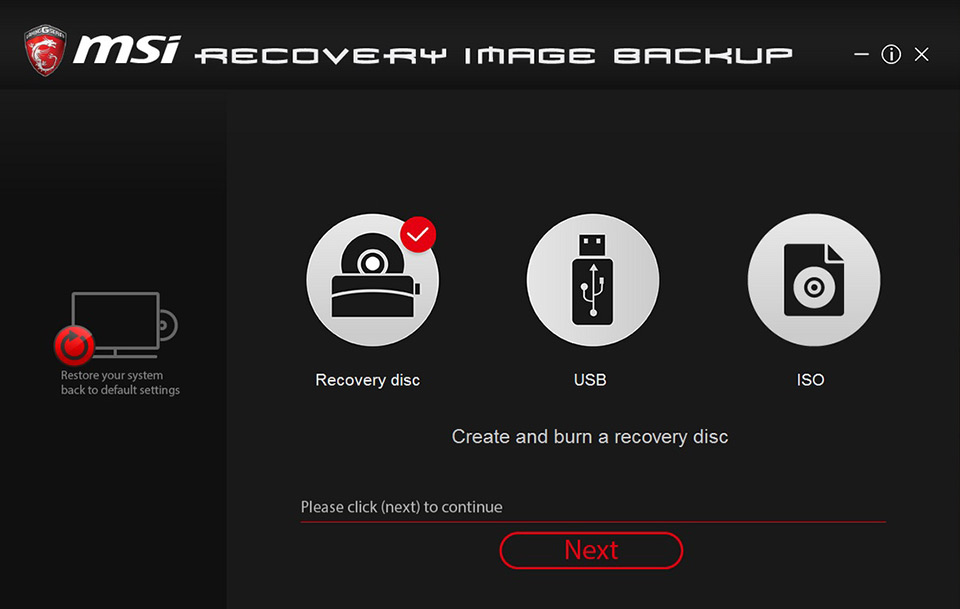
1. หลังจากเริ่มโปรแกรมให้เลือก "Recovery disc" และคลิกที่ "Next".
2. เริ่มสร้างไฟล์กู้คืน โปรดเตรียมแผ่น DVD.
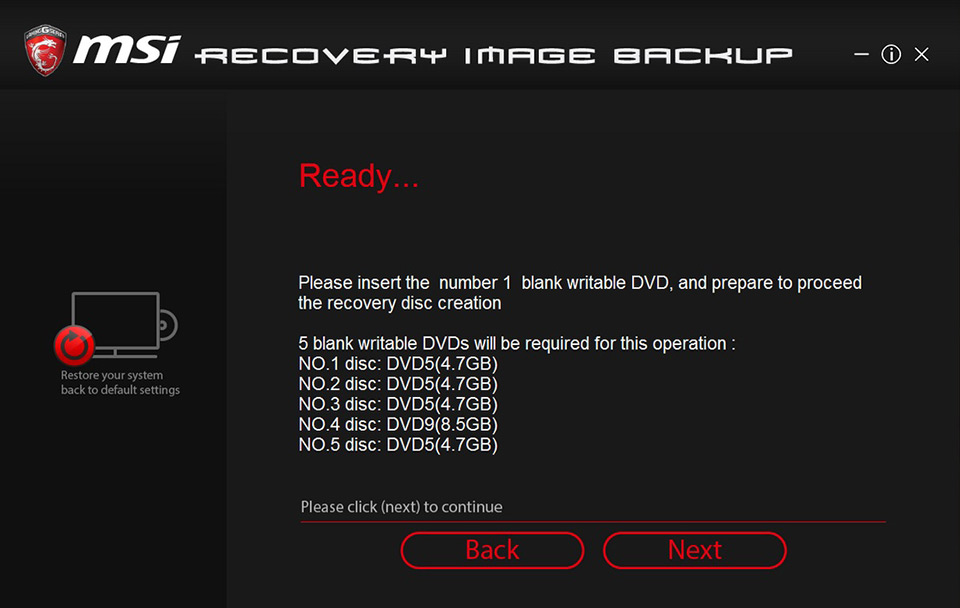
3. หลังสร้างไฟล์กู้คืนเสร็จ โปรแกรมจะแจ้งจำนวนแผ่น DVD และความจุที่ต้องการใช้ (จำนวนจะขึ้นอยู่แต่ละรุ่นและบางรุ่นอาจจะต้องการแผ่น DVD 9 ในการใช้ทำสื่อกู้คืน)
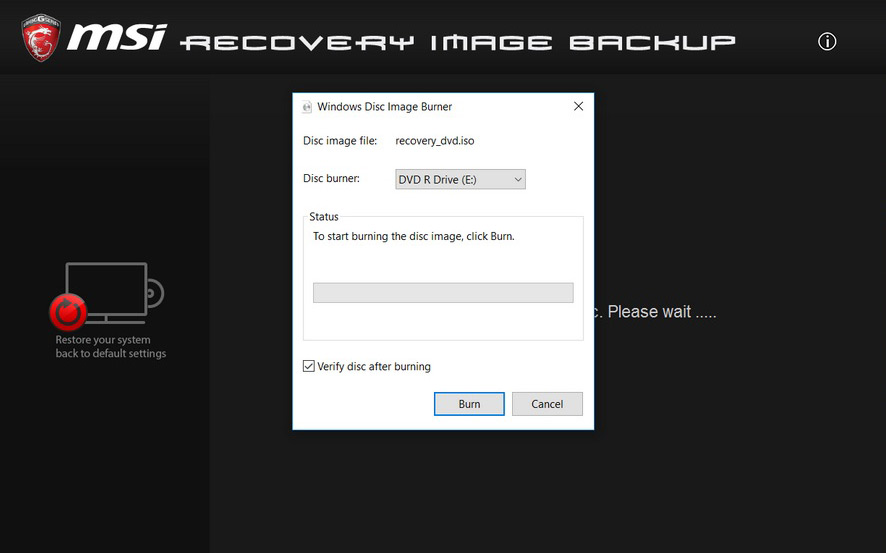
4. ใส่แผ่นดิสก์ลงในเครื่องเล่น DVD และคลิกที่ "Burn".
5. หลังจากแผ่นถูกเขียนเสร็จ ให้คลิก "Close".
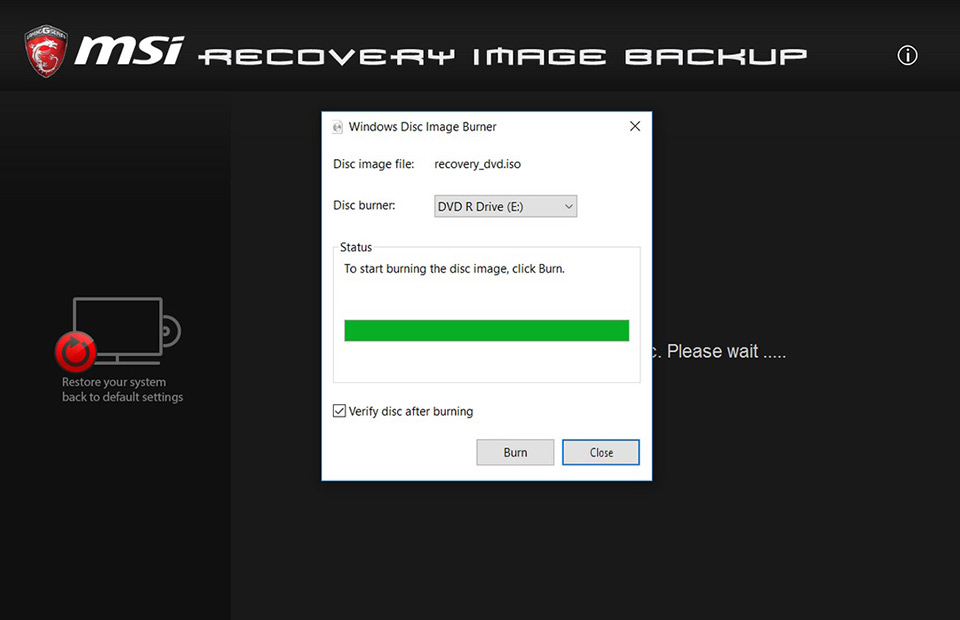
6. ทำตามคำแนะนำเพื่อเปลี่ยนแผ่นดิสก์แล้วคลิก "Next" เพื่อเขียนต่อไป.
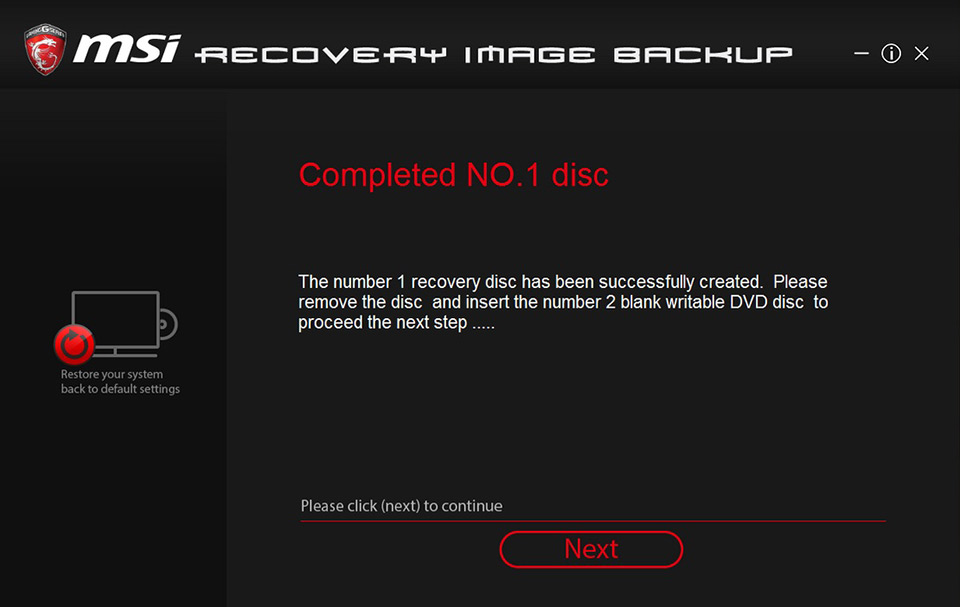
7. ทำต่อไปจนเขียนครบทั้งหมด.
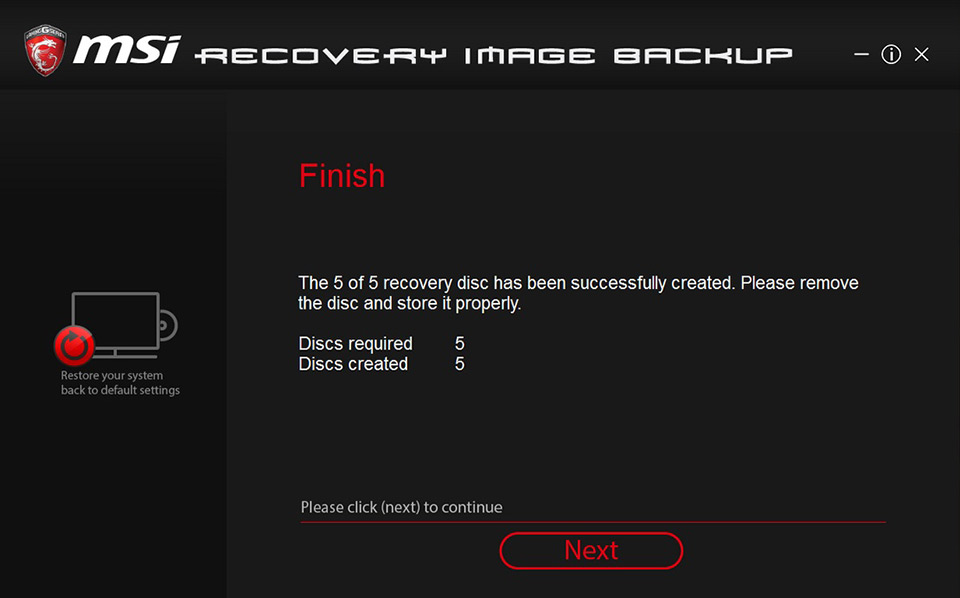
8. เลือก [remove temporary file] และคลิก "Finish" เพื่อเสร็จสิ้นการเขียนไฟล์กู้คืน.
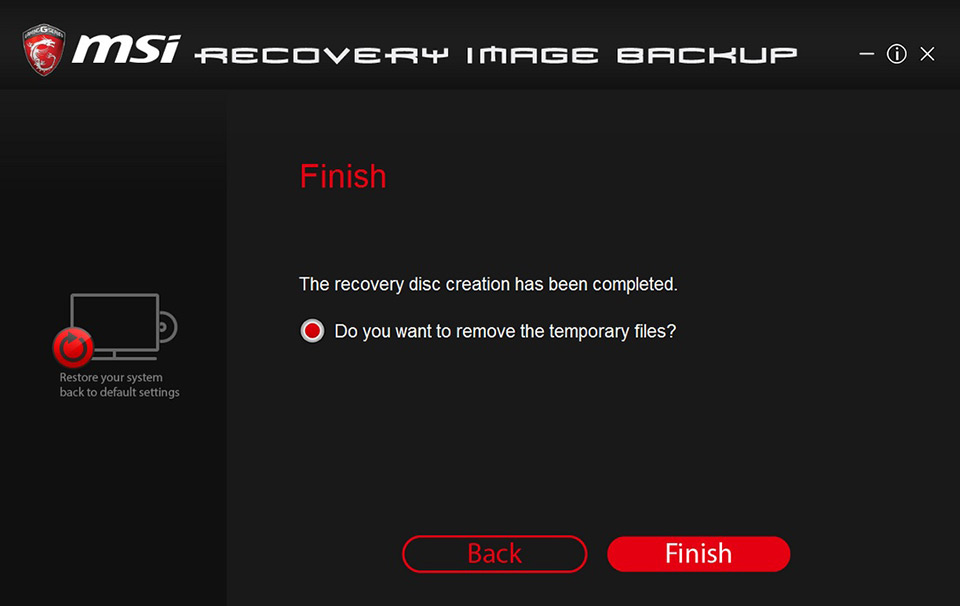
USB กู้คืน
1. เลือก "USB" และคลิก "Next".
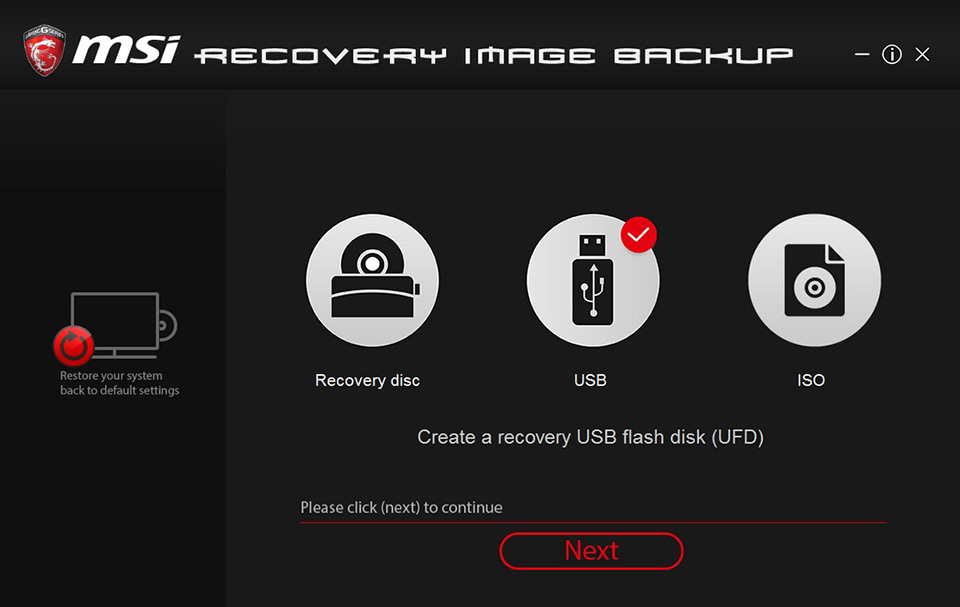
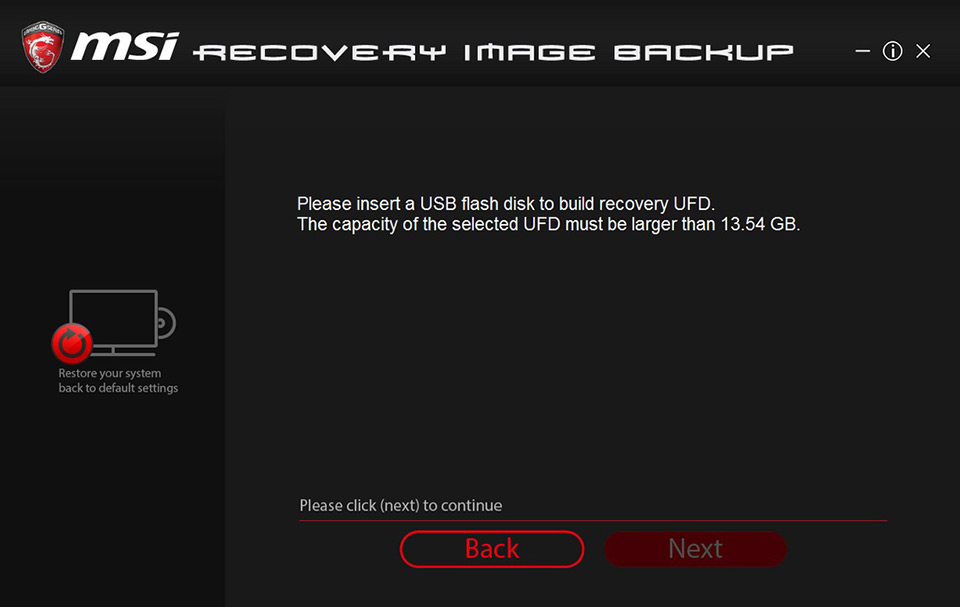
2. ใส่แฟลชไดรฟ์ USB ที่มีความจุเพียงพอ (แนะนำให้ใช้แฟลชไดรฟ์ขั้นต่ำ 32GB).
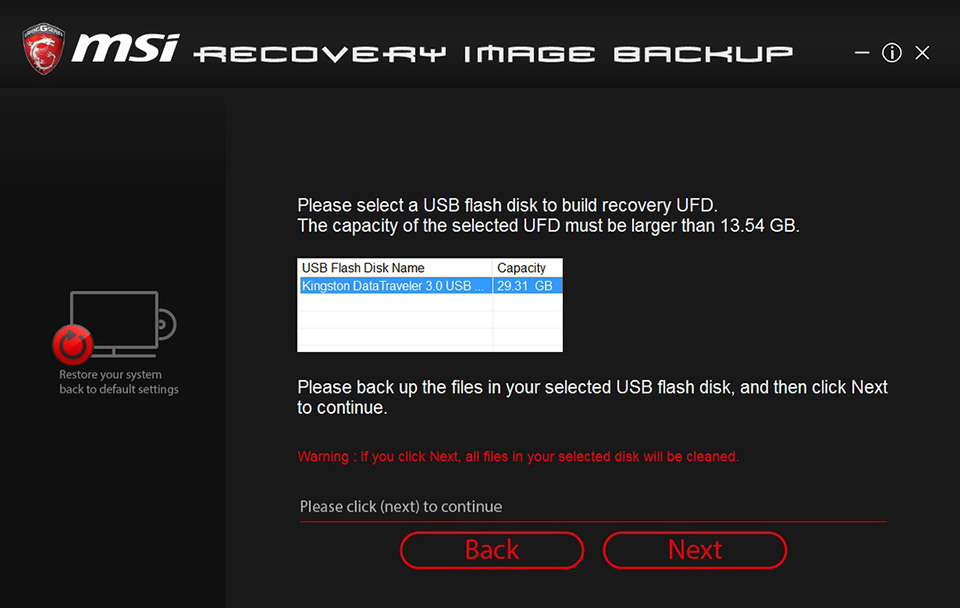
3. เลือกแฟลชไดรฟ์ USB ที่ต้องการสร้างสื่อกู้คืน.
(หมายเหตุ): ข้อมูลในแฟลชไดรฟ์จะถูกฟอร์แมตลบทั้งหมด โปรดทำการสำรองไว้ก่อนหากเป็นข้อมูลสำคัญ..
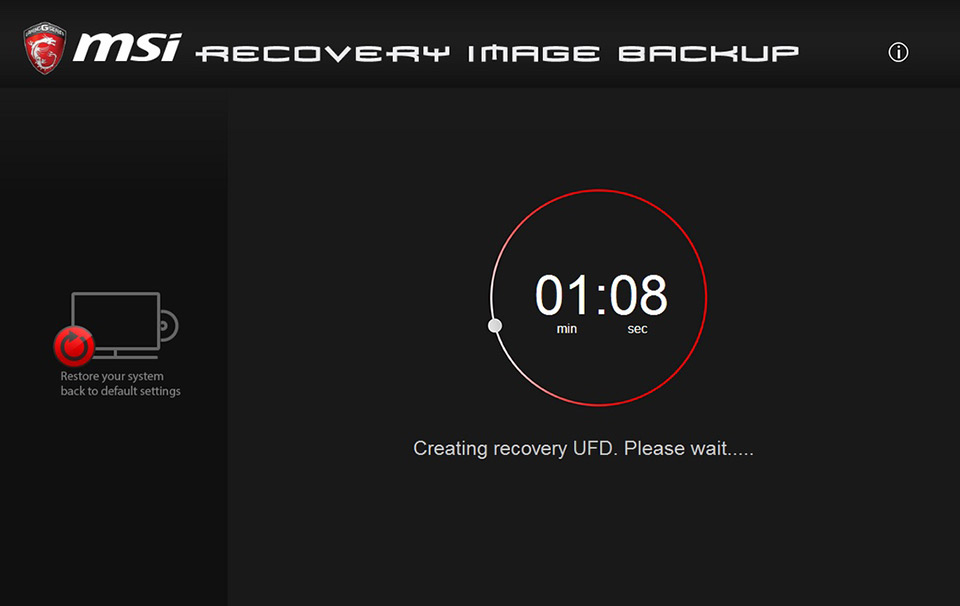
4. เริ่มต้นสร้างสื่อกู้คืน โปรดรอในขั้นตอนนี้
5. เลือก [remove temporary file] และคลิก "Finish" เพื่อเสร็จสิ้นการเขียนไฟล์กู้คืน
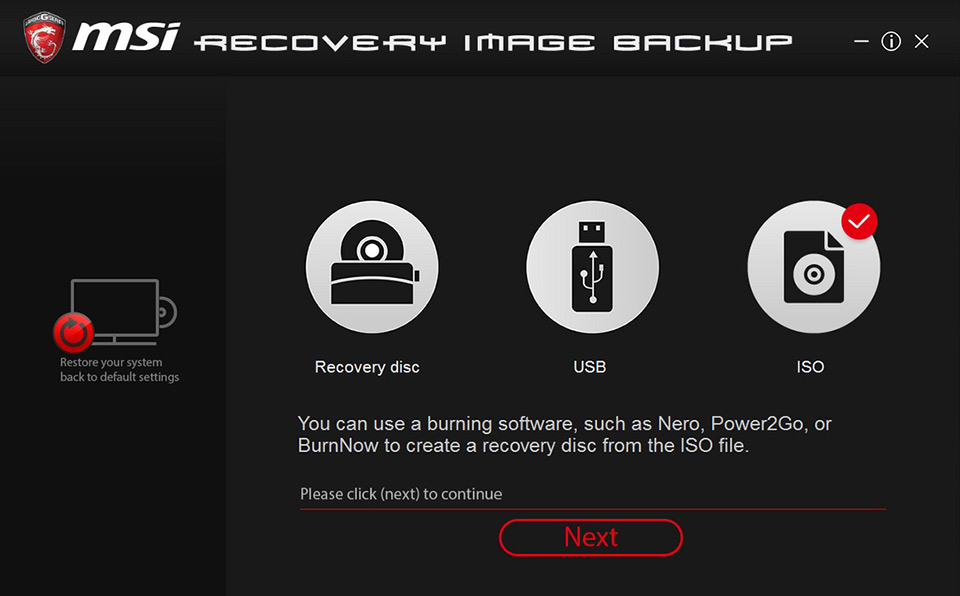
ไฟล์ ISO กู้คืน
1. เลือก "ISO" และคลิก "Next".
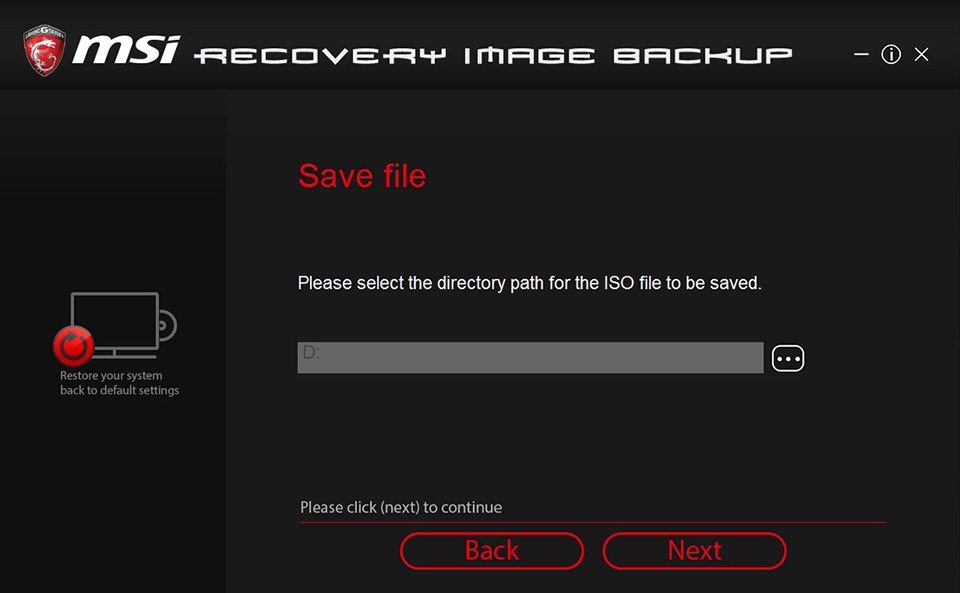
2. เลือกพาธที่ต้องการเก็บไฟล์ ISO และคลิก "Next".
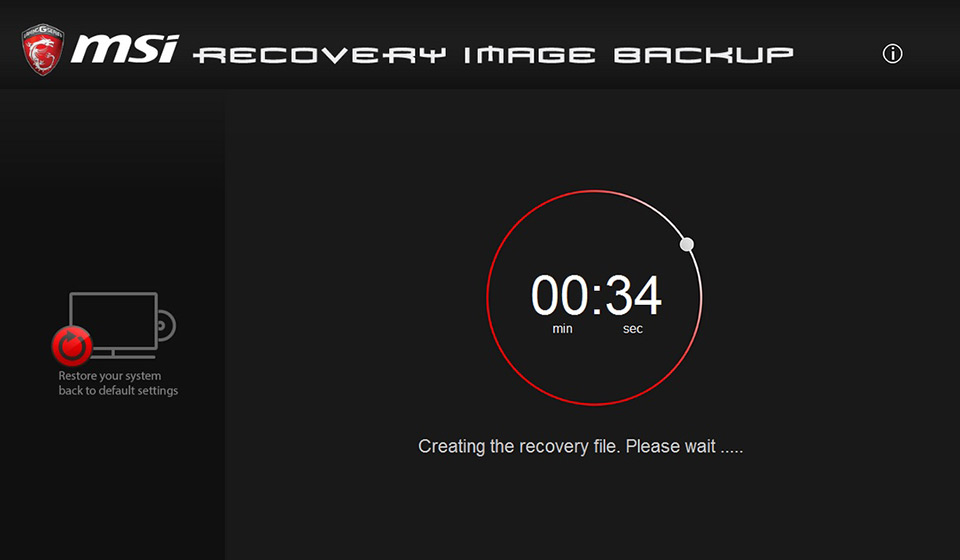
3. เริ่มต้นสร้างสื่อกู้คืน โปรดรอในขั้นตอนนี้.
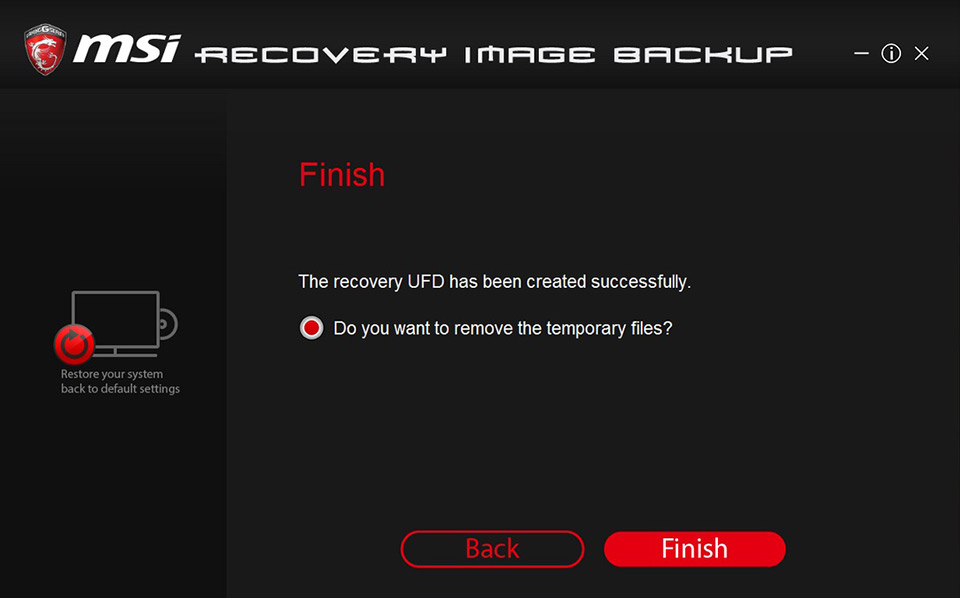
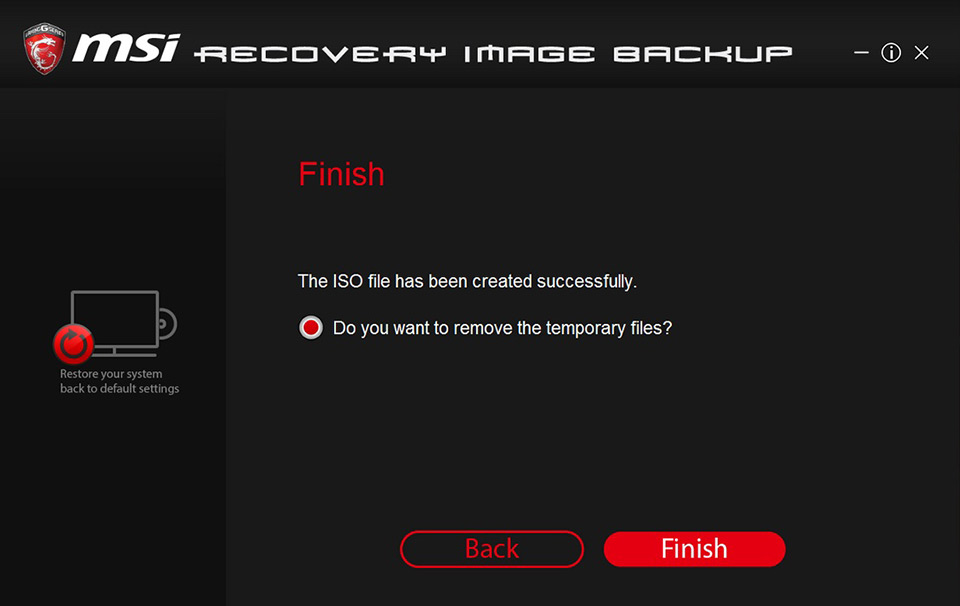
4. เลือก [remove temporary file] และคลิก "Finish" เพื่อเสร็จสิ้นการเขียนไฟล์กู้คืน
วิธีกู้คืนระบบด้วยสื่อสำหรับกู้คืนที่สร้างโดย "MSI BurnRecovery"
(หมายเหตุ): โปรดทำการเชื่อมต่ออะแดปเตอร์ตลอดการดำเนินการนี้
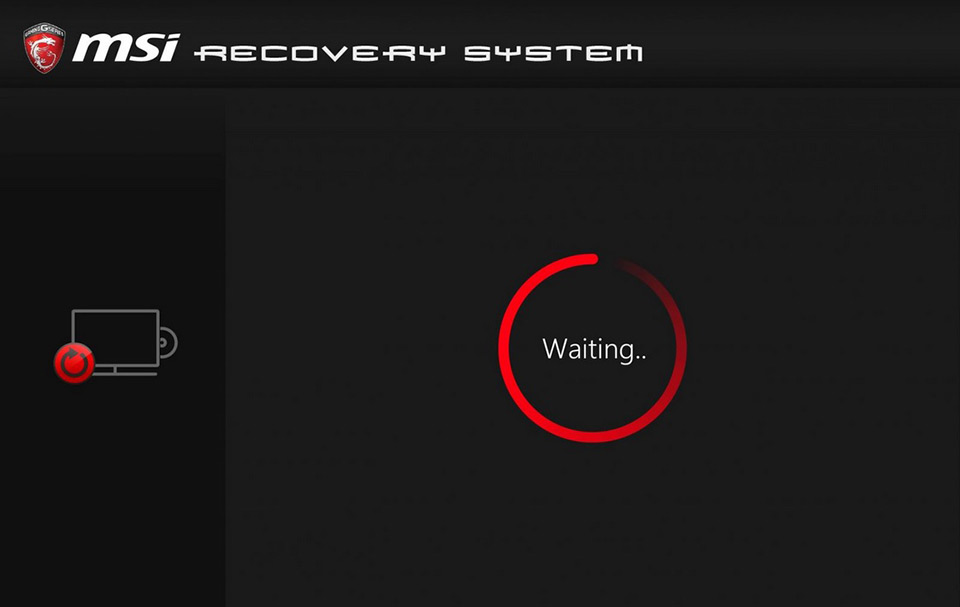
1. ทำการเชื่อมต่ออะแดปเตอร์ แล้วเสียบแฟลชไดรฟ์ USB หรือแผ่นดิสก์การกู้คืน DVD กดปุ่มเปิดเครื่องเริ่มการทำงานของคอมพิวเตอร์ เมื่อหน้าจอแสดงโลโก้ MSI ให้กดปุ่ม“F11” ( ) เข้าสู่เมนูบูต ให้เลือก แฟลชไดรฟ์ USB และกด “ Enter” เพื่อบูต (ตัวอย่างนี้ใช้ แฟลชไดรฟ์ USB ถ้าคุณใช้แผ่น DVD กู้คืน ในขั้นตอนนี้ให้เลือกบูตด้วย DVD ).
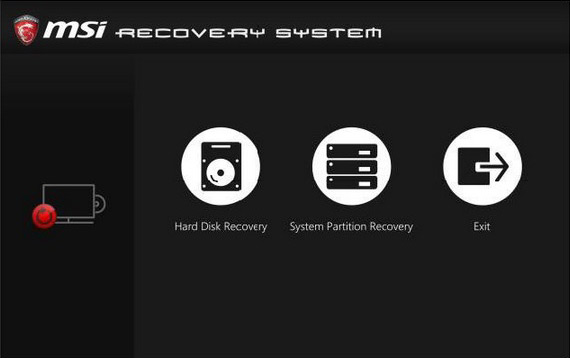
2. เลือก “Hard Disk Recovery” จากนั้นคุณสามารถเลือกได้ระหว่าง “Restore both Windows OS and the recovery partitions on a specified disk” หรือ “Separte Windows OS and the recovery partitions on two different disks” (เลือกคืนค่าระบบ Windows กับ พาร์ติชั่นกู้คืนไว้ดิสก์เดียวกันหรือแยกกัน) โดยฮาร์ดไดรฟ์ที่ถูกกู้คืนสู่สถานะเริ่มต้นจากโรงงาน.
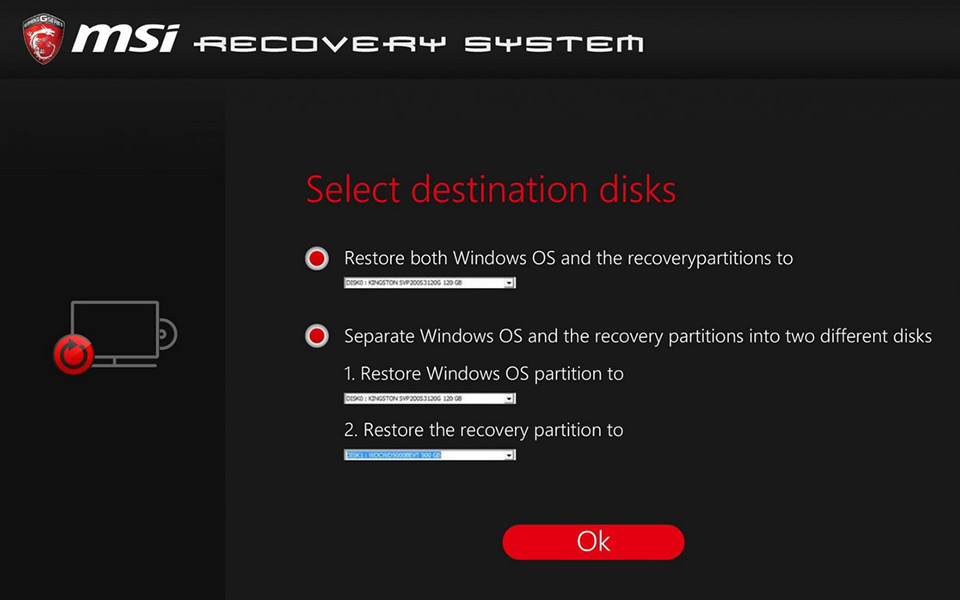
3. ให้เลือก "Separate Windows OS and the recovery partitions into two different disks" เพื่อรีเซตดิสก์ระบบเป็นค่าติดตั้งจากโรงงานเท่านั้น
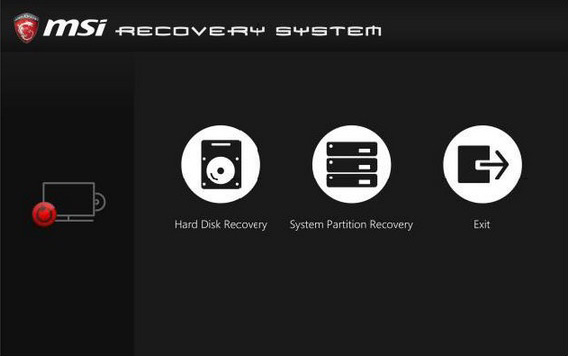
4. ระบบจะแจ้งยืนยันว่าการกู้คืนจะทำการฟอร์แมตใหม่ข้อมูลจะหายไปทั้งหมด (ซึ่งหากมีข้อมูลสำคัญให้ทำการสำรองไว้ก่อนดำเนินการต่อ) หากต้องการยืนยันการทำรายการต่อให้คลิก "Yes".
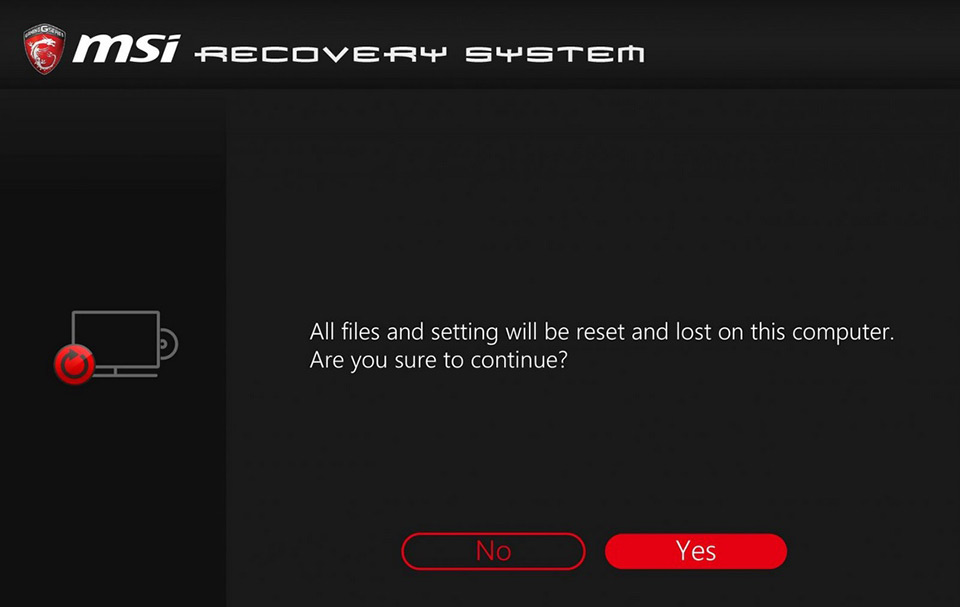
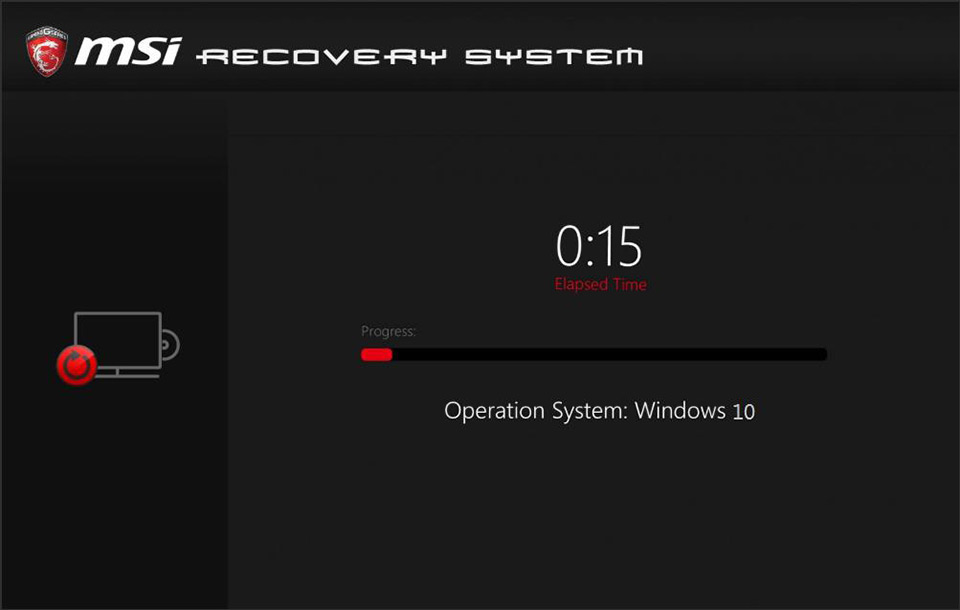
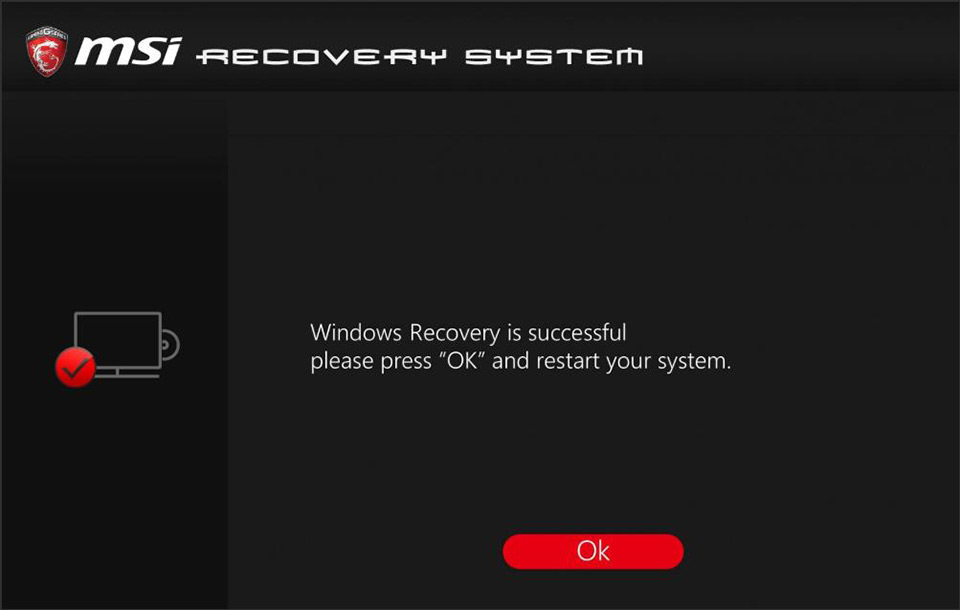
5. คลิก “Next” ไปเรื่อยๆ ตามที่หน้าจอแจ้งจนกระบวนการกู้คืนเสร็จสิ้น (ระหว่างกระบวนการกู้คืนอย่าดำเนินการอื่นใด ๆ )