





คู่มือยูทิลิตี้ MSI
ความแตกต่างมากที่สุดระหว่างเดสก์ท็อป MSI และเดสก์ท็อปอื่น ๆ ก็คือเดสก์ท็อปซีรีส์สามารถนำประสบการณ์การเล่นเกมที่ดีที่สุดให้กับนักเล่นเกมทั่วโลก. นอกจากนี้ประสิทธิภาพสูงไม่ได้ขึ้นจากการออกแบบฮาร์ดแวร์พิเศษของ MSI เท่านั้น. ยังรวมถึงซอฟต์แวร์พิเศษของ MSI ทั้งหมด (เช่น Command Center, Mystic Light, Realtek Audio Control และ Super Charger). โปรแกรมที่สามารถช่วยด้านประสิทธิภาพของระบบและให้ประสบการณ์ใหม่แก่ผู้ใช้งาน.
- วิธีดาวน์โหลดแอปพลิเคชั่น MSI
- แนะนำการใช้ Command Center
- แนะนำการใช้ Mystic Light
- แนะนำการใช้ Nahimic 3
- แนะนำการใช้ Super Charger
วิธีดาวน์โหลดแอปพลิเคชั่น MSI
1. ไปที่ เว็บไซต์ทางการของ MSI คลิกที่ไอคอนค้นหา [search]
ตัวอย่าง ค้นหารุ่น NIGHTBLADE MI3 8TH , ให้พิมพ์ [NIGHTBLADE MI3 8TH] จากนั้นกด [Enter]
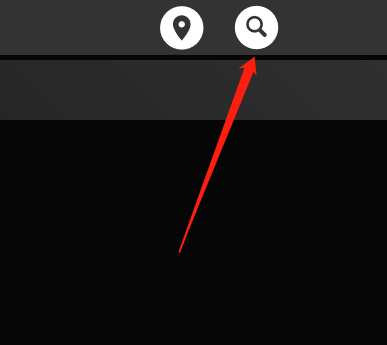
2. เลือก [Support]

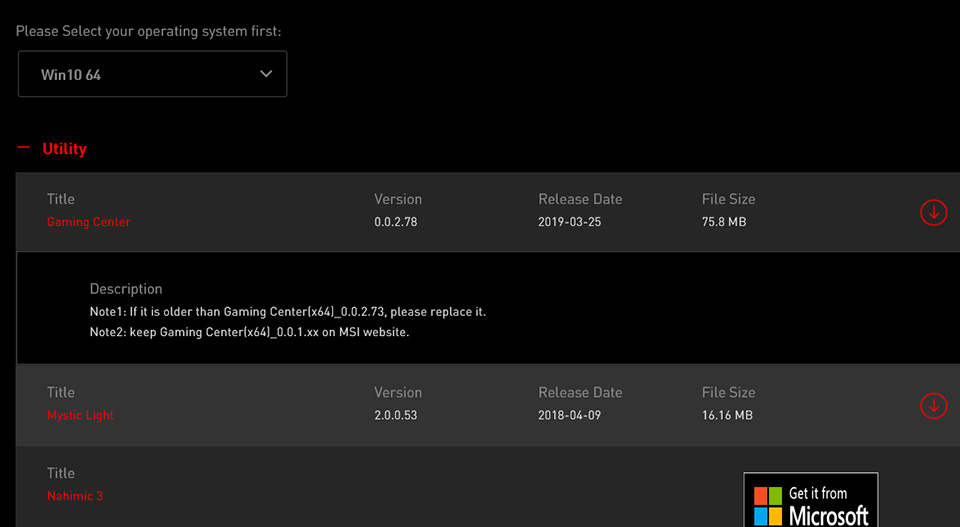
3. เลือก [Utility] เลือกเวอร์ชั่นของ Windows ของคุณ.

4. ดาวน์โหลดแอปพลิเคชั่นที่คุณต้องการ.
วิธีติดตั้งแอปพลิเคชั่น MSI
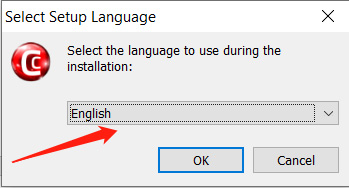
1. หลังจากทำการดาวน์โหลดและคลายซิบไฟล์แล้ว เปิดไฟล์และเลือกภาษา [Language] จากนั้นกด [OK].
2. คลิก [Next] เพื่อดำเนินการต่อ

3. คลิก [Browse] เลือกตำแหน่งที่ต้องการติดตั้งซอฟต์แวร์จากนั้นกด [Next].

4. ให้ติ๊กเลือก [Create a desktop icon] และกด [Next]

5. คลิก [install]

6. โปรดรอระหว่างตัวช่วยติดตั้งกำลังติดตั้งซอฟต์แวร์.

7. คลิก [Finish] และโปรแกรม Command Center จะเริ่มทำงาน.

แนะนำ Command Center
MSI Command Center เป็นซอฟต์แวร์ที่ใช้งานง่ายและพัฒนาโดย MSI, ช่วยให้ผู้ใช้สามารถปรับการตั้งค่าระบบและตรวจสอบสถานะต่างๆ ภายใต้ระบบปฏิบัติการ. ด้วยการช่วยเหลือของ COMMAND CENTER, ทำให้สามารถตรวจสอบได้ง่ายขึ้นและมีประสิทธิภาพ และการปรับเปลี่ยนที่อยู่ภายใต้ BIOS . นอกจากนี้ COMMAND CENTER เป็นเซิร์ฟเวอร์สำหรับการใช้งานแอปพลิเคชั่นควบคุมระยะไกลผ่านมือถือ.

- ความถี่ CPU
- พัดลม CPU
- แรงดันไฟ CPU
- ความถี่ DRAM & แรงดันไฟ DRAM
- ความถี่ IGP & แรงดันไฟ GT
- GAME BOOST
- การควบคุมผ่านมือถือ
ความถี่ CPU
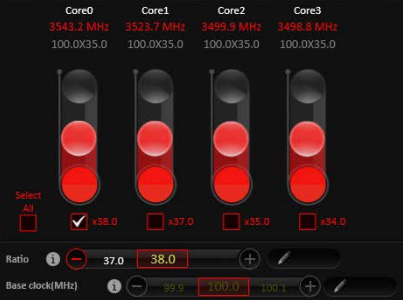
แผงควบคุมความถี่ CPU จะให้คุณปรับเปลี่ยนอัตราส่วน CPU และนาฬิกาพื้นฐาน คุณสามารถเห็นความถี่ปัจจุบันของแต่ละ CPU จากด้านบนแผงควบคุม.
พัดลม CPU
แผงควบคุมพัดลม CPU โดยมีโหมดอัจฉริยะและโหมดปรับด้วยตัวเอง. คุณสามารถสลับไปมาระหว่างโหมดทั้งสองโดยคลิกที่ [Smart Mode] และ [Manual Mode] ที่ด้านบนของแผงควบคุมพัดลม CPU.
Manual Mode: ให้คุณปรับควบคุมความเร็วพัดลม CPU ด้วยตัวเองโดยปรับเป็นเปอร์เซ็นต์.

Smart Mode: ฟังก์ชั่นควบคุมความเร็วพัดลมแบบเส้นตรง.
แผงควบคุมประกอบด้วยจุด 4 จุดช่วยให้คุณสามารถลากและปรับความเร็วพัดลม โดยความเร็วพัดลมจะเปลี่ยนไปตามจุดเหล่านี้ เมื่ออุณหภูมิของ CPU ถึงจุดที่ตั้งไว้แบบเรียลไทม์.

ปุ่มพัดลมระบบ : เปิดแผงควบคุมพัดลมระบบในหน้าต่างใหม่.
ปุ่มปรับพัดลม : ปรับการตั้งค่าพัดลมโดยอัตโนมัติ.
แรงดันไฟ CPU
แผงควบคุมแรงดันไฟ CPU ให้คุณสามารถปรับแรงดันไฟ CPU

DRAM Frequency: แสดงนาฬิกาหน่วยความจำ อัตราส่วน และความถี่.
DRAM Voltage: ให้คุณปรับแรงดันไฟหน่วยความจำ ค่าที่เป็นความเสี่ยงแจะแสดงเป็นสีแดง.

IGP Frequency: ให้คุณปรับอัตราส่วนของการ์ดกราฟิกในตัว และแสดงนาฬิกา การ์ดกราฟิกในตัว อัตราส่วนและความถี่
GT Voltage: ให้คุณปรับแรงดันไฟการ์ดกราฟิกในตัว ค่าที่เป็นความเสี่ยงแจะแสดงเป็นสีแดง.

GAME BOOST
GAME BOOST มี 8 ขั้นตอนการโอเวอร์คล็อกเพื่อให้คุณสามารถโอเวอร์คล็อกคอมพิวเตอร์ของคุณได้. COMMAND CENTER มีปุ่มซอฟต์แวร์ GAME BOOST แทนปุ่มแบบฮาร์ดแวร์บนเมนบอร์ด.คุณสามารถคลิกที่ปุ่มตรงกลางเพื่อสลับ GAME BOOST ควบคุมระหว่างซอฟต์แวร์และฮาร์ดแวร์.วงกลมด้านในแสดงถึงขั้นตอนปัจจุบันของฮาร์ดแวร์ GAME BOOST และด้านนอกแสดงถึงซอฟต์แวร์.

เฉพาะเมนบอร์ดที่ติดตั้งโมดูล WiFi. คุณสามารถ เปิด/ปิด เซิร์ฟเวอร์ระยะไกล COMMAND CENTER. อ้างอิงคำแนะนำแผงควบคุมมือถือ.
เริ่มการควบคุมระยะไกล: (ตัวเลือก)
1. ดาวน์โหลดและติดตั้งแอปพลิเคชั่นl MSI® COMMAND CENTER APP ที่อุปกรณ์โทรศัพท์มือถือของคุณ.
2. เปิด เซิร์ฟเวอร์ระยะไกล COMMAND CENTER ที่แผงควบคุมมือถือ.
3. เปิดการจัดการ SoftAP.
4. ใส่ข้อมูล SSID และ Password, จากนั้นคลิกปุ่ม Apply.
5. เปิด Wi-Fi® ที่อุปกรณ์มือถือของคุณและเชื่อมต่อ SoftAP ตาม SSID.
6. เปิดแอป MSI® COMMAND CENTER บนมือถือของคุณ.
7. ค้นหา IP address ที่การตั้งค่าการจัดการ SoftAP ใส่ข้อมูล IP address ที่แอป MSI® COMMAND CENTER ของคุณเพื่อเชื่อมต่อระบบ.
8. รีเฟรชบนแอป MSI® COMMAND CENTER เพื่อยืนยันว่าฟังก์ชั่นตรวจสอบและโอเวอร์คล็อกทำงานปกติ.
MYSTIC LIGHT เป็นแอปพลิเคชั่นที่ให้คุณควบคุมเอฟเฟคไฟ LED ของผลิตภัณฑ์ MSI และคู่ค้า. สำหรับผลิตภัณฑ์รุ่นก่อนหน้าบางรายการคุณสามารถไปที่หน้าดาวน์โหลดผลิตภัณฑ์เพื่อดาวน์โหลดซอฟต์แวร์ควบคุม LED ที่ใช้ได้.
ขั้นตอนการทำงาน Mystic Light
1.คลิกที่ไอคอน Mystic Light ในตัวเลือกหน้าแรกเพื่อเข้าสู่แอปพลิเคชั่น
2.จะแสดงรายการผลิตภัณฑ์ที่ระบบตรวจสอบพบที่ด้านบนแผงควบคุม.

3.คลิกที่ไอคอนผลิตภัณฑ์ที่ต้องการเปลี่ยนไฟ LED RGB สำหรับอุปกรณ์แต่ละตัว.
4.เลือก สี, เอฟเฟค, ความเร็วไฟ หรือความสว่างที่ต้องการ จากนั้นให้คลิก "apply" เพื่อบันทึการตั้งค่าของคุณ
5.RGB SYNC:คลิกไอคอนรูปโซ่ขนาดใหญ่ที่มุมบนขวาเพื่อซิงโครไนซ์เอฟเฟกต์แสงไฟ LED RGB ของผลิตภัณฑ์ที่ตรวจพบทั้งหมด สำหรับวิธีการปรับเอฟเฟกต์แสงโปรดดูขั้นตอนก่อนหน้า.

6.นอกจากนี้คุณสามารถเปลี่ยนการตั้งค่าแสงของแต่ละอุปกรณ์. โดยคลิกที่ไอคอนรูปโซ่สีแดงด้านใต้ไอคอนอุปกรณ์ เมื่อตัดการเชื่อมต่อไอคอนโซ่จะเป็นสีเทา ไอคอนรูปโซ่ขาดหมายถึงอุปกรณ์ไม่ได้ทำงานร่วมกับอุปกรณ์อื่น.
รุ่นที่รองรับ Mystic Light:
อ้างอิงได้จาก เว็บไซต์ทางการของ MSI..

Nahimic 3 ถูกออกแบบมาเพื่อนำเสนอประสบการณ์เสียงที่ดีที่สุดไม่ว่าเอฟเฟกต์เสียง, เอฟเฟกต์ไมโครโฟนและการติดตามเสียง.
Nahimic 3 จะรวมมาในไดรเวอร์เสียง. ถ้าคุณต้องการติดตั้งหรืออัปเดตให้ใช้แผ่นไดรเวอร์ที่มาพร้อมเมนบอร์ดหรือดาวน์โหลดได้จากเว็บไซต์ทางการของ MSI.
แท็บเสียง
สำหรับแท็บนี้คุณสามารถเข้าถึงเอฟเฟกต์เสียงทั้งหมดของ Nahimic 3 โปรไฟล์เสียง และการตั้งค่า.

- แสดงอุปกรณ์และระดับเสียง
แสดงประเภทเสียงของอุปกรณ์ปัจจุบันที่กำลังใช้งาน และระดับเสียงปัจจุบัน.
- Mute
ปิดเสียงปัจจุบันที่กำลังใช้งาน.
- โปรไฟล์เสียง
ให้คุณเลือกใช้งานโปรไฟล์เสียง 4 แบบจากโรงงานที่เหมาะกับมัลติมีเดียของคุณ (ดนตรี, เกมมิ่ง, ภาพยนตร์ หรือ การสื่อสาร). โปรไฟล์ทั้งหมดคุณสามารถปรับแต่งได้.
- ปุ่มเปิด/ปิด
เปิดปิดเอฟเฟกต์เสียง Nahimic 3.
- เอฟเฟกต์เสียง
ให้คุณควบคุมเอฟเฟกต์เสียง 5 แบบแยกกัน
Survey