





วิธีแก้ไขอินเทอร์เน็ตช้าหรือไม่เสถียร?
แนะนำลองใช้ฟังก์ชั่น Windows [Troubleshoot problem] ตรวจสอบและแก้ไขปัญหา. หากเครือข่ายยังคงไม่เสถียร ปัญหาเป็นระยะๆ ลองทำการยกเลิกติดตั้งไดรเวอร์อีกครั้งและตรวจสอบการเชื่อมต่อกับอุปกรณ์เครือข่ายอื่นๆ.
วิธีติดตั้งไดรเวอร์
ยกเลิกติดตั้งไดรเวอร์
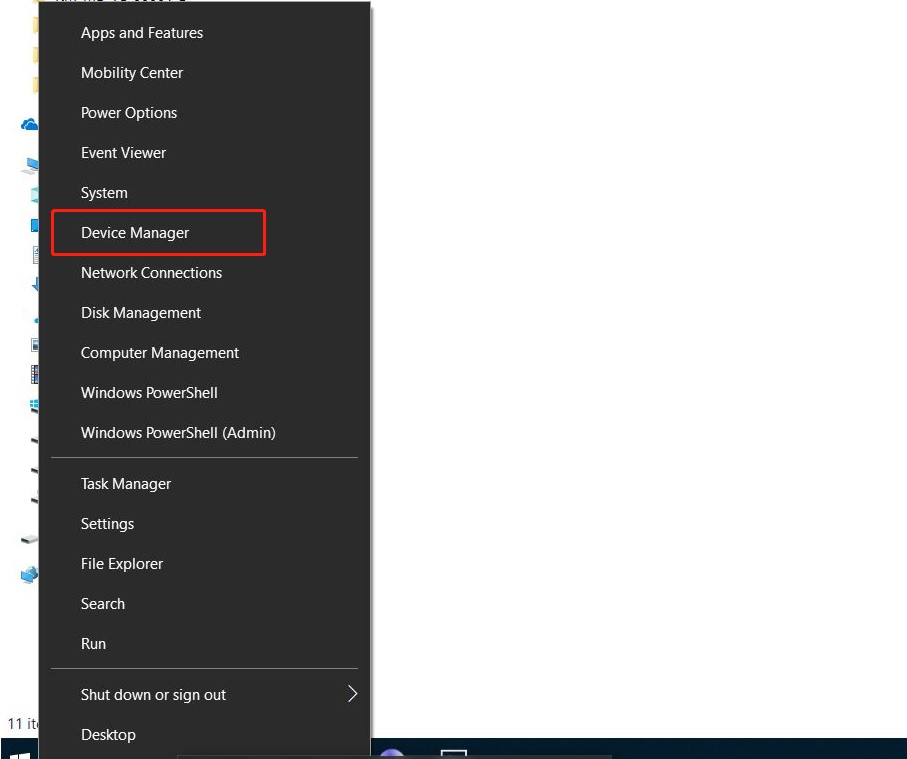
1. เข้าไปยัง Windows และคลิกขวาที่ไอคอนเมนู [Windows] ( ) → คลิก [device Manager].
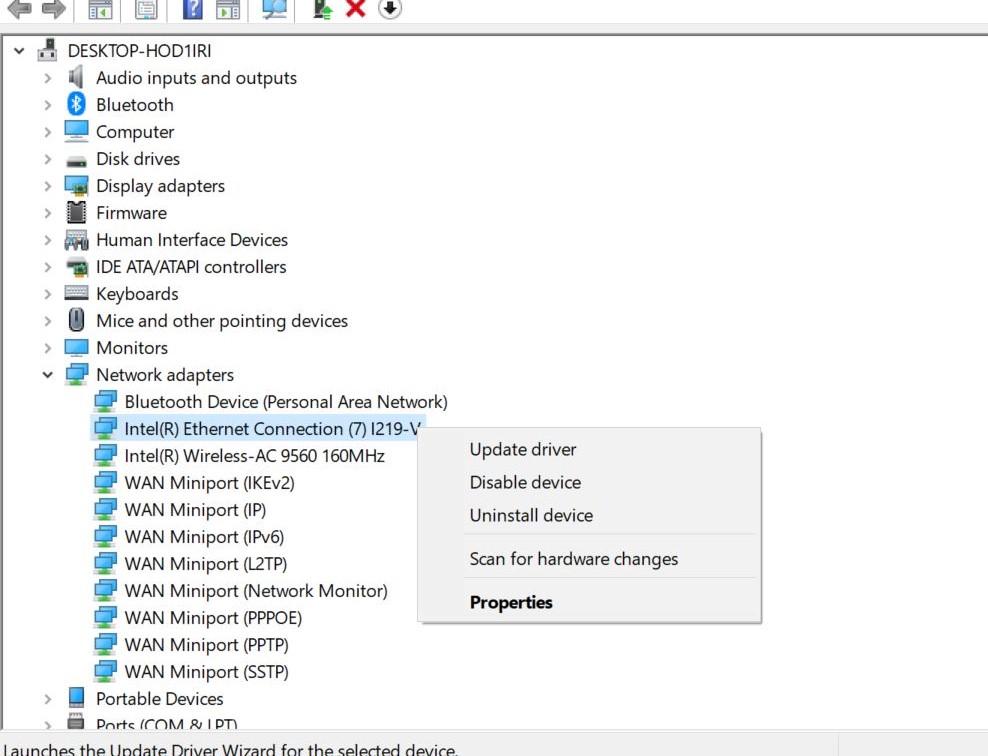
2. คลิกขวาที่อุปกรณ์ที่ต้องการจากนั้นเลือก [remove device], ตังอย่าง: ยกเลิกไดรเวอร์การ์ดเครือข่าย Nightblade MI3 8th .
3. เลือก [Network Adapter] → คลิกขวาที่ [Intel(R) Ethernet Connection (7) I219-V] → เลือก [Uninstall device].
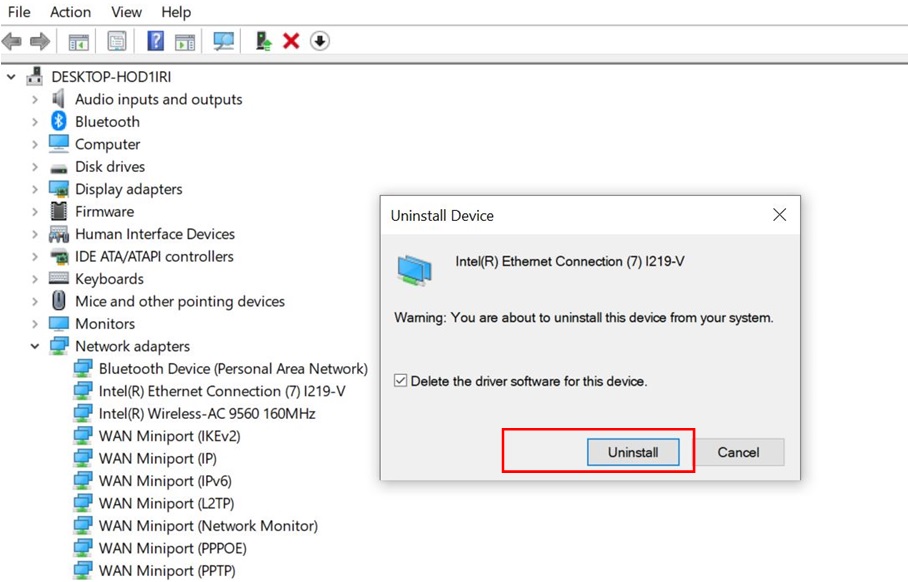
4. ติ๊กเลือก [Delete the driver software for this device] → จากนั้นกด [Uninstall].
ดาวน์โหลดและติดตั้งไดรเวอร์จากเว็บไซต์ MSI
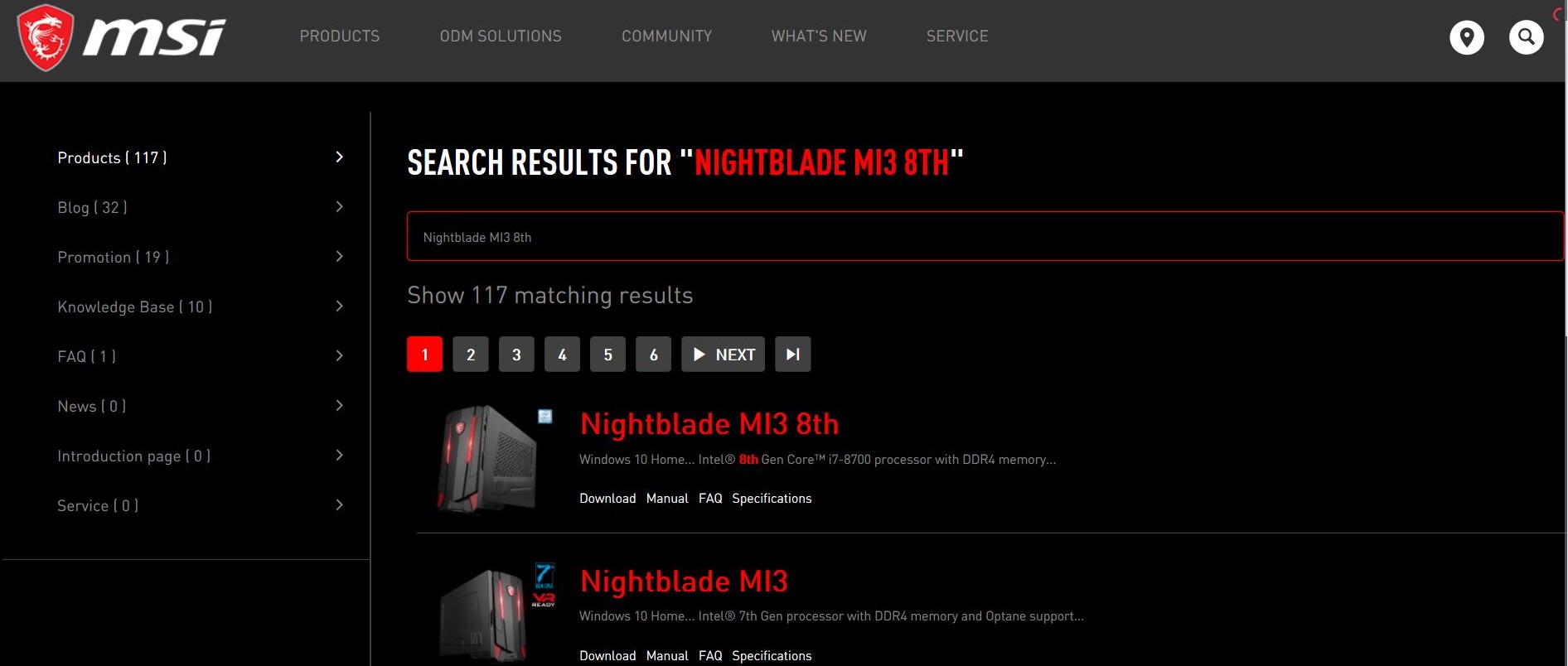
1. ไปที่ เว็บไซต์ MSIคลิกที่ไอคอน [search] → พิมพ์ชื่อผลิตภัณฑ์ [Nightblade MI3 8th] → กดปุ่ม [Enter] ( ) เพื่อค้นหา.

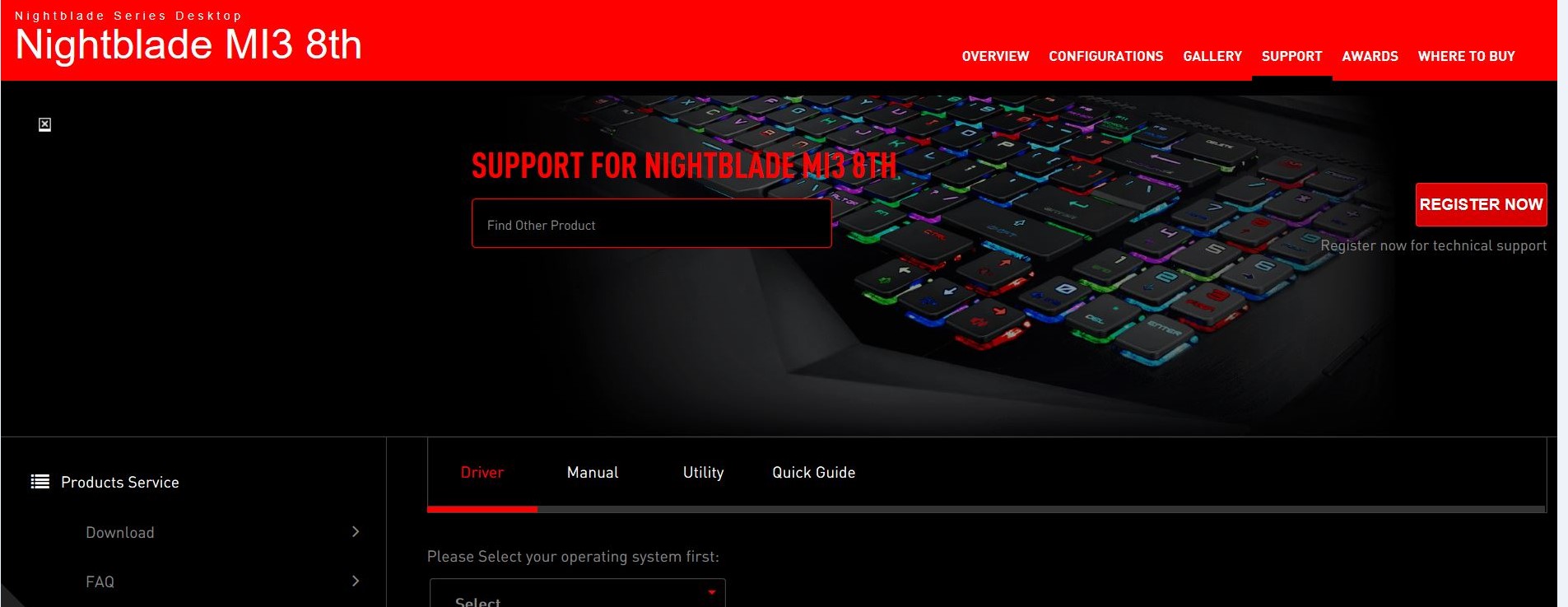
2. เลือก [Nightblade MI3 8th], คลิก [Download].
3. คลิก [Driver].
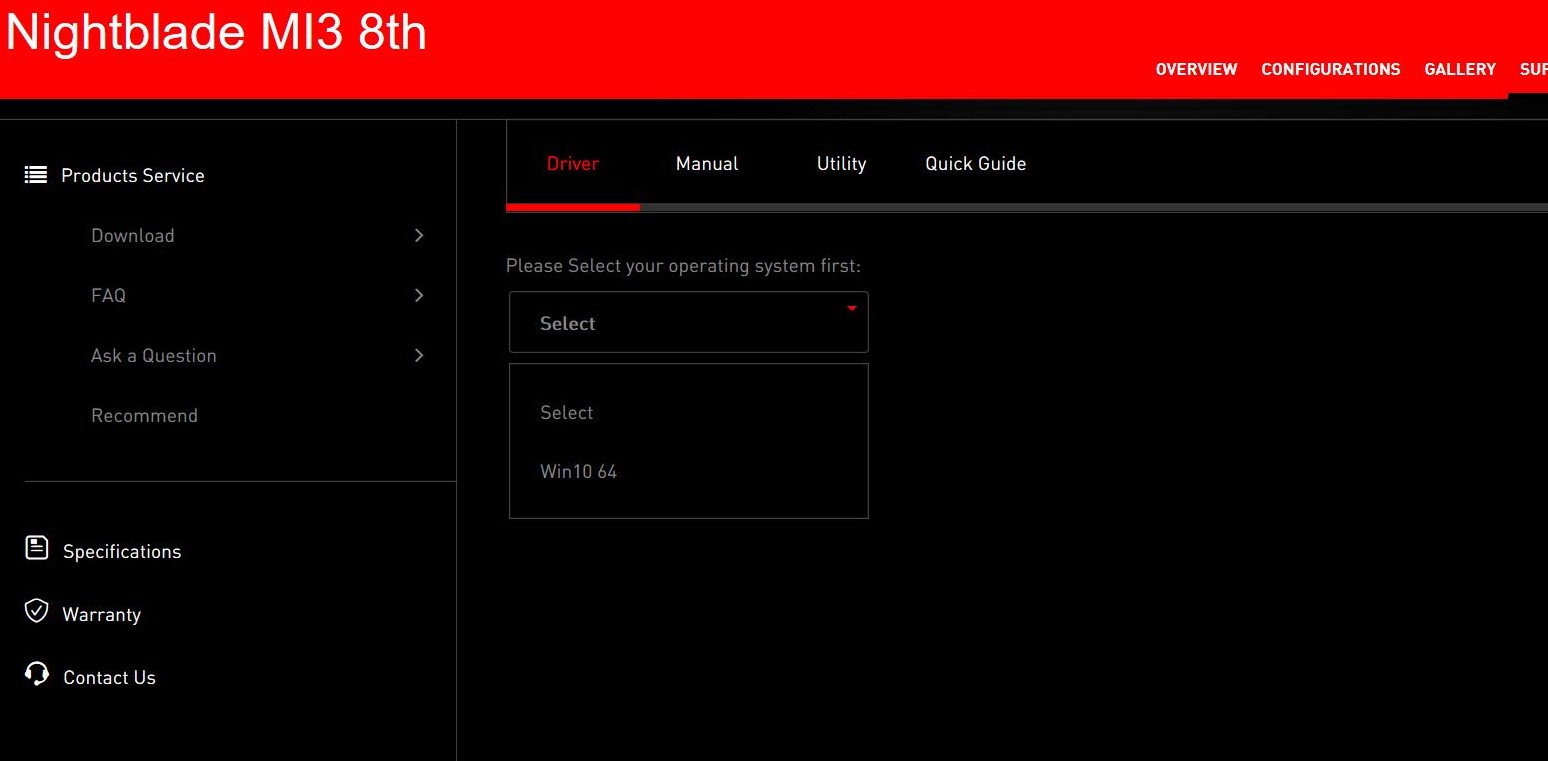
4. เลือกระบบปฏิบัติการของคุณ.
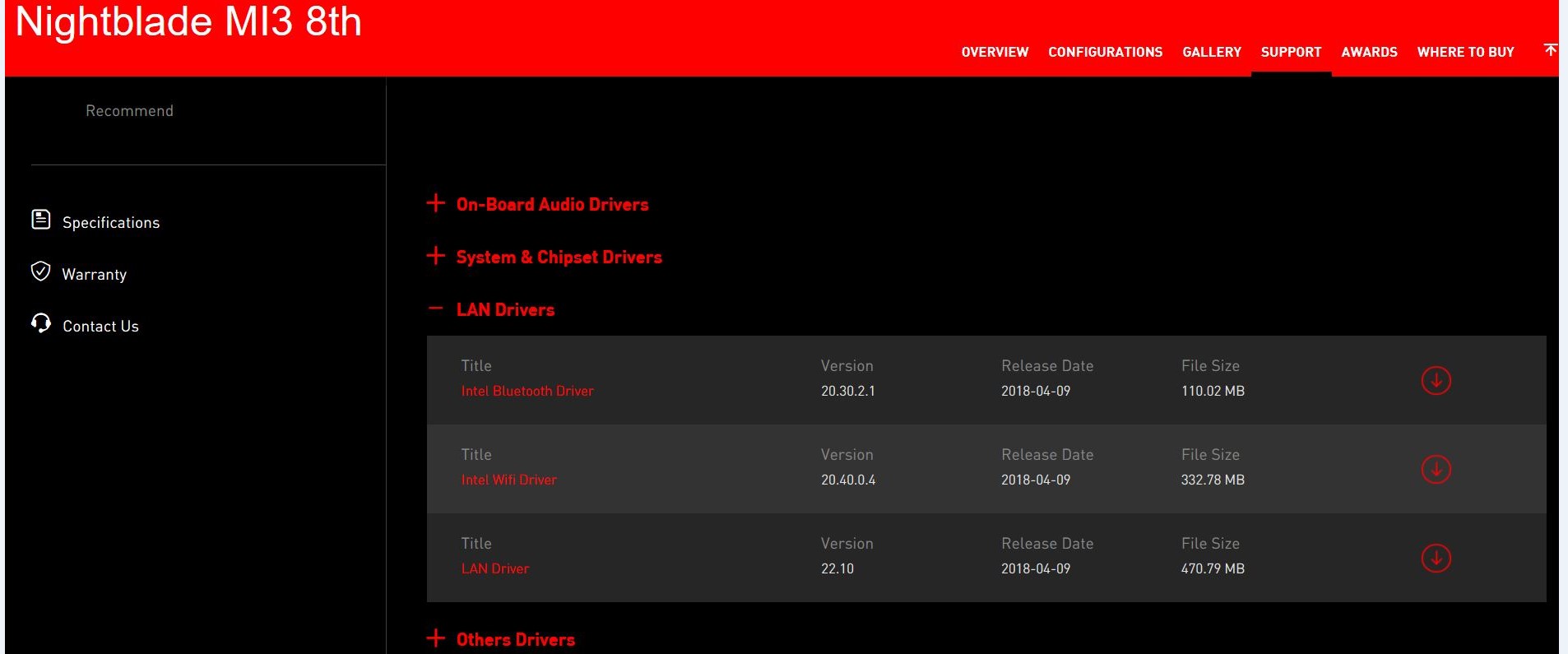
5. คลิกที่หัวข้อ [LAN Driver] → หา [LAN Driver] → คลิกไอคอนดาวน์โหลด [Download] ( ).
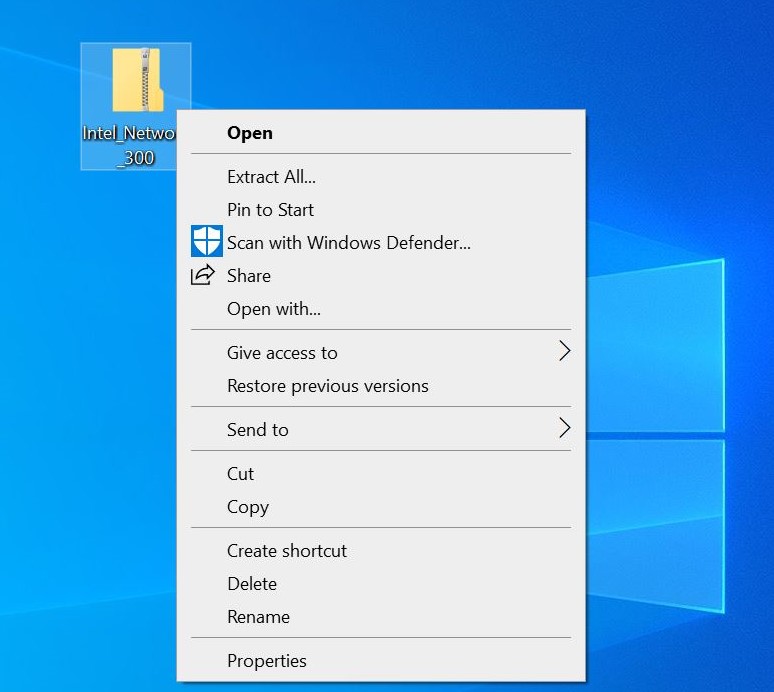
6. คลิกขวาที่ไฟล์ที่ดาวน์โหลดมาจากเลือก [Extract All].
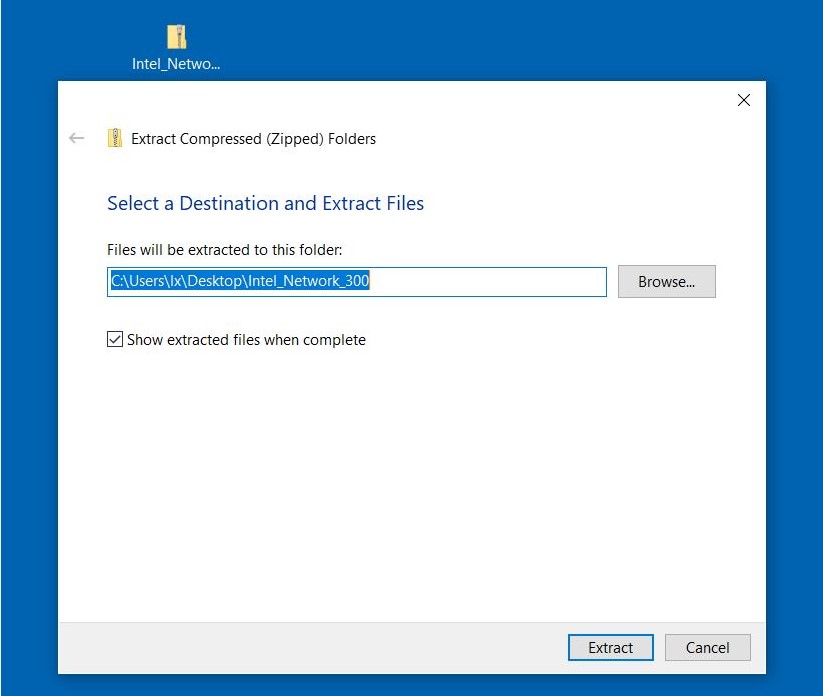
7. เลือก [Extract].
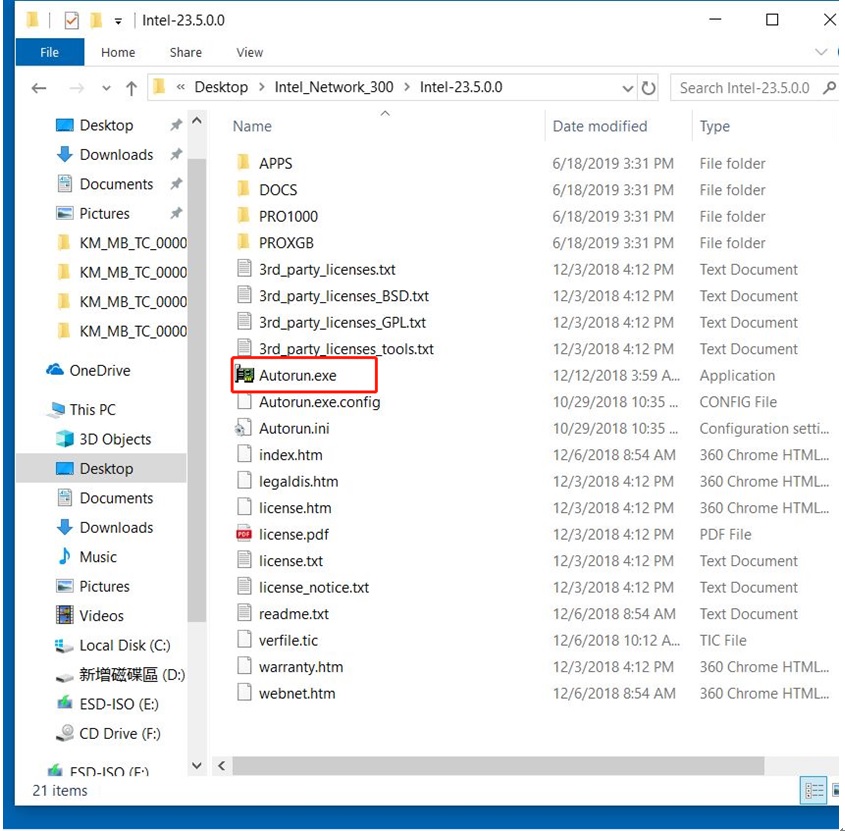
8. ดับเบิลคลิกที่ [Autorun] เพื่อติดตั้ง.
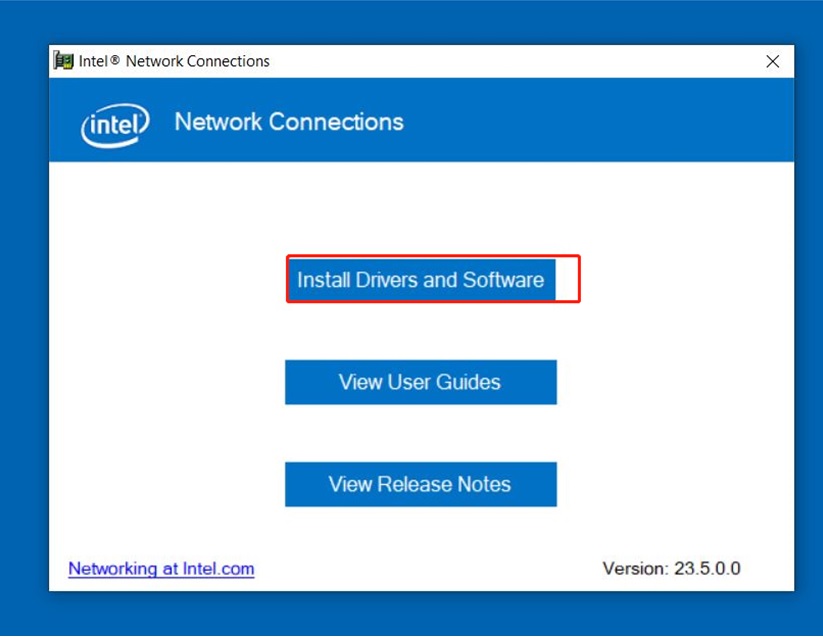
9. เลือก [Install Driver and Software].
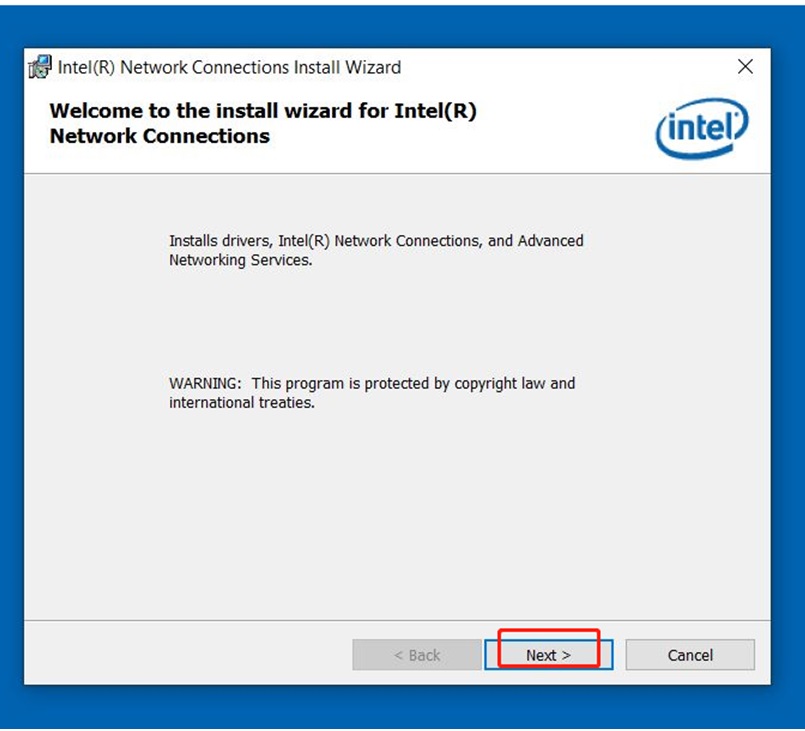
10. เลือก [Next].
11. ติ๊ก [I accept the terms of the license agreement] → จากนั้นกด [Next].
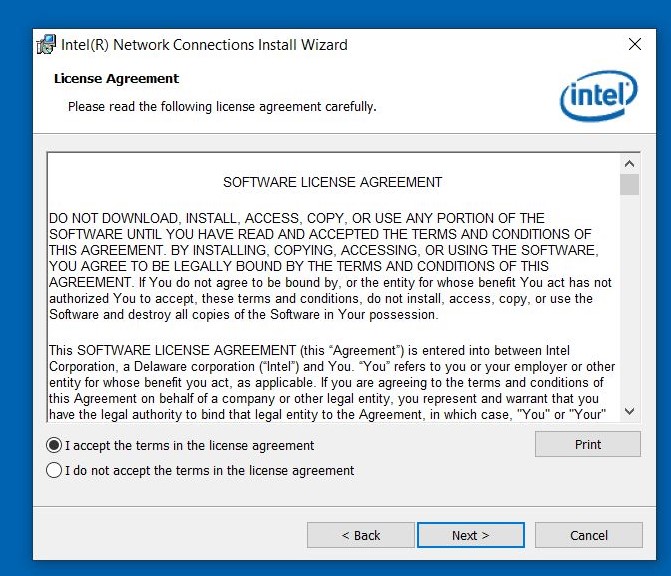
12. เลือก [Next].
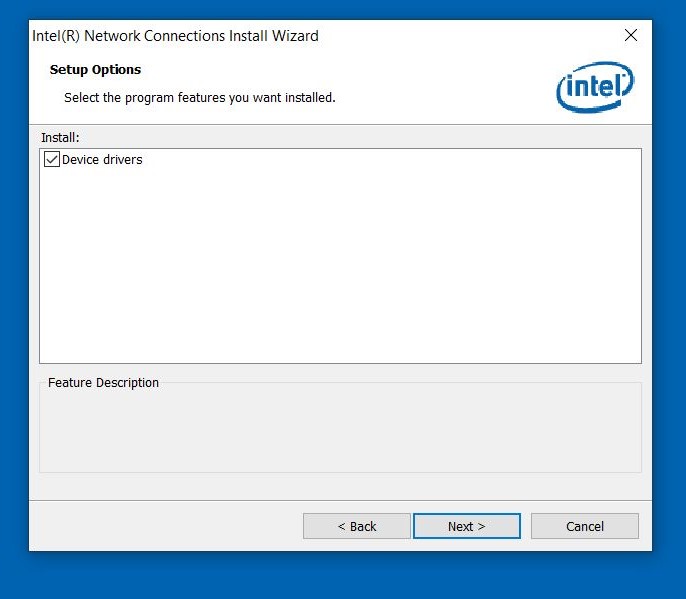
13. เลือก [Install].
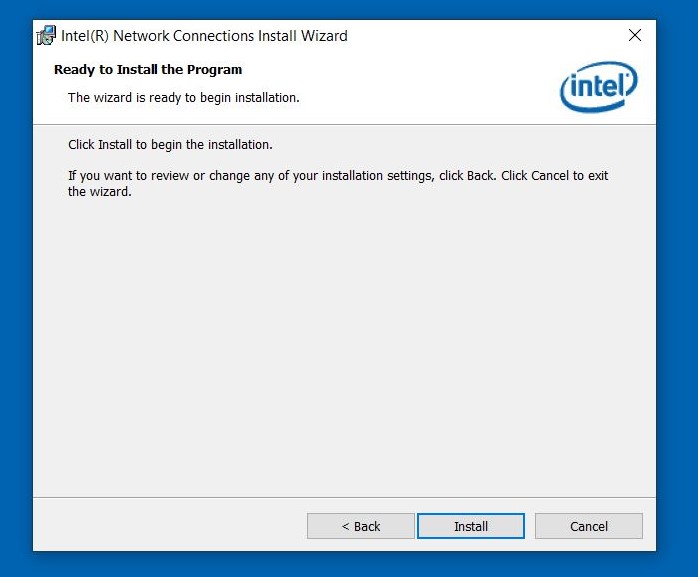
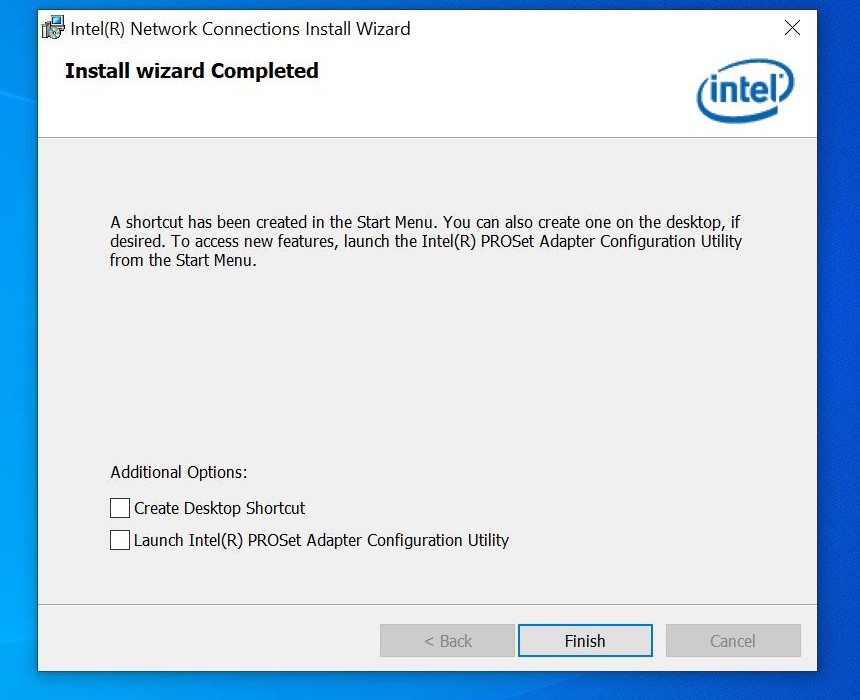
14. เลือก [Finish], แล้วทำการรีสาต์ทคอมพิวเตอร์ของคุณ.
ตรวจสอบอุปกรณ์เครือข่ายอื่น ๆ
ปิดเราเตอร์และโมเด็มประมาณ 10 วินาทีและเชื่อมต่อเครือข่ายใหม่.
สลับอุปกรณ์ทดสอบเช่น สายเคเบิล, เราเตอร์, โมเด็ม เพื่อตรวจสอบสาเหตุของผิดพลาด.
เชื่อมต่อคอมพิวเตอร์กับโมเต็มโดยตรง ถ้าเครือข่ายยังไม่เสถียรและไม่สม่ำเสมอ แนะนำติดต่อศูนย์บริการ MSI.