วิธีแก้ไขเสียงไม่ออกลำโพง?
ขั้นตอนการแก้ไขปัญหา.
- ตั้งค่าอุปกรณ์เริ่มต้ม
- ตรวจสอบว่า HD Audio Controller ใน BIOS เปิดการทำงาน
- ตรวจสอบว่าติดตั้งไดรเวอร์เสียงแล้ว
- ตรวจสอบว่าติดตั้ง Realtek Audio Console
- ระบุอุปกรณ์ลำโพงภายนอก
- ตรวจสอบว่าอุปกรณ์เสียงถูกต้อง
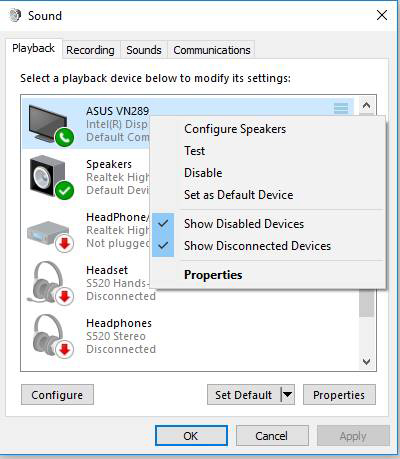
ถ้าคุณเชื่อมต่ออุปกรณ์เสียงด้วย USB หรือ HDMI คุณอาจจะต้องการตั้วค่าอุปกรณ์เป็นค่าเริ่มต้นโดยเลือก [Start button],พิมพ์ [Sound] ในช่องค้นหาและกดเลือกไอคอน [Sound] จากรายการที่แสดงขึ้นมา. จากนั้นเลือกอุปกรณ์แล้วเลือกอุปกรณ์ให้เป็น [Set as Default Device] ที่แท็บ Playback.
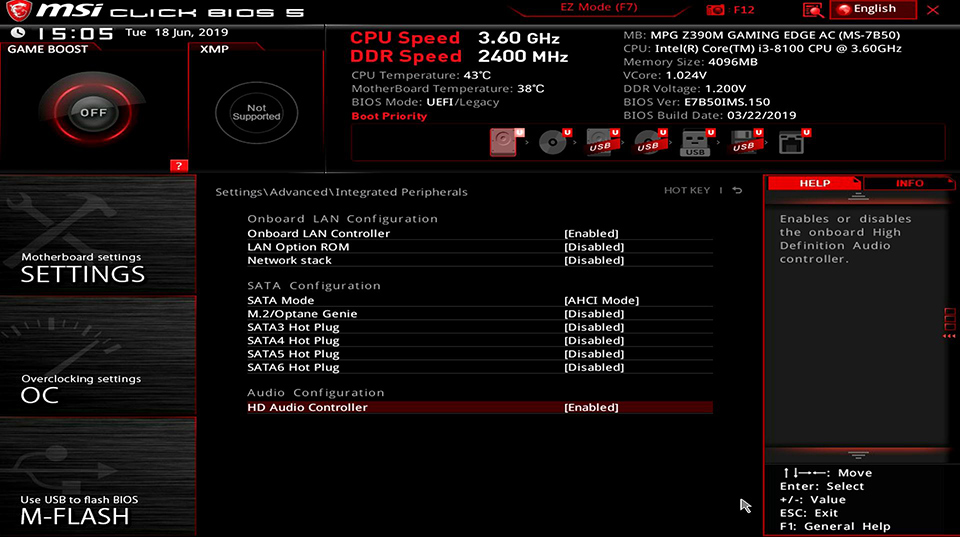
ตรวจสอบว่า HD Audio Controller ใน BIOS เปิดทำงาน
เปิดการทำงานของคอมพิวเตอร์จากนั้นให้กดปุ่ม Delete ค้างไว้เพื่อเข้าเมนู BIOS จากนั้นเลือก「SETTINGS」เพื่อเปิดการทำงาน High Definition Audio controller เป็น Enabled.
ตรวจสอบว่าติดตั้งไดรเวอร์เสียงแล้ว
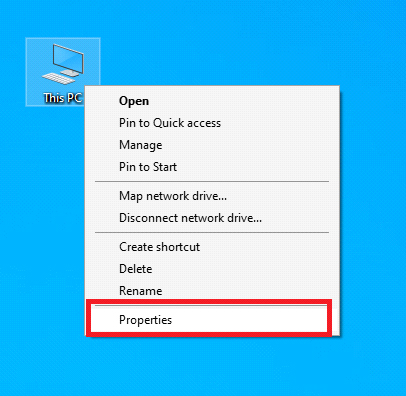
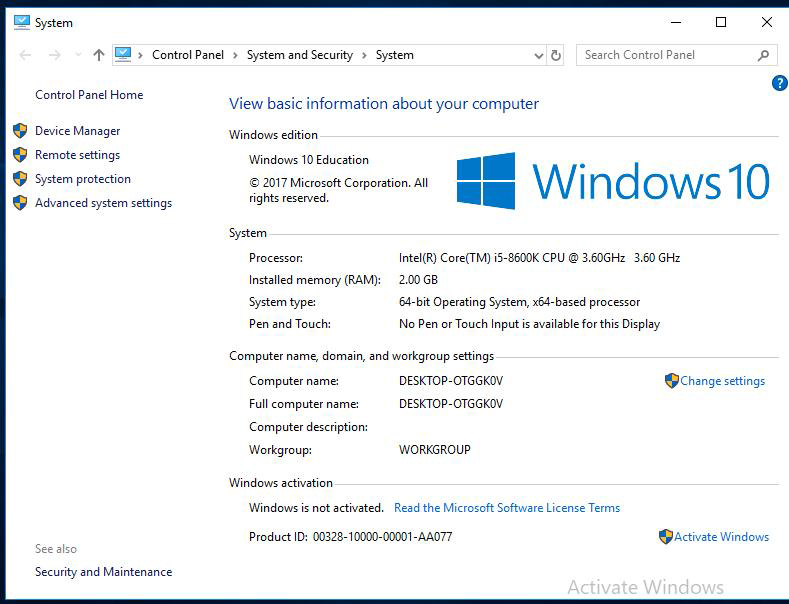
1. คลิกขวาที่ 「My computer」และเลือก「Properties」
2. เลือก 「Device Manager」.
3. เลือก 「Sound, video and game controllers」และตรวจสอบว่ามีอุปกรณ์ Realtek audio.
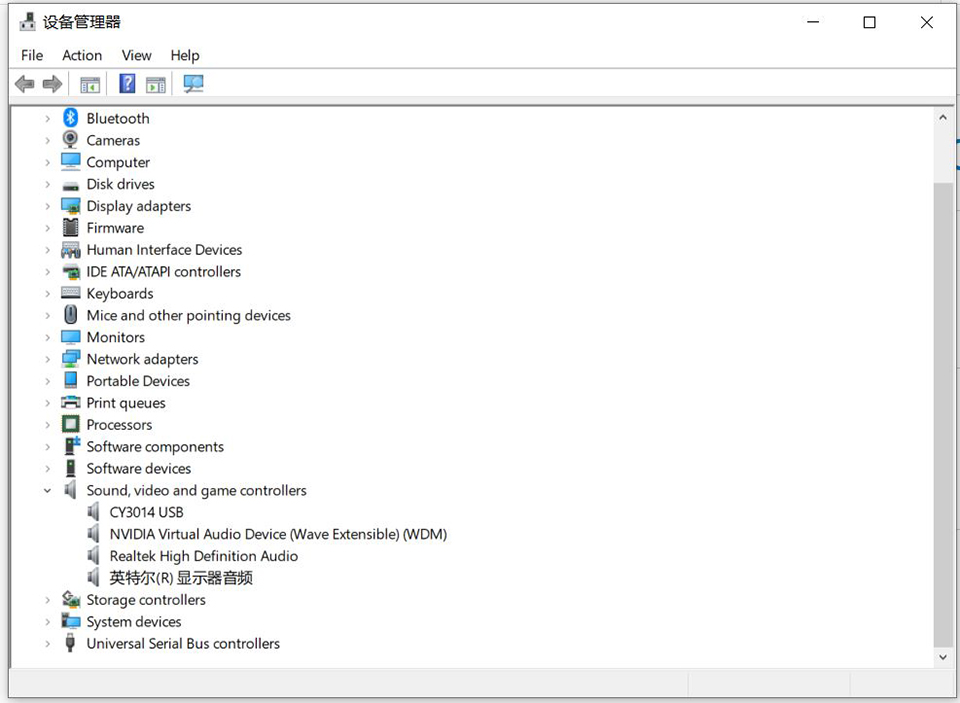
(หมายเหตุ) ถ้าไม่มีไดรเวอร์อุปกรณ์ดังกล่าว โปรดดาวน์โหลดติดตั้งไดรเวอร์เสียงล่าสุดจากเว็บไซต์ทางการของ MSI.
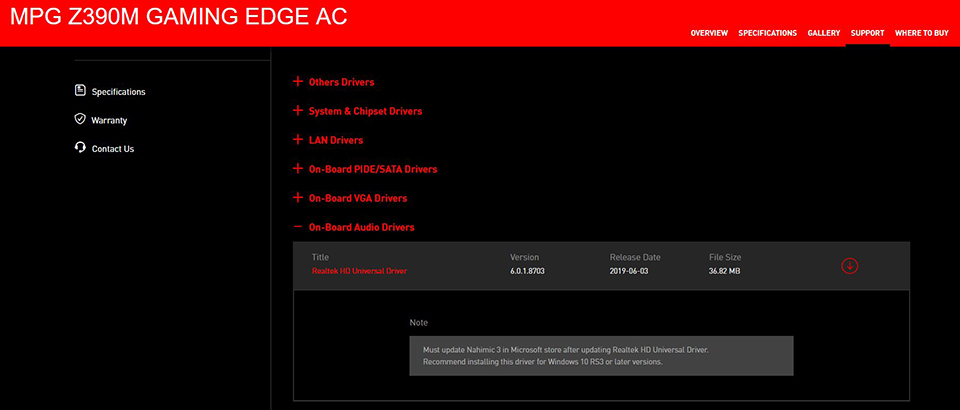
ตรวจสอบว่าติดตั้ง Realtek Audio Console
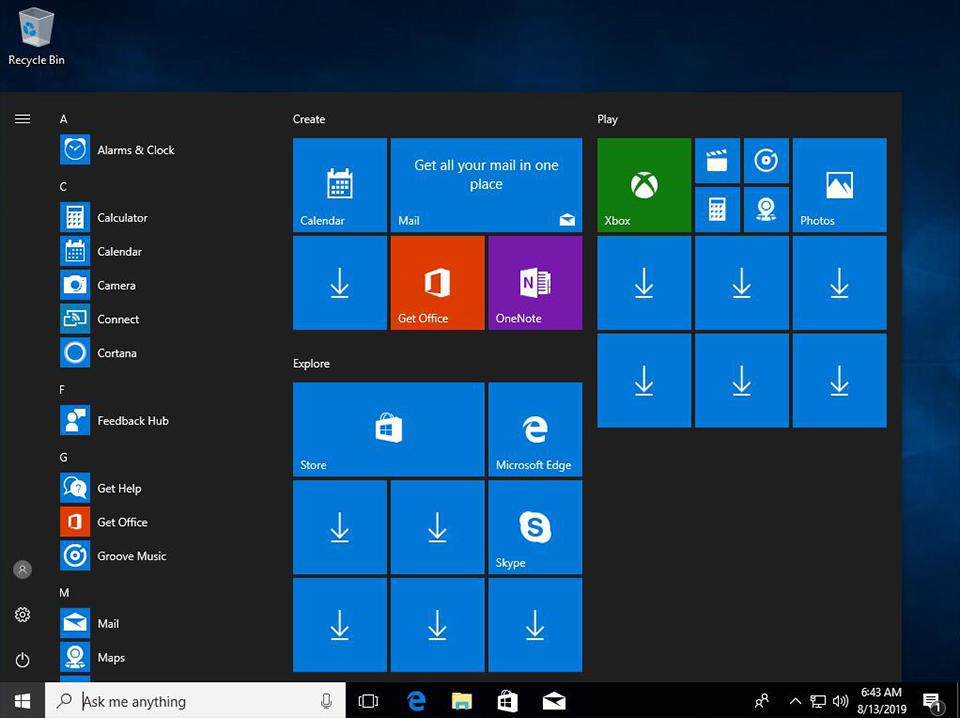
เลือก 「Windows」และตรวจสอบว่า「Realtek Audio Console」ติดตั้งไว้หรือไม่. ถ้าไม่พบให้ทำการดาวน์โหลดติดตั้งจาก Microsoft Store.
(หมายเหตุ) บางแพลตฟอร์มไม่สนับสนุนไดรเวอร์ UWP Realtek Audio Driver. สำหรับอุปกรณ์เหล่านั้น Realtek Audio Console จะทำงานหลังจากติดตั้งไดรเวอร์เสียง.
ระบุอุปกรณ์ลำโพงภายนอก
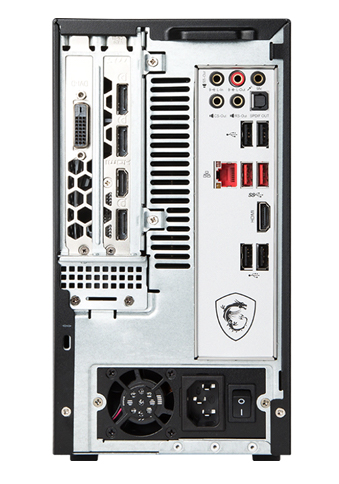
ตรวจสอบว่าสายเคเบิลเสียงเชื่อมต่อกับคอมพิวเตอร์อย่างแน่นหนา.
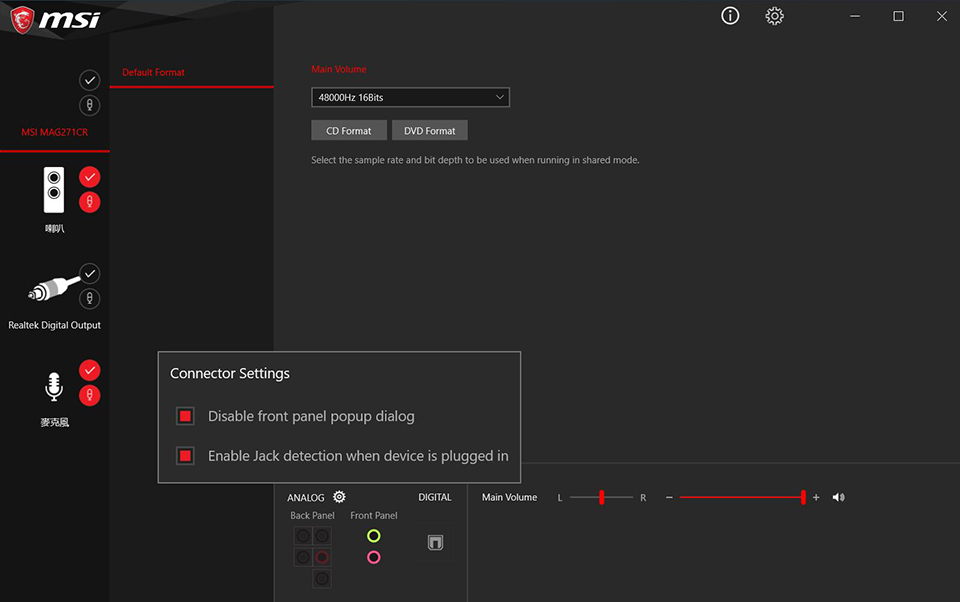
ใน "Realtek Audio Console" ให้ตรวจสอบว่าซ็อกเก็ตที่เกี่ยวข้องนั้นแสดงเชื่อมต่ออยู่หรือไม่ ถ้าไม่ได้แสดงเชื่อมต่ออยู่ แนะนำให้ลองสลับลำโพงภายนอกเพื่อทดสอบอีกครั้ง.
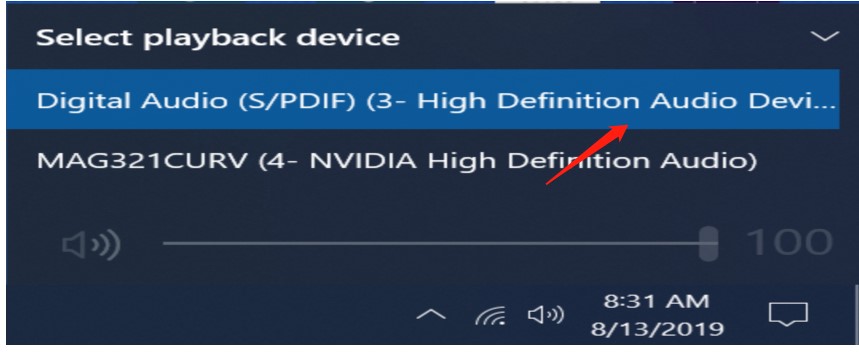
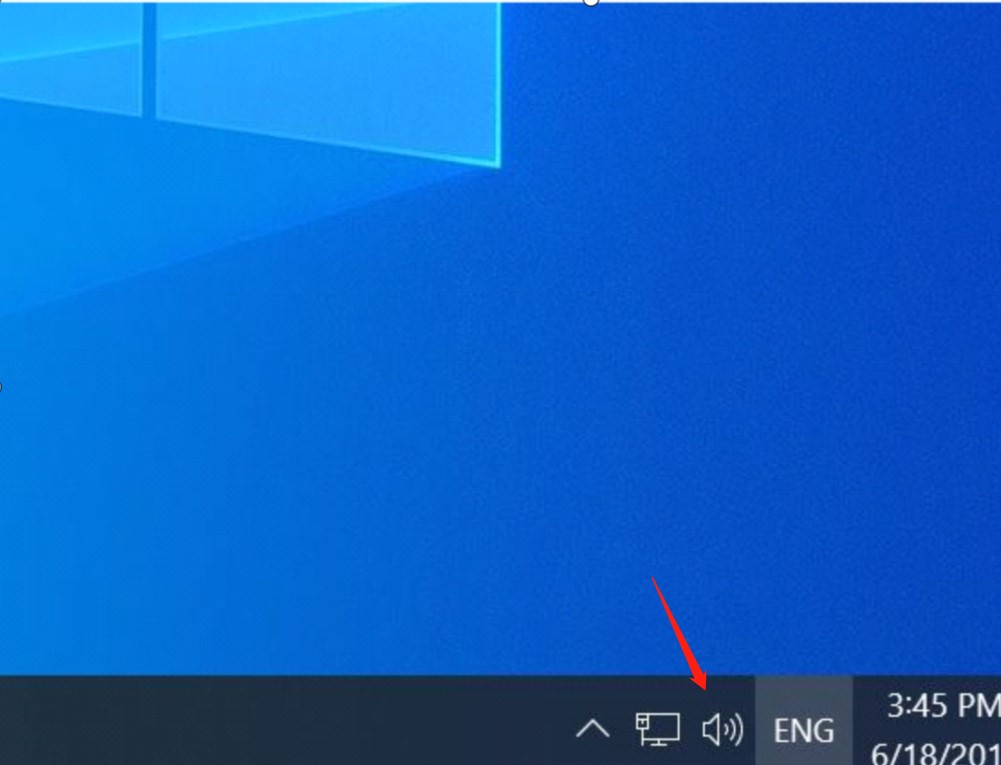
1. คลิกที่ไอคอนลำโพงที่มุมด้านล่างขวาของเดสก์ท็อปและตรวจสอบว่าการตั้งค่าลำโพงเริ่มต้น ถ้าไม่พบไอคอนลำโพงให้คลิกที่ไอคอน จากนั้นคลิกไอคอนลำโพง.
ตรวจสอบว่าอุปกรณ์เสียงทำงานหรือไม่ ถ้าไม่แนะนำตรวจสอบ [การติดตั้งไดรเวอร์เสียง] และ [Realtek Audio Console].
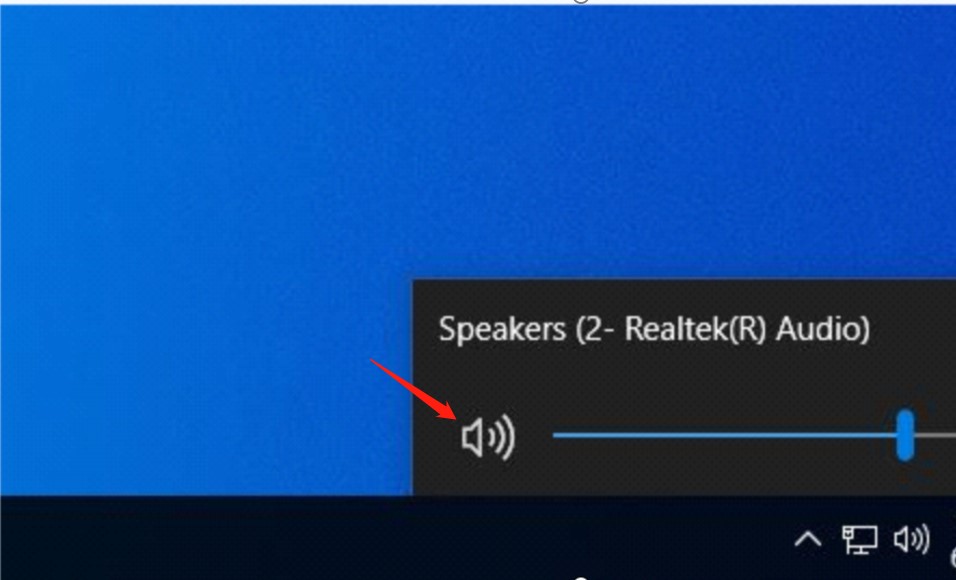
ตรวจสอบว่ามีลำโพงหรือไม่ ถ้าไม่มีอ้างอิง [การระบุอุปกรณ์ลำโพงภายนอก].