
เมนู

















กลับ








คู่มือการใช้งาน
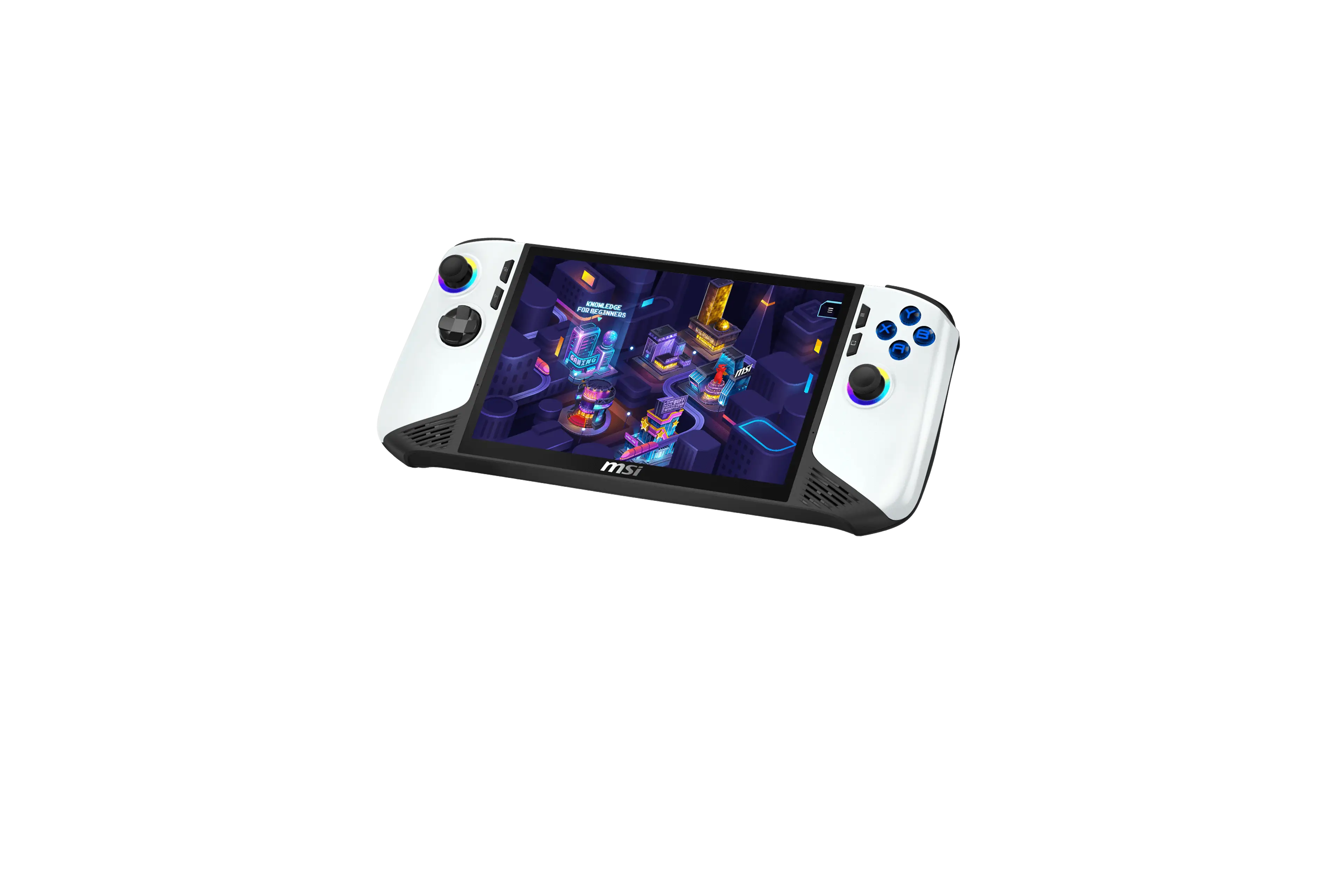
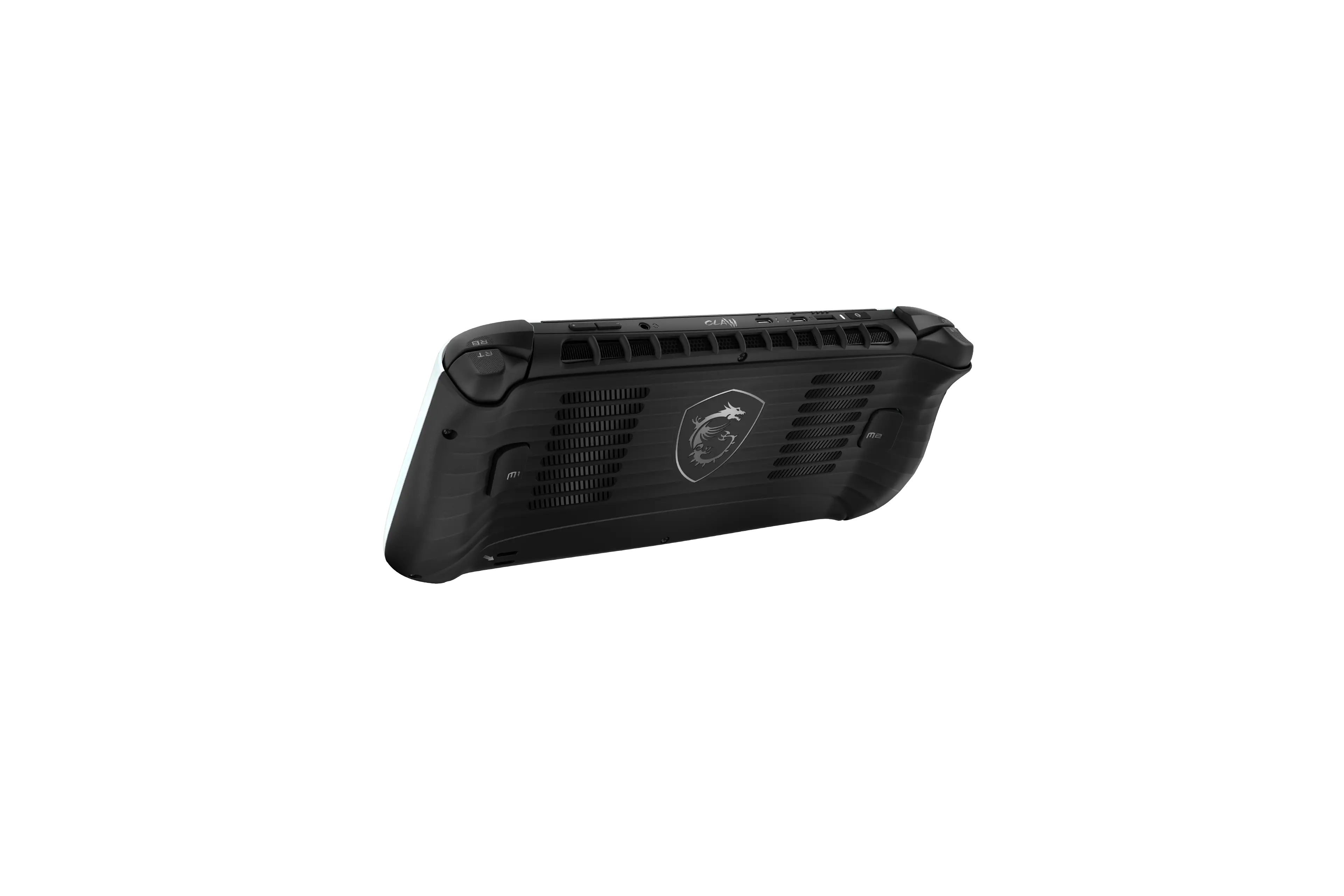
ไม่ว่าคุณจะเป็นผู้ใช้ MSI Claw มือถือเล่นเกมใหม่หรือล่วงหน้า คุณสามารถพบกับการสอนที่ครอบคลุมเกี่ยวกับเทคนิคการใช้งานได้ที่นี่
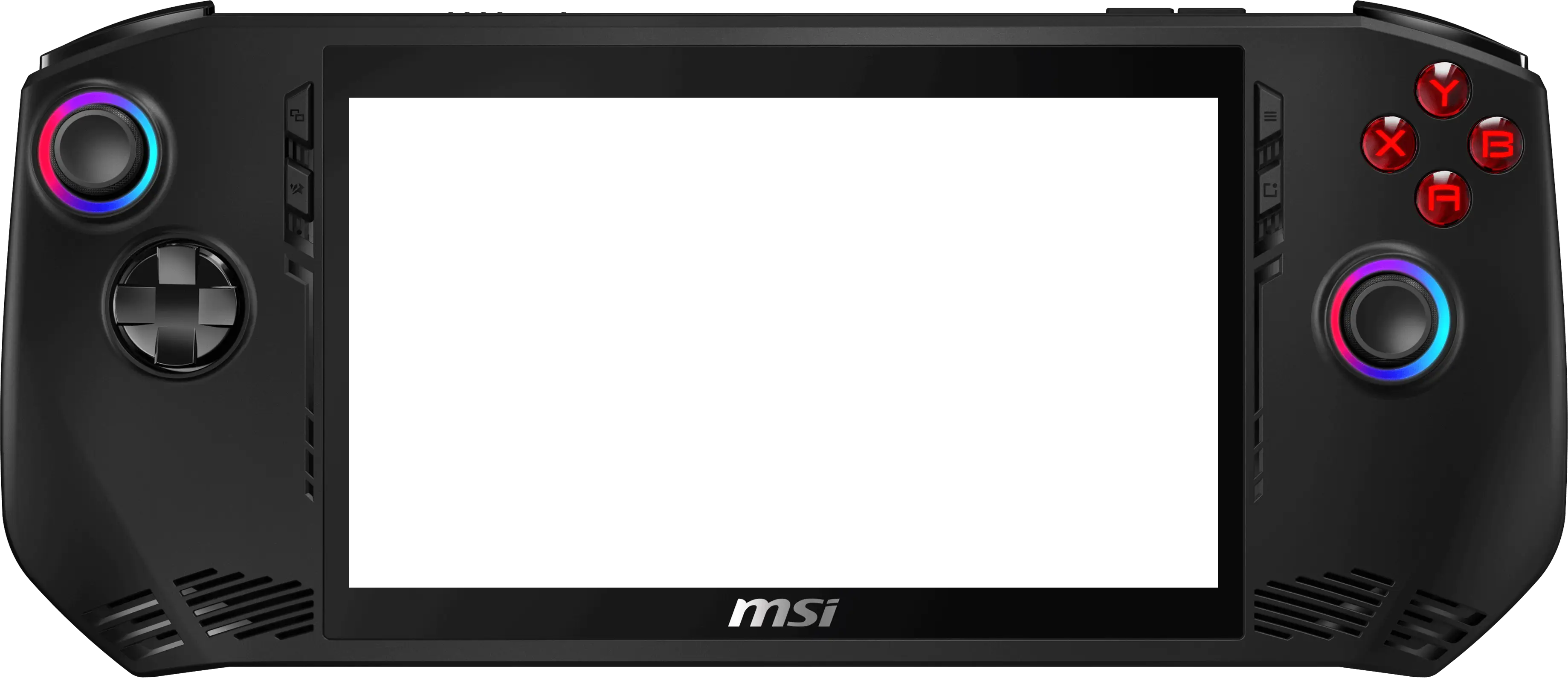
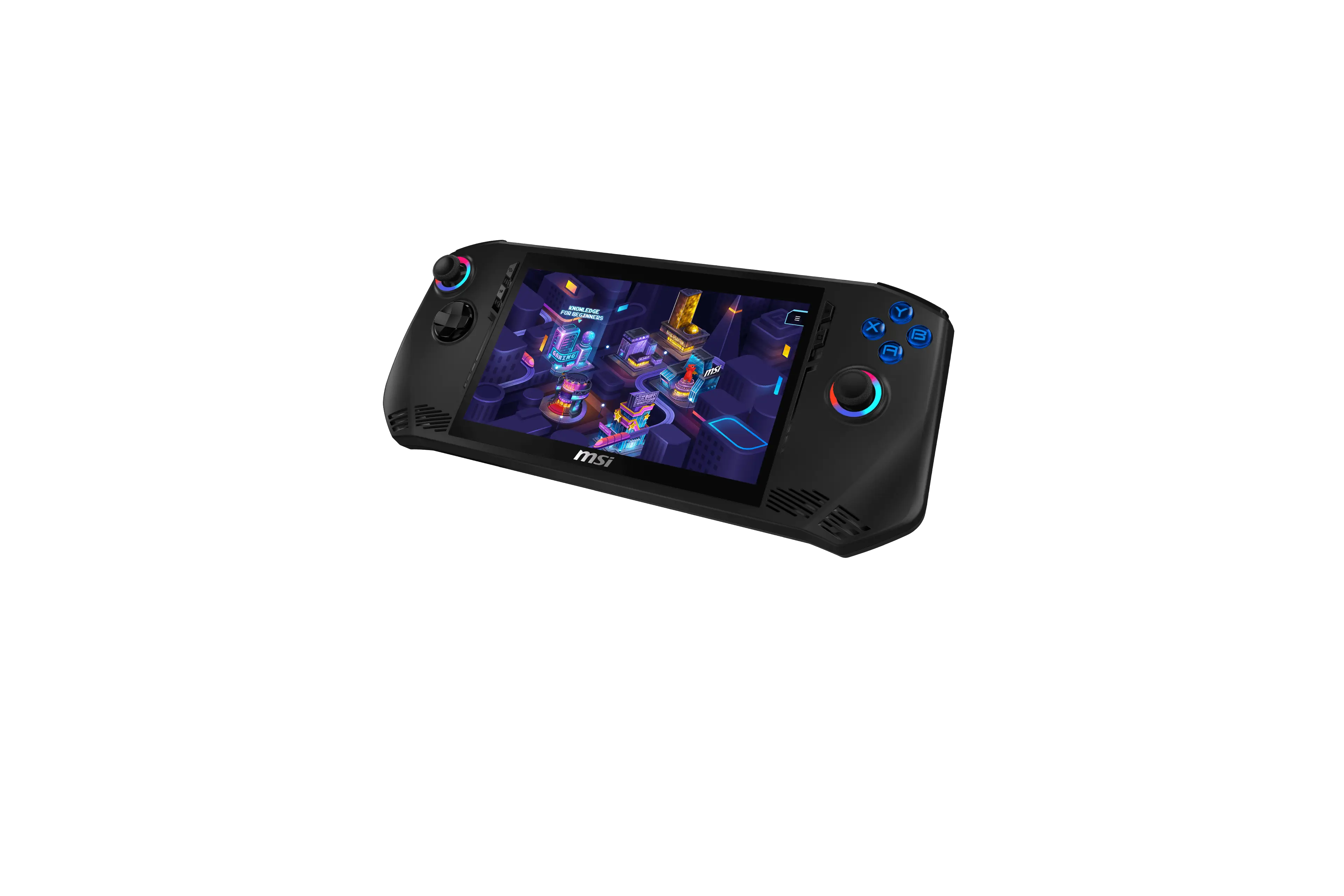
สติ๊กอนาล็อก Hall Effect ทางซ้าย
จอยสติ๊กสำหรับเล่นเกม
ปุ่มทิศทาง
ปุ่มทิศทางสำหรับเล่นเกม มันเคลื่อนที่โฟกัสขึ้น ลง ขวา และซ้ายในอินเตอร์เฟซ
ลำโพงสเตอริโอ
อุปกรณ์นี้ติดตั้งลำโพงสเตอริโอในตัวที่ให้เสียงคุณภาพสูง และสนับสนุนเทคโนโลยีเสียง HD
จอสัมผัส
อุปกรณ์นี้ติดตั้งจอสัมผัสหลายจุดซึ่งอนุญาตให้ผู้ใช้ทำงานร่วมกับ MSI Claw โดยใช้มือหรือปากกา
ปุ่ม MSI
ใช้ปุ่มนี้เพื่อเข้าถึงแอปพลิเคชัน MSI Center M
ปุ่มดู
ปุ่มนี้ทำงานแตกต่างกันตามแอปหรือเกม
ปุ่มการตั้งค่าด่วน
ใช้ปุ่มนี้เพื่อเข้าถึงการตั้งค่าด่วน
ปุ่มเมนู
ใช้ปุ่มนี้เพื่อเข้าถึงการตั้งค่าหรือความช่วยเหลือของแอปหรือเกม
ปุ่ม A / B / X / Y
ปุ่มควบคุมสำหรับเล่นเกม
สติ๊กอนาล็อก Hall Effect ทางขวา
จอยสติ๊กสำหรับเล่นเกม
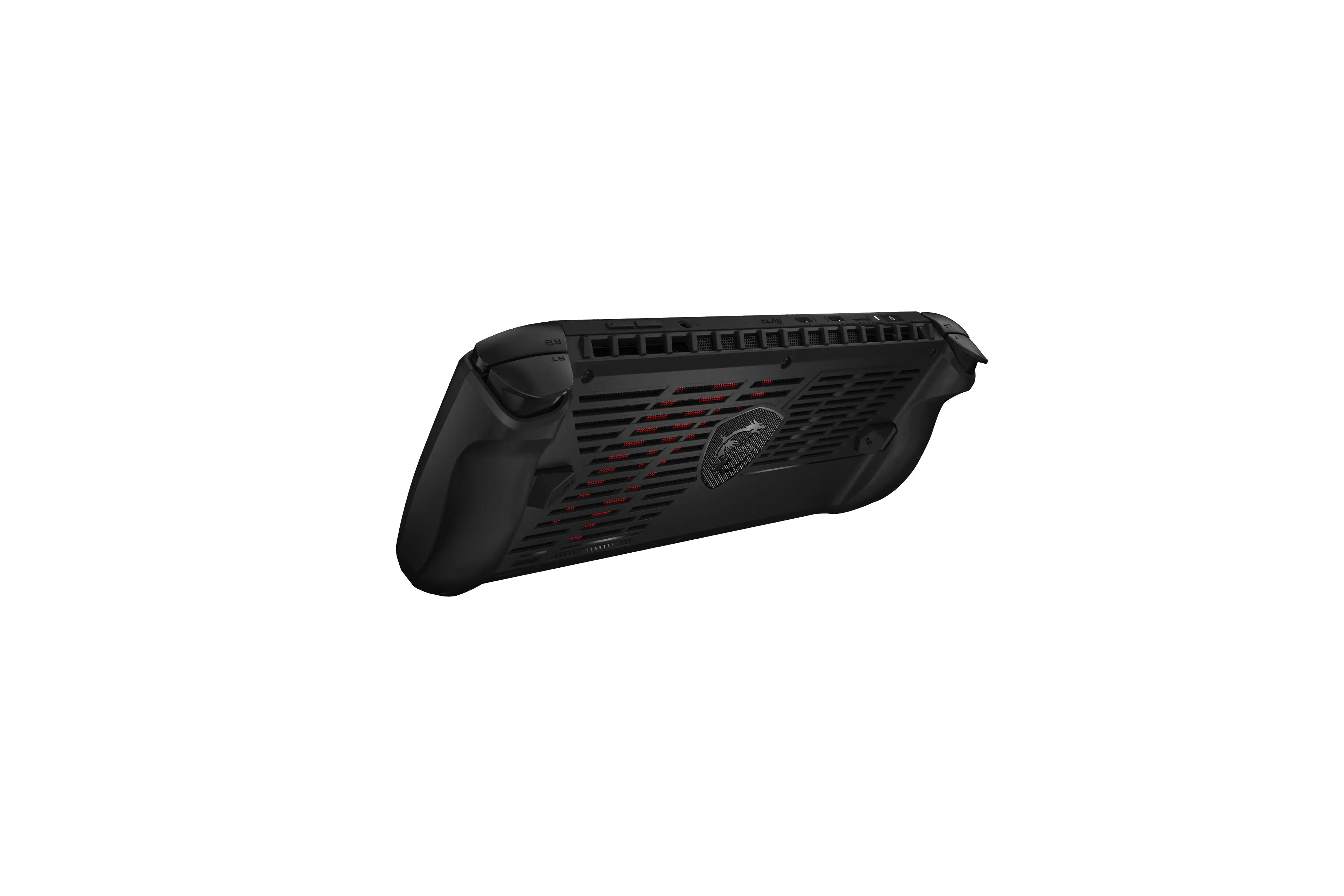
ลำโพงสเตอริโอ
อุปกรณ์นี้ติดตั้งลำโพงสเตอริโอในตัวที่ให้เสียงคุณภาพสูง และสนับสนุนเทคโนโลยีเสียง HD
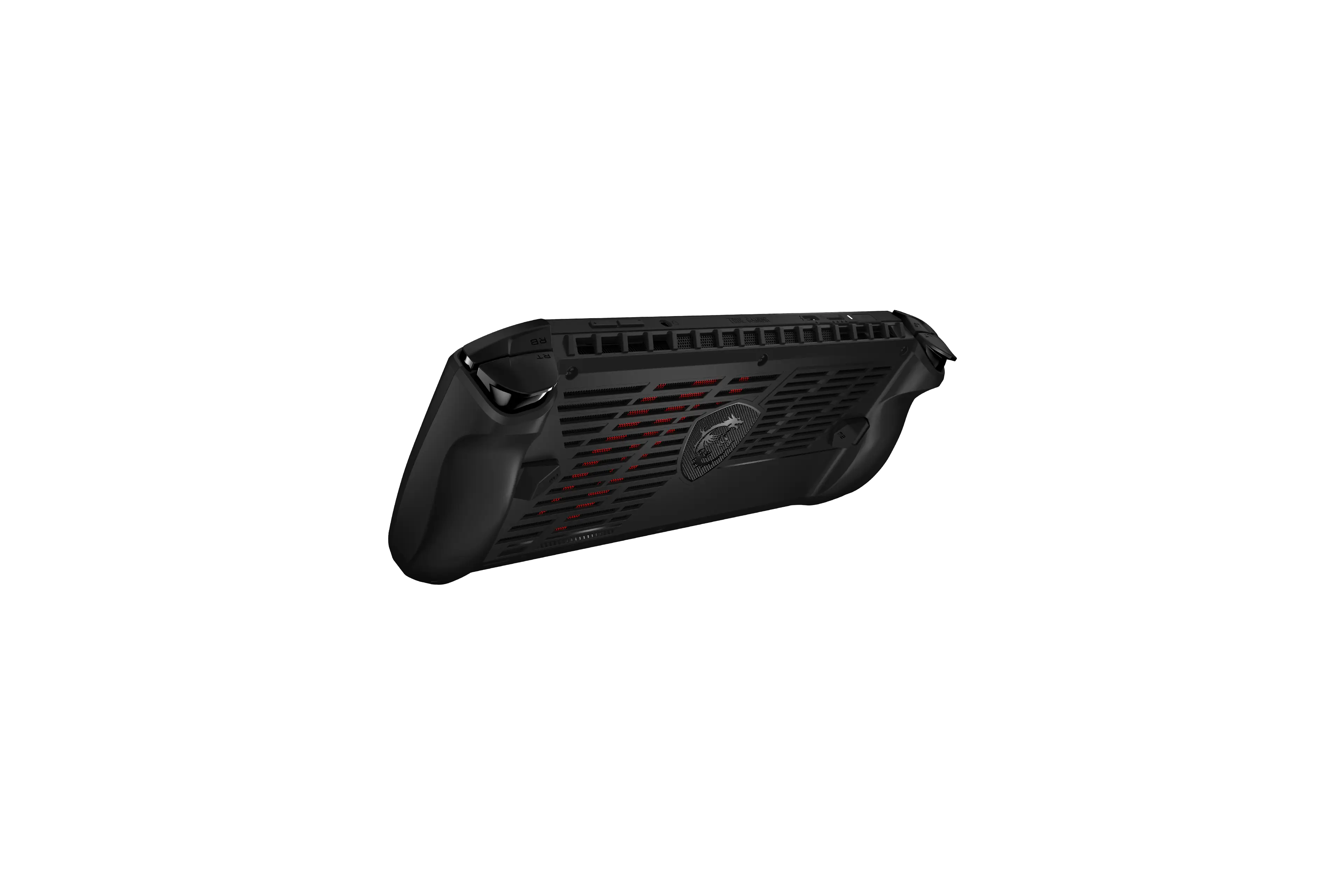
พัดลมระบายอากาศ
พัดลมระบายอากาศออกแบบมาเพื่อทำความเย็นให้กับระบบ ห้ามบล็อกพัดลมระบายอากาศเพื่อให้มีการหมุนเวียนอากาศ
เครื่องอ่านการ์ด MICROSD
ขยายพื้นที่เก็บข้อมูลของคุณอย่างง่ายดายโดยใช้การ์ด microSD
ช่องเสียบเสียง
พอร์ตสำหรับหูฟัง ไมโครโฟน หรือต้นหูฟังที่มีไมโครโฟน
ปุ่มปรับระดับเสียง
ใช้ทั้งสองปุ่มเพื่อเพิ่มหรือลดระดับเสียงของลำโพงในตัว
ปุ่มกันกระแทกด้านขวา
ปุ่มควบคุมสำหรับเล่นเกม
ปุ่มไทเกอร์ Hall Effect ทางขวา
ปุ่มควบคุมสำหรับเล่นเกม
ปุ่มมาโคร 1
ใช้ปุ่มนี้ตั้งค่า Marco ที่ตรงตามความต้องการของผู้ใช้
Thunderbolt (USB-C)
รองรับ USB4, PCIe, การเชื่อมต่อ HDMI™, DisplayPort และฟังก์ชันการจ่ายไฟ
เครื่องอ่านการ์ด MICROSD
ขยายพื้นที่เก็บข้อมูลของคุณอย่างง่ายดายโดยใช้การ์ด microSD
USB4®
ส่งข้อมูลได้รวดเร็ว แสดงผล และจ่ายไฟได้ในพอร์ตเดียว
Thunderbolt (USB-C)
รองรับ USB4, PCIe, การเชื่อมต่อ HDMI™, DisplayPort และฟังก์ชันการจ่ายไฟ
ปุ่มเปิด/ไฟ LED สถานะ/เซ็นเซอร์ลายนิ้วมือ
กดปุ่มนี้เพื่อเปิดอุปกรณ์ ขณะที่อุปกรณ์เปิดอยู่ ให้กดปุ่มนี้เพื่อบังคับให้เข้าสู่สถานะพัก
ปุ่มกันกระแทกด้านซ้าย
ปุ่มควบคุมสำหรับเล่นเกม
ปุ่มไทเกอร์ Hall Effect ทางซ้าย
ปุ่มควบคุมสำหรับเล่นเกม
พัดลมระบายอากาศ
พัดลมระบายอากาศออกแบบมาเพื่อทำความเย็นให้กับระบบ ห้ามบล็อกพัดลมระบายอากาศเพื่อให้มีการหมุนเวียนอากาศ
ปุ่มมาโคร 2
ใช้ปbuttonนี้ตั้งค่า Marco ที่ตรงตามความต้องการของผู้ใช้


คู่มือการใช้งาน
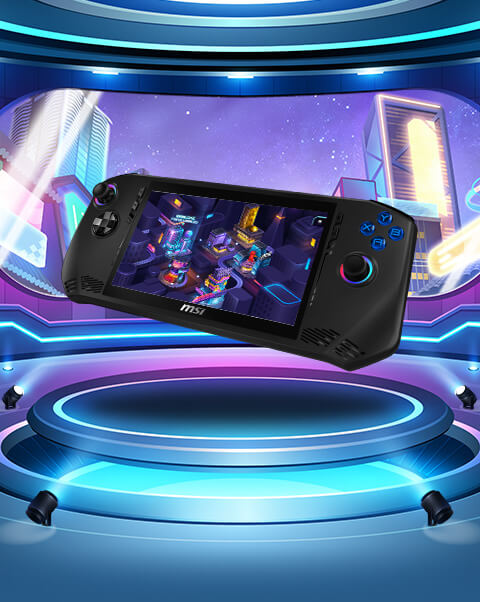
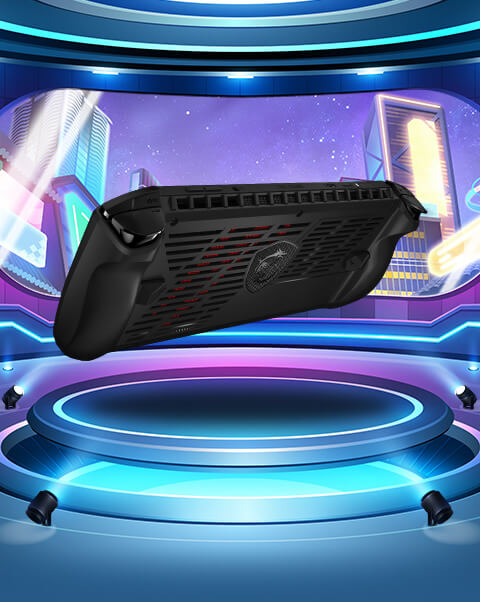
ไม่ว่าคุณจะเป็นผู้ใช้ MSI Claw มือถือเล่นเกมใหม่หรือล่วงหน้า คุณสามารถพบกับการสอนที่ครอบคลุมเกี่ยวกับเทคนิคการใช้งานที่นี่
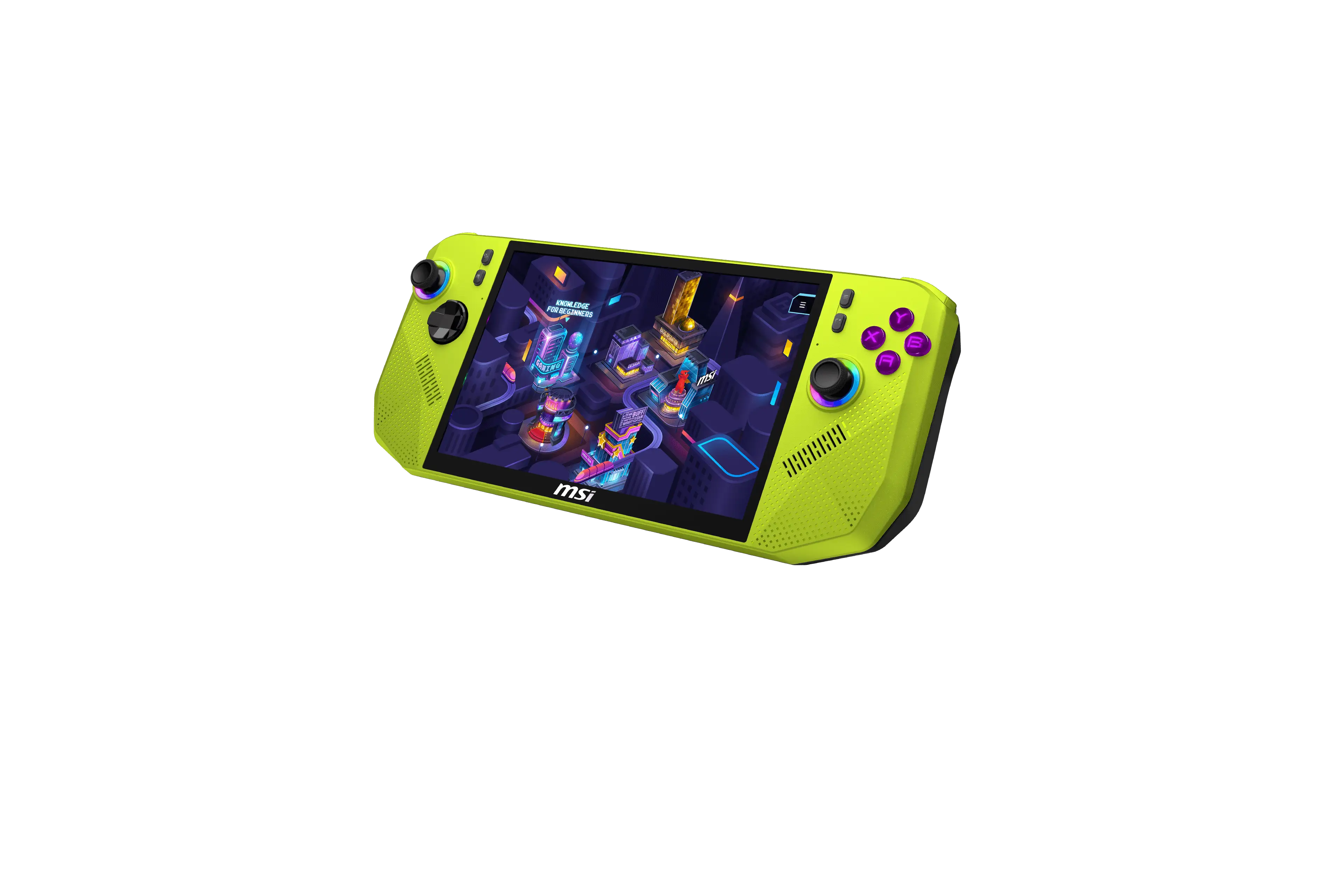
สติ๊กอนาล็อก Hall Effect ทางซ้าย
จอยสติ๊กสำหรับเล่นเกม
ปุ่มทิศทาง
ปุ่มทิศทางสำหรับเล่นเกม มันเคลื่อนที่โฟกัสขึ้น ลง ขวา และซ้ายในอินเตอร์เฟซ
ลำโพงสเตอริโอ
อุปกรณ์นี้ติดตั้งลำโพงสเตอริโอในตัวที่ให้เสียงคุณภาพสูง และสนับสนุนเทคโนโลยีเสียง HD
จอสัมผัส
อุปกรณ์นี้ติดตั้งจอสัมผัสหลายจุดซึ่งอนุญาตให้ผู้ใช้ทำงานร่วมกับ MSI Claw โดยใช้มือหรือปากกา
ปุ่ม MSI
ใช้ปbuttonนี้เพื่อเข้าถึงแอปพลิเคชัน MSI Center M
ปุ่มดู
ปุ่มนี้ทำงานแตกต่างกันตามแอปหรือเกม
ปุ่มการตั้งค่าด่วน
ใช้ปbuttonนี้เพื่อเข้าถึงการตั้งค่าด่วน
ปุ่มเมนู
ใช้ปbuttonนี้เพื่อเข้าถึงการตั้งค่าหรือความช่วยเหลือของแอปหรือเกม
ปุ่ม A / B / X / Y
ปุ่มควบคุมสำหรับเล่นเกม
สติ๊กอนาล็อก Hall Effect ทางขวา
จอยสติ๊กสำหรับเล่นเกม
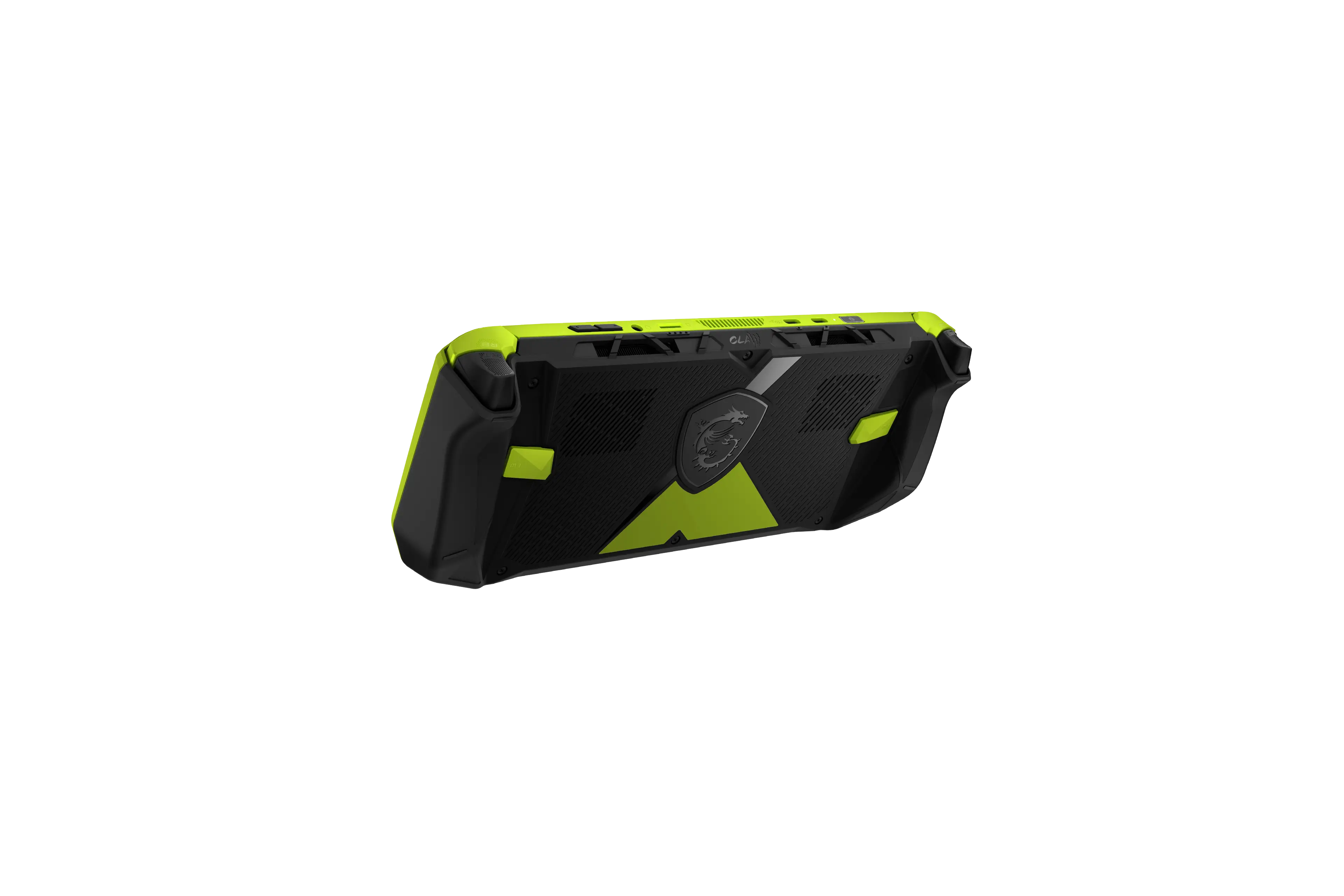
ลำโพงสเตอริโอ
อุปกรณ์นี้ติดตั้งลำโพงสเตอริโอในตัวที่ให้เสียงคุณภาพสูง และสนับสนุนเทคโนโลยีเสียง HD
พัดลมระบายอากาศ
พัดลมระบายอากาศออกแบบมาเพื่อทำความเย็นให้กับระบบ ห้ามบล็อกพัดลมระบายอากาศเพื่อให้มีการหมุนเวียนอากาศ
ช่องเสียบเสียง
พอร์ตสำหรับหูฟัง ไมโครโฟน หรือต้นหูฟังที่มีไมโครโฟน
ปุ่มปรับระดับเสียง
ใช้ทั้งสองปbuttonเพื่อเพิ่มหรือลดระดับเสียงของลำโพงในตัว
ปุ่มกันกระแทกด้านขวา
ปุ่มควบคุมสำหรับเล่นเกม
ปุ่มไทเกอร์ Hall Effect ทางขวา
ปุ่มควบคุมสำหรับเล่นเกม
ปุ่มมาโคร 1
ใช้ปbuttonนี้ตั้งค่า Marco ที่ตรงตามความต้องการของผู้ใช้
Thunderbolt (USB-C)
รองรับ USB4, PCIe, การเชื่อมต่อ HDMI™, DisplayPort และฟังก์ชันการจ่ายไฟ
ปุ่มเปิด/ไฟ LED สถานะ/เซ็นเซอร์ลายนิ้วมือ
กดปbuttonนี้เพื่อเปิดอุปกรณ์ ขณะที่อุปกรณ์เปิดอยู่ ให้กดปbuttonนี้เพื่อบังคับให้เข้าสู่สถานะพัก
ปุ่มกันกระแทกด้านซ้าย
ปุ่มควบคุมสำหรับเล่นเกม
ปุ่มไทเกอร์ Hall Effect ทางซ้าย
ปุ่มควบคุมสำหรับเล่นเกม
พัดลมระบายอากาศ
พัดลมระบายอากาศออกแบบมาเพื่อทำความเย็นให้กับระบบ ห้ามบล็อกพัดลมระบายอากาศเพื่อให้มีการหมุนเวียนอากาศ
ปุ่มมาโคร 2
ใช้ปbuttonนี้ตั้งค่า Marco ที่ตรงตามความต้องการของผู้ใช้


กลับ


ความรู้
สำหรับผู้เริ่มต้น

ความลับในการออกแบบ
ของ Claw

ขั้นสูง
การสอนทักษะ

พื้นฐาน
การใช้งาน

วิดีโอ
ห้องสมุด

คำถามที่พบบ่อย
กลับ
 MSI CENTER M
กลับ




แถบเปิดอย่างรวดเร็วและห้องสมุดเกมมากมาย ทั้งหมดในหน้าแรกที่เข้าใจง่าย
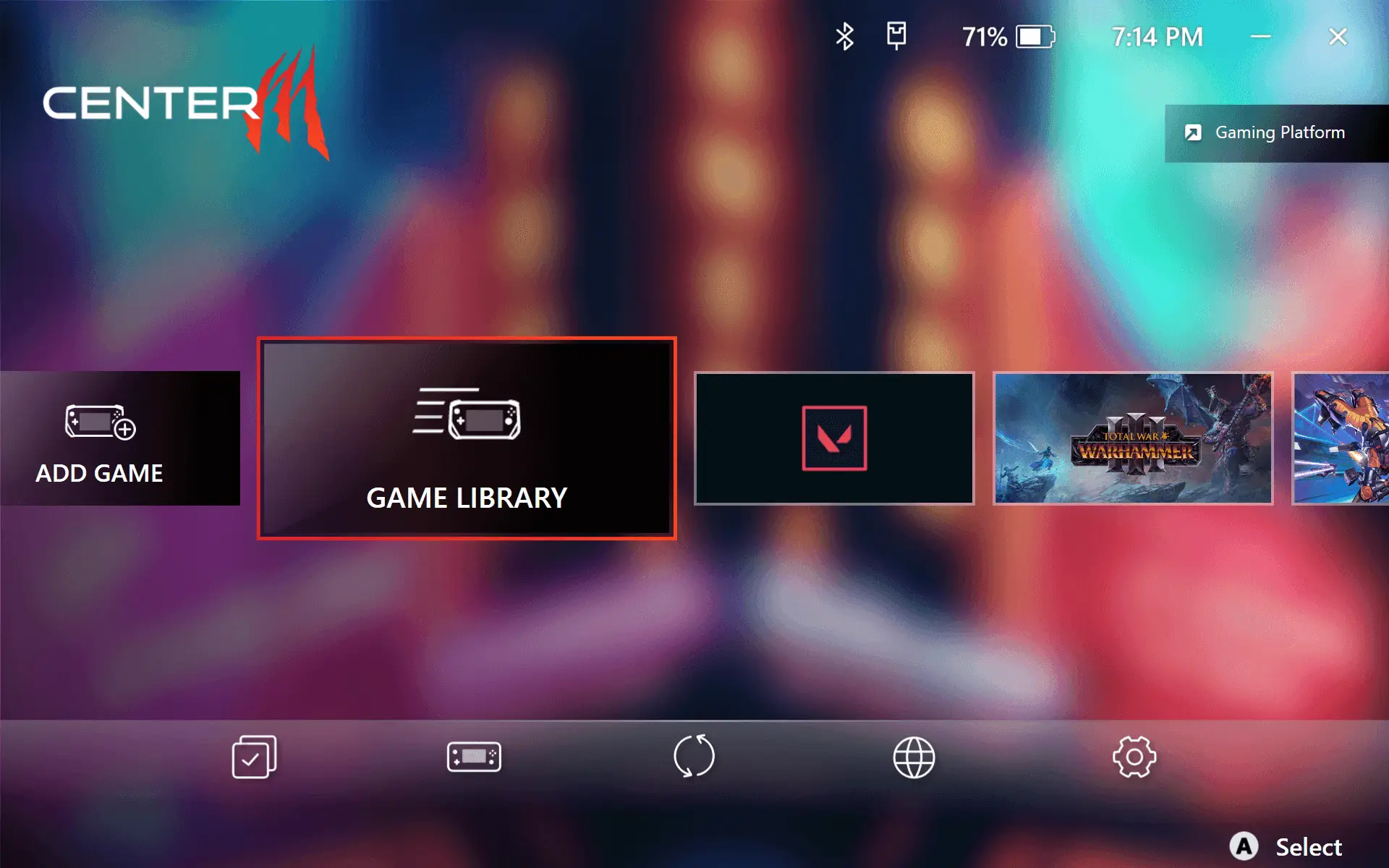

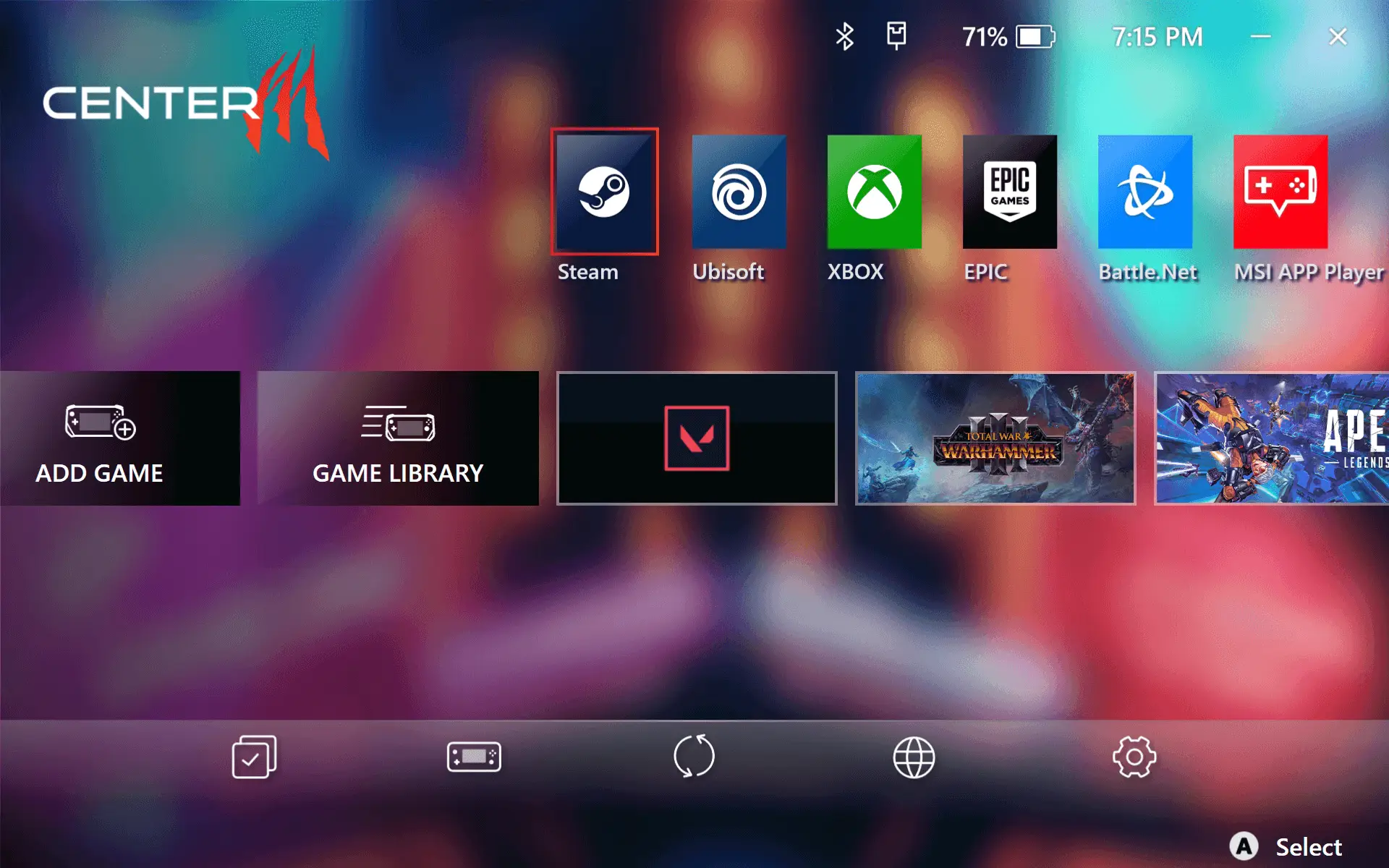
คุณสามารถใช้การเข้าถึงแพลตฟอร์มอย่างรวดเร็ว (เช่น Steam, Epic…) เพื่อดาวน์โหลดและติดตั้งเกม
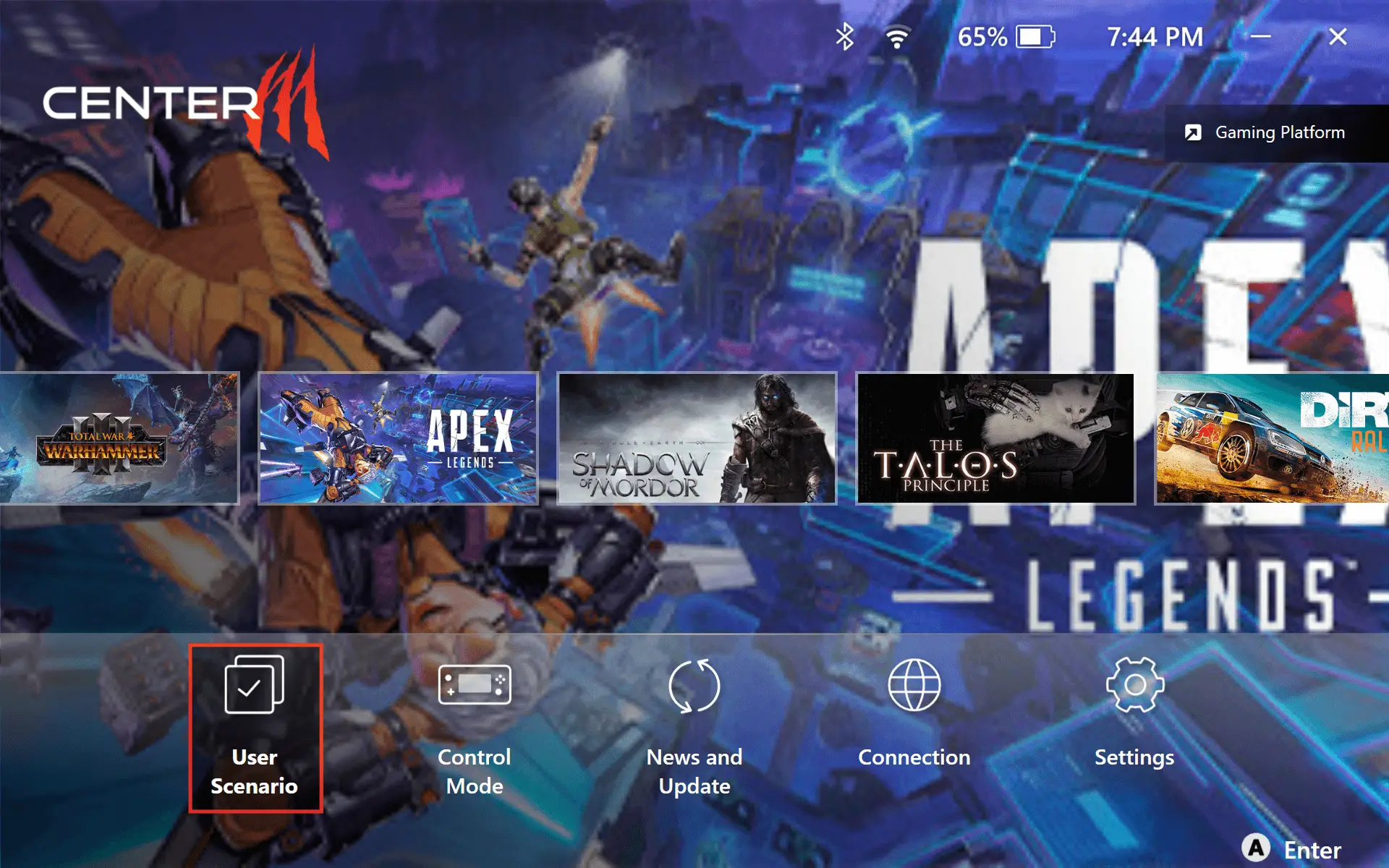
หน้าแรกที่เข้าใจง่ายเพื่อเข้าถึงฟีเจอร์สำคัญเช่น สถานการณ์ผู้ใช้ โหมดควบคุม ตัวแก้ไขการตั้งค่าด่วน & การเชื่อมต่อเช่น Wi-Fi & Bluetooth
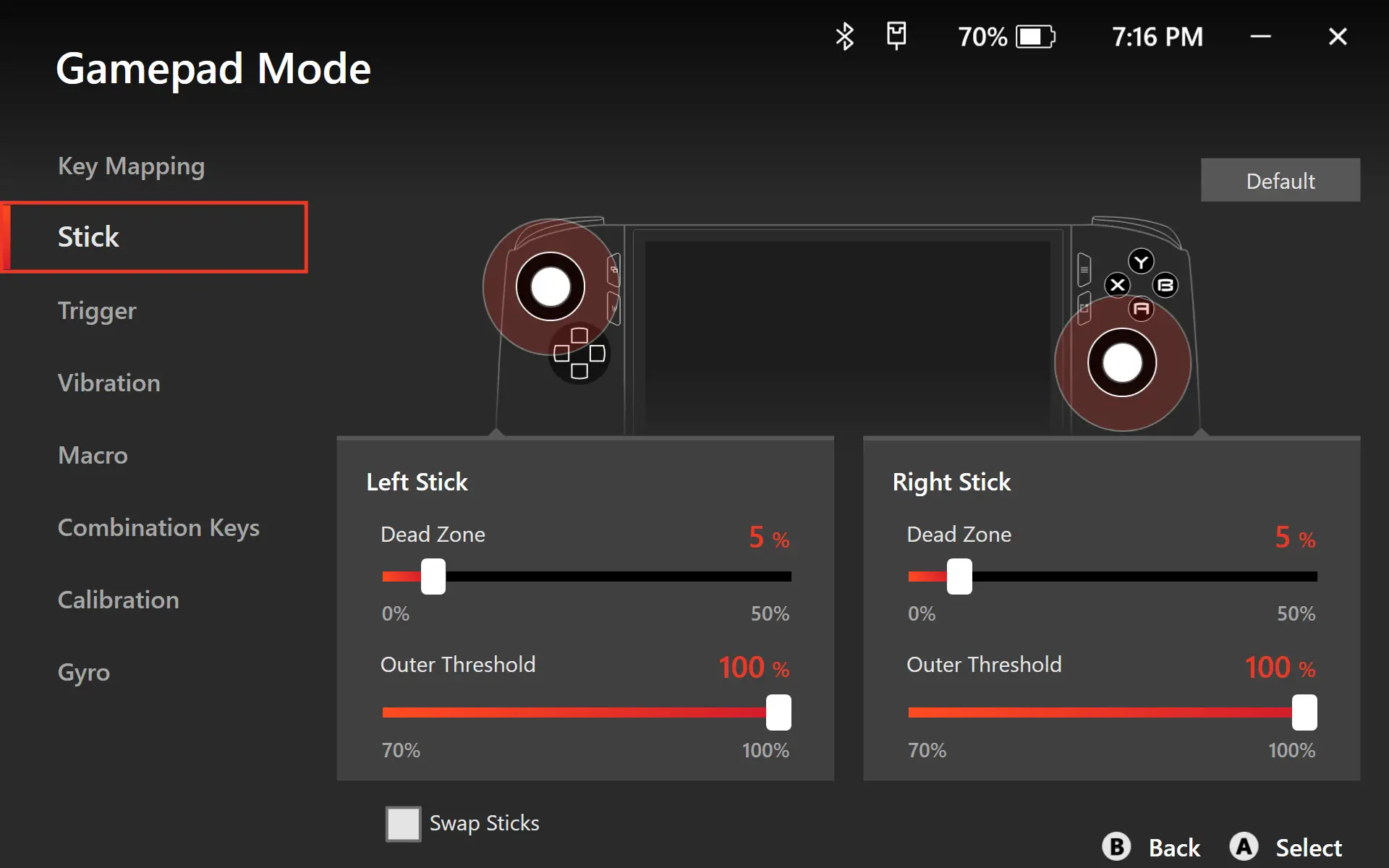
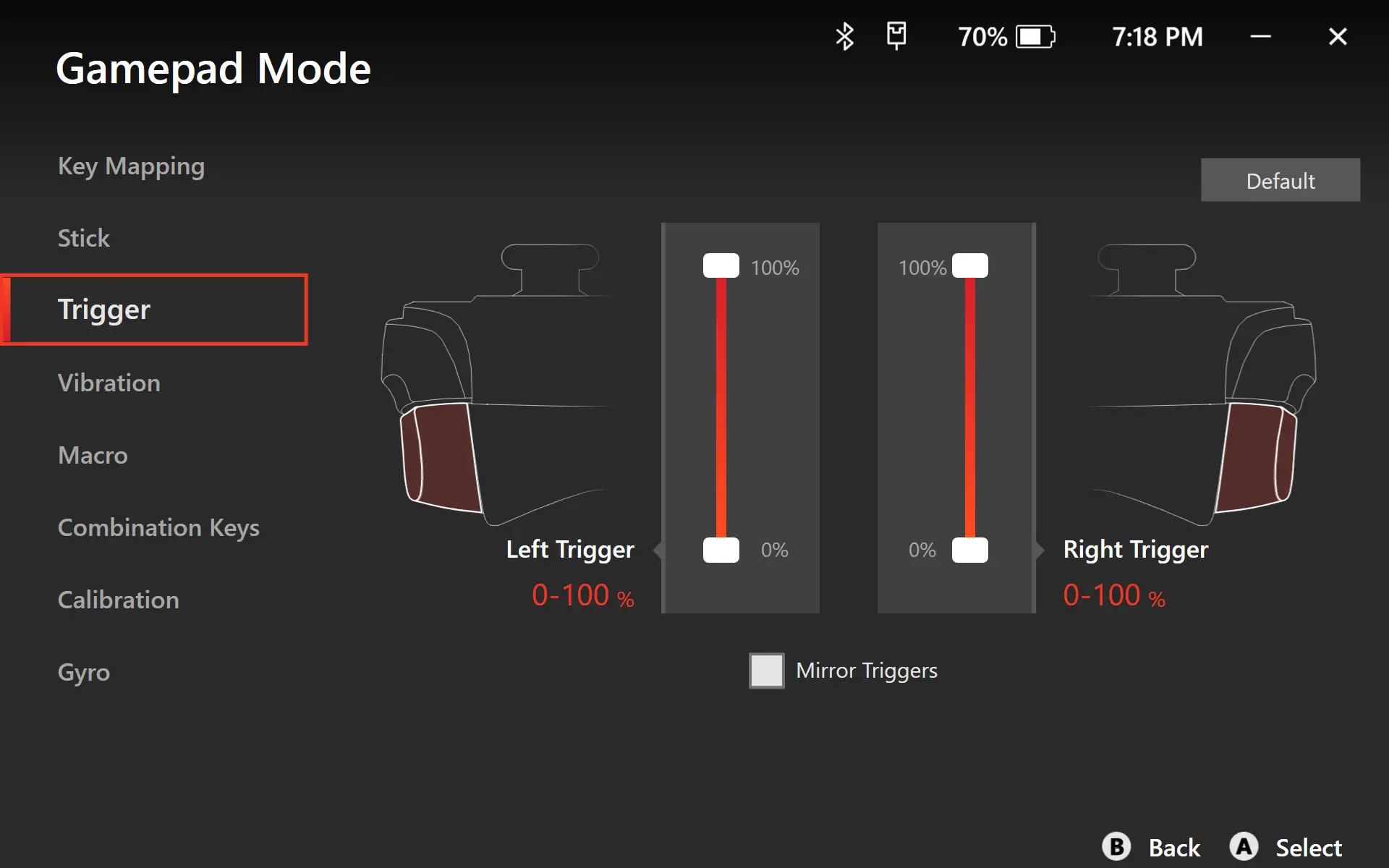
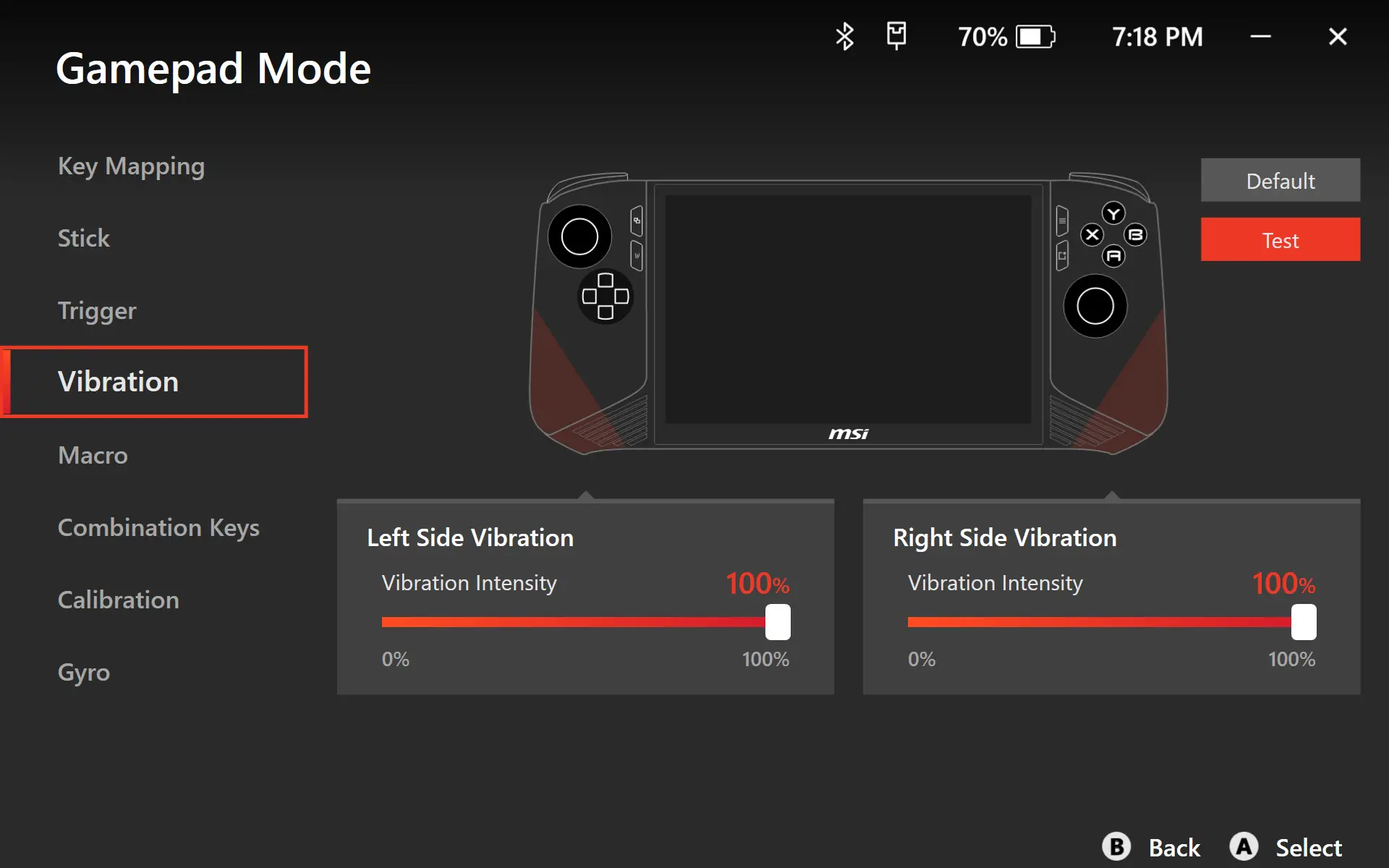
ปรับแต่งโซนตายของจอยสติ๊ก พร็ทิเชลล์ และความไวของปุ่มทริกเกอร์อย่างแม่นยำ และปรับความเข้มของการสั่นสะเทือนให้เหมาะสมตามความชอบของคุณ
ความลับในการออกแบบของ Claw
กลับ

การออกแบบตามสรีรศาสตร์
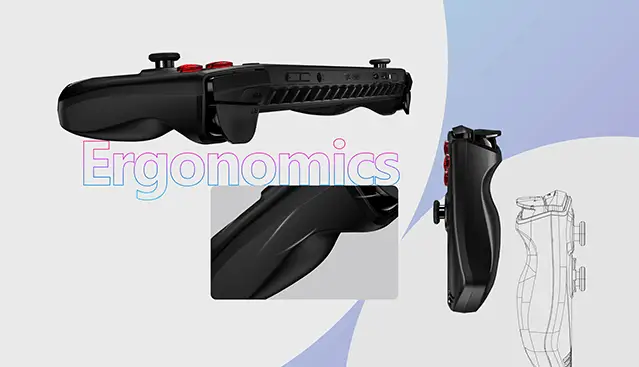
Claw สื่อถึงจิตวิญญาณของมังกร MSI ในการออกแบบที่เรียบง่าย ใช้งานได้จริง เพื่อรับประกันเอกลักษณ์ของแบรนด์ ออกแบบโดยคำนึงถึงมาตรฐานทางกายภาพ มันบรรลุความสมดุลที่เหมาะสม ระหว่างความรู้สึกและน้ำหนัก มอบความพอดีอย่างเหมาะสมที่เหมาะกับ เส้นโค้งของฝ่ามือของคุณและตำแหน่งของนิ้วและแรงดันทริกเกอร์ที่ดีที่สุด เพื่อให้มั่นใจว่ามีการเล่นเกมที่สะดวกสบายในระยะยาว

Cooler Boost HyperFlow
แนะนำระบบระบายความร้อนพิเศษสำหรับ Claw - Cooler Boost HyperFlow ที่มาพร้อมพัดลม 2 ตัวและท่อ 2 ตัว พัดลมระบายความร้อนที่ปฏิวัติวงการ นี้ช่วยเพิ่มการไหลเวียนของอากาศภายในตัวเครื่อง ลดอุณหภูมิอย่างมีประสิทธิภาพ สำหรับส่วนสำคัญ Featuring >50% ช่องระบายอากาศใหญ่กว่าคู่แข่ง จึงมั่นใจได้ว่ามีการระบายความร้อนได้อย่างมีประสิทธิภาพเปิดโอกาสให้ มีการเล่นเกมที่ยาวนานและเงียบกว่า เพลิดเพลินไปกับประสิทธิภาพที่นุ่มนวล โดยไม่ต้องกังวลเกี่ยวกับความร้อนหรือเสียงรบกวน

อายุการใช้งานแบตเตอรี่ดีที่สุดในชั้นเรียน
ด้วยความจุที่ใหญ่ขึ้น 36% Claw จึงยืดระยะเวลาเล่นเกมได้ 50% เมื่อเปรียบเทียบกับอุปกรณ์คู่แข่ง กล่าวคำอำลาให้กับการปรับอารมณ์และ คำเตือนแบตเตอรี่ต่ำในช่วงเวลาที่ตื่นเต้นของการเล่นเกม สามารถเล่นเกมได้อย่างยาวนานและไม่ขาดตอนในที่โล่ง
การออกแบบตามสรีรศาสตร์
Claw สื่อถึงจิตวิญญาณของมังกร MSI ในการออกแบบที่เรียบง่าย ใช้งานได้จริง เพื่อรับประกันเอกลักษณ์ของแบรนด์ ออกแบบโดยคำนึงถึงมาตรฐานทางกายภาพ มันบรรลุความสมดุลที่เหมาะสม ระหว่างความรู้สึกและน้ำหนัก มอบความพอดีอย่างเหมาะสมที่เหมาะกับ เส้นโค้งของฝ่ามือของคุณและตำแหน่งของนิ้วและแรงดันทริกเกอร์ที่ดีที่สุด เพื่อให้มั่นใจว่ามีการเล่นเกมที่สะดวกสบายในระยะยาว
Cooler Boost HyperFlow
แนะนำระบบระบายความร้อนพิเศษสำหรับ Claw - Cooler Boost HyperFlow ที่มาพร้อมพัดลม 2 ตัวและท่อ 2 ตัว พัดลมระบายความร้อนที่ปฏิวัติวงการ นี้ช่วยเพิ่มการไหลเวียนของอากาศภายในตัวเครื่อง ลดอุณหภูมิอย่างมีประสิทธิภาพ สำหรับส่วนสำคัญ Featuring >50% ช่องระบายอากาศใหญ่กว่าคู่แข่ง จึงมั่นใจได้ว่ามีการระบายความร้อนได้อย่างมีประสิทธิภาพเปิดโอกาสให้ มีการเล่นเกมที่ยาวนานและเงียบกว่า เพลิดเพลินไปกับประสิทธิภาพที่นุ่มนวล โดยไม่ต้องกังวลเกี่ยวกับความร้อนหรือเสียงรบกวน
อายุการใช้งานแบตเตอรี่ดีที่สุดในชั้นเรียน
ด้วยความจุที่ใหญ่ขึ้น 36% Claw จึงยืดระยะเวลาเล่นเกมได้ 50% เมื่อเปรียบเทียบกับอุปกรณ์คู่แข่ง กล่าวคำอำลาให้กับการปรับอารมณ์และ คำเตือนแบตเตอรี่ต่ำในช่วงเวลาที่ตื่นเต้นของการเล่นเกม สามารถเล่นเกมได้อย่างยาวนานและไม่ขาดตอนในที่โล่ง
การใช้งานพื้นฐาน
กลับ


ชาร์จ

พลัง

ด่วน
การตั้งค่า

Wi-Fi

Bluetooth

โหมด
เครื่องบิน

เกม
ห้องสมุด

สื่อ

แอป MSI
ผู้เล่น
การชาร์จ
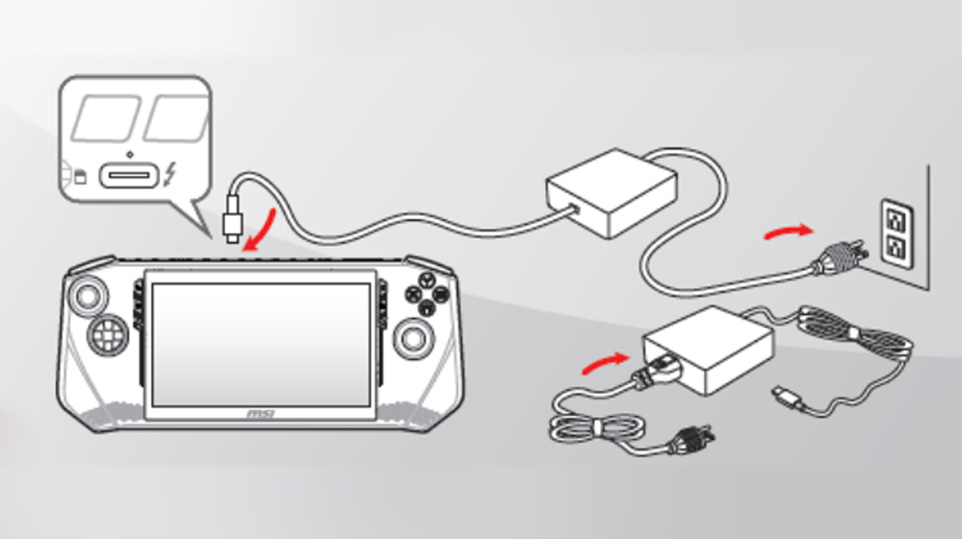
กรุณาเชื่อมต่ออุปกรณ์กับสายไฟก่อนการเปิดใช้งานครั้งแรก
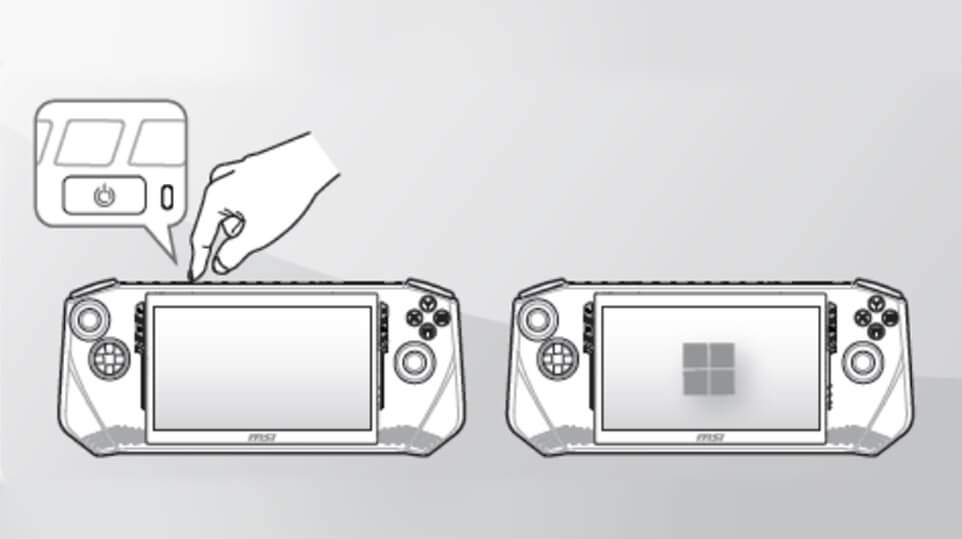
เปิดเครื่อง
หลังจากเสียบสายไฟ กดเบา ๆ ที่ปุ่มเปิดด้านขวาบนของอุปกรณ์เพื่อเปิดเครื่อง
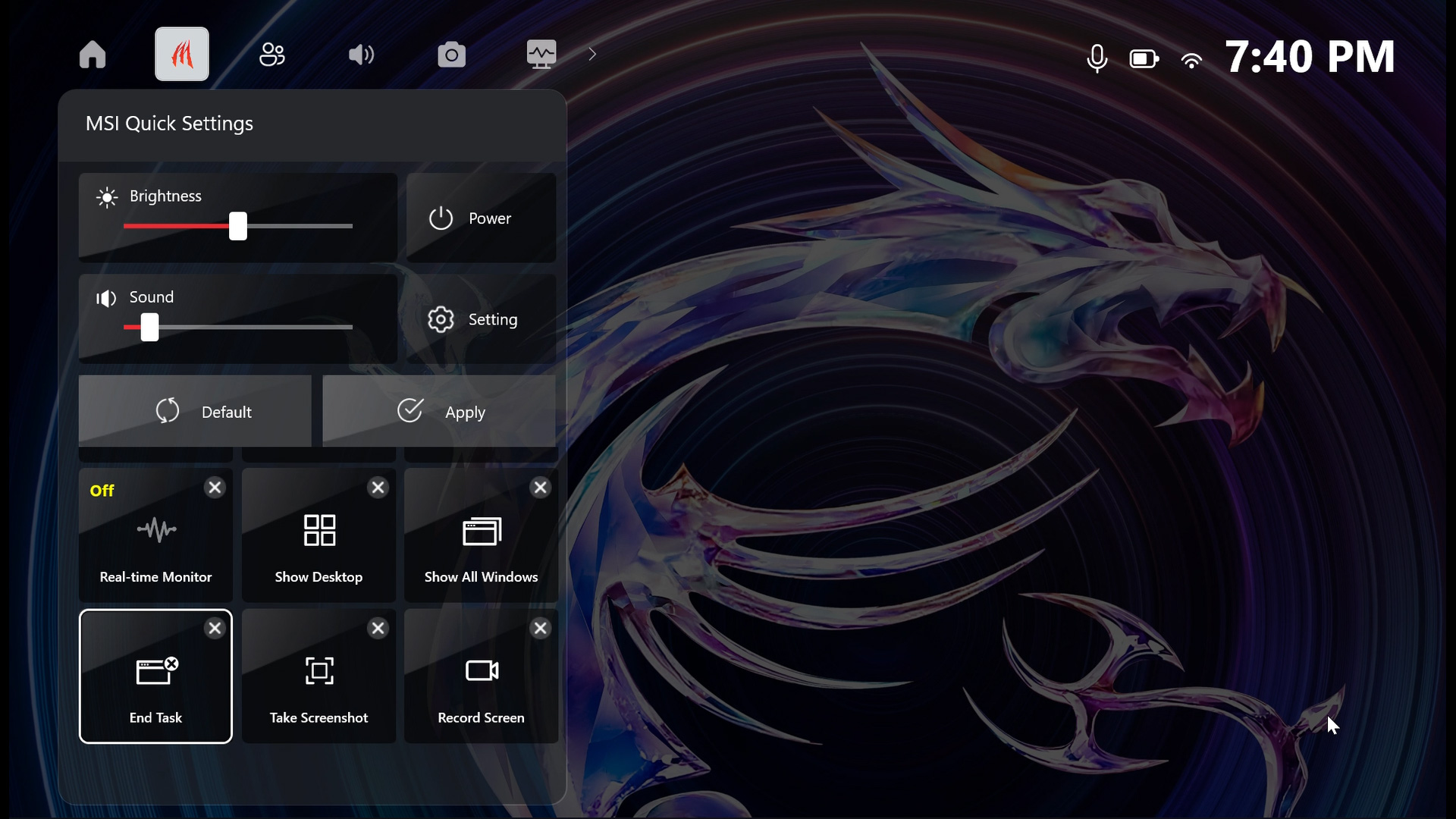
การตั้งค่าด่วน
การตั้งค่าด่วนเป็นเครื่องมือที่ให้ข้อมูลเรียลไทม์และตัวเลือกการควบคุม เพื่อให้ผู้เล่นมือถือ สามารถจัดการประสิทธิภาพของระบบและการตั้งค่าเกมได้ง่าย ๆ และเพียงแค่คลิกที่ปุ่มตั้งค่าด่วนด้านขวาเพื่อเข้าถึง
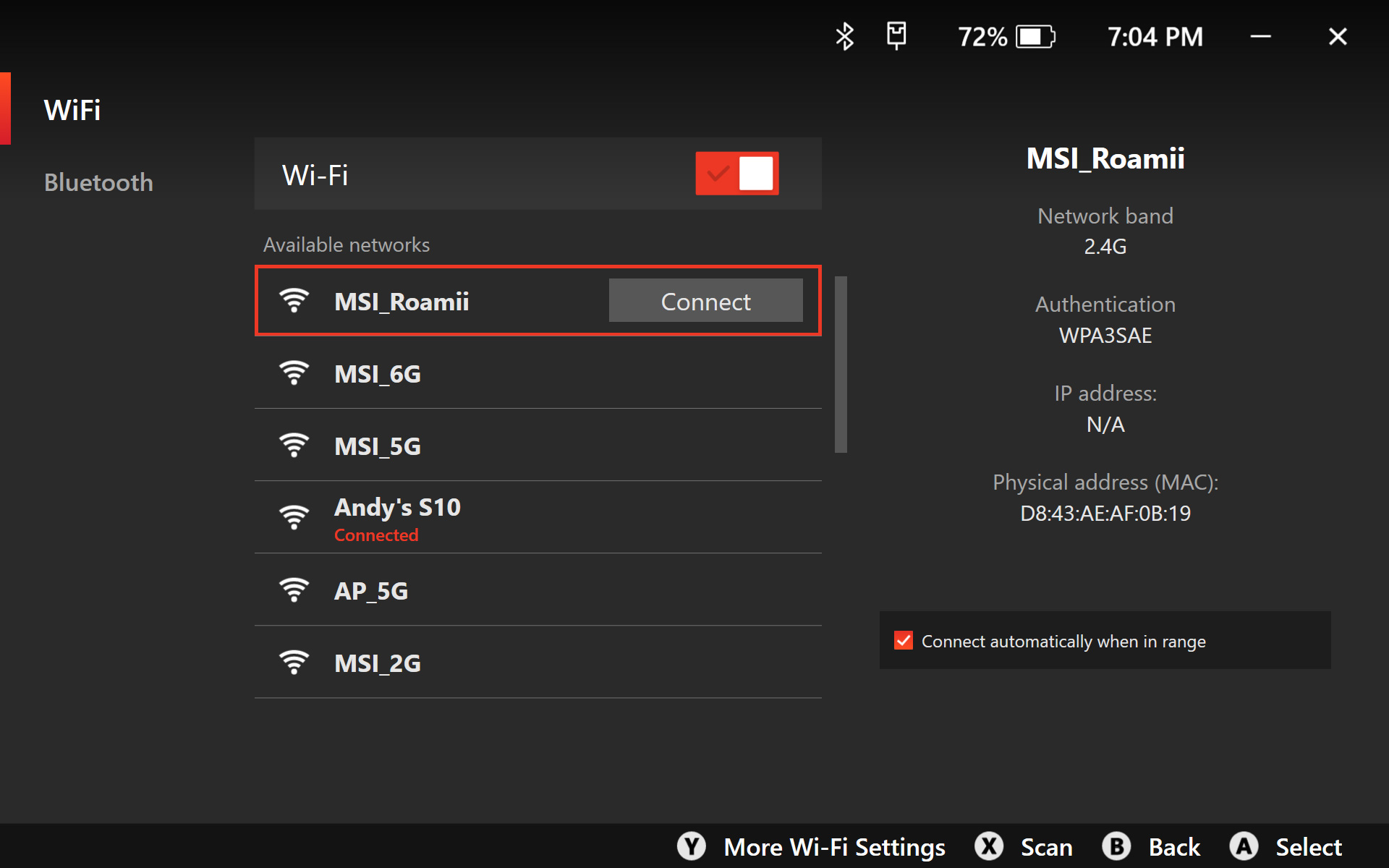
เชื่อมต่อกับ Wi-Fi
คุณสามารถออนไลน์ได้ง่ายๆ ด้วยอุปกรณ์นี้ เพียงไปที่หน้าแรกของ MSI Center M แล้วคลิกที่ไอคอน Wi-Fi คุณจะพบเครือข่ายมากมายให้เลือก เลือกเครือข่ายที่คุณชอบและเปิดใช้งาน และหากคุณต้องการเปลี่ยนการตั้งค่า เพียงกดปุ่ม "Y" และดูว่าคุณสามารถทำอะไรได้บ้าง
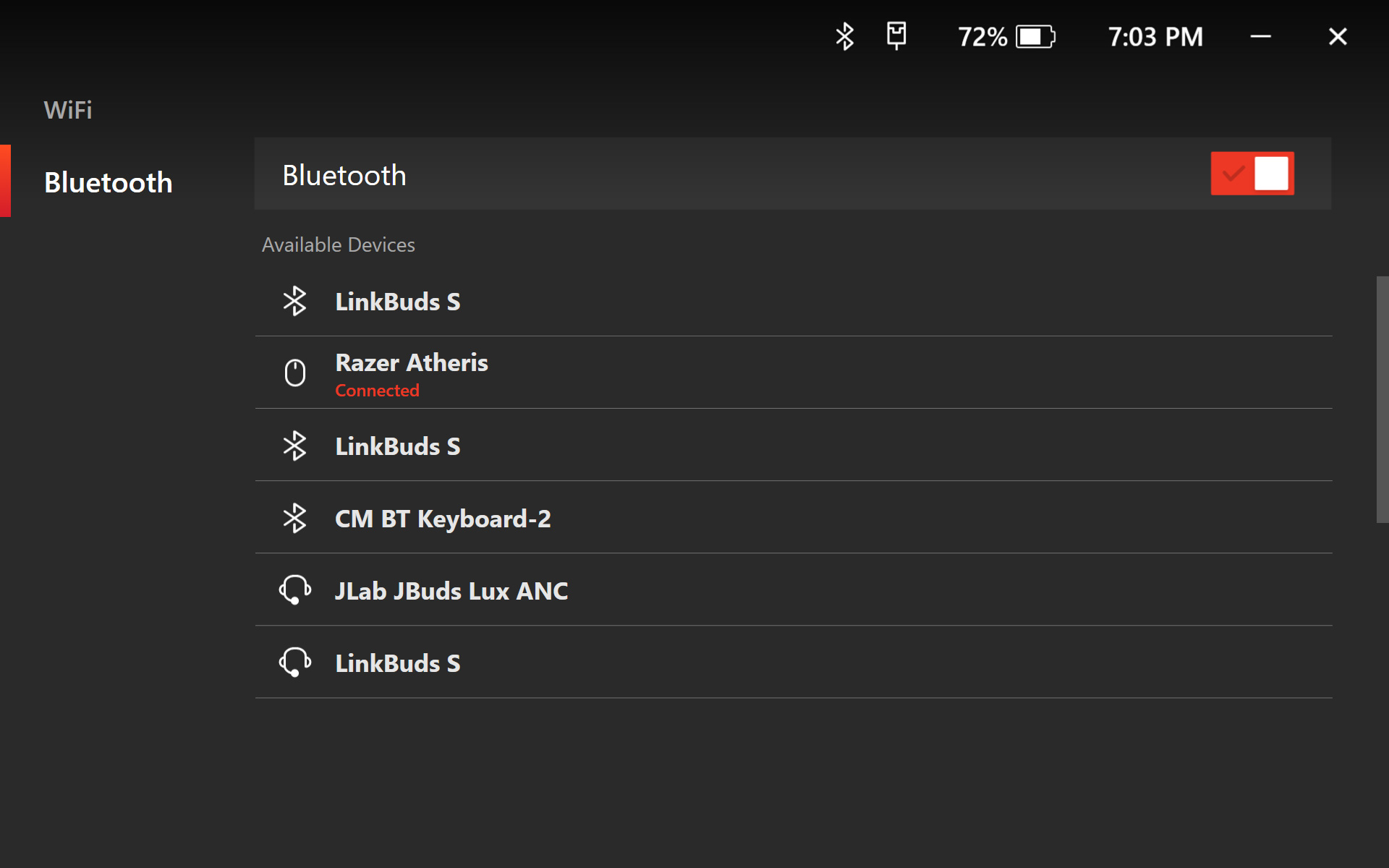
การจับคู่ Bluetooth
ไปที่หน้าแรกของ MSI Center M, คลิกที่ไอคอน Bluetooth, แล้วเปิดการเชื่อมต่อเพื่อเชื่อมต่อกับอุปกรณ์ Bluetooth ที่กำหนด และหากคุณต้องการปรับการตั้งค่าขั้นสูง โปรดกดปุ่ม "Y" สำหรับตัวเลือกการตั้งค่าเพิ่มเติม
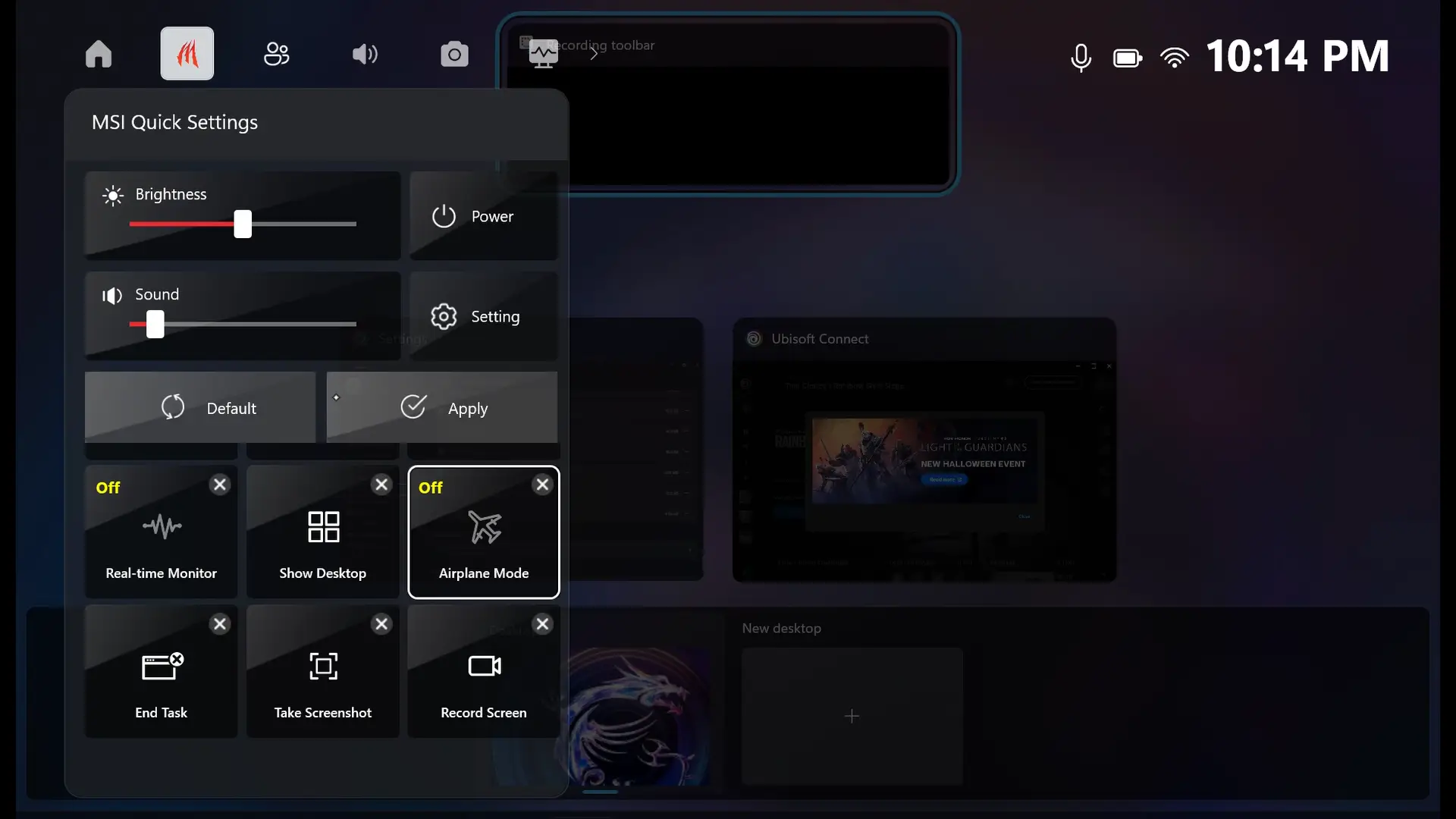
โหมดเครื่องบิน
ต้องการใช้ตัวอุปกรณ์แบบออฟไลน์? ไม่มีปัญหา! เพียงไปที่หน้าแรกของ MSI Center M, แตะที่ไอคอน "ตัวแก้ไขการตั้งค่าด่วน" แล้วเลือก ''+''. คุณจะเห็นตัวเลือกโหมดเครื่องบินที่ช่วยให้ คุณสามารถใช้จอแสดงผลได้โดยไม่ต้องเชื่อมต่ออินเทอร์เน็ต
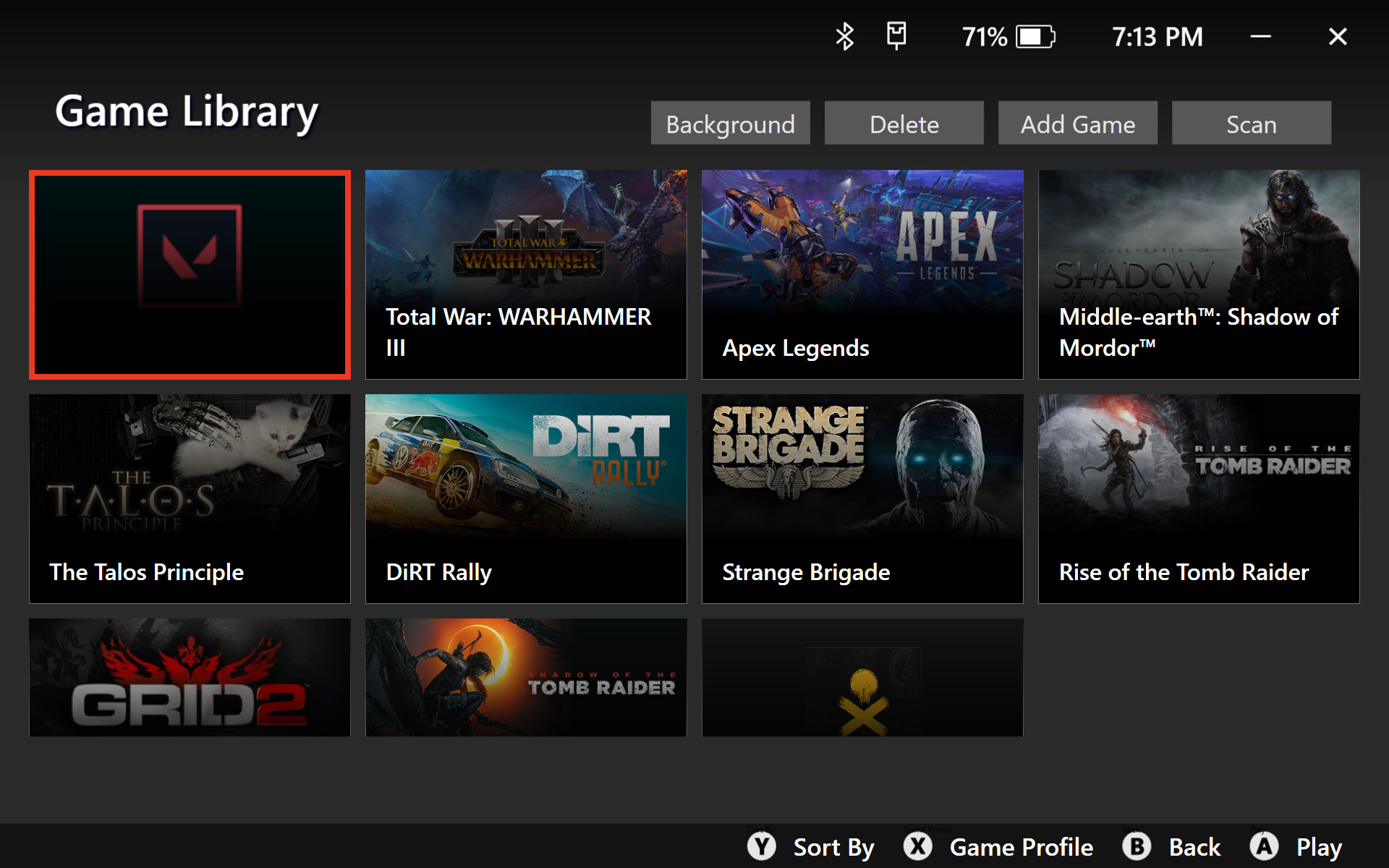
ห้องสมุดเกม
ห้องสมุดเกมเป็นที่ที่คุณสามารถค้นหาเกมทั้งหมดที่ดาวน์โหลดมา คุณยังสามารถเปิดเกมที่คุณต้องการเล่นได้อย่างรวดเร็วจากที่นี่
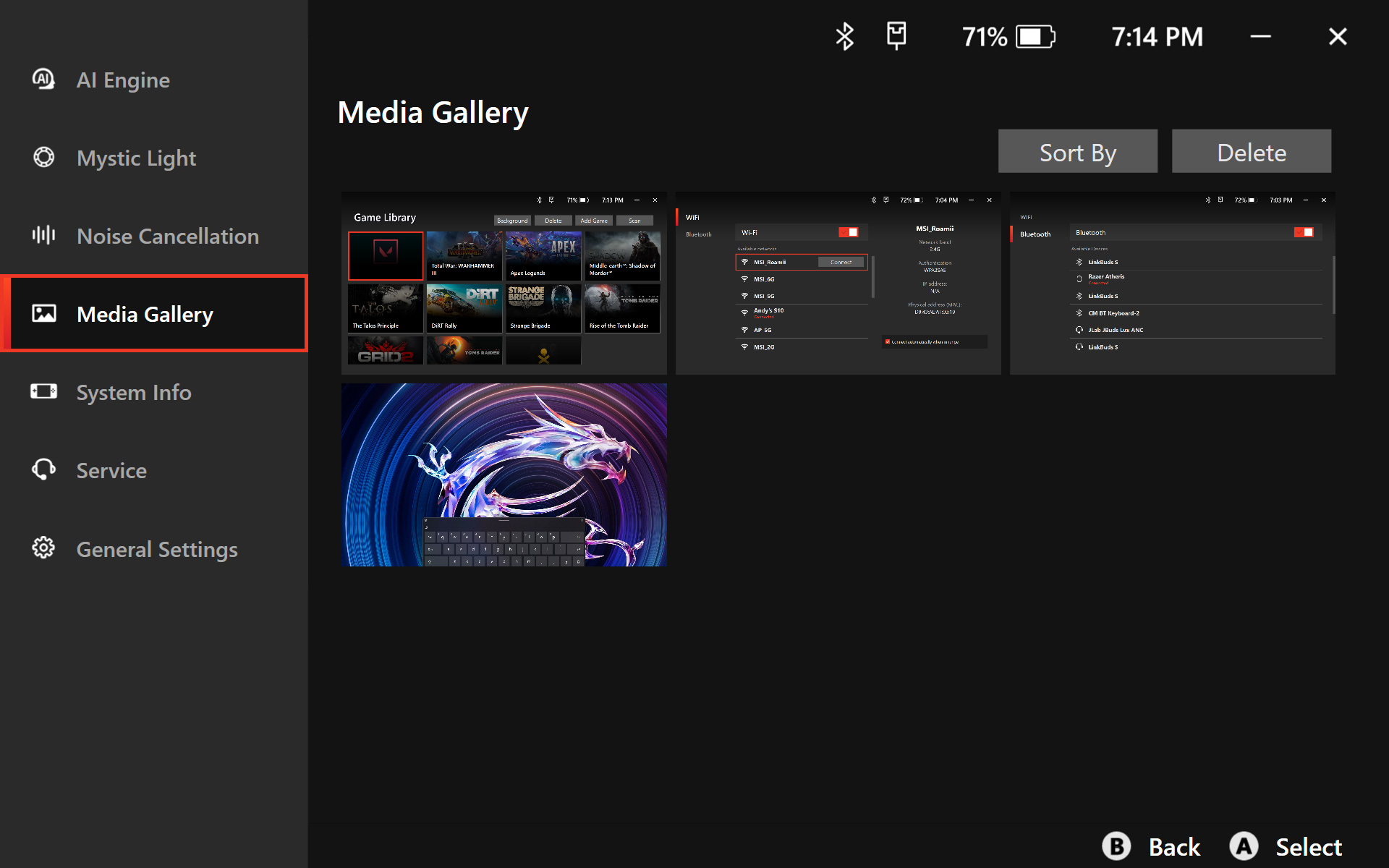
แกลเลอรีสื่อ
คุณสามารถดูไฮไลต์การเล่นเกมของคุณได้ง่ายในแกลเลอรีสื่อ บันทึกทั้งหลาย รวมถึงภาพถ่ายและวิดีโอ ถูกเก็บไว้ที่นี่
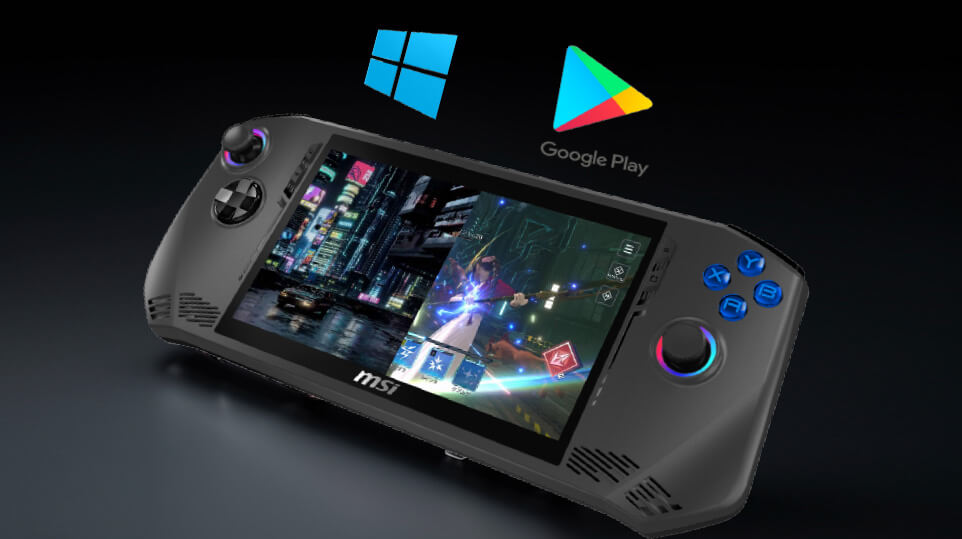
MSI App Player
ด้วย MSI App Player ที่เป็นเอกลักษณ์ คุณสามารถเข้าถึงห้องสมุดเกมที่ใหญ่ที่สุดและหลากหลายที่สุดเท่าที่เคยมีมา นอกจากคุณจะเล่นเกมจากแพลตฟอร์ม Windows PC ได้แล้ว คุณยังสามารถสนุกกับเกมมือถือ Android บนพีซีของคุณได้อีกด้วย
การสอนทักษะขั้นสูง
กลับ
สนุกกับการควบคุมที่ปรับแต่งได้โดยใช้ปุ่มการตั้งค่าด่วนบนอุปกรณ์ของคุณ ปรับแต่งง่าย ๆ เช่น สี ขนาด ตำแหน่ง และความโปร่งใส เลือกฟีเจอร์ต่าง ๆ ที่คุณต้องการ เช่น การตรวจสอบเวลาจริง การจำกัด FPS ความสว่าง และอื่น ๆ
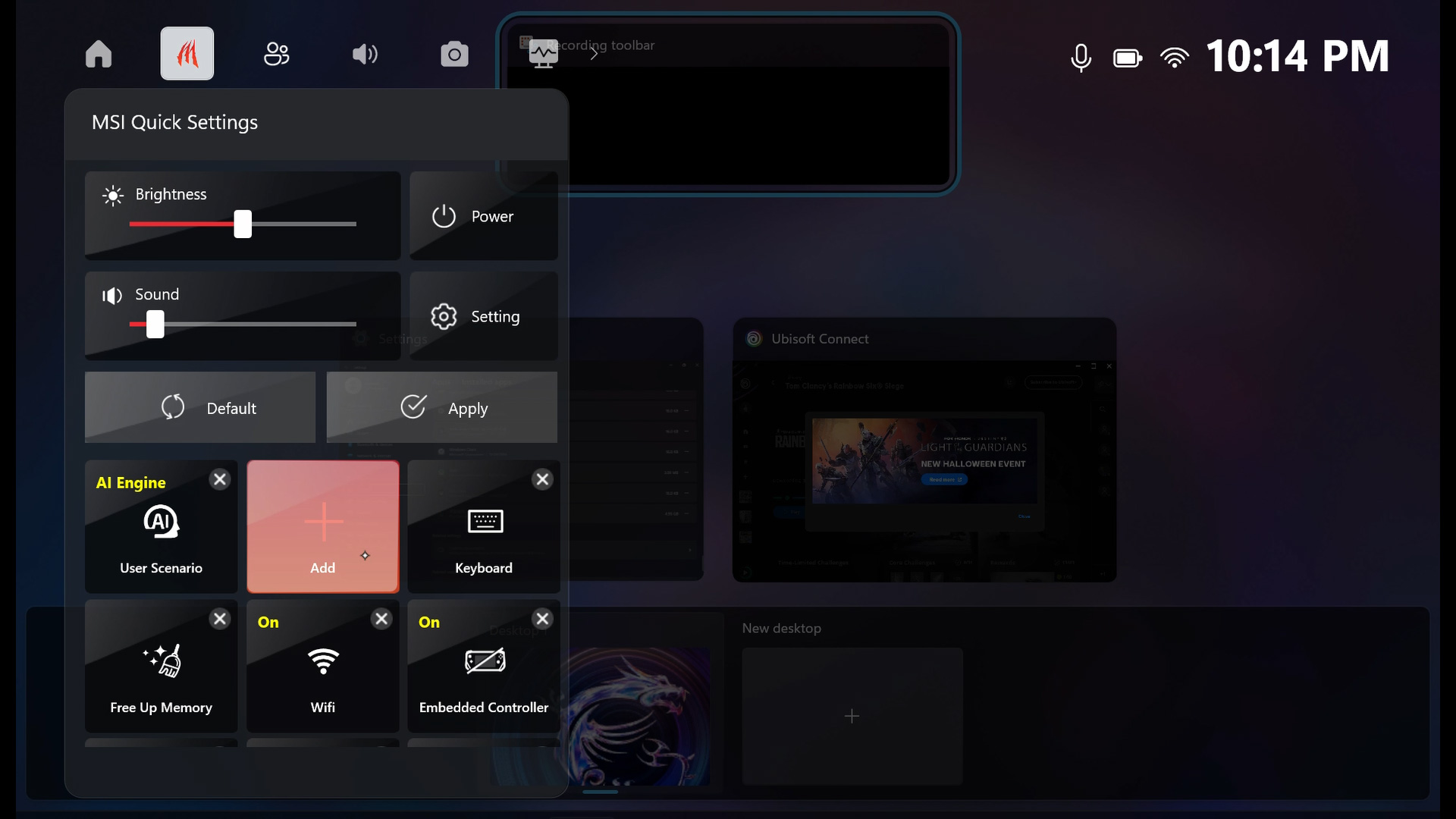
ตรวจสอบการตั้งค่ากราฟิกในเกม และหากคุณพบฟังก์ชันการปรับแต่ง ''XeSS & FSR'', ต้องเปิดมันเพื่อให้ได้ประสิทธิภาพที่รวดเร็วยิ่งขึ้นสำหรับ Claw

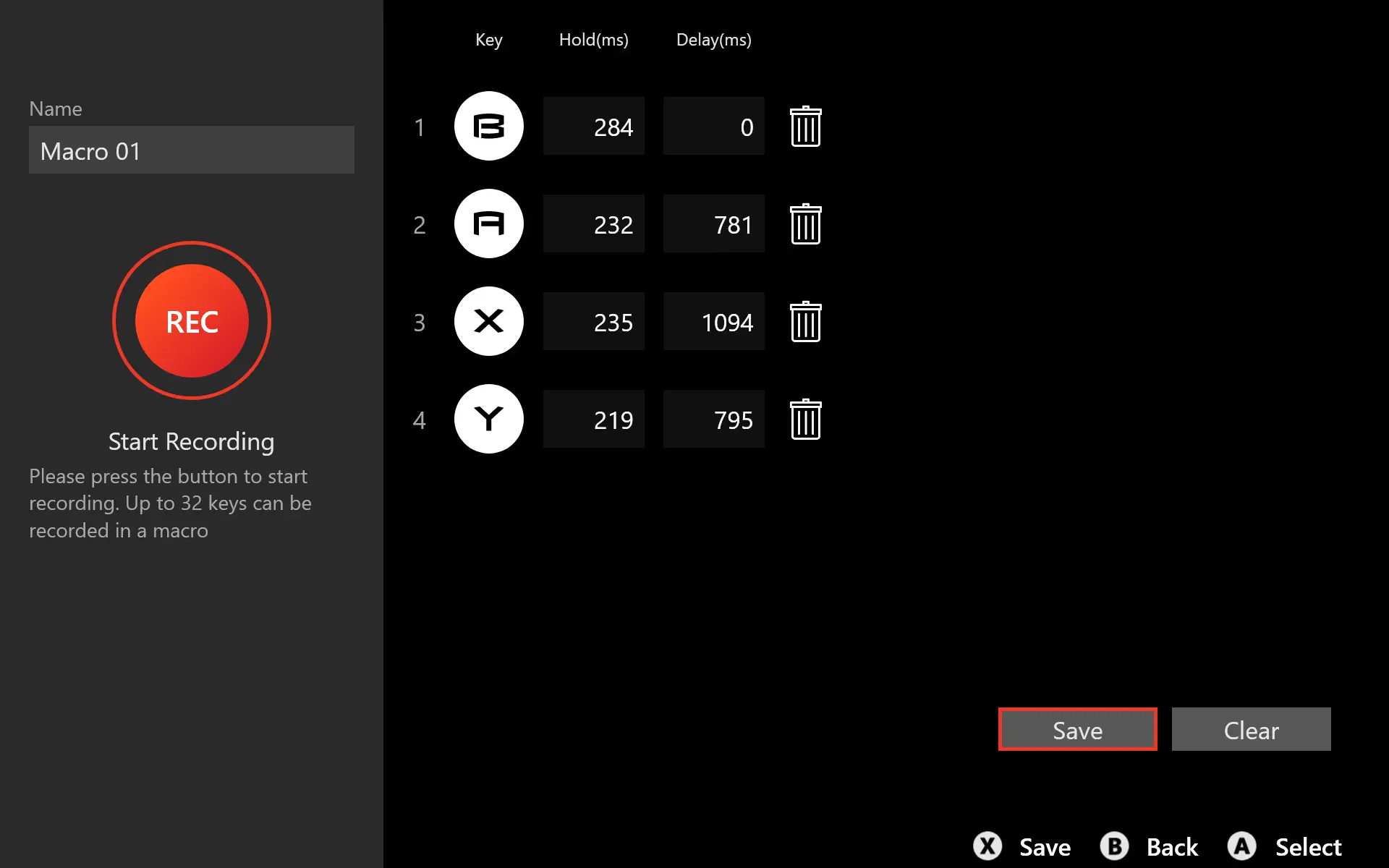
เพิ่มความได้เปรียบในการเล่นเกมโดยใช้ Claw ซึ่งมาพร้อม 10 ชุดของ มาโครสากลสำหรับการเคลื่อนไหวที่ซับซ้อน ปรับแต่งสองชุดพิเศษสำหรับแต่ละเกม กำหนดการรวมกัน หรือการเคลื่อนไหวของเมาส์ เปลี่ยนระหว่างชุดและบันทึก/แก้ไขมาโครได้ง่ายด้วยซอฟต์แวร์ในตัว อาวุธลับของคุณเพื่อชัยชนะ!
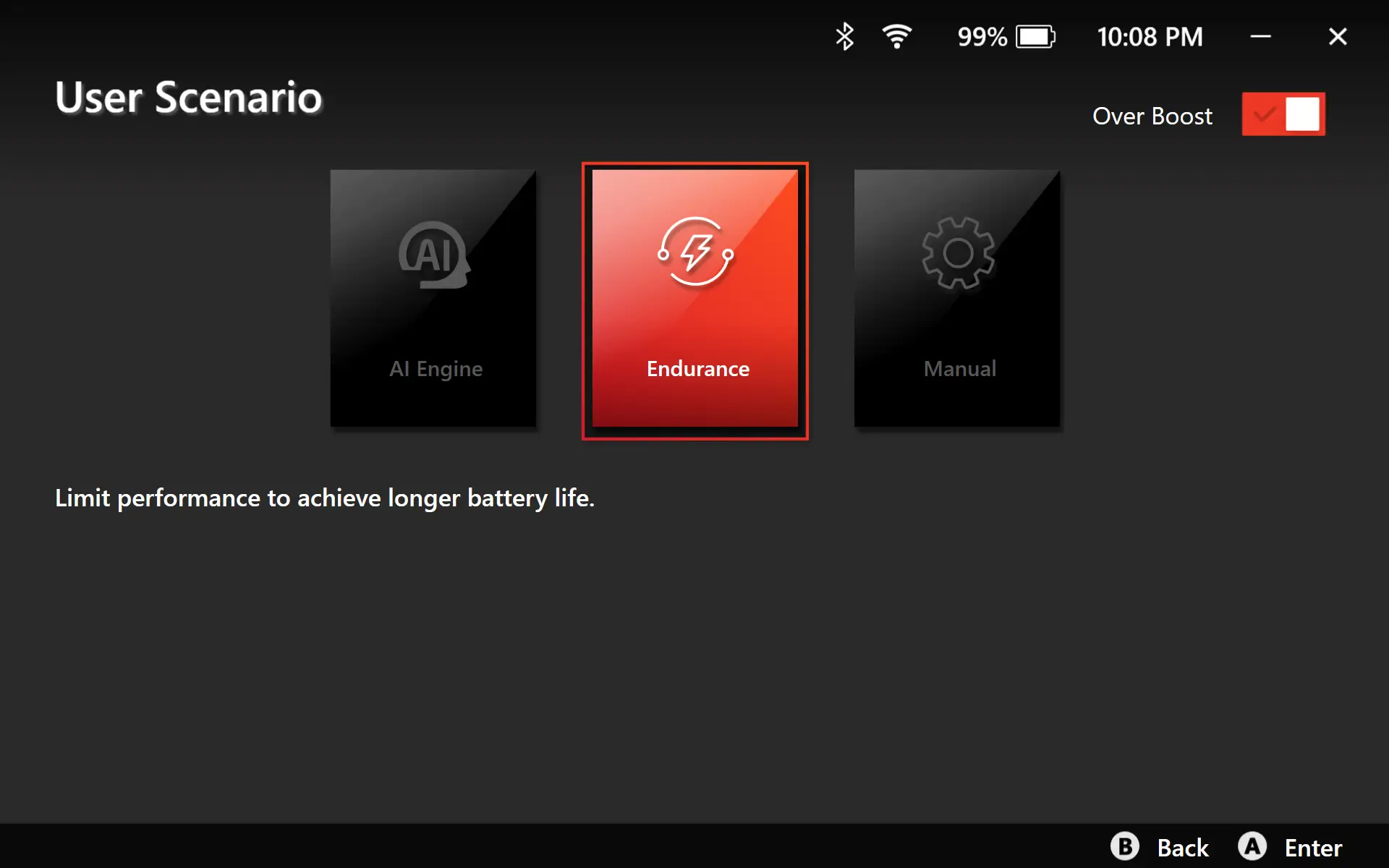
กดไอคอน "สถานการณ์ผู้ใช้" และเลือก "แบตเตอรี่ซุปเปอร์" แล้วคุณ จะสามารถเล่นเกมในวิธีที่ประหยัดพลังงานที่สุด แต่คุณต้องให้ความสนใจว่า การเลือกโหมดนี้อาจมีผลต่อประสิทธิภาพโดยรวมของเกม
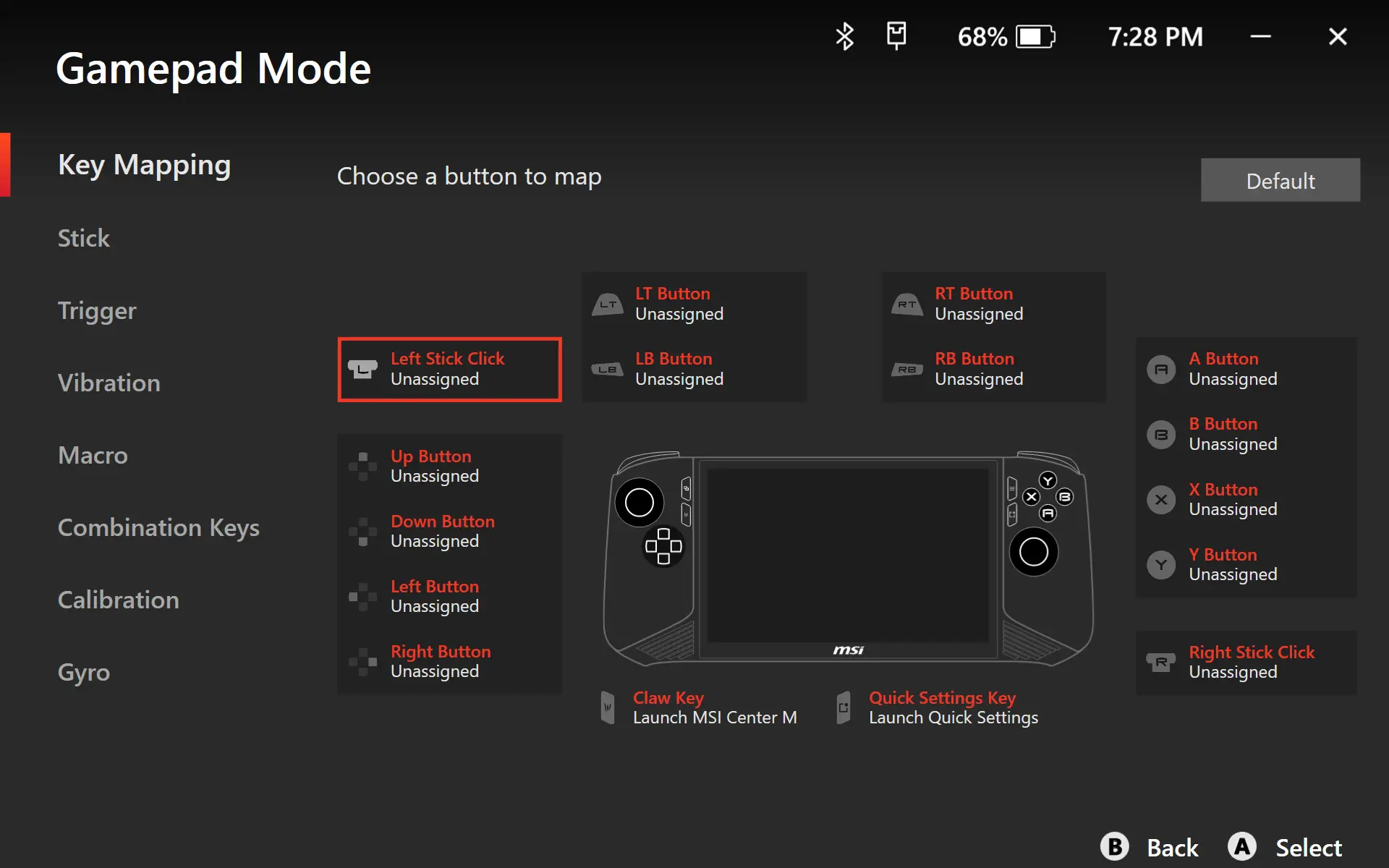
ปุ่ม A - คลิกซ้ายเมาส์
ปุ่ม B - คลิกขวาเมาส์
ปุ่ม X - ESC
สติ๊กด้านขวาขึ้น - เลื่อนหน้าไปข้างบน
สติ๊กด้านขวาลง - เลื่อนหน้าลง
สติ๊กด้านขวาซ้าย - หน้าก่อนหน้า
สติ๊กด้านขวาขวา - หน้าถัดไป
ปุ่มดู - แท็บ
สติ๊กด้านซ้าย - ควบคุมเมาส์
ปุ่มขึ้น - ปุ่มลูกศรขึ้น
ปุ่มลง - ปุ่มลูกศรลง
ปุ่มซ้าย - ปุ่มลูกศรซ้าย
ปุ่มขวา - ปุ่มลูกศรขวา
พร้อมจะเล่น Claw แล้วหรือยัง? คุณสามารถเข้าถึงสถานการณ์ผู้ใช้ได้ง่าย เลือก "Extreme" สำหรับการเล่นเกมสูงสุดหรือ "แบตเตอรี่ซุปเปอร์" สำหรับการใช้งานนานขึ้น หรือให้โหมด AI Engine ปรับเปลี่ยนประสิทธิภาพของ Claw อย่างชาญฉลาดตามความต้องการของคุณ
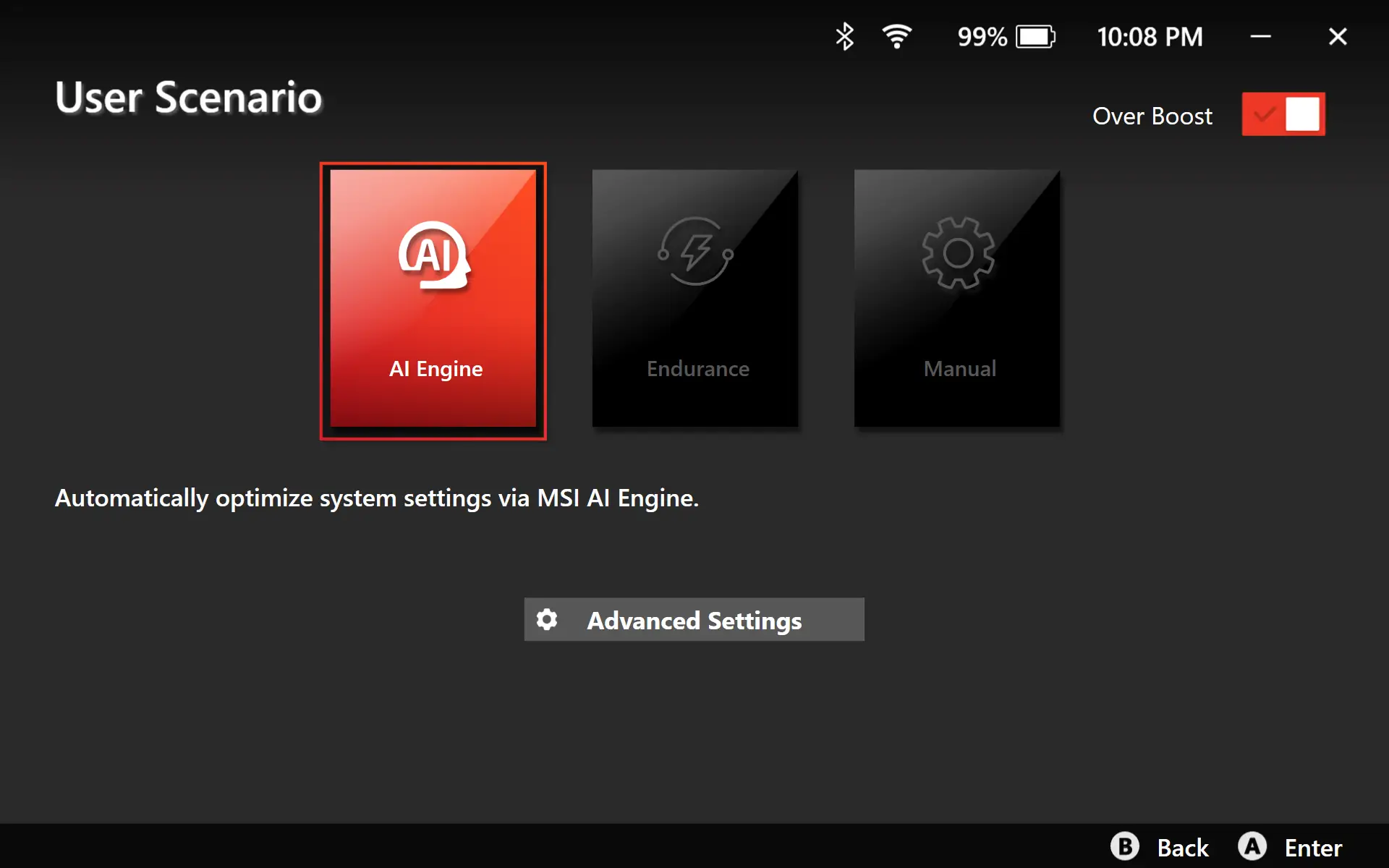
ไม่ว่าคุณจะยุ่งอยู่กับการทำงานหรือผ่อนคลายอยู่สักครู่ MSI AI Engine รู้ว่าคุณต้องการอะไร มันปรับให้เข้ากับความต้องการของคุณและยังมีโหมด AI อัจฉริยะที่ทำให้ประสบการณ์ใช้งานของคุณสมบูรณ์และราบรื่นยิ่งขึ้น
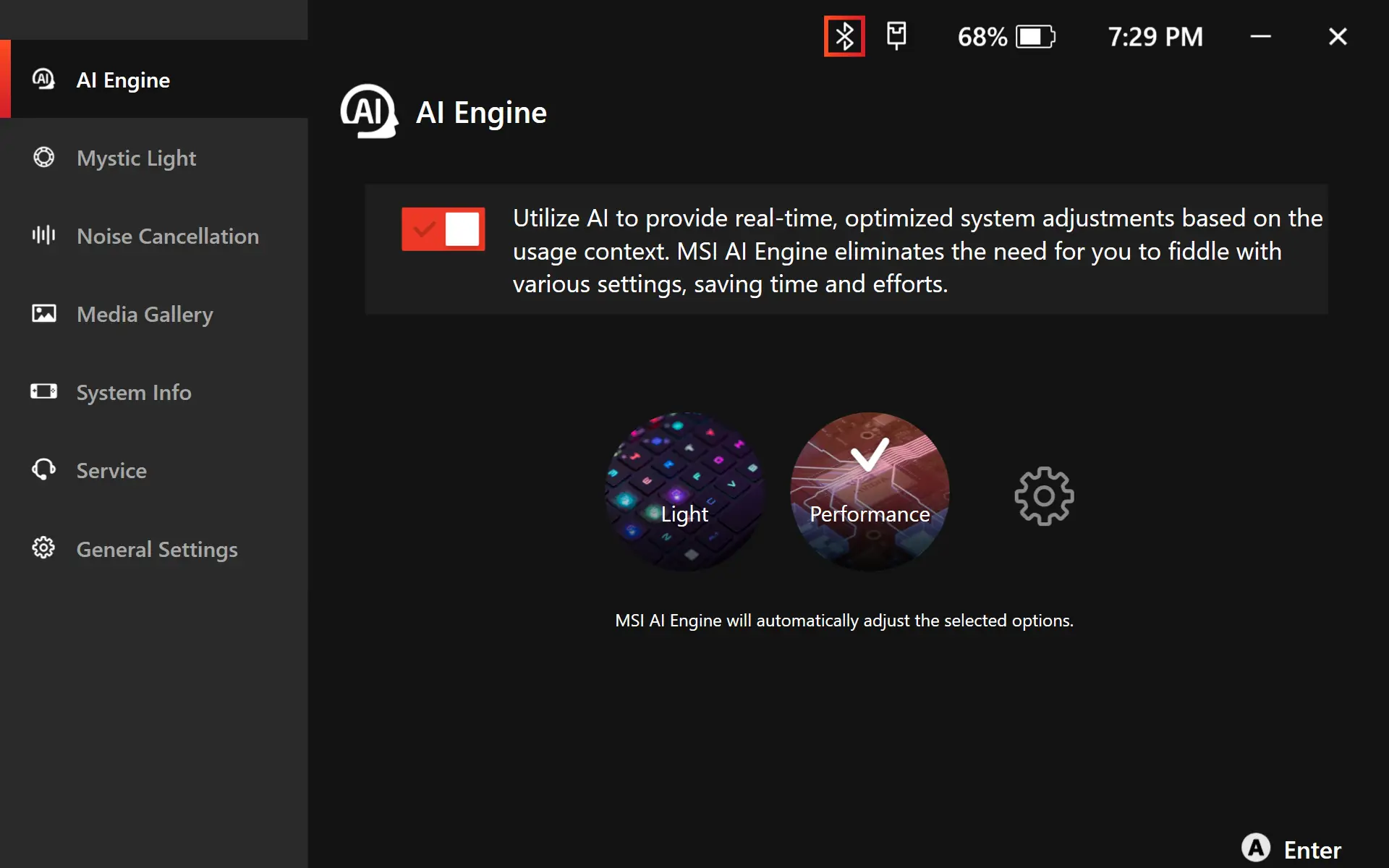
คุณไม่อยากพลาดการเล่นเกมโดยไม่มีแสง RGB สวยงาม คลิกที่ไอคอนการตั้งค่าและเลือก ''Mystic Light'' คุณสามารถปรับแต่งโปรไฟล์ที่แตกต่างกันรวมถึงการตั้งค่าสีและความเร็วของแสงเพื่อให้มีเอฟเฟกต์แสงที่ต่างกันในช่วงเวลาการเล่นเกม
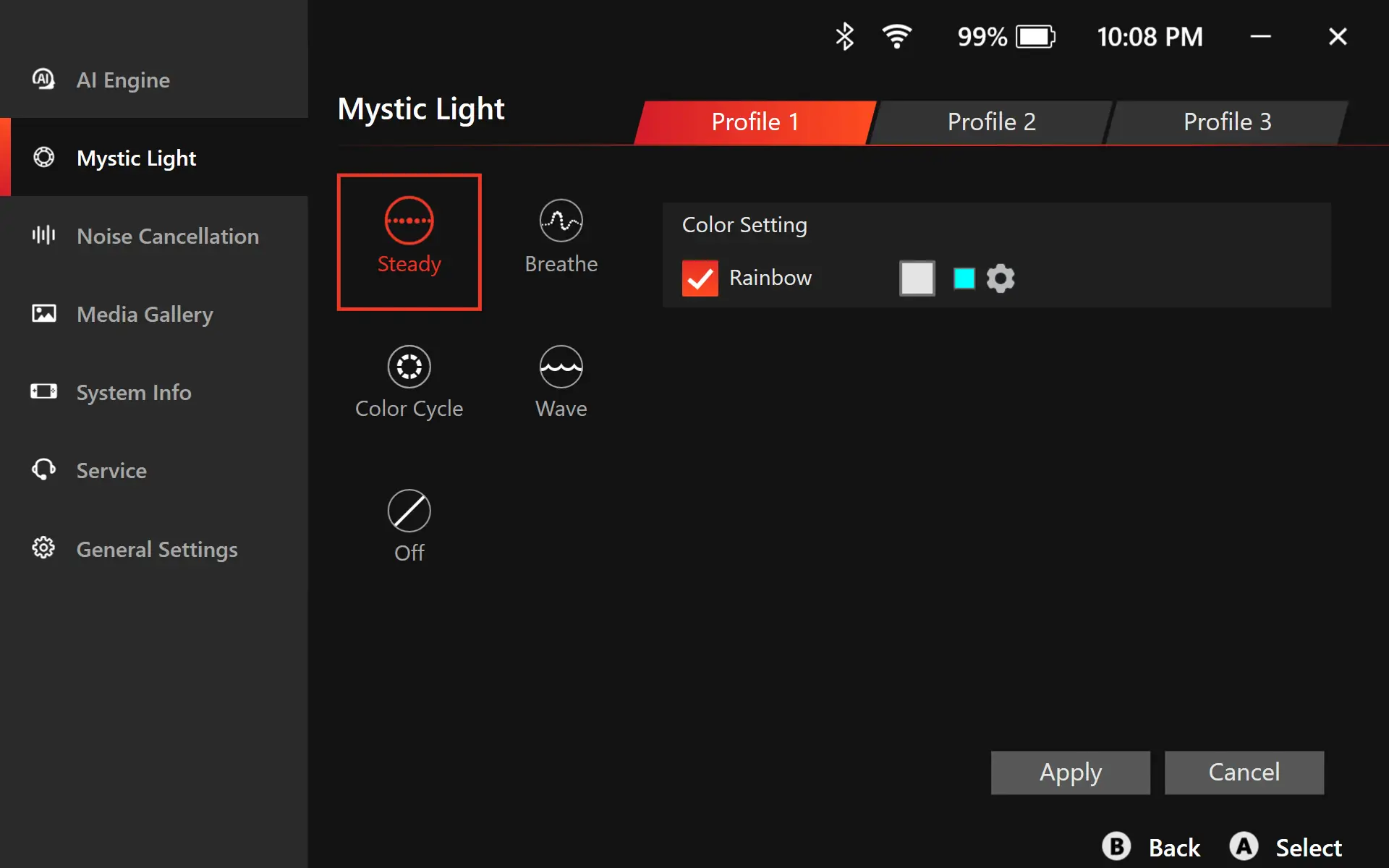
คุณสามารถคลิกที่ไอคอนการตั้งค่าและเลือก ''การตัดเสียง'' ซึ่งขับเคลื่อนด้วย AI โดยอัตโนมัติกรองเสียงรบกวนเพื่อปรับปรุงคุณภาพการสื่อสารของผู้ใช้
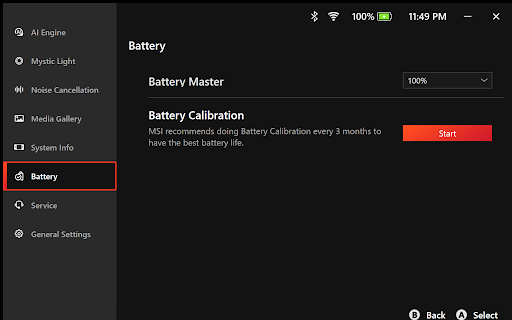
Battery Master ช่วยให้คุณปรับแต่งขีดจำกัดการชาร์จของแบตเตอรี่ ซึ่งเหมาะสำหรับผู้ใช้ที่มักจะเสียบปลั๊กและต้องการลดความเสียหายระยะยาวของแบตเตอรี่ ร่วมกับการปรับเทียบแบตเตอรี่ ซึ่ง MSI แนะนำให้ทำทุก 3 เดือนเพื่อรักษาประสิทธิภาพของแบตเตอรี่ให้สูงสุดและมีสุขภาพดี ร่วมกันช่วยยืดอายุแบตเตอรี่ของคุณและให้พลังงานที่เสถียรเมื่อคุณต้องการมากที่สุด
คำถามที่พบบ่อย
กลับ
หากคีย์บอร์ดเสมือนปรากฏขึ้นหลังจากบูตเข้าสู่ OOBE คุณสามารถปิดเครื่อง Claw โดยการกดปุ่มเปิดค้างไว้เป็นเวลา 10 วินาที จากนั้นกดปุ่มเปิดอีกครั้งเพื่อแก้ปัญหานี้
คุณพร้อมที่จะเล่นเกมแรกของคุณบน Claw แล้วหรือยัง? ไปที่หน้าแรก MSI Center M และเลือกแพลตฟอร์มเกมที่คุณต้องการ จากนั้นเข้าสู่ระบบด้วยบัญชีและรหัสผ่านของคุณ แล้วคุณสามารถดาวน์โหลดเกมที่คุณต้องการเล่นได้ เมื่อดาวน์โหลดเสร็จแล้ว ตอนนี้คือเวลาของการเล่นเกม!
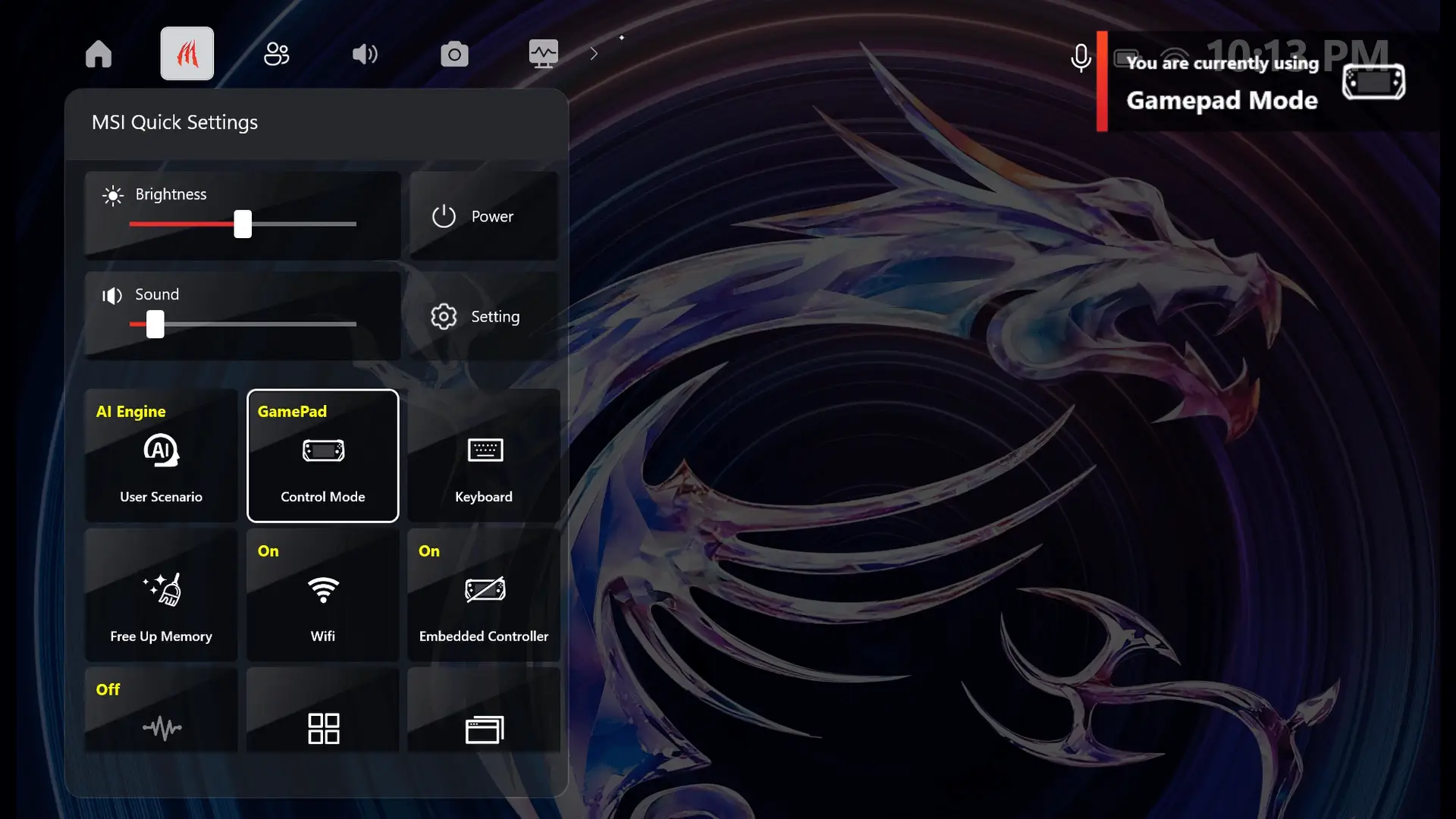
1. กดปbuttonการตั้งค่าด่วน คลิกที่ ''โหมดควบคุม'' จากนั้นเปลี่ยนโหมดจาก 'Desktop Mode' เป็น ''GamePad Mode'' และสนุกกับเกมของคุณ
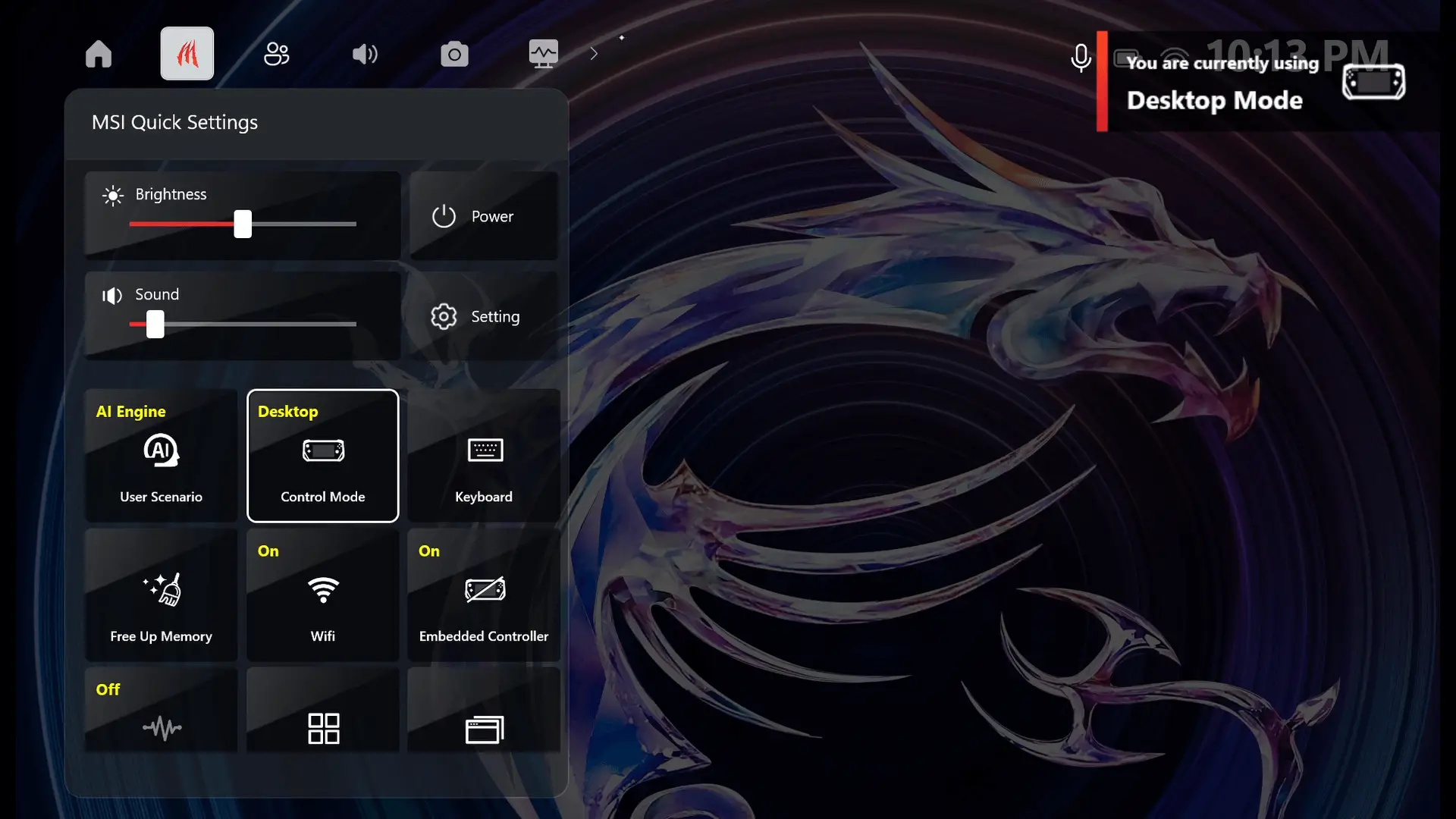
2. เช่นเดียวกัน คลิกที่ "โหมดควบคุม" เพื่อเปลี่ยนจาก "GamePad Mode" เป็น "Desktop Mode"
หากต้องการสตรีมเกมของคุณแบบสด ๆ คุณควรดาวน์โหลดและติดตั้ง OBS (Open Broadcaster Software) OBS คือซอฟต์แวร์ที่สนับสนุนแพลตฟอร์มมากมาย เช่น Facebook, YouTube, Twitch, Tiktok และอื่น ๆ คุณสามารถใช้ OBS เพื่อถ่ายทอดสดและบันทึกเกมของคุณ รวมถึงการสตรีมจากโทรศัพท์ คอมพิวเตอร์ หรือกล้อง OBS ใช้งานง่ายและมีฟีเจอร์มากมายทำให้การสตรีมสดของคุณสนุกและน่าสนใจยิ่งขึ้น
อยากบันทึกช่วงเวลาการเล่นเกมอันรุ่งโรจน์ของคุณหรือไม่? นี่คือวิธีการ:
1. กดปbutton MSI ตั้งค่าด่วน แล้วเลือก "การตั้งค่า"
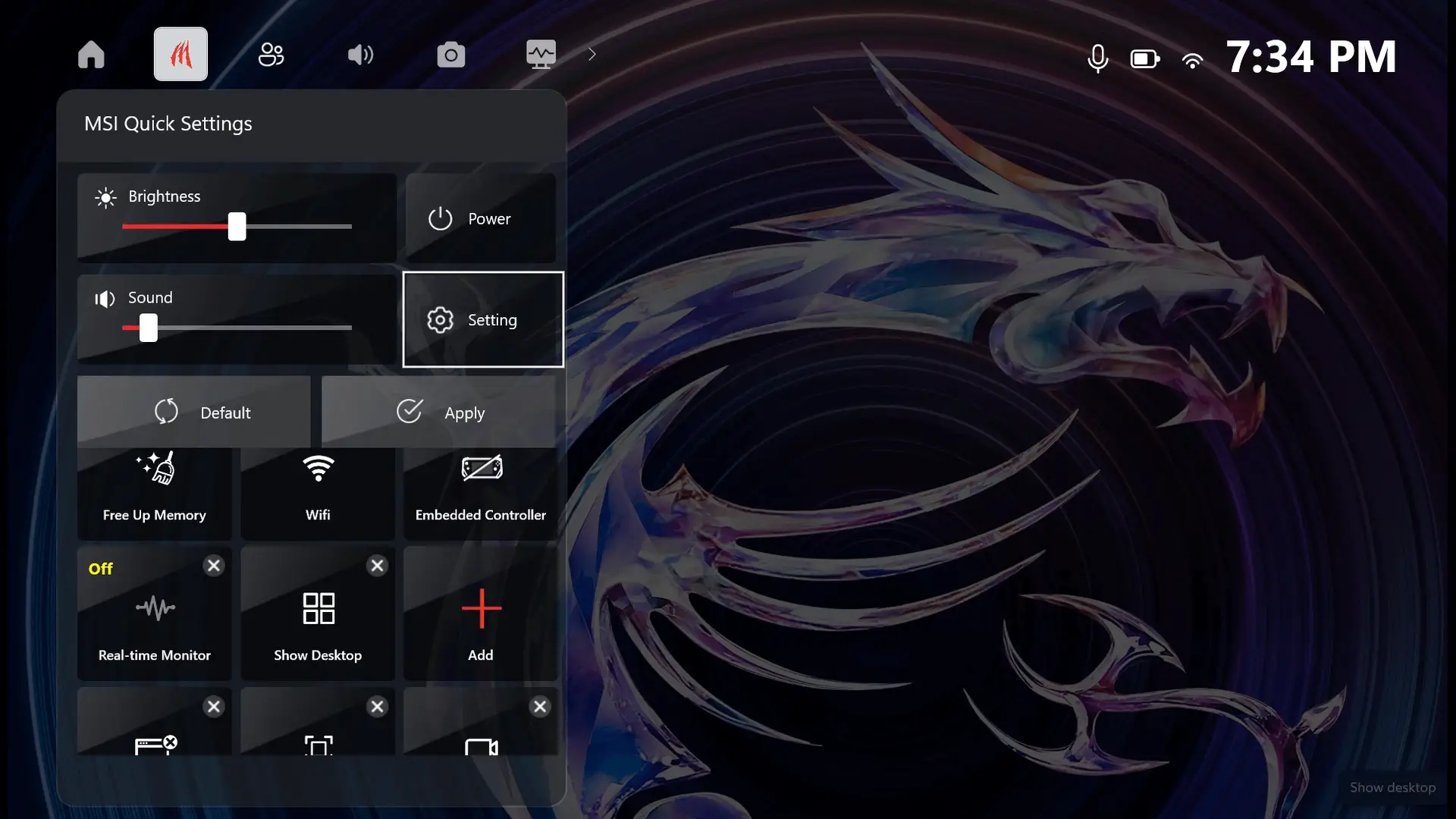
2. คลิกที่สัญลักษณ์ "+"
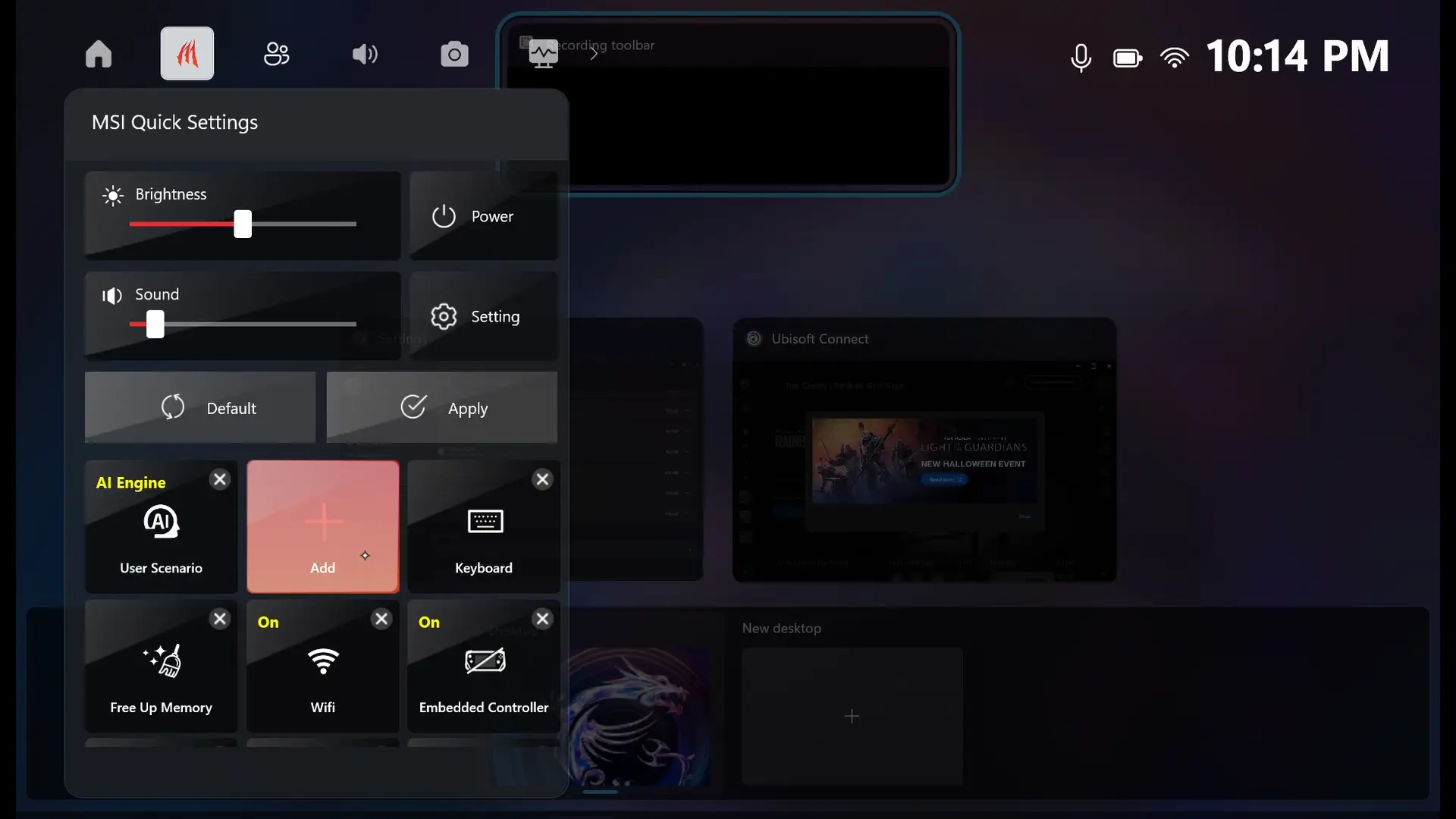
3. เพิ่ม "ถ่ายภาพหน้าจอ" หรือ "บันทึกหน้าจอ" ลงในรายการตัวเลือก
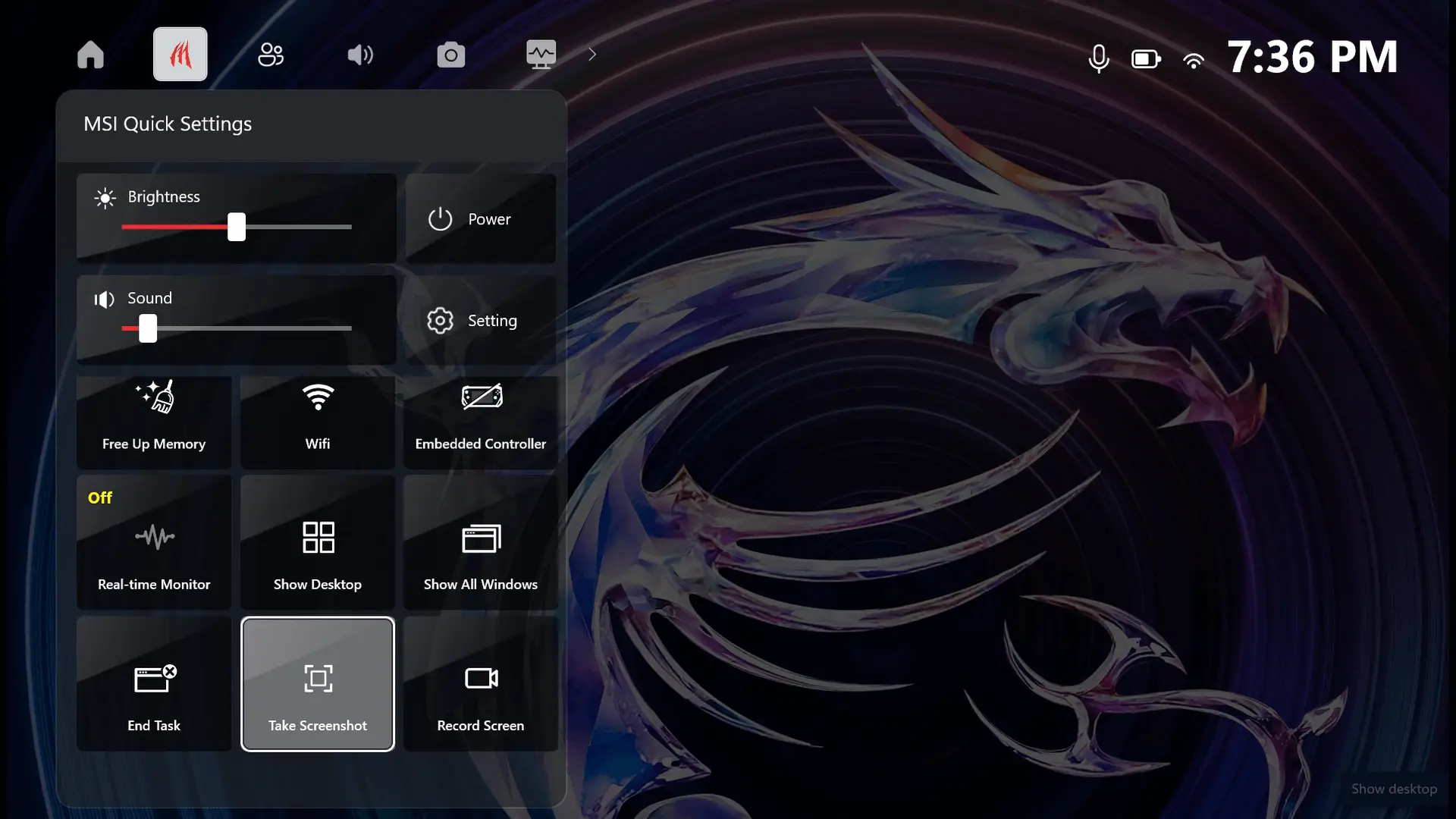
แกลเลอรีสื่อสำหรับเกมจะบันทึกและเก็บชั่วโมงที่น่าจดจำของคุณ โปรดทำตามขั้นตอนเหล่านี้เพื่อตรวจสอบการบันทึกของคุณ:
1. ไปที่หน้าแรกของ MSI Center M และคลิก ''การตั้งค่า''
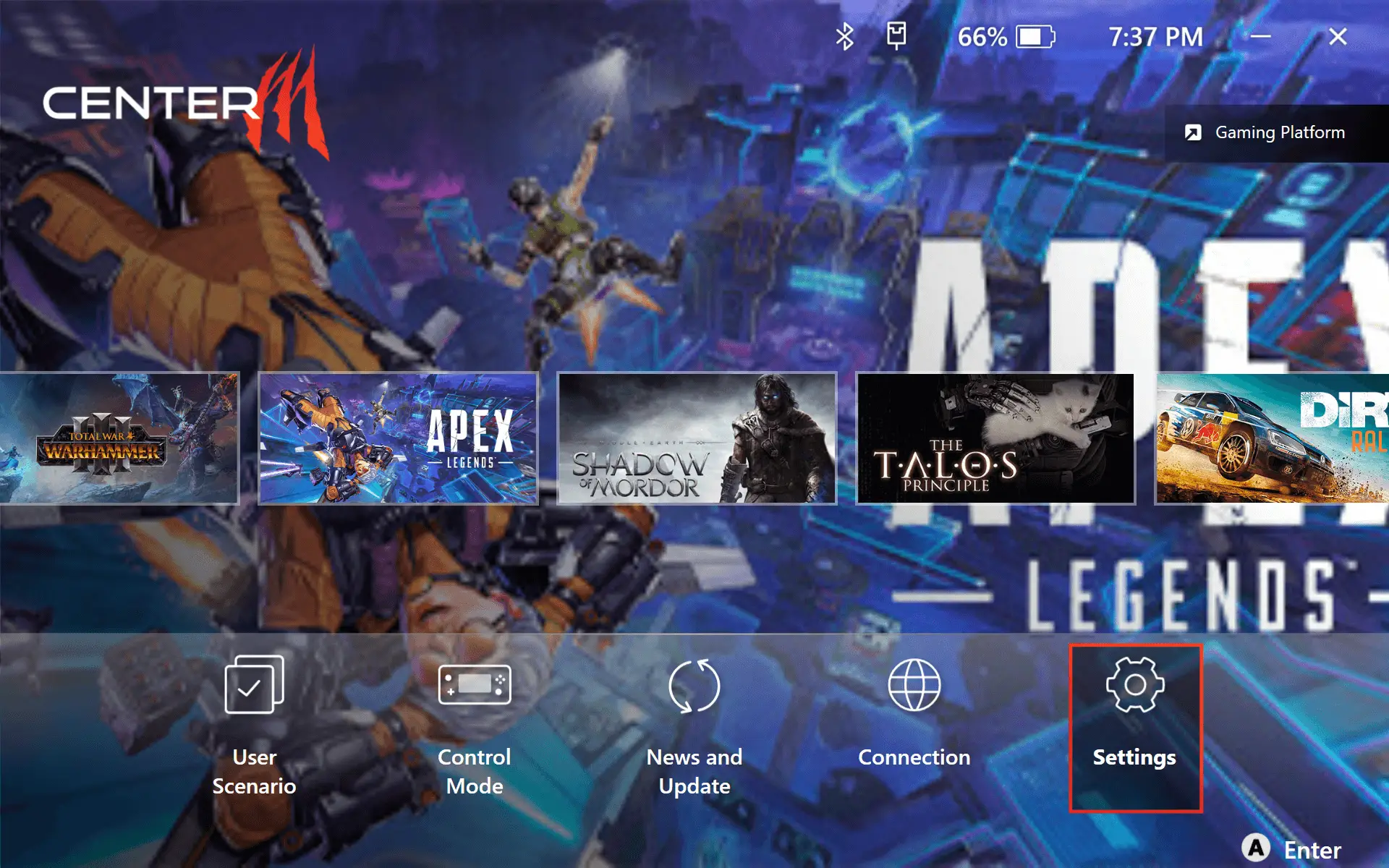
2.เลือก ''แกลเลอรีสื่อ'' และคุณสามารถเรียกดูความทรงจำทั้งหมดได้
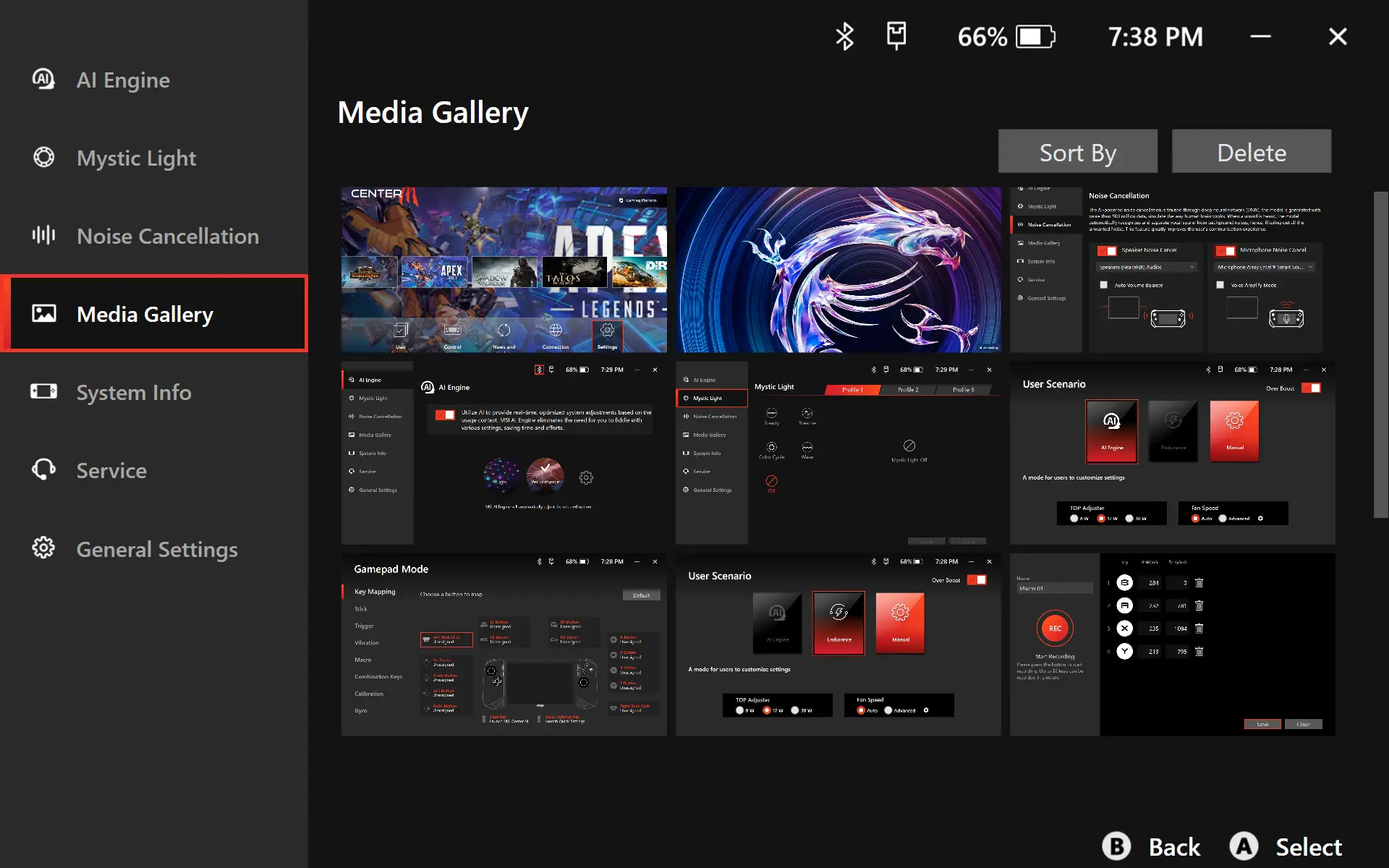
แพลตฟอร์มการเล่นเกมปัจจุบันมีความพิเศษมากในการบันทึกเกมของคุณ พวกเขาจะจัดเก็บเกมของคุณทั้งในอุปกรณ์และในคลาวด์ หมายความว่า คุณสามารถดำเนินการเล่นเกมจากจุดเดิมได้อย่างราบรื่น
เพื่อตั้งค่าความเร็วพัดลม ให้ทำตามขั้นตอนเหล่านี้:
1. กดปbutton MSI ตั้งค่าด่วน และเลือก "การตั้งค่า" แล้วคลิกที่สัญลักษณ์ "+"
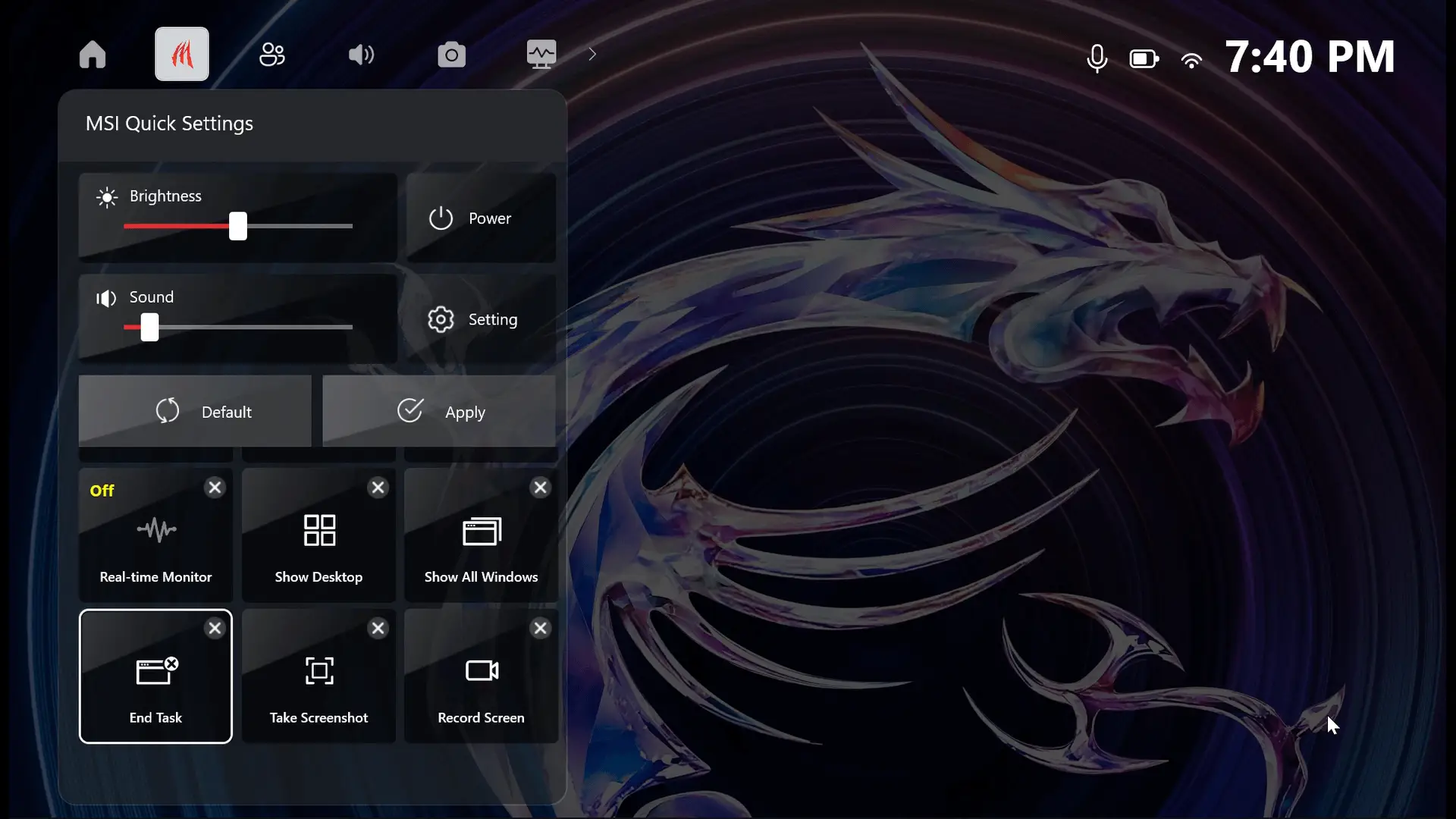
2. เพิ่ม "หยุดงาน" ลงในรายการตัวเลือก
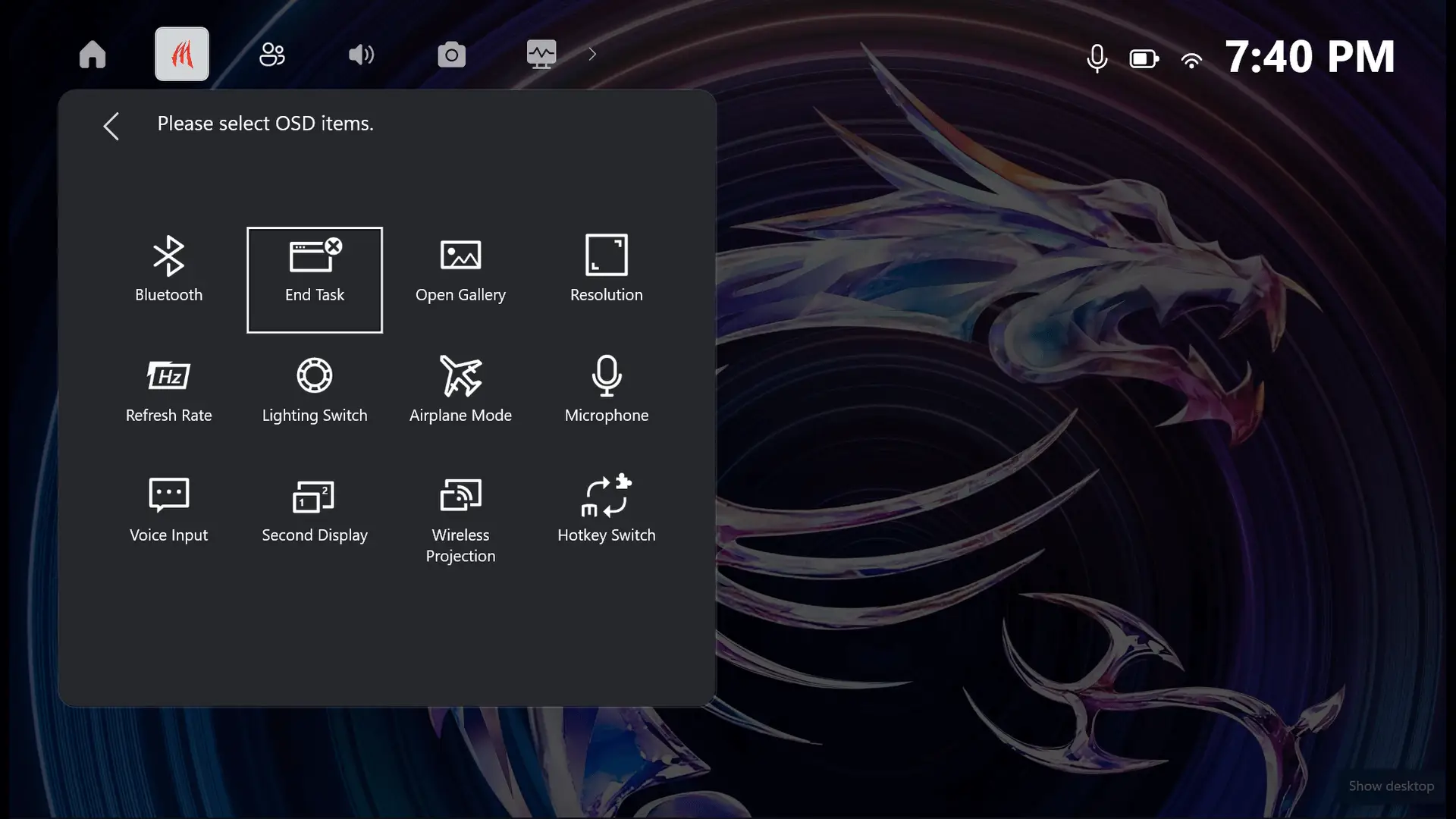
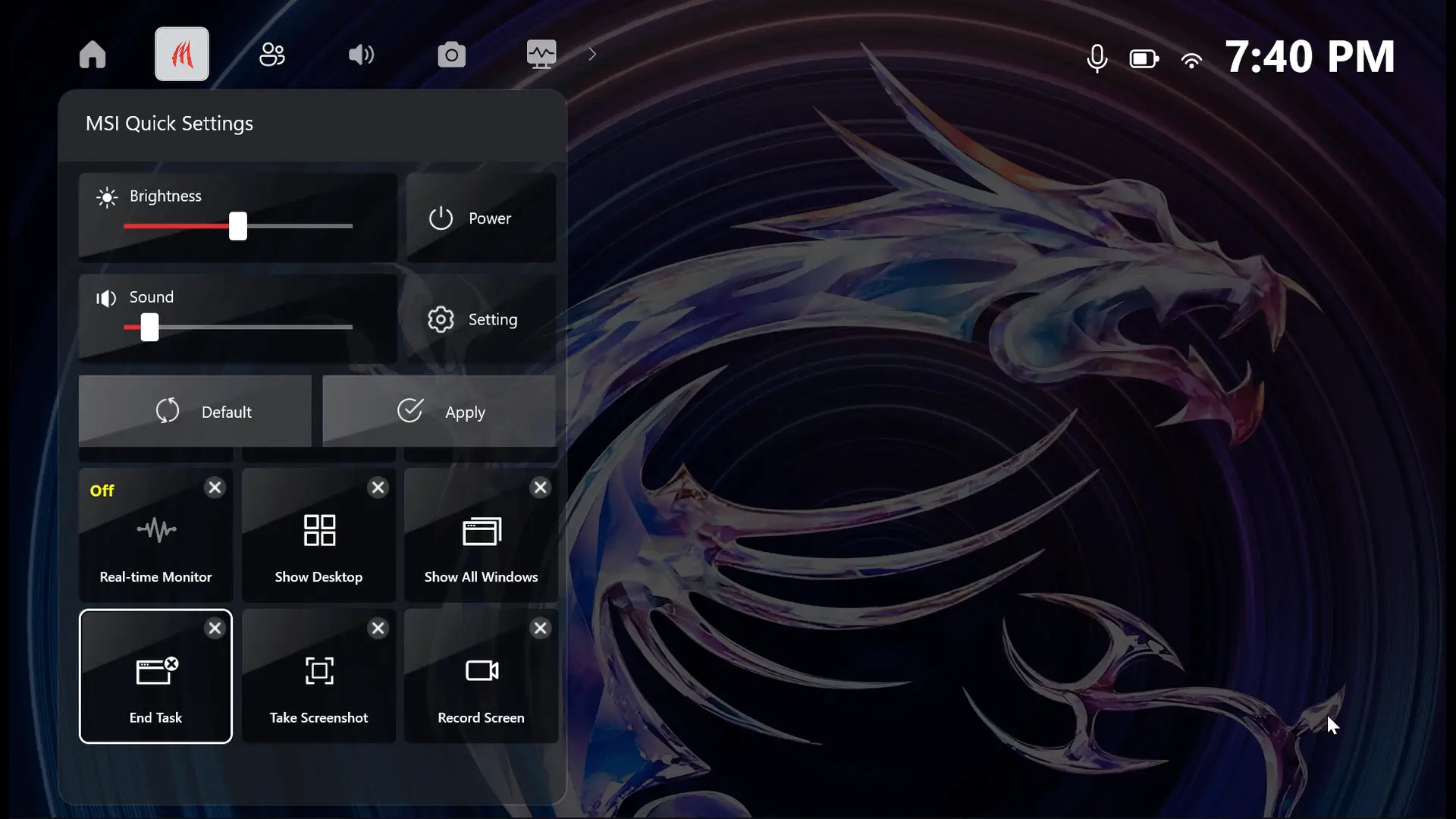
3. คลิกที่ปbuttonการตั้งค่าด่วนด้านขวาและเลือก "หยุดงาน" เพื่อปิดเกม
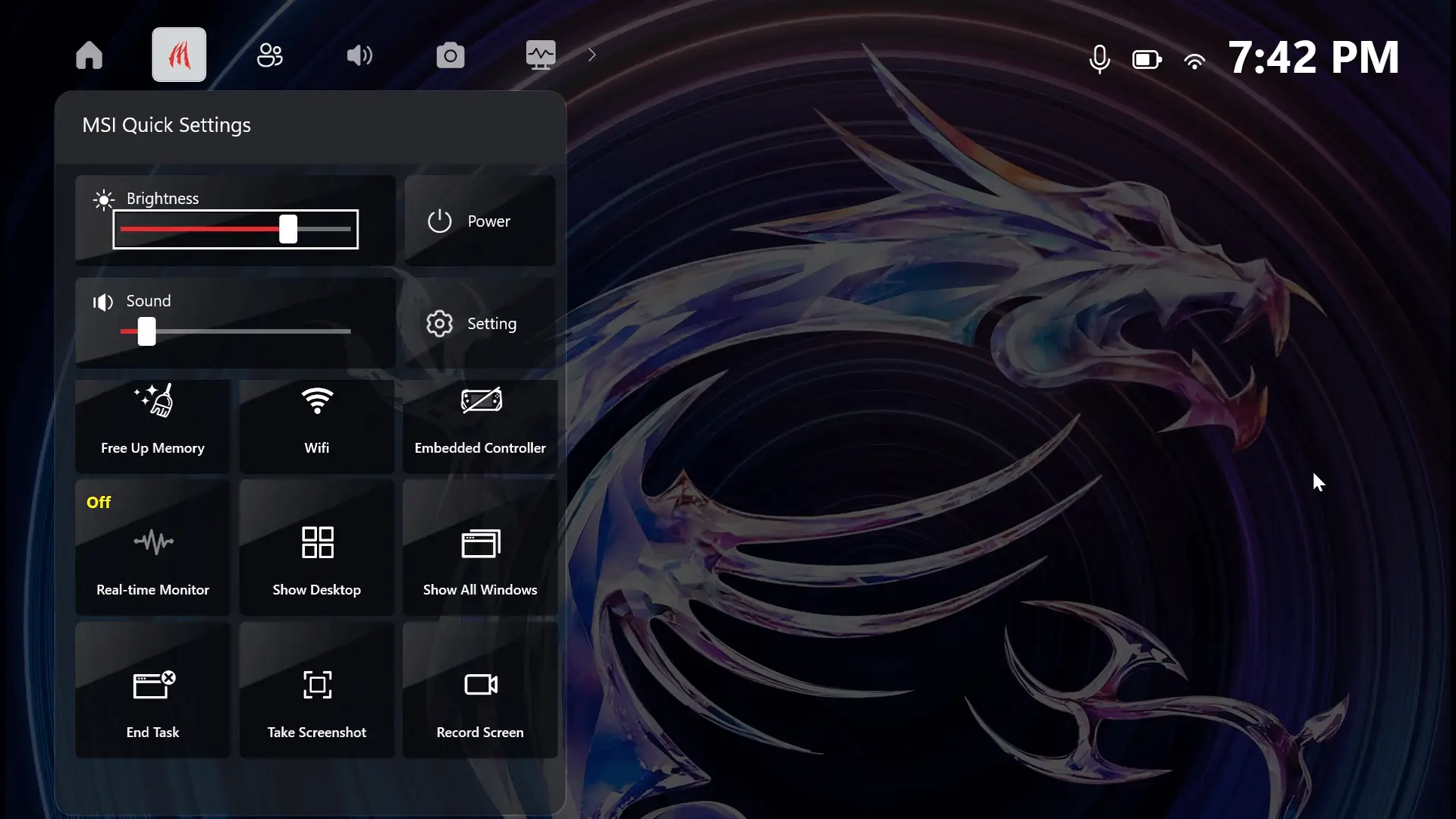
ในการเปลี่ยนความสว่างของหน้าจอของคุณ กดปbuttonการตั้งค่าด่วนและคุณจะเห็นแถบปรับระดับ ปรับเลื่อนเพื่อทำให้หน้าจอของคุณสว่างขึ้นหรือลดลง
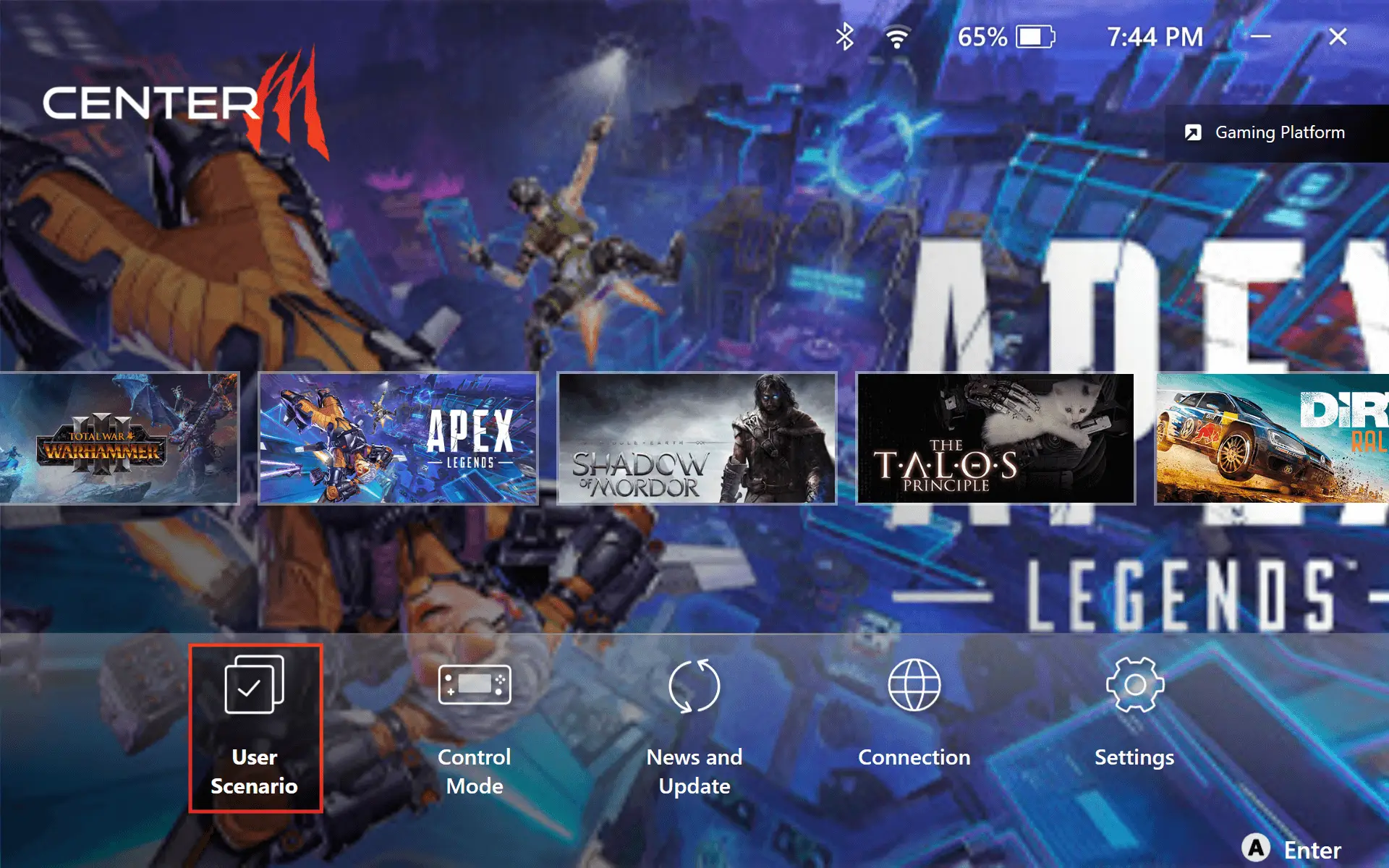
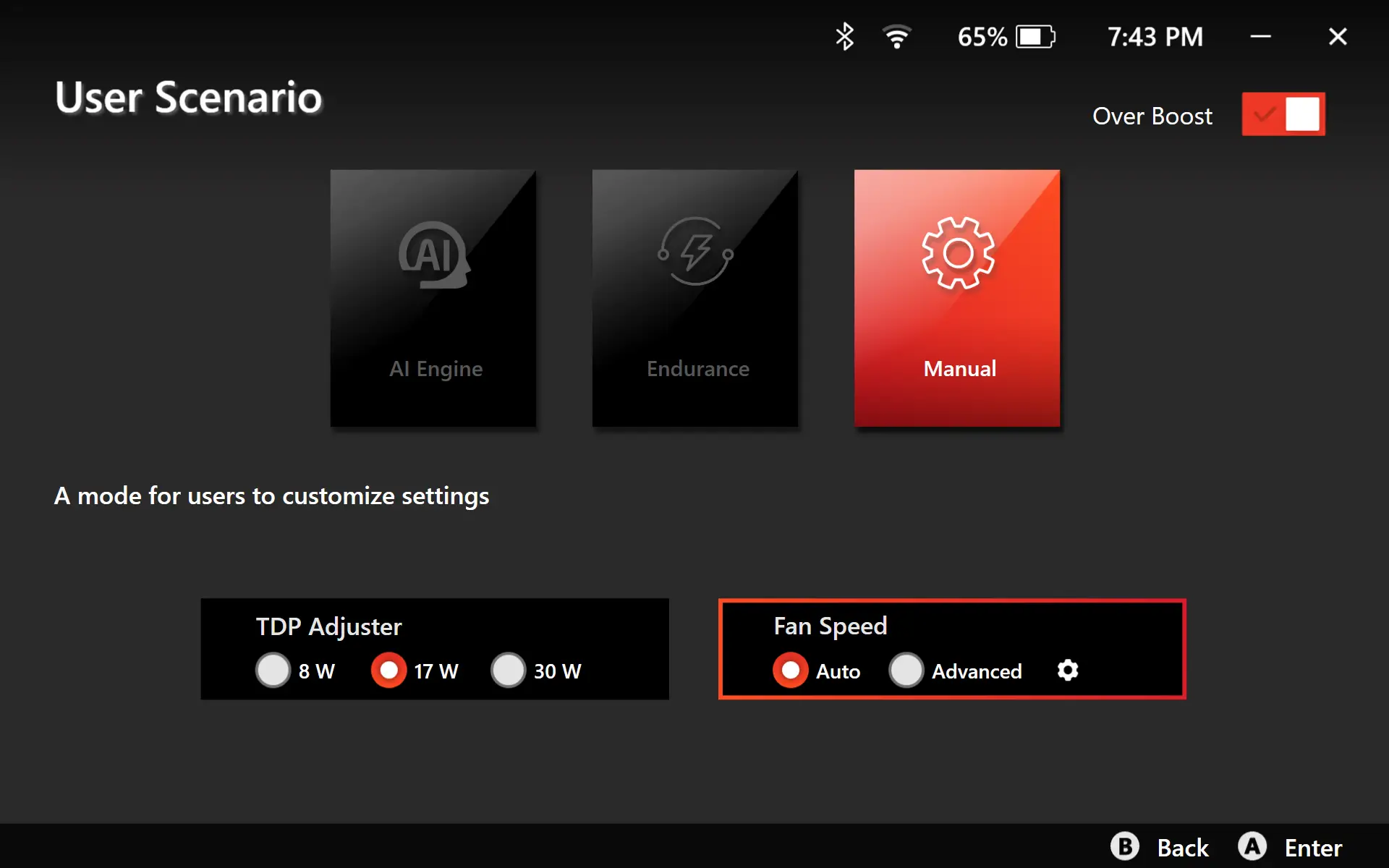
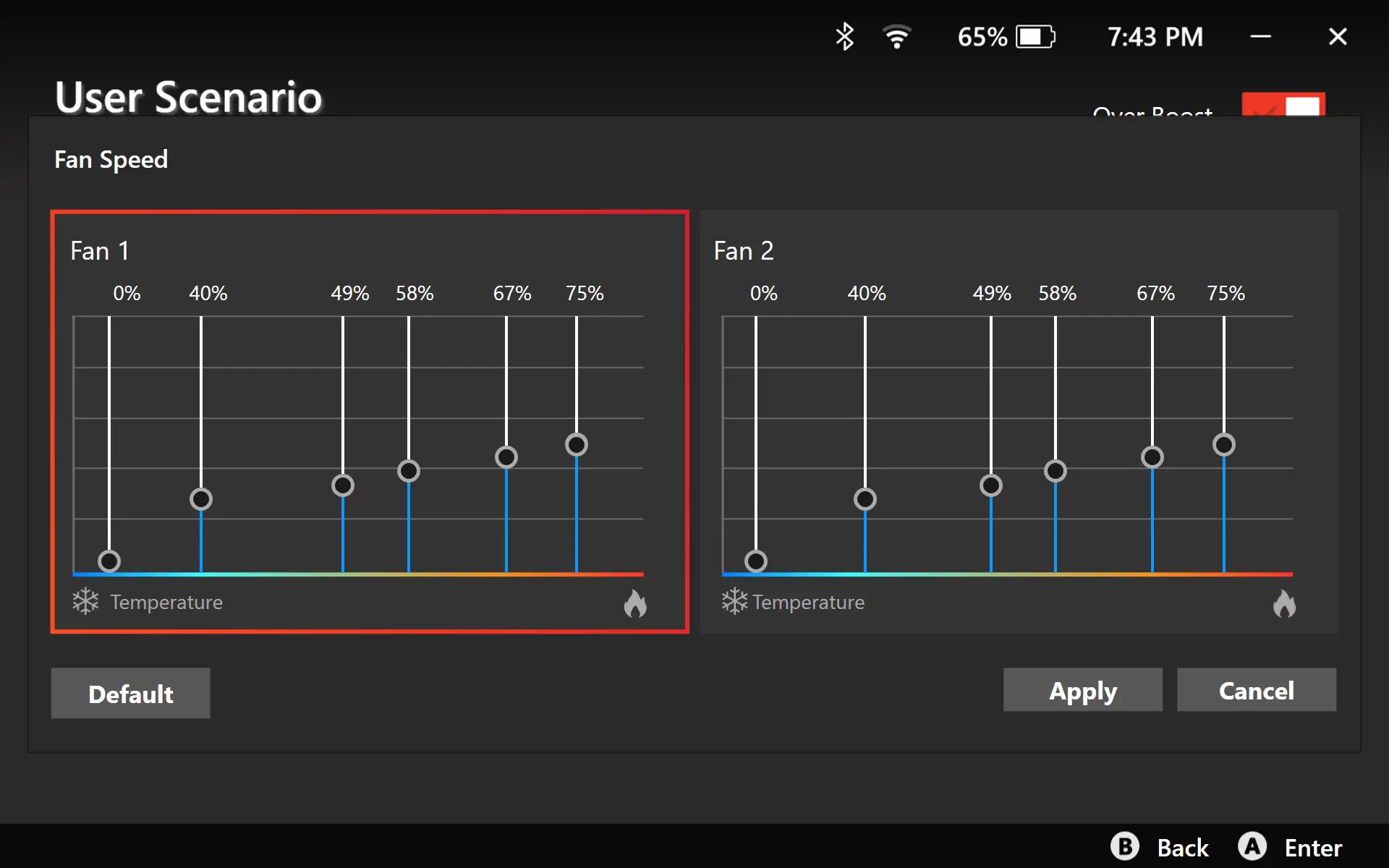
เพื่อตั้งค่าความเร็วพัดลม ให้ทำตามขั้นตอนเหล่านี้:
1. ไปที่หน้าแรกของ MSI Center M และคลิกที่ ''สถานการณ์ผู้ใช้''
2. เลือก "โหมดประสิทธิภาพขั้นสูง"
3. เลือก "โหมดอัตโนมัติ" หรือปรับแต่งการตั้งค่าตามที่คุณต้องการ
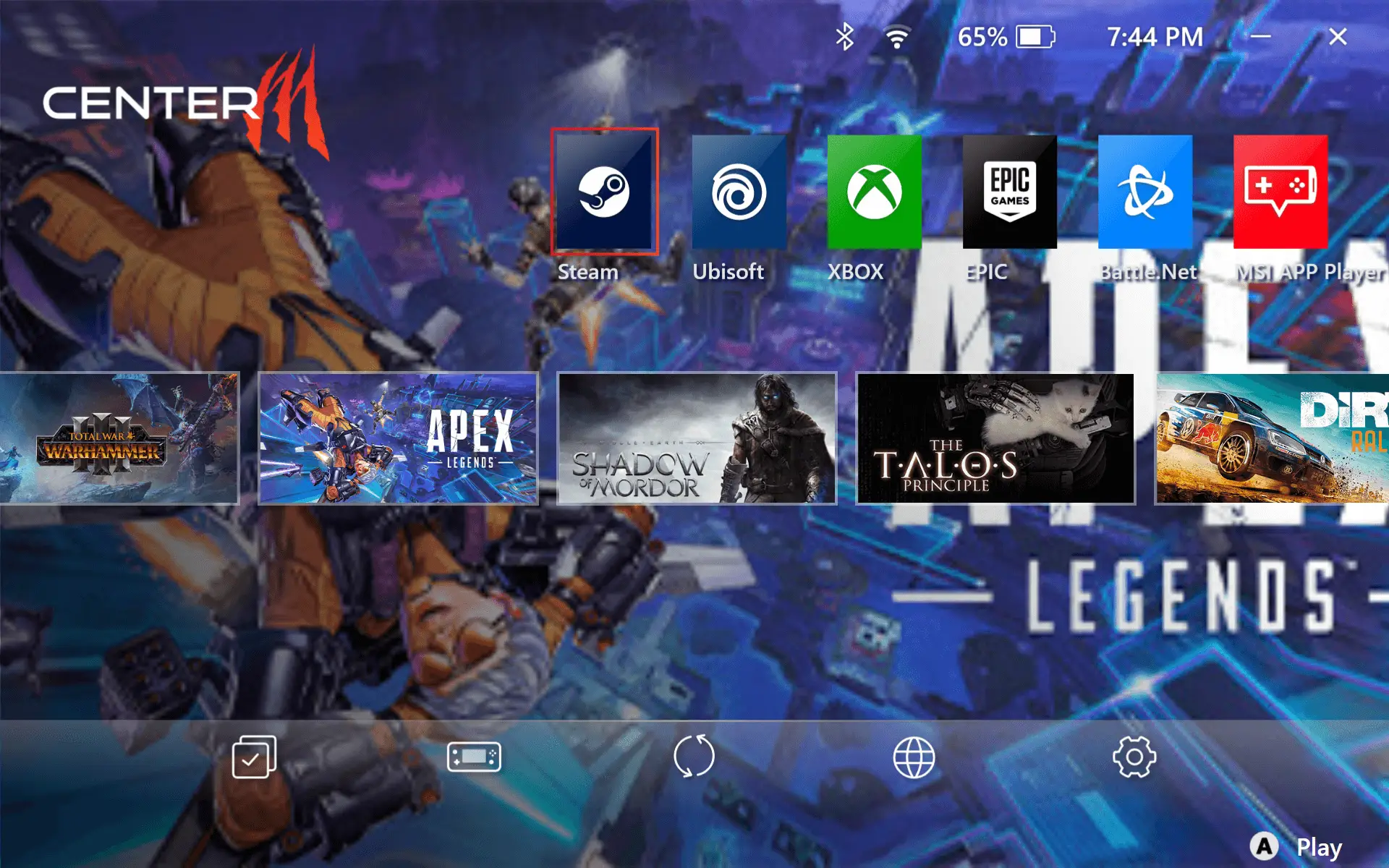
MSI Claw รองรับมัลติแพลตฟอร์ม เช่น Ubisoft, EPIC, Steam, XBOX และอื่น ๆ คุณสามารถเข้าถึงแพลตฟอร์มที่แตกต่างกันได้ง่าย ๆ ไม่ว่าคุณจะอยู่ที่ไหน
เพื่อเข้าสู่โหมดพักและประหยัดพลังงานแบตเตอรี่เมื่ออุปกรณ์ของคุณอยู่เฉย ๆ คุณเพียงแค่กดปbuttonเปิดที่มุมซ้ายบนของอุปกรณ์ นี่จะทำให้อุปกรณ์ของคุณเข้าสู่สถานะประหยัดพลังงานและเก็บงานของคุณไว้จนกว่าคุณจะกลับมาใช้มัน
คุณจะรัก Claw สำหรับอายุการใช้งานแบตเตอรี่ที่น่าทึ่ง มันมาพร้อมฟังก์ชันการชาร์จเร็วที่สามารถชาร์จได้ถึง 50% ในพริบตา เพียงเสียบปลั๊กไว้ 30 นาที คุณก็พร้อมที่จะไป
เพื่อให้ได้รับการอัปเดตล่าสุด โปรดทำตามขั้นตอนเหล่านี้เพื่ออัปเดตไดรเวอร์ของคุณ:
1. เปิด MSI Center M และเลือก "ข่าวสารและการอัปเดต"
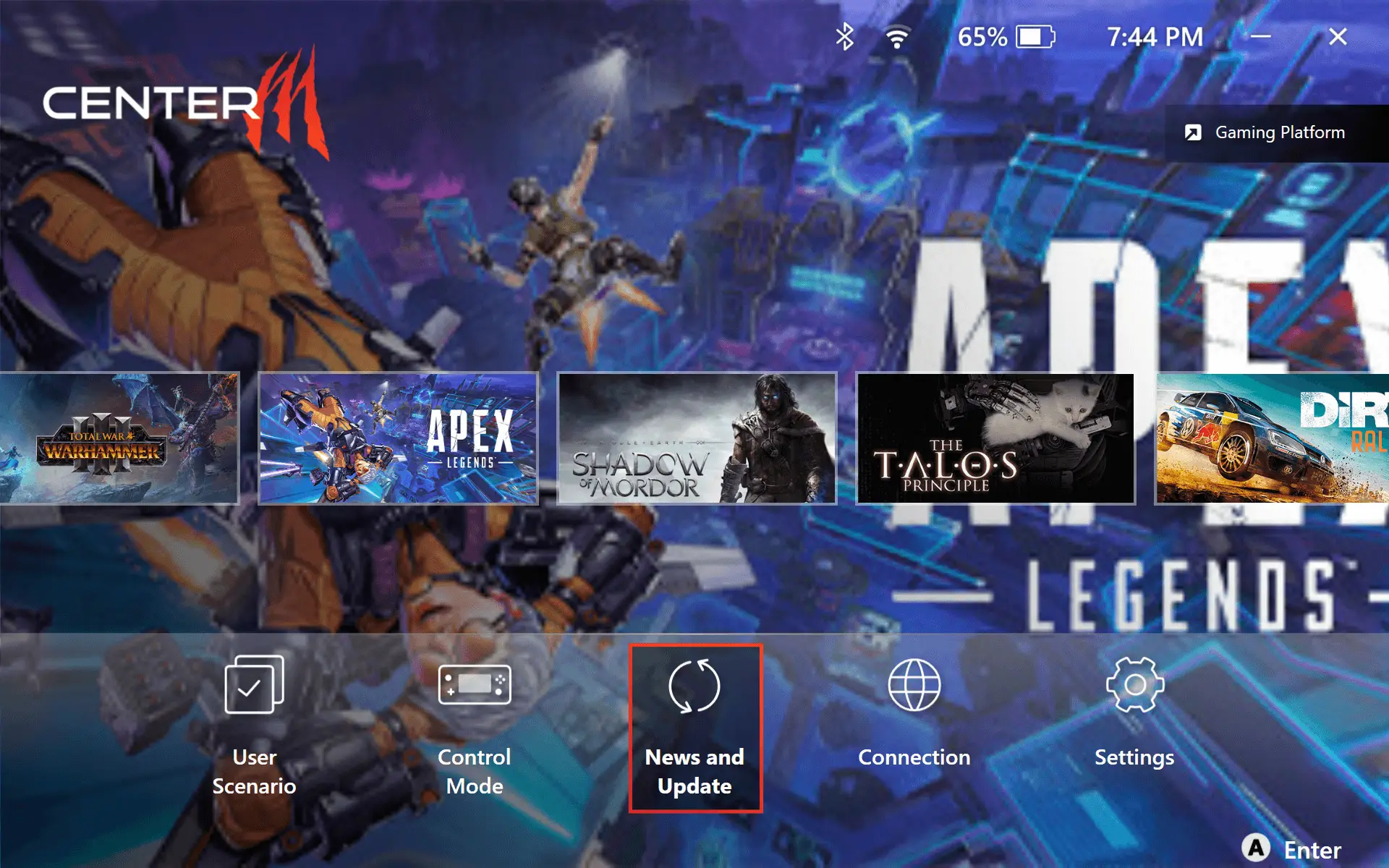
2. เลือก "อัปเดต" แล้วคลิก "สแกน"
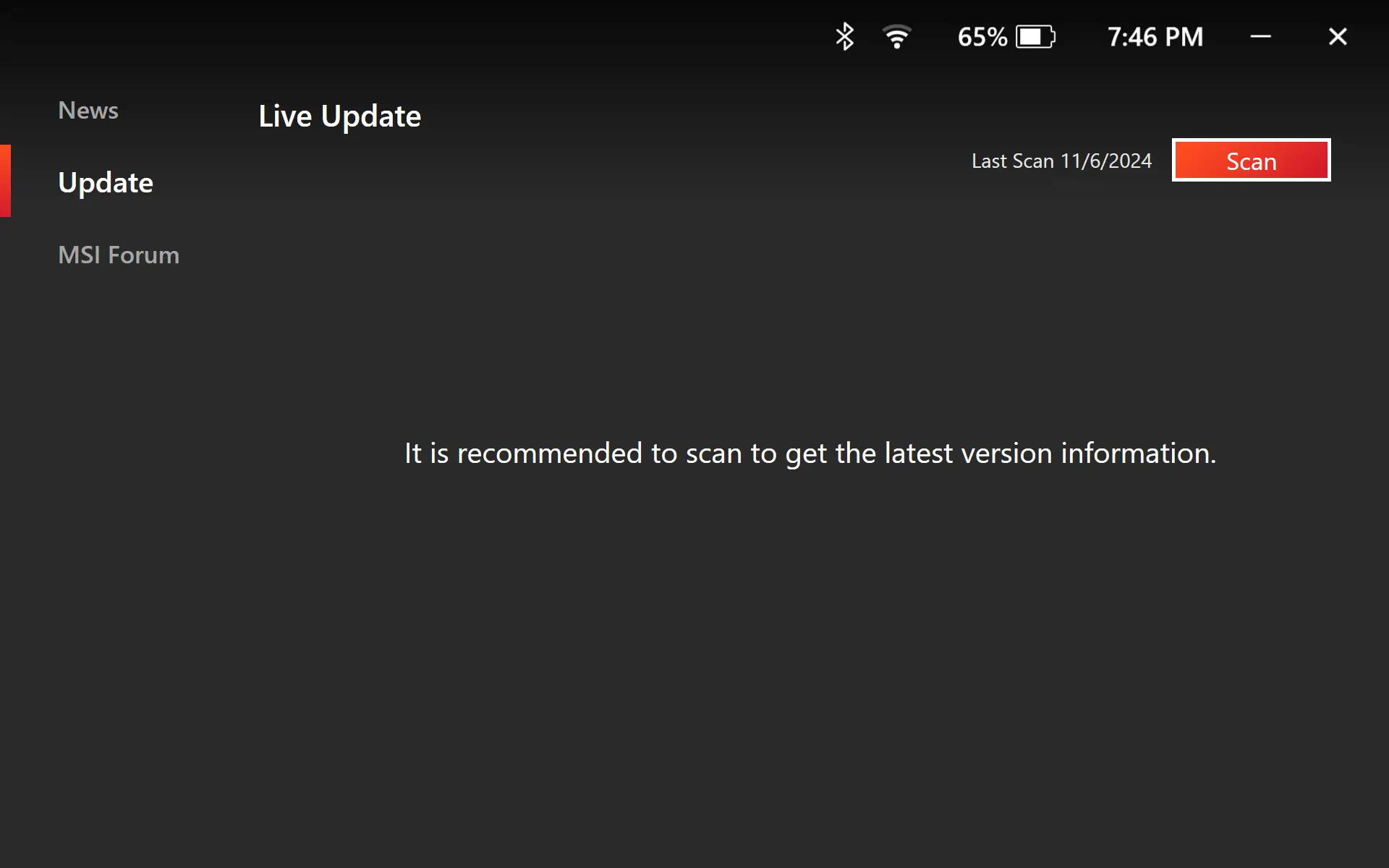
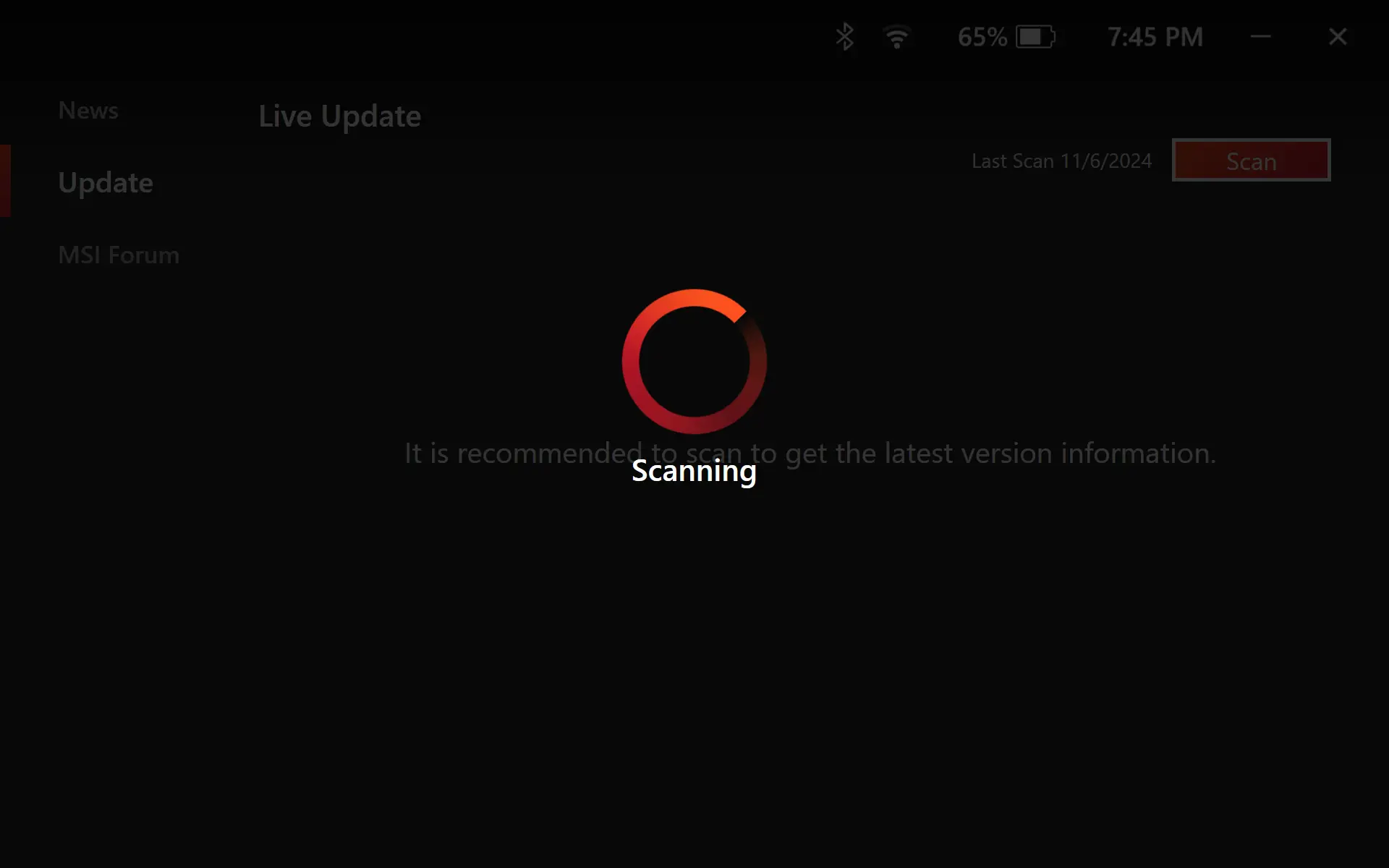
3. คลิกที่ "สแกน" และเลือกอัปเดตทั้งหมดที่มีให้
**หมายเหตุ: ไดรเวอร์บางตัวอาจต้องติดตั้งด้วยมือ เพื่อทำเช่นนี้ กลับไปที่เดสก์ท็อป เปิดโฟลเดอร์ “ดาวน์โหลด” จากนั้นหาก็หาโฟลเดอร์ “Live Update” โดยดับเบิลคลิกที่ไดรเวอร์แต่ละตัวเพื่อติดตั้ง
การกด RB+RT บนอุปกรณ์ของคุณจะพาคุณไปที่การตั้งค่า BIOS วิธีการจดจำง่าย ๆ คือ: ปุ่มด้านซ้ายสำหรับกู้คืนอุปกรณ์ของคุณ ปุ่มด้านขวาสำหรับ BIOS และปุ่มด้านหน้าไว้สำหรับบูต
หากคุณต้องการรีเซ็ต MSI Claw ของคุณ คุณต้องรีสตาร์ท Claw ก่อนและกดปbutton LB+LT บนอุปกรณ์ทันทีที่หน้าจอสว่างขึ้น นี้จะทำให้รีเซ็ตอุปกรณ์กลับไปสู่การตั้งค่าเริ่มต้น หากคุณใช้โหมดเดสก์ท็อป Windows คุณสามารถกด F11 แทน
คลิิกที่ไอคอนการตั้งค่าและเลือก "บริการ" จากนั้นคุณสามารถกดปbuttonบริการและการสนับสนุนเพื่อไปยังหน้า MSI Service และ Support ได้โดยตรง
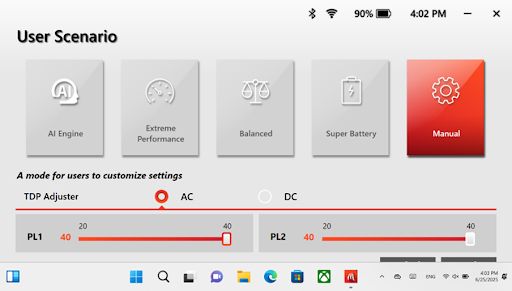
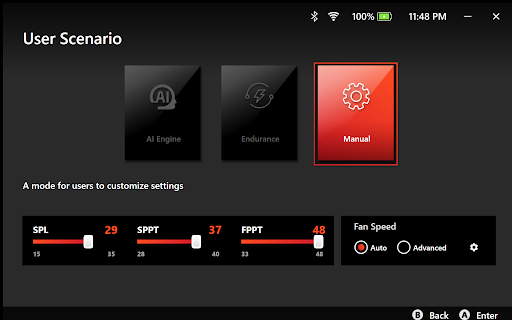
ไปที่สถานการณ์ผู้ใช้ > แบบแมนนวล จากนั้นเลือกปรับแต่งเพื่อเข้าถึงการตั้งค่า แถบเลื่อน TDP ช่วยให้ผู้เล่นปรับการใช้พลังงานตามความต้องการได้อย่างง่ายดาย ทำให้ปรับตัวเข้ากับสถานการณ์การใช้งานที่แตกต่างกันและปรับแต่งให้การเล่นเกมเป็นไปตามความต้องการของคุณ *การออกแบบ UI อาจแตกต่างกันไปตามโมเดล
เราตื่นเต้นมากที่คุณจะเข้าร่วมกับชุมชนของเรา คุณสามารถค้นหาข้อมูลผลิตภัณฑ์บนเว็บไซต์และแพลตฟอร์มโซเชียลมีเดียของเรา และขอให้คุณแบ่งปันความคิดเห็นและข้อเสนอแนะแก่เราอย่างเสรี


ห้องสมุดวิดีโอ
กลับ

Claw A1M - จับและเล่น
ตั้งค่า Claw แรกของคุณ

จะเล่นเกม Steam บน MSI Claw ได้อย่างไร?
ปุ่มด่วน BIOS & การกู้คืนระบบ

MSI Center M: ประตูสู่เกมขั้นสุดยอดทุกที่ทุกเวลา!

เพิ่มประสิทธิภาพและยืดอายุการใช้งานแบตเตอรี่

การสอน MSI Claw l MSI Center M 2.0 | MSI

การสอน MSI Claw l Claw 8 AI+ & Claw 7 AI+ | MSI

การสอน MSI Claw l เล่นเกมมือถือบน Claw ด้วย MSI App Player | MSI

การสอน MSI Claw|ปุ่มมาโคร: สนุกกับการเล่นเกมอย่างบริสุทธิ์ | MSI

การสอน MSI Claw|คำแนะนำโหมด Windows | MSI

การสอน MSI Claw l ภาพหน้าจอและการบันทึก | MSI